Hiciste el viaje, descartaste las fotos que no servían y las editaste en Lightroom. Ahora están en un catálogo que nadie más que tú verá jamás. Un libro de fotos lo soluciona, y compartirlo en línea significa que tu familia, tus clientes o tus seguidores pueden hojearlo sin esperar a una imprenta ni a un mensajero. Este tutorial recorre todo el proceso: elige las fotos, arma la maquetación en el módulo Libro de Lightroom, exporta un PDF limpio y publícalo como flipbook con Flipbooks AI.
💡 Respuesta rápida: Arma el libro en el módulo Libro de Lightroom Classic, expórtalo como PDF, sube ese PDF a una herramienta de flipbooks y copia el enlace. Todo el proceso lleva una tarde para un libro de 30 páginas.
Por qué hacer un libro de fotos en línea
Un libro impreso es precioso, pero llega a una sola mesa de centro. Un libro digital llega a cualquiera que tenga un enlace. Los fotógrafos usan los libros en línea por motivos muy distintos:
- Los clientes reciben una prueba que pueden aprobar desde su teléfono antes de que se imprima nada.
- Las familias reciben la historia de unas vacaciones o de una boda sin descargar una carpeta de 400 archivos.
- Los portafolios obtienen un material pulido que se deja al cliente y que se ve mejor que una cuadrícula de galería.
- Los viajeros comparten un viaje mientras todavía está fresco.
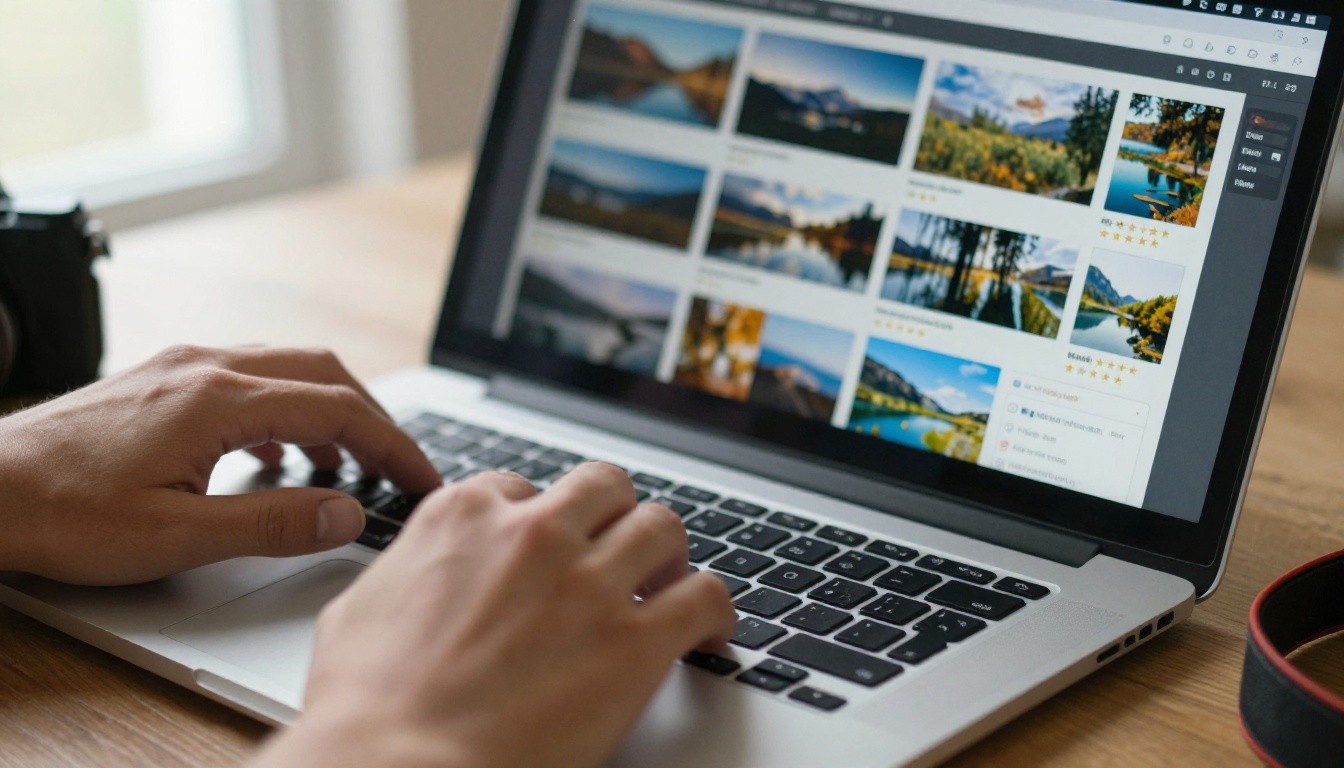
Lightroom es un buen punto de partida porque tus ediciones, el trabajo de color y los metadatos ya están ahí. No necesitas volver a importar nada a una aplicación de diseño.
Lo que necesitas antes de empezar
Reúne estos elementos primero para que el proceso avance sin interrupciones:
- Lightroom Classic (la versión de escritorio tiene el módulo Libro; la aplicación Lightroom basada en la nube no).
- Una colección de fotos editadas, idealmente de 30 a 80 imágenes.
- Una idea general de la historia: cronológica, por lugar o por tema.
- Una cuenta gratuita o de pago en una plataforma de flipbooks para el paso de compartir.
Lightroom Classic frente a Lightroom en la nube
| Función | Lightroom Classic | Lightroom (nube) |
|---|
| Módulo Libro | Sí | No |
| Exportar libro como PDF | Sí | No |
| Preajustes de diseño automático | Sí | No |
| Funciona completamente sin conexión | Sí | Parcialmente |
| Ideal para | Libros de fotos y flujos de impresión | Ediciones rápidas y sincronización móvil |
Si solo usas la versión en la nube, exporta tus fotos editadas como JPEG y arma el PDF en otra herramienta de maquetación. Los pasos de compartir que vienen más adelante en este artículo siguen siendo los mismos.
Elige las fotos adecuadas
Los mejores libros se editan dos veces: una en Revelar y otra en la etapa de selección. Sé implacable.
Crea una colección dedicada
Crea una nueva Colección con un nombre como "Libro de Islandia". Agrega solo las imágenes que te enorgullecería ver a página completa. Califica tus favoritas con estrellas y filtra por 4 estrellas o más para ver una lista corta.
Mezcla tipos de toma
Un libro hecho solo de paisajes amplios resulta plano. Busca un ritmo:
- Tomas generales que presenten la escena
- Planos medios que muestren personas o lugares en contexto
- Detalles como texturas, manos, letreros y comida
- Una o dos imágenes estrella para dobles páginas a sangre completa
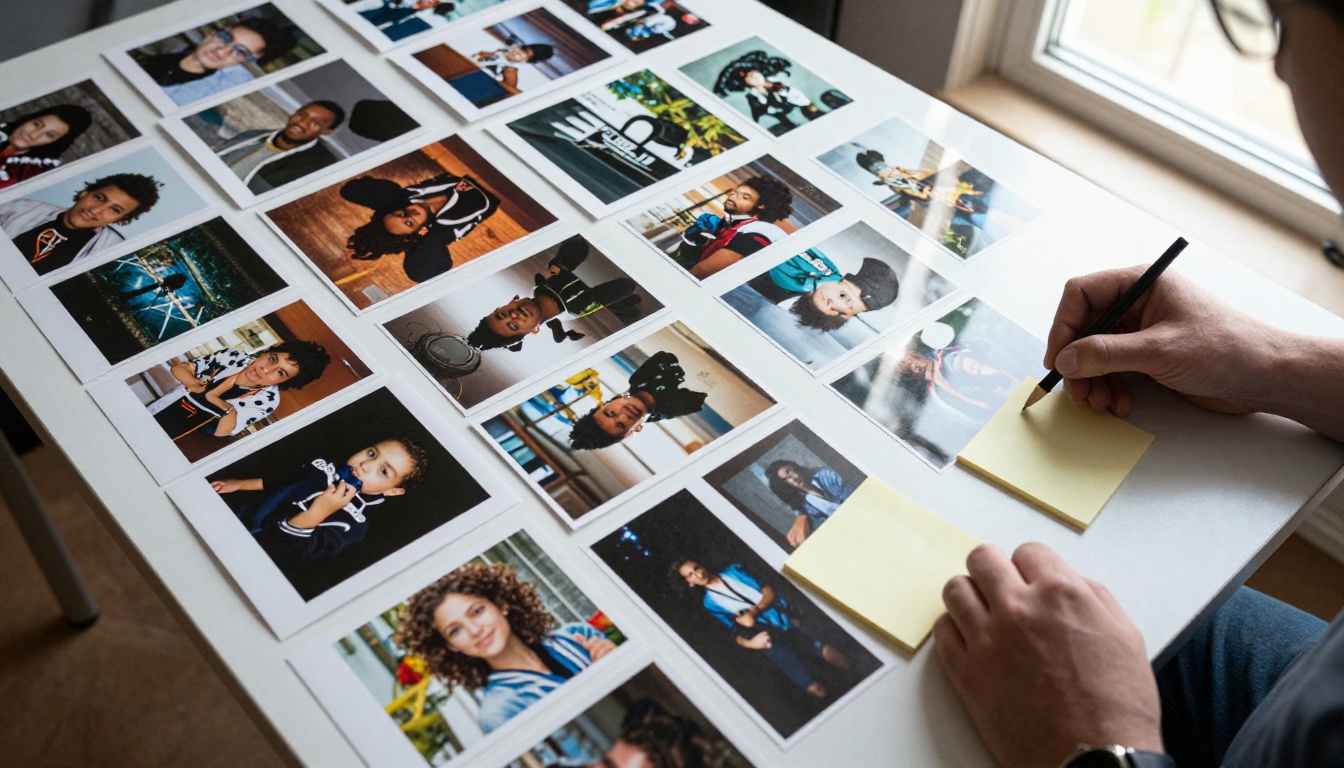
💡 Consejo profesional: Imprime tu lista corta en miniaturas pequeñas o acomódalas vista Encuesta de Lightroom. Ordenarlas sobre una mesa o en pantalla deja al descubierto las imágenes débiles de inmediato.
Configura el módulo Libro
Abre tu colección y haz clic en Libro en la parte superior de la pantalla. El módulo Libro es donde Lightroom convierte una colección en páginas.
Ajustes del libro
En el panel derecho, abre Ajustes del libro. Verás la opción principal de salida:
| Ajuste | Opciones | Cuándo elegirlo |
|---|
| Tipo de libro | Blurb, PDF, JPEG | Elige PDF para compartir en línea |
| Tamaño | Cuadrado pequeño, horizontal estándar, horizontal grande y otros | El formato horizontal va bien con fotos amplias |
| Cubierta | Tapa dura, tapa blanda | Solo importa para imprimir |
| Calidad | Estándar, alta | Elige alta para pantallas nítidas |
Elige PDF como tipo de libro. Esto quita los límites propios de la impresión y te da control total sobre el archivo que subirás después.
Elige el tamaño y la orientación de las páginas
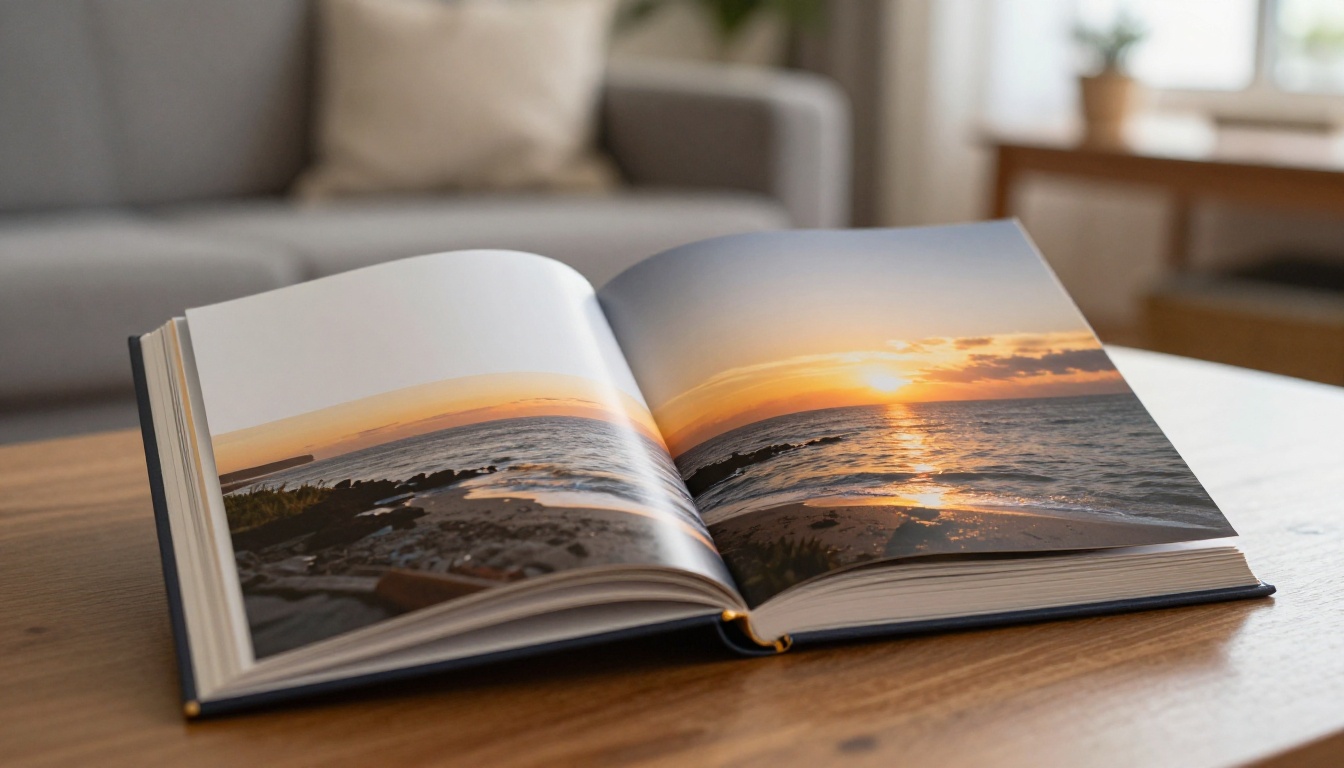
Las páginas horizontales funcionan mejor en laptops y tabletas. Las páginas cuadradas se ven bien en teléfonos y en las vistas previas de redes sociales. Si la mayoría de tu público leerá en un teléfono, un libro cuadrado es una buena elección.
Diseña la maquetación
Lightroom ofrece Diseño automático, que llena las páginas al instante. Es un buen primer intento, pero lo afinarás a mano.
Usa el diseño automático como borrador
Abre Diseño automático en el panel, elige un preajuste como "Izquierda en blanco, derecha con foto" y haz clic en Diseño automático. Lightroom coloca tus imágenes en el orden de la colección. Ahora recórrelo y ajusta.
Ajusta página por página
- Arrastra las fotos entre celdas para cambiar el orden.
- Cambia los diseños de página con la flechita de cada página para elegir plantillas de 1, 2, 3 o 4 fotos.
- Usa el relleno de celda para dar espacio alrededor de las imágenes.
- Pasa una página a sangre completa para tus fotos más fuertes.
Agrega texto con moderación
Los libros de fotos funcionan mejor con leyendas cortas. Usa el panel Texto para agregar una portada con el título y algunas líneas con el lugar o la fecha. Mantén las tipografías sencillas y coherentes.
Comparación de diseños
| Diseño | Ideal para | Ten cuidado con |
|---|
| Una foto por página | Portafolios, imágenes estrella | Puede resultar lento si se usa demasiado |
| Dos fotos por doble página | Antes y después, parejas | Iguala los tonos y las proporciones de recorte |
| Cuadrícula de cuatro | Resúmenes de eventos, detalles | Las imágenes se achican rápido en los teléfonos |
| Doble página a sangre completa | Panorámicas, momentos grandes | Mantén al sujeto fuera del lomo central |
⚠️ Advertencia: No coloques rostros ni detalles importantes a lo largo del lomo central de una doble página. Incluso en un libro digital, la animación del paso de página puede deformarlos.
Corrige el color y la nitidez
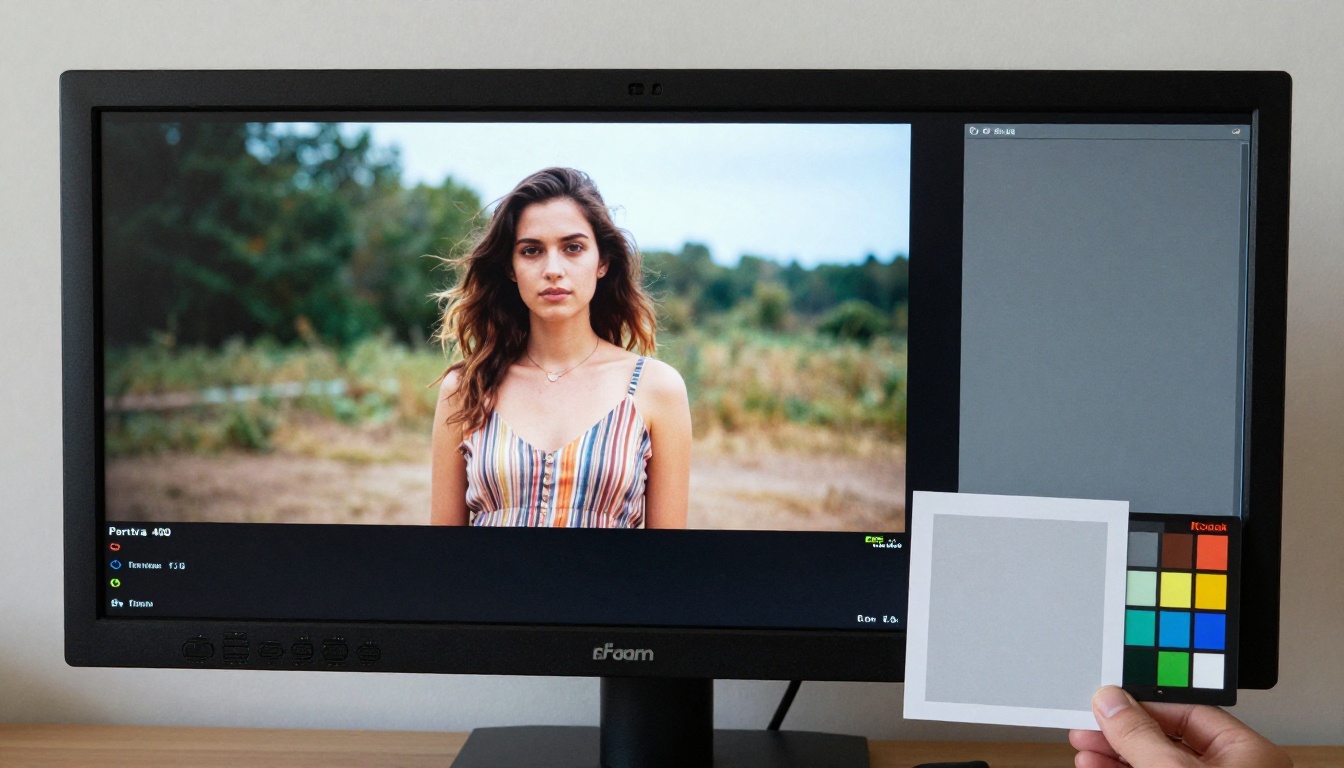
Un libro exportado desde Lightroom hereda tu perfil de color, así que lo que ves en un monitor calibrado es lo que verán los lectores en el suyo, dentro de lo razonable.
- Calibra tu monitor con una herramienta de hardware si puedes.
- Usa sRGB para todo lo que se leerá en pantallas. Se muestra de forma coherente en teléfonos, laptops y navegadores.
- Revisa los tonos de piel y los cielos en un segundo dispositivo antes de exportar.
Ajustes de exportación recomendados
| Ajuste | Valor recomendado | Motivo |
|---|
| Calidad JPEG | 80 a 90 | Imágenes nítidas, tamaño de archivo manejable |
| Perfil de color | sRGB | Colores de pantalla coherentes |
| Resolución del archivo | 150 a 200 ppp | Nítido en pantallas retina, lo bastante ligero para cargar rápido |
| Enfoque | Pantalla, estándar | Coincide con la visualización en pantalla |
| Tamaño máximo de archivo | Menos de 100 MB | Subida y conversión más rápidas |
La resolución es el ajuste en el que más gente se equivoca. Un libro de 300 ppp se ve muy bien impreso, pero puede llegar a pesar varios cientos de megabytes. Para lectura en línea, 150 a 200 ppp son más que suficientes.
Exporta el libro como PDF
En la parte inferior derecha del módulo Libro, haz clic en Exportar libro a PDF. Elige un nombre y una ubicación, y espera a que Lightroom genere las páginas. Un libro de 40 páginas suele tardar uno o dos minutos.
Abre el PDF y hojéalo antes de seguir. Comprueba que:
- Estén todas las páginas y en el orden correcto.
- Ninguna imagen se vea blanda ni con exceso de enfoque.
- Las leyendas no estén cortadas.
- El tamaño del archivo sea razonable.
✅ Buena práctica: Pon al archivo un nombre claro, como iceland-photo-book-2026.pdf. Un nombre de archivo limpio facilita gestionar después el enlace final.

Comparte el libro en línea
Un PDF sin procesar es difícil de compartir. Los adjuntos de correo rebotan al superar los 25 MB, y un visor de PDF desplaza las páginas como si fueran un documento, no un libro. Un flipbook resuelve ambos problemas.
Comparación de opciones para compartir
| Método | Sensación al pasar página | Límite de tamaño de archivo | Funciona en teléfonos | Registra visualizaciones |
|---|
| Adjunto de correo | No | Unos 25 MB | A veces | No |
| Enlace de almacenamiento en la nube | No | Grande | Sí, pero sin formato | Limitado |
| Publicación en redes sociales | No | Pequeño | Sí | Básico |
| Enlace de flipbook | Sí | Grande | Sí | Sí |
Cómo publicar con Flipbooks AI
Esta es la ruta más rápida desde un PDF de Lightroom hasta un libro que la gente realmente puede hojear. Crea tu primer flipbook en Flipbooks AI en unos pocos pasos:
- Inicia sesión o crea una cuenta. La configuración toma menos de un minuto.
- Sube tu PDF. Arrastra el archivo de Lightroom al cuadro de subida. El Conversor de PDF a flipbook convierte cada página en una doble página que se puede hojear, y se conserva toda la calidad de imagen.
- Personaliza el aspecto. Elige un color de fondo que combine con tus fotos, agrega tu logotipo o el nombre de tu estudio y selecciona un efecto de paso de página. Un fondo neutro y oscuro hace que las fotos resalten.
- Agrega extras. Incrusta un video corto o audio de fondo si quieres que el libro cobre vida.
- Configura la privacidad. Usa protección con contraseña para las pruebas de clientes y los álbumes de boda. Déjalo abierto para los portafolios públicos.
- Publica y copia el enlace. Puedes enviar un enlace directo o usar el código para incrustar el libro en tu sitio web.
Flipbooks AI nunca agrega marcas de agua, así que tu fotografía sigue en primer plano.
💡 Consejo profesional: Si estás armando un portafolio, prueba la herramienta Portafolio de fotografía o el Creador de portafolios digitales para diseños pensados para trabajos con muchas imágenes.
Compártelo donde la gente lo va a ver
Publicarlo es solo la mitad del trabajo. Piensa en dónde ya está tu público.
Incrústalo en tu sitio web
Copia el código para incrustar y pégalo en una página de tu sitio. La herramienta Incrustar flipbook en un sitio web explica cómo hacerlo en los constructores de sitios web más comunes. Un libro incrustado mantiene a los visitantes más tiempo en tu página que un enlace a un PDF.
Envía un enlace directo
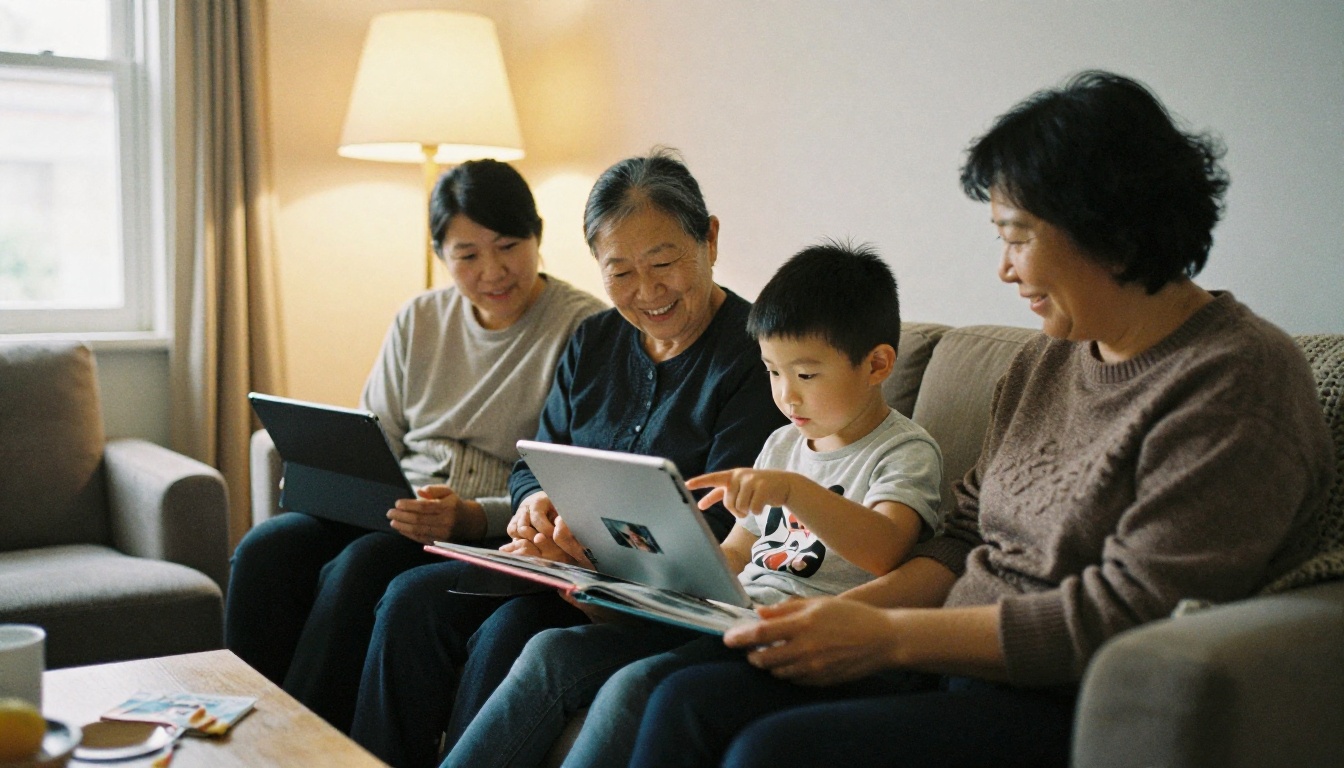
Para clientes y familia, basta con un enlace simple en un correo o un mensaje. Agrega una nota breve, como "Toca la esquina para pasar la página".
Publica un adelanto
Comparte dos o tres páginas como imágenes en redes sociales y enlaza al libro completo en tu biografía o en la descripción.
Lectura en el teléfono
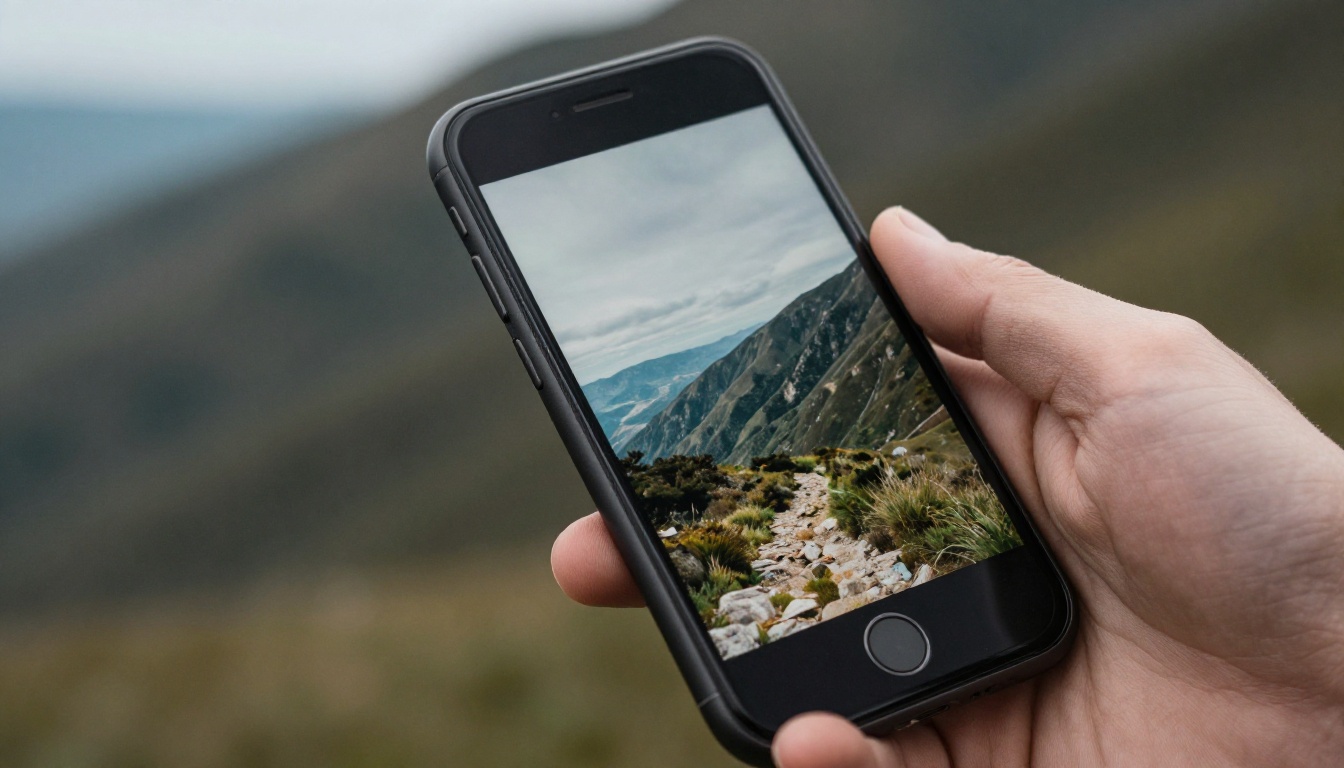
La mayoría de la gente abrirá tu enlace en un teléfono, así que pruébalo allí antes de compartirlo. El pellizco para acercar debe funcionar, y las leyendas deben seguir siendo legibles.
Ejemplos reales
Un fotógrafo de bodas
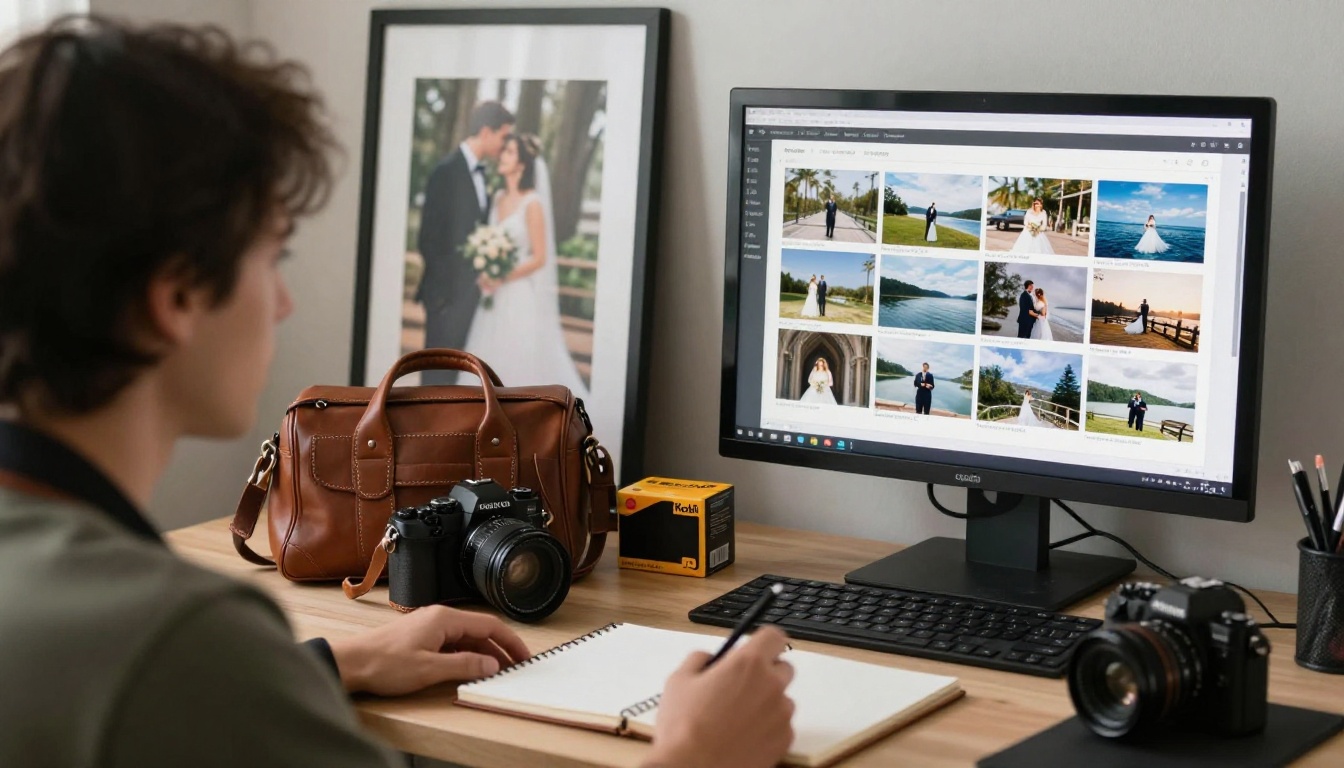
Un fotógrafo de bodas exporta una prueba de álbum de 60 páginas desde Lightroom, la sube, agrega una contraseña y envía el enlace por correo a la pareja. La pareja lo hojea en sus teléfonos y devuelve los números de página con los cambios. No se imprime nada hasta que se aprueba el libro, lo que ahorra tiempo y costos de reimpresión. Mira la herramienta Flipbook de álbum de boda para una maquetación pensada para este escenario.
Un bloguero de viajes
Un bloguero de viajes arma un libro cuadrado de 30 páginas a partir de un viaje de dos semanas, lo publica y lo incrusta al final de la entrada sobre el viaje. Los lectores obtienen un resumen visual, y el bloguero ve cuánta gente lo abrió.
Un aficionado
Un aficionado hace un libro de 20 páginas con sus mejores imágenes del año y envía el enlace a sus amigos. Es la forma más fácil de recibir una reacción real a tu trabajo sin publicarlo en un feed.
Qué necesita cada caso de uso
| Caso de uso | Número de páginas | Privacidad | Mejor formato |
|---|
| Prueba para clientes | 40 a 80 | Protegido con contraseña | Horizontal |
| Portafolio | 20 a 40 | Público | Horizontal o cuadrado |
| Historia de viaje | 25 a 50 | Público o solo con enlace | Cuadrado |
| Álbum familiar | 30 a 60 | Solo con enlace | Horizontal |
Errores comunes que conviene evitar
Los fotógrafos caen una y otra vez en los mismos problemas. Así puedes evitarlos.
Exportar con resolución de impresión
Una exportación de 300 ppp genera un PDF pesado que carga lento con datos móviles. Baja a 150 a 200 ppp para lectura en línea.
Demasiadas fotos por página
Las cuadrículas de seis o más imágenes encogen cada foto hasta que el detalle desaparece en un teléfono. Limita las páginas a cuatro fotos como máximo.
Olvidar la portada
La primera página es tu miniatura. Elige una imagen fuerte y sencilla y un título corto.
Saltarse la prueba en el teléfono
Abre el enlace final en un teléfono real. Corrige lo que se lea mal antes de compartirlo.
Secuencia débil
El orden importa más que cualquier plantilla. Alterna tomas amplias y cerradas, páginas tranquilas y páginas intensas.
Lista de verificación rápida
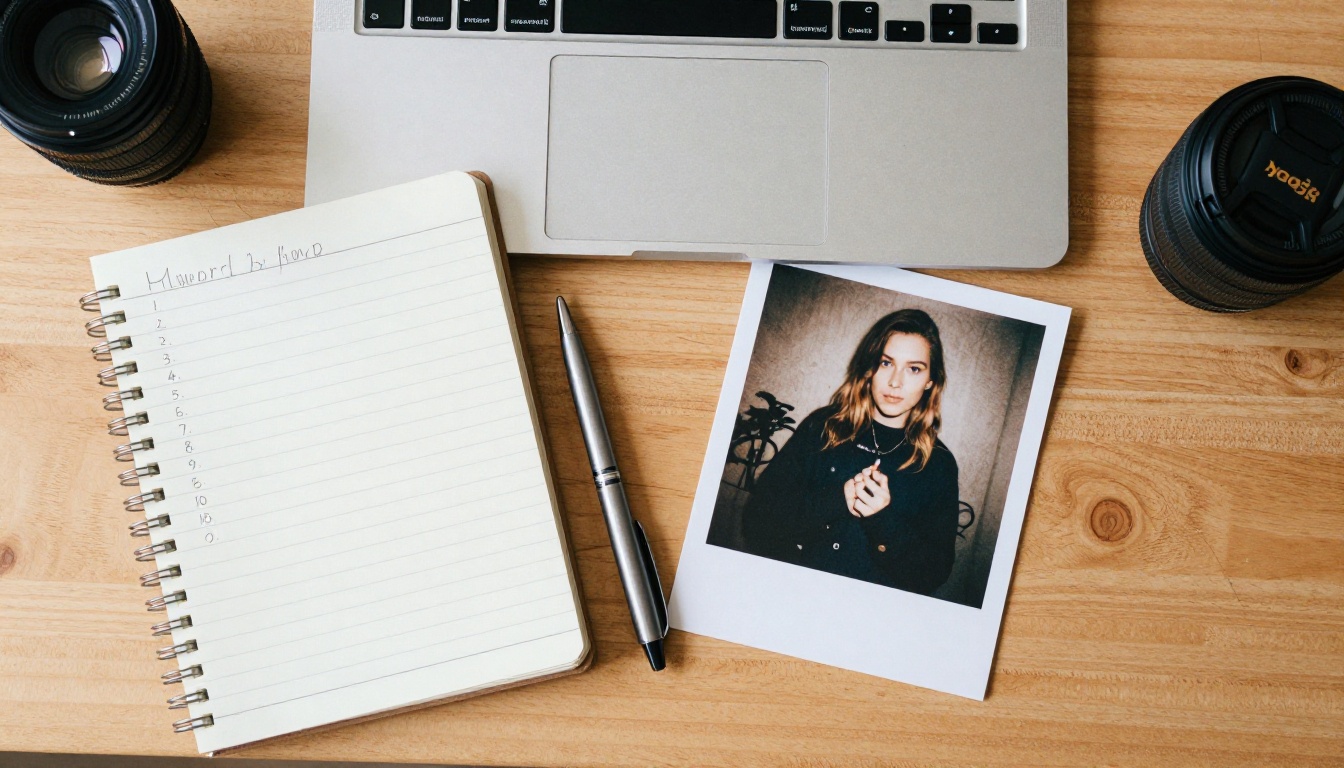
Antes de publicar, repasa esta lista:
Elige el plan adecuado
Puedes empezar gratis, y los planes de pago añaden más a medida que crecen tus necesidades. El plan Standard y los superiores incluyen flipbooks ilimitados, mientras que el plan Professional agrega analíticas y generación de contactos, lo que resulta útil si quieres saber quién abrió tu portafolio. Compara las opciones en la página de precios.
| Necesidad | Lo que ayuda |
|---|
| Un solo libro para compartir | Cuenta gratuita |
| Muchos libros para muchos clientes | Flipbooks ilimitados en Standard y superiores |
| Saber quién lo abrió | Analíticas en el plan Professional |
| Copias sin conexión | Descargas sin conexión |
Tu siguiente paso
Tus fotos merecen más que una carpeta. Arma el libro en Lightroom, expórtalo como PDF y dale a la gente un enlace que realmente abrirán.
¿Listo para publicar? Empieza gratis en Flipbooks AI, explora todas las herramientas de flipbook para conocer más formatos o compara los planes de precios para elegir el que mejor te funcione.



