Vous avez photographié le voyage, trié les images et retouché les photos dans Lightroom. Elles dorment maintenant dans un catalogue que personne d’autre que vous ne verra jamais. Un livre photo règle ce problème, et le partager en ligne permet à votre famille, à vos clients ou à vos abonnés de le feuilleter sans attendre l’impression ni un coursier. Ce tutoriel parcourt tout le chemin : choisir les photos, composer la mise en page dans le module Book de Lightroom, exporter un PDF soigné et le publier sous forme de flipbook à feuilleter avec Flipbooks AI.
💡 Réponse rapide : Composez le livre dans le module Book de Lightroom Classic, exportez-le en PDF, importez ce PDF dans un outil de flipbook et copiez le lien. L’ensemble prend une soirée pour un livre de 30 pages.
Pourquoi créer un livre photo en ligne
Un livre imprimé est magnifique, mais il ne touche qu’une seule table basse. Un livre numérique atteint tout le monde grâce à un lien. Les photographes utilisent les livres en ligne pour des raisons très variées :
- Les clients reçoivent une épreuve à approuver depuis leur téléphone avant toute impression.
- Les familles reçoivent le récit d’un voyage ou d’un mariage sans avoir à télécharger un dossier de 400 fichiers.
- Les portfolios obtiennent un document soigné à laisser après un rendez-vous, plus flatteur qu’une grille de galerie.
- Les voyageurs partagent un voyage tant que les souvenirs sont encore frais.
Lightroom est un excellent point de départ, car vos retouches, votre travail sur les couleurs et vos métadonnées s’y trouvent déjà. Vous n’avez rien à réimporter dans une application de mise en page.
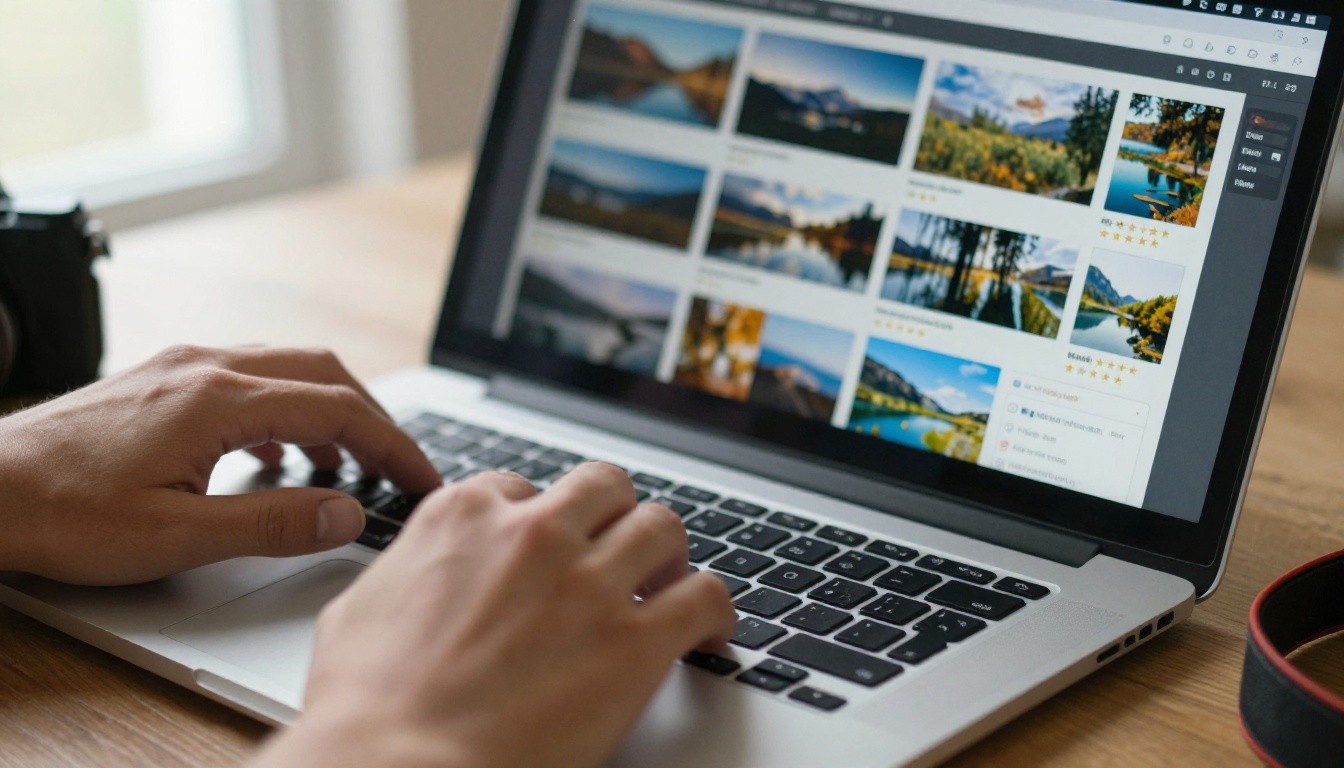
Ce dont vous avez besoin avant de commencer
Rassemblez d’abord ces éléments pour que le processus se déroule sans interruption :
- Lightroom Classic (la version de bureau dispose du module Book ; l’application Lightroom dans le cloud, non).
- Une collection de photos retouchées, idéalement de 30 à 80 images.
- Une idée générale du récit : chronologique, par lieu ou par thème.
- Un compte gratuit ou payant sur une plateforme de flipbook pour l’étape du partage.
Lightroom Classic ou Lightroom Cloud
| Fonctionnalité | Lightroom Classic | Lightroom (Cloud) |
|---|
| Module Book | Oui | Non |
| Export du livre en PDF | Oui | Non |
| Préréglages de mise en page automatique | Oui | Non |
| Fonctionne entièrement hors ligne | Oui | En partie |
| Idéal pour | Livres photo et flux de travail d’impression | Retouches rapides et synchronisation mobile |
Si vous n’utilisez que la version cloud, exportez vos photos retouchées en JPEG et créez le PDF dans un autre outil de mise en page. Les étapes de partage décrites plus loin restent les mêmes.
Choisir les bonnes photos
Les meilleurs livres sont retouchés deux fois : une fois dans Développement, puis une fois au moment de la sélection. Soyez impitoyable.
Créer une collection dédiée
Créez une nouvelle collection intitulée par exemple « Livre Islande ». Ajoutez uniquement les images que vous seriez fier de voir en pleine page. Notez vos choix avec des étoiles et filtrez à partir de 4 étoiles pour obtenir une présélection.
Mélanger les types de prises de vue
Un livre composé uniquement de grands paysages paraît plat. Visez un rythme :
- Plans d’ensemble qui posent le décor
- Plans moyens qui montrent des personnes ou des lieux dans leur contexte
- Détails comme les textures, les mains, les panneaux et la nourriture
- Une ou deux images phares pour les doubles pages à fond perdu
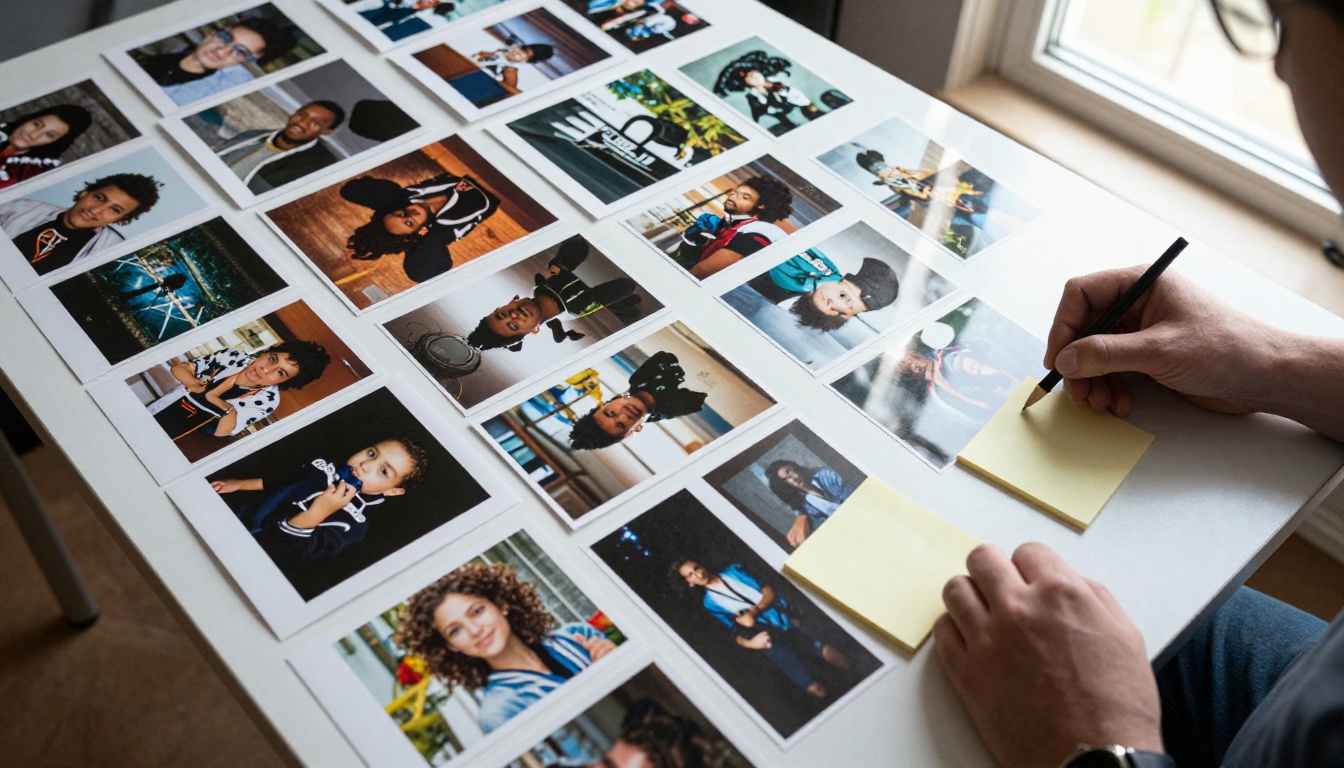
💡 Astuce pro : Imprimez votre présélection en petites vignettes ou disposez-la dans la vue Survey de Lightroom. L’ordre sur une table ou un écran révèle vite les images faibles.
Ouvrez votre collection, puis cliquez sur Book en haut de l’écran. Le module Book est l’endroit où Lightroom transforme une collection en pages.
Réglages du livre
Dans le panneau de droite, ouvrez Réglages du livre. Vous verrez le principal choix de sortie :
| Réglage | Options | Quand le choisir |
|---|
| Type de livre | Blurb, PDF, JPEG | Choisissez PDF pour le partage en ligne |
| Taille | Petit carré, paysage standard, grand paysage et autres | Le paysage convient aux photos larges |
| Couverture | Rigide, souple | Ne compte que pour l’impression |
| Qualité | Standard, élevée | Choisissez élevée pour des écrans nets |
Choisissez PDF comme type de livre. Cela supprime les limites propres à l’impression et vous donne un contrôle total sur le fichier que vous importerez ensuite.
Choisir le format et l’orientation des pages
Les pages en paysage conviennent le mieux aux ordinateurs portables et aux tablettes. Les pages carrées s’affichent bien sur téléphone et dans les aperçus des réseaux sociaux. Si la plupart de votre public lira sur téléphone, un livre carré est un choix judicieux.
Concevoir la mise en page
Lightroom propose la mise en page automatique, qui remplit les pages instantanément. C’est un bon premier jet, mais vous l’affinerez à la main.
Utiliser la mise en page automatique comme brouillon
Ouvrez Mise en page automatique dans le panneau, choisissez un préréglage comme « Gauche vide, droite photo », puis cliquez sur Mise en page automatique. Lightroom place vos images dans l’ordre de la collection. Faites défiler le livre et ajustez ensuite.
Ajuster page par page
- Faites glisser les photos entre les cellules pour changer l’ordre.
- Modifiez la mise en page des pages avec la petite flèche de chaque page pour choisir des modèles de 1, 2, 3 ou 4 photos.
- Utilisez la marge des cellules pour aérer les images.
- Passez une page en fond perdu pour vos photos les plus fortes.
Ajouter du texte avec modération
Les livres photo fonctionnent mieux avec de courtes légendes. Utilisez le panneau Texte pour ajouter une page de titre et quelques lignes de lieu ou de date. Gardez des polices simples et cohérentes.
Comparer les choix de mise en page
| Mise en page | Idéal pour | Points de vigilance |
|---|
| Une photo par page | Portfolios, images phares | Peut paraître lent si on en abuse |
| Deux photos par double page | Avant et après, paires | Harmonisez les tons et les proportions de recadrage |
| Grille de quatre | Comptes rendus d’événements, détails | Les images rétrécissent vite sur téléphone |
| Double page à fond perdu | Panoramas, grands moments | Gardez le sujet hors du pli central |
⚠️ Avertissement : Ne placez ni visages ni détails essentiels à cheval sur le pli central d’une double page. Même dans un livre numérique, l’animation de tourne de page peut les déformer.
Corriger les couleurs et la netteté
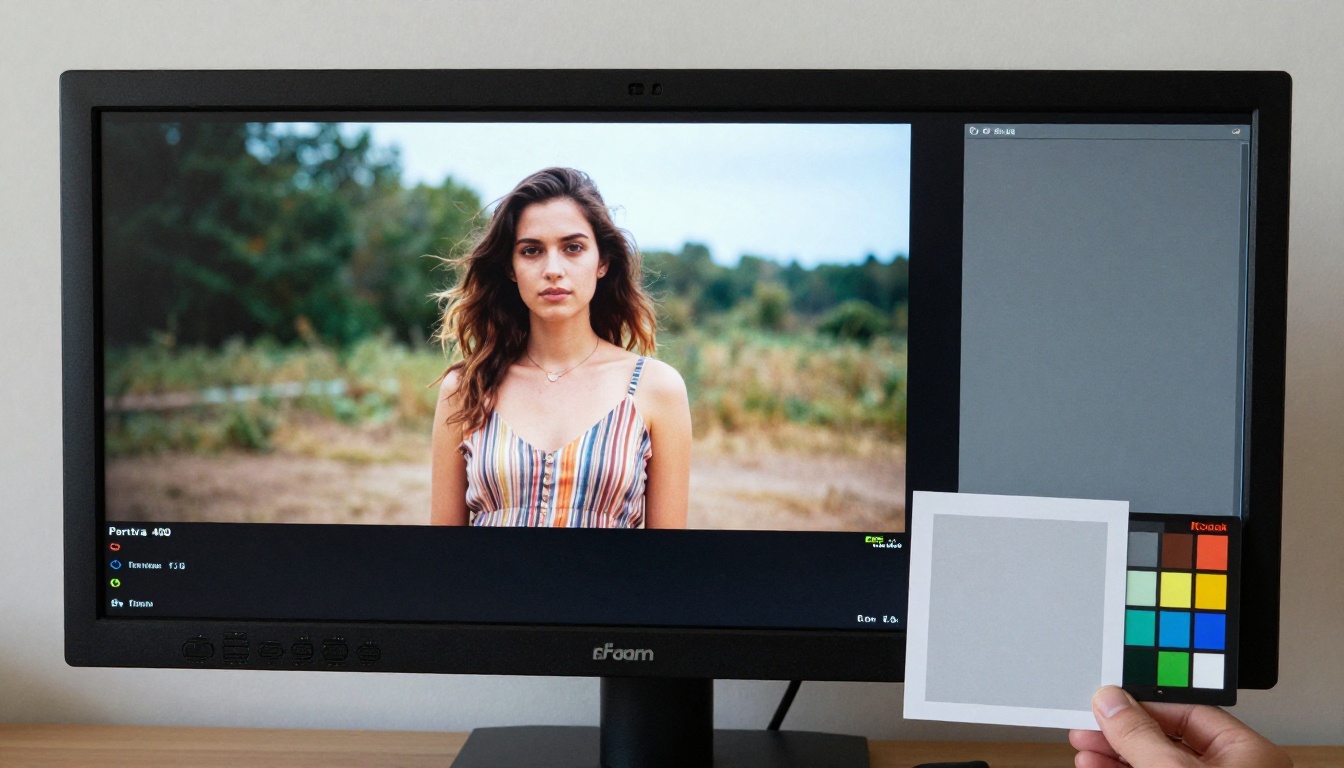
Un livre exporté depuis Lightroom hérite de votre profil colorimétrique : ce que vous voyez sur un écran calibré est ce que les lecteurs verront sur le leur, dans une marge raisonnable.
- Calibrez votre écran avec un outil matériel si vous le pouvez.
- Utilisez sRGB pour tout ce qui sera lu à l’écran. Il s’affiche de manière cohérente sur les téléphones, les ordinateurs portables et les navigateurs.
- Vérifiez les tons de peau et les ciels sur un second appareil avant d’exporter.
Réglages d’export recommandés
| Réglage | Valeur recommandée | Raison |
|---|
| Qualité JPEG | 80 à 90 | Images nettes, taille de fichier maîtrisée |
| Profil colorimétrique | sRGB | Couleurs cohérentes à l’écran |
| Résolution du fichier | 150 à 200 ppi | Net sur les écrans rétina, assez léger pour se charger vite |
| Accentuation | Écran, standard | Correspond à la lecture à l’écran |
| Taille maximale du fichier | Moins de 100 Mo | Import et conversion plus rapides |
Le réglage de résolution est celui où beaucoup de gens se trompent. Un livre à 300 ppi rend très bien à l’impression, mais il peut atteindre plusieurs centaines de Mo. Pour une lecture en ligne, de 150 à 200 ppi suffisent largement.
Exporter le livre en PDF
En bas à droite du module Book, cliquez sur Exporter le livre en PDF. Choisissez un nom et un emplacement, puis attendez que Lightroom génère les pages. Un livre de 40 pages prend généralement une à deux minutes.
Ouvrez le PDF et feuilletez-le avant d’aller plus loin. Vérifiez que :
- Chaque page est présente et dans le bon ordre.
- Aucune image n’est floue ni trop accentuée.
- Les légendes ne sont pas coupées.
- La taille du fichier est raisonnable.
✅ Bonne pratique : Donnez un nom clair au fichier, par exemple iceland-photo-book-2026.pdf. Un nom de fichier propre facilitera la gestion du lien final plus tard.

Partager le livre en ligne
Un PDF brut se partage mal. Les pièces jointes e-mail sont refusées au-delà de 25 Mo, et une visionneuse PDF fait défiler les pages comme un document, pas comme un livre. Un flipbook règle les deux problèmes.
Comparer les options de partage
| Méthode | Effet de feuilletage | Limite de taille de fichier | Fonctionne sur téléphone | Suivi des vues |
|---|
| Pièce jointe e-mail | Non | Environ 25 Mo | Parfois | Non |
| Lien de stockage en ligne | Non | Grande | Oui, mais sans fioritures | Limité |
| Publication sur les réseaux sociaux | Non | Petite | Oui | Basique |
| Lien de flipbook | Oui | Grande | Oui | Oui |
Publier avec Flipbooks AI
C’est la voie la plus rapide pour passer d’un PDF Lightroom à un livre que les gens peuvent réellement feuilleter. Créez votre premier flipbook sur Flipbooks AI en quelques étapes :
- Connectez-vous ou créez un compte. La configuration prend moins d’une minute.
- Importez votre PDF. Glissez le fichier Lightroom dans la zone d’import. Le Convertisseur PDF vers flipbook transforme chaque page en double page à feuilleter, et toute la qualité d’image est conservée.
- Personnalisez l’apparence. Choisissez une couleur de fond qui s’accorde à vos photos, ajoutez votre logo ou le nom de votre studio, et choisissez un effet de feuilletage. Un fond neutre et sombre met les photos en valeur.
- Ajoutez des compléments. Intégrez un court extrait vidéo ou une bande son d’ambiance si vous voulez que le livre paraisse vivant.
- Définissez la confidentialité. Utilisez la protection par mot de passe pour les épreuves clients et les albums de mariage. Laissez-le ouvert pour les portfolios publics.
- Publiez et copiez le lien. Vous pouvez envoyer un lien direct ou utiliser le code d’intégration pour placer le livre sur votre site web.
Flipbooks AI n’ajoute jamais de filigrane, afin que vos photos restent au premier plan.
💡 Astuce pro : Si vous construisez un portfolio, essayez l’outil Portfolio photo ou le Créateur de portfolio numérique, qui proposent des mises en page adaptées aux travaux riches en images.

Le partager là où les gens le verront
La publication n’est que la moitié du travail. Pensez à l’endroit où votre public se trouve déjà.
Intégrer sur votre site web
Copiez le code d’intégration et collez-le dans une page de votre site. L’outil Intégrer un flipbook sur un site web explique comment procéder avec les constructeurs de sites courants. Un livre intégré retient les visiteurs sur votre page plus longtemps qu’un lien vers un PDF.
Envoyer un lien direct
Pour les clients et la famille, un simple lien dans un e-mail ou un message suffit. Ajoutez une courte note, par exemple « Touchez le coin pour tourner la page ».
Publier un extrait
Partagez deux ou trois pages sous forme d’images sur les réseaux sociaux, et renvoyez vers le livre complet dans votre bio ou votre légende.
Lecture sur mobile
La plupart des gens ouvriront votre lien sur leur téléphone : testez-le là avant de le partager. Le zoom par pincement doit fonctionner, et les légendes doivent rester lisibles.
Exemples concrets
Un photographe de mariage
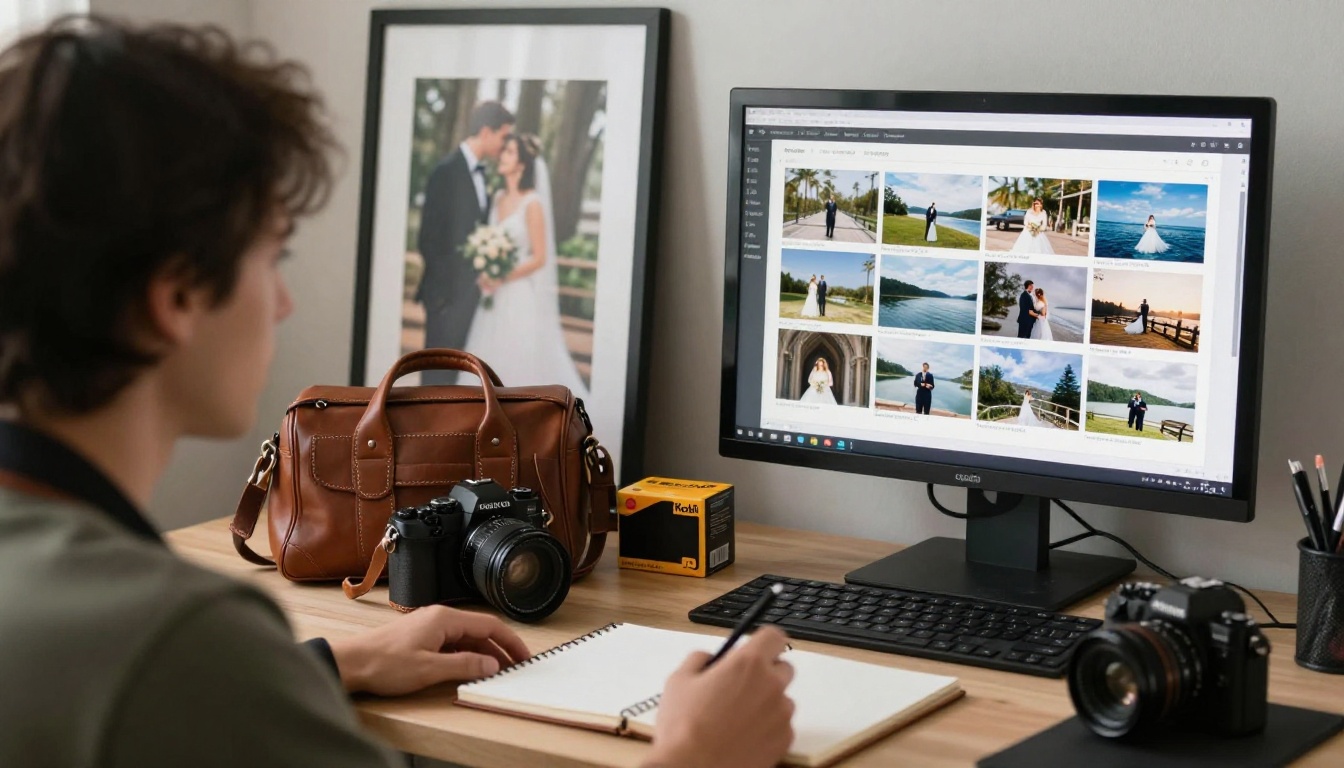
Un photographe de mariage exporte une épreuve d’album de 60 pages depuis Lightroom, l’importe, ajoute un mot de passe et envoie le lien par e-mail au couple. Les mariés feuillettent sur leur téléphone et renvoient les numéros de page à modifier. Aucune impression n’a lieu avant l’approbation du livre, ce qui fait gagner du temps et évite des frais de réimpression. Consultez le flipbook d’album de mariage pour une mise en page conçue pour ce scénario.
Un blogueur voyage
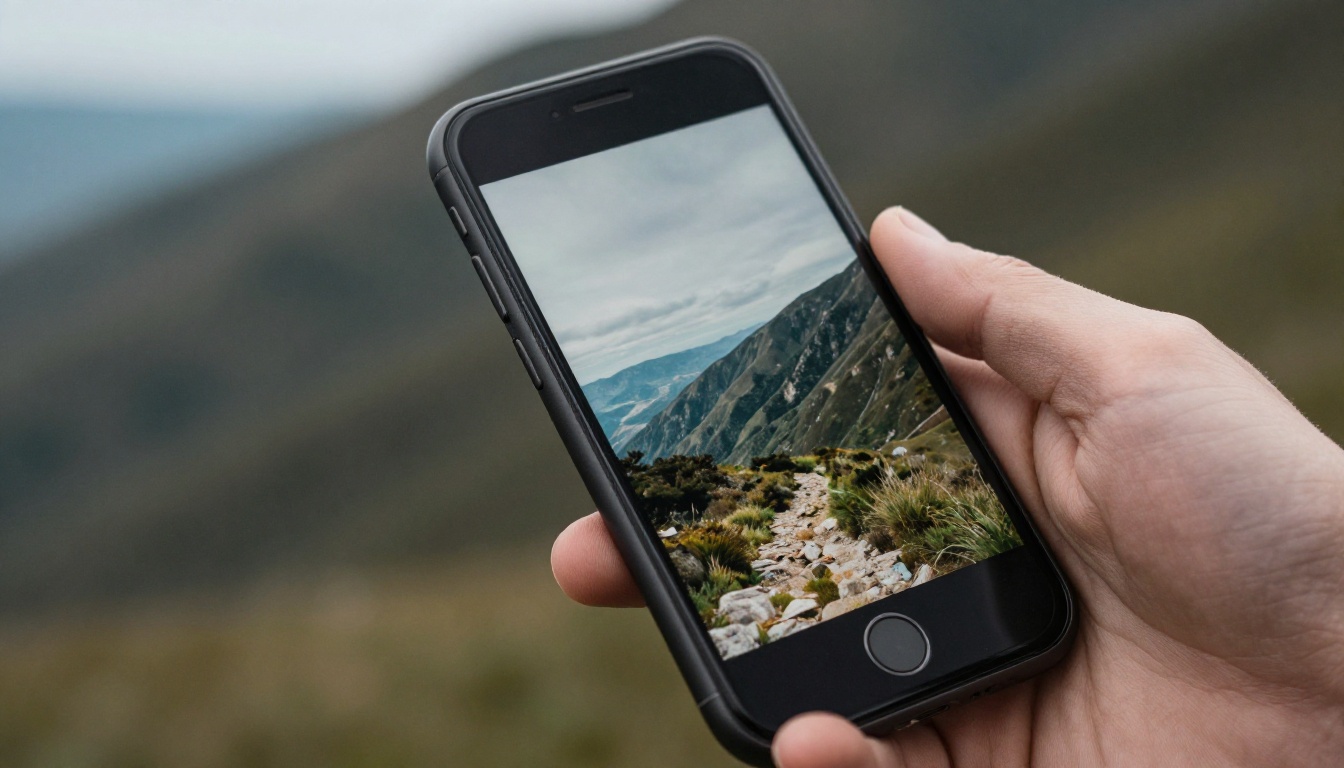
Un blogueur voyage crée un livre carré de 30 pages à partir d’un voyage de deux semaines, le publie et l’intègre en bas de l’article consacré au voyage. Les lecteurs obtiennent un résumé visuel, et le blogueur voit combien de personnes l’ont ouvert.
Un amateur
Un amateur réalise un livre de 20 pages de ses meilleures images de l’année et envoie le lien à ses amis. C’est le moyen le plus simple d’obtenir une vraie réaction à son travail, sans publier dans un fil d’actualité.
Quel cas d’usage demande quoi
| Cas d’usage | Nombre de pages | Confidentialité | Format idéal |
|---|
| Épreuve client | 40 à 80 | Protégée par mot de passe | Paysage |
| Portfolio | 20 à 40 | Public | Paysage ou carré |
| Récit de voyage | 25 à 50 | Public ou lien uniquement | Carré |
| Album de famille | 30 à 60 | Lien uniquement | Paysage |
Erreurs courantes à éviter
Les photographes tombent sans cesse dans les mêmes pièges. Voici comment les éviter.
Exporter à la résolution d’impression
Un export à 300 ppi donne un PDF lourd, qui se charge lentement en données mobiles. Passez à 150 à 200 ppi pour une lecture en ligne.
Trop de photos par page
Les grilles de six photos ou plus réduisent chaque image au point que le détail disparaît sur un téléphone. Limitez-vous à quatre photos par page au maximum.
Oublier la couverture
La première page sert de vignette. Choisissez une image forte et simple, ainsi qu’un titre court.
Oublier le test sur téléphone
Ouvrez le lien final sur un vrai téléphone. Corrigez tout ce qui est difficile à lire avant de partager.
Un enchaînement faible
L’ordre compte plus que n’importe quel modèle. Alternez plans larges et plans serrés, pages calmes et pages fortes.
Liste de contrôle rapide
Avant de publier, parcourez cette liste :

Choisir la bonne offre
Vous pouvez commencer gratuitement, et les offres payantes ajoutent des fonctionnalités à mesure que vos besoins grandissent. L’offre Standard et au-dessus inclut les flipbooks illimités, tandis que l’offre Professional ajoute les statistiques et la génération de prospects, utile si vous voulez savoir qui a ouvert votre portfolio. Comparez les options sur la page des tarifs.
| Besoin | Ce qui aide |
|---|
| Un seul livre à partager | Compte gratuit |
| Beaucoup de livres pour plusieurs clients | Flipbooks illimités à partir de l’offre Standard |
| Savoir qui l’a ouvert | Statistiques avec l’offre Professional |
| Copies hors ligne | Téléchargements hors ligne |
Votre prochaine étape
Vos photos méritent mieux qu’un dossier. Créez le livre dans Lightroom, exportez-le en PDF et offrez à vos lecteurs un lien qu’ils ouvriront vraiment.
Prêt à publier ? Commencez gratuitement sur Flipbooks AI, parcourez tous les outils de flipbook pour d’autres formats, ou comparez les offres tarifaires pour choisir celle qui vous convient.



