Du hast die Reise fotografiert, die Bilder aussortiert und in Lightroom bearbeitet. Jetzt liegen sie in einem Katalog, den außer dir niemand jemals sehen wird. Ein Fotobuch ändert das, und wenn du es online teilst, können deine Familie, Kunden oder Follower darin blättern, ohne auf einen Drucker oder einen Kurierdienst zu warten. Diese Anleitung zeigt dir den ganzen Weg: Fotos auswählen, das Layout im Buchmodul von Lightroom gestalten, ein sauberes PDF exportieren und es mit Flipbooks AI als Flipbook mit Umblättereffekt veröffentlichen.
💡 Kurze Antwort: Gestalte das Buch im Buch-Modul von Lightroom Classic, exportiere es als PDF, lade dieses PDF in ein Flipbook-Tool hoch und kopiere den Link. Für ein Buch mit 30 Seiten brauchst du dafür einen Abend.
Warum ein Fotobuch online erstellen
Ein gedrucktes Buch ist schön, aber es erreicht nur einen Couchtisch. Ein digitales Buch erreicht jeden, der den Link hat. Fotografen nutzen Online-Bücher aus ganz unterschiedlichen Gründen:
- Kunden bekommen einen Korrekturabzug, den sie vom Telefon aus freigeben können, bevor etwas gedruckt wird.
- Familien erhalten die Geschichte einer Urlaubsreise oder Hochzeit, ohne einen Ordner mit 400 Dateien herunterladen zu müssen.
- Portfolios bekommen ein poliertes Begleitmaterial, das besser aussieht als ein Galerie-Raster.
- Reisende teilen ihre Reise, solange sie noch frisch ist.
Lightroom ist ein guter Ausgangspunkt, weil deine Bearbeitungen, Farbkorrekturen und Metadaten bereits dort liegen. Du musst nichts in eine Gestaltungs-App neu importieren.
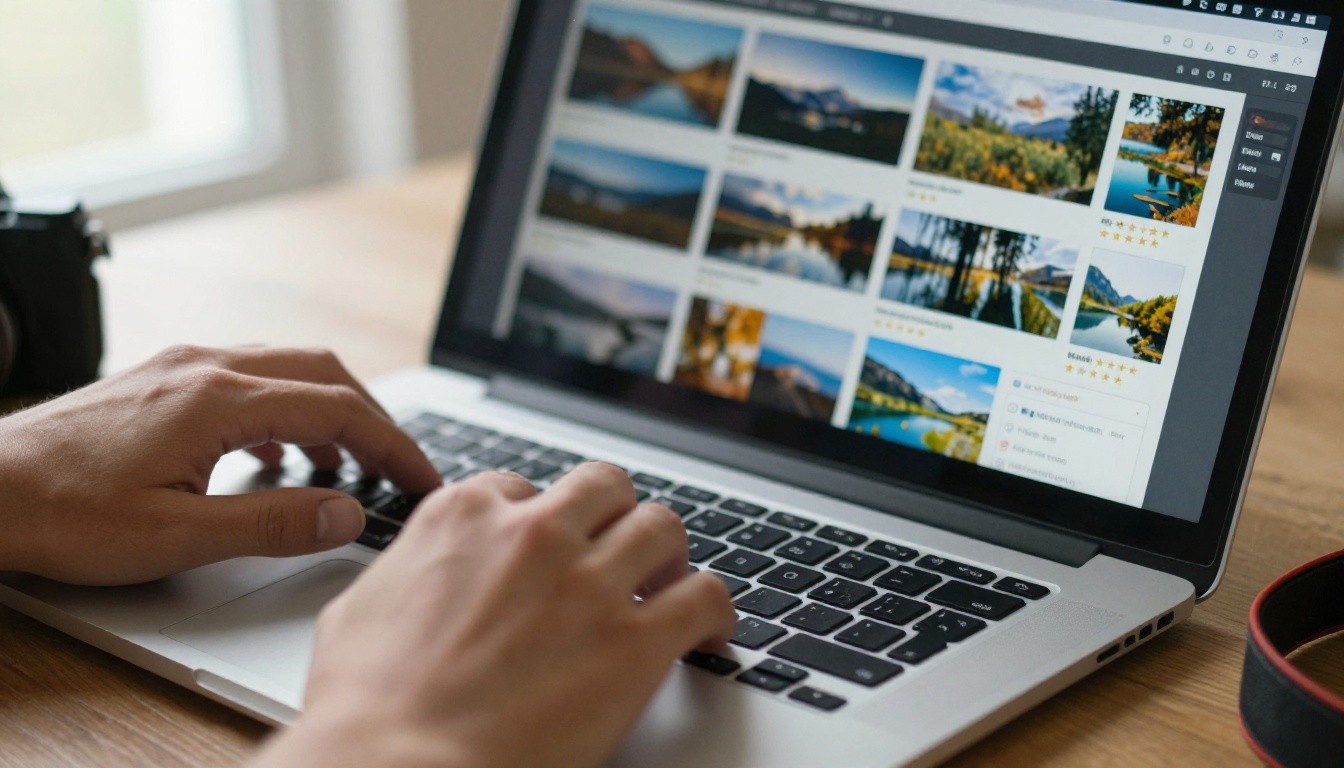
Was du vor dem Start brauchst
Besorge diese Dinge zuerst, damit der Ablauf ohne Unterbrechungen läuft:
- Lightroom Classic (die Desktop-Version hat das Buchmodul, die cloudbasierte Lightroom-App nicht).
- Eine Sammlung mit bearbeiteten Fotos, am besten 30 bis 80 Bilder.
- Eine grobe Vorstellung von der Geschichte: chronologisch, nach Ort oder nach Thema.
- Ein kostenloses oder kostenpflichtiges Konto bei einer Flipbook-Plattform für den Teilen-Schritt.
Lightroom Classic oder Lightroom Cloud
| Funktion | Lightroom Classic | Lightroom (Cloud) |
|---|
| Buchmodul | Ja | Nein |
| Buch als PDF exportieren | Ja | Nein |
| Automatische Layout-Vorlagen | Ja | Nein |
| Vollständig offline nutzbar | Ja | Teilweise |
| Ideal für | Fotobücher und Druck-Workflows | Schnelle Bearbeitungen und mobile Synchronisierung |
Wenn du nur die Cloud-Version nutzt, exportiere deine bearbeiteten Fotos als JPEGs und gestalte das PDF in einem anderen Layout-Tool. Die Schritte zum Teilen weiter unten bleiben gleich.
Die richtigen Fotos auswählen
Die besten Bücher werden zweimal bearbeitet: einmal im Entwickeln-Modul und einmal bei der Auswahl. Sei gnadenlos.
Eine eigene Sammlung anlegen
Erstelle eine neue Sammlung mit einem Namen wie „Island-Buch“. Füge nur Bilder hinzu, die du ganzseitig zeigen würdest. Bewerte deine Auswahl mit Sternen und filtere nach 4 Sternen und mehr, um eine Shortlist zu sehen.
Verschiedene Motivarten mischen
Ein Buch, das nur aus weiten Landschaften besteht, wirkt flach. Strebe einen Rhythmus an:
- Übersichtsaufnahmen, die die Szene etablieren
- Mittlere Bildausschnitte, die Menschen oder Orte im Zusammenhang zeigen
- Details wie Oberflächen, Hände, Schilder und Essen
- Ein oder zwei Highlight-Bilder für randabfallende Doppelseiten
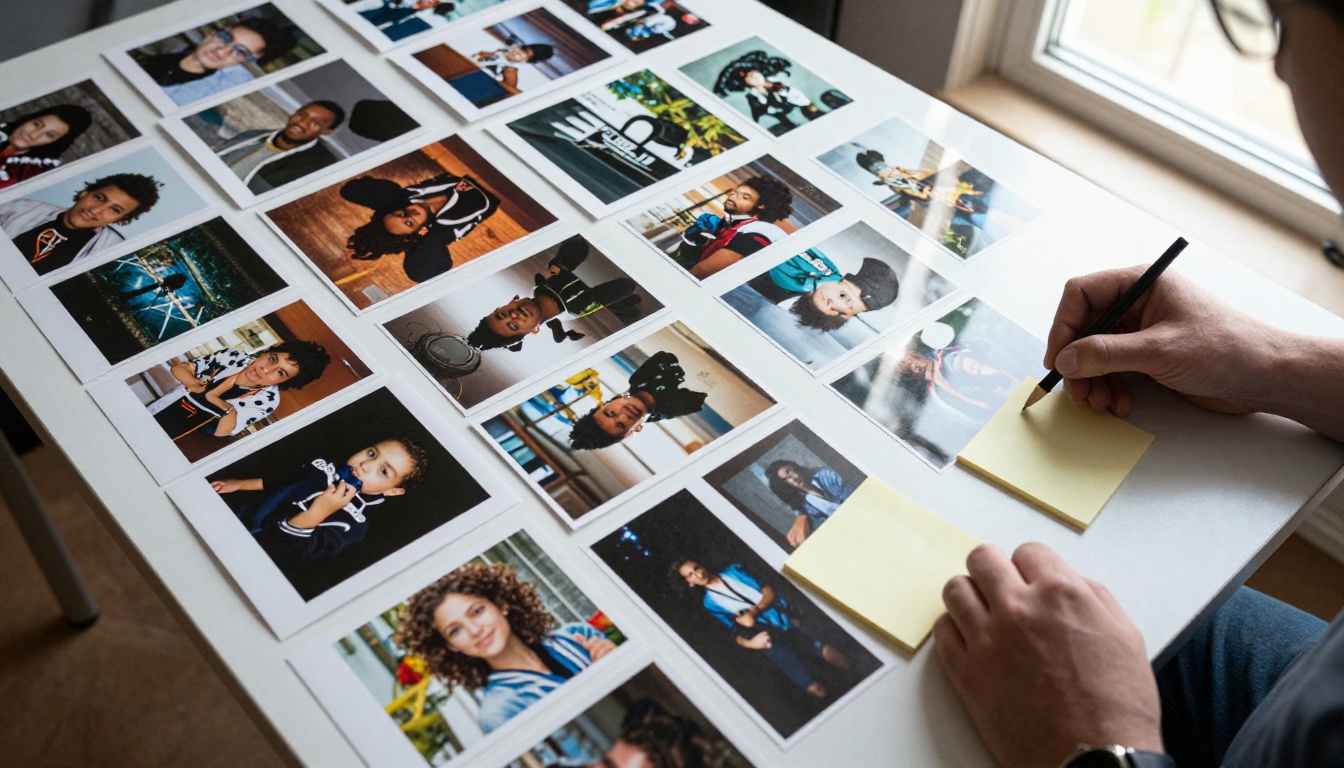
💡 Profi-Tipp: Drucke deine Shortlist als kleine Vorschaubilder aus oder lege sie in der Übersichtsansicht von Lightroom aus. Die Reihenfolge auf einem Tisch oder Bildschirm zeigt schwache Bilder schnell.
Das Buchmodul einrichten
Öffne deine Sammlung und klicke oben auf dem Bildschirm auf Buch. Im Buchmodul wird eine Sammlung in Seiten verwandelt.
Buch-Einstellungen
Öffne im rechten Bereich die Buch-Einstellungen. Dort siehst du die wichtigste Ausgabeoption:
| Einstellung | Optionen | Wann wählen |
|---|
| Buchtyp | Blurb, PDF, JPEG | Wähle PDF für das Teilen online |
| Größe | Kleines Quadrat, Standard-Querformat, großes Querformat und weitere | Querformat passt zu breiten Fotos |
| Einband | Hardcover, Softcover | Nur für den Druck relevant |
| Qualität | Standard, hoch | Wähle hoch für scharfe Bildschirme |
Wähle als Buchtyp PDF. Das entfernt druckspezifische Grenzen und gibt dir volle Kontrolle über die Datei, die du später hochlädst.
Seitengröße und Ausrichtung wählen
Querformat-Seiten funktionieren am besten auf Laptops und Tablets. Quadratische Seiten sehen auf Telefonen und in Social-Media-Vorschauen gut aus. Wenn der Großteil deines Publikums auf dem Telefon liest, ist ein quadratisches Buch eine kluge Wahl.
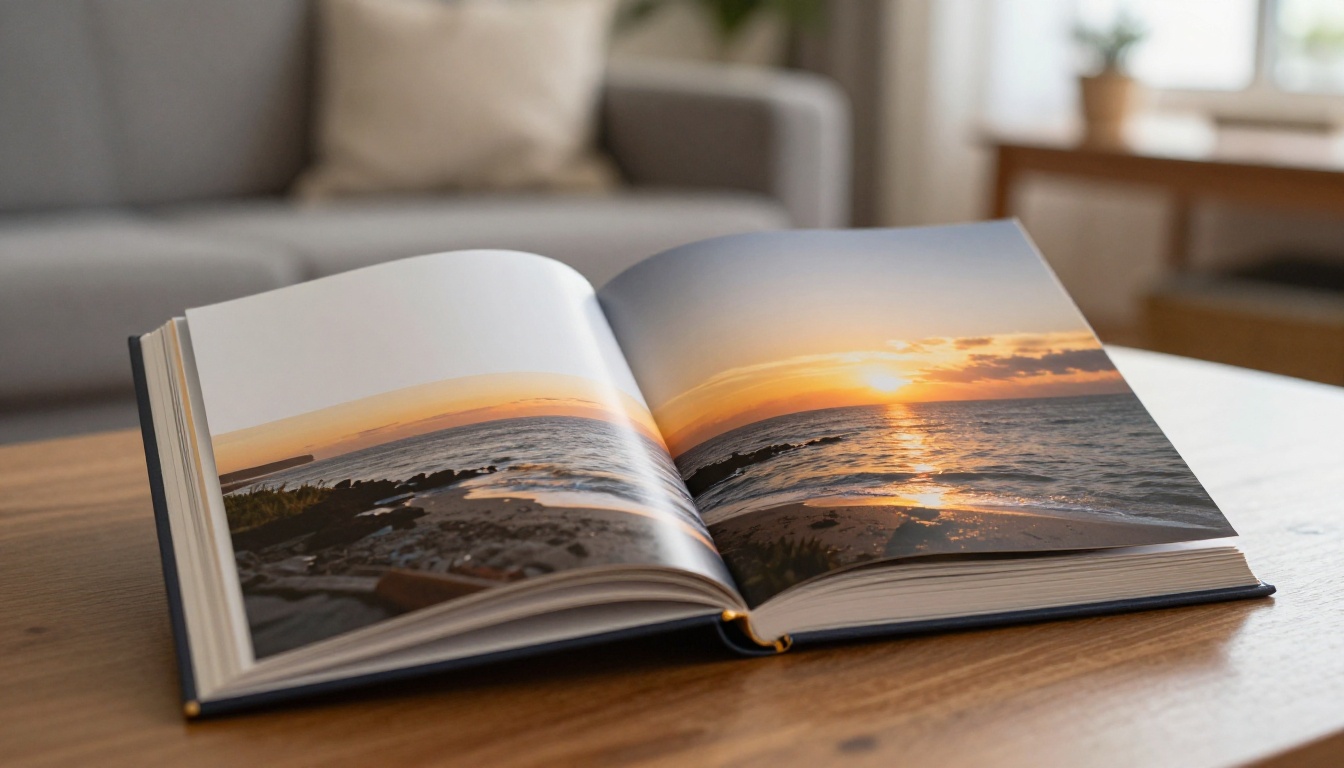
Das Layout gestalten
Lightroom bietet das Automatische Layout, das Seiten sofort füllt. Es ist ein guter erster Entwurf, aber du wirst es von Hand verfeinern.
Das automatische Layout als Entwurf nutzen
Öffne Automatisches Layout im Bedienfeld, wähle eine Vorlage wie „Links leer, rechts Foto“ und klicke auf Automatisches Layout. Lightroom platziert deine Bilder in der Reihenfolge der Sammlung. Blättere nun durch und passe alles an.
Seite für Seite anpassen
- Ziehe Fotos zwischen die Zellen, um die Reihenfolge zu ändern.
- Ändere die Seitenlayouts mit dem kleinen Pfeil auf jeder Seite, um Vorlagen mit 1, 2, 3 oder 4 Fotos zu wählen.
- Nutze den Zellenabstand, um die Bilder mit Luft zu umgeben.
- Stelle eine Seite auf randabfallend, wenn es deine stärksten Fotos sind.
Text sparsam einsetzen
Fotobücher funktionieren am besten mit kurzen Bildunterschriften. Nutze das Bedienfeld Text, um eine Titelseite und ein paar Zeilen mit Ort oder Datum hinzuzufügen. Halte die Schriften schlicht und einheitlich.
Layout-Entscheidungen im Vergleich
| Layout | Ideal für | Darauf achten |
|---|
| Ein Foto pro Seite | Portfolios, Highlight-Bilder | Kann langsam wirken, wenn es zu oft vorkommt |
| Zwei Fotos pro Doppelseite | Vorher und nachher, Paare | Töne und Zuschnittverhältnisse angleichen |
| Raster mit vier Fotos | Veranstaltungsrückblicke, Details | Bilder werden auf Telefonen schnell klein |
| Randabfallende Doppelseite | Panoramen, große Momente | Motiv nicht in die Mitte des Falzes setzen |
⚠️ Warnung: Platziere keine Gesichter oder wichtigen Details über den Falz in der Mitte einer Doppelseite. Auch in einem digitalen Buch kann die Animation beim Umblättern sie verzerren.
Farbe und Schärfe korrigieren
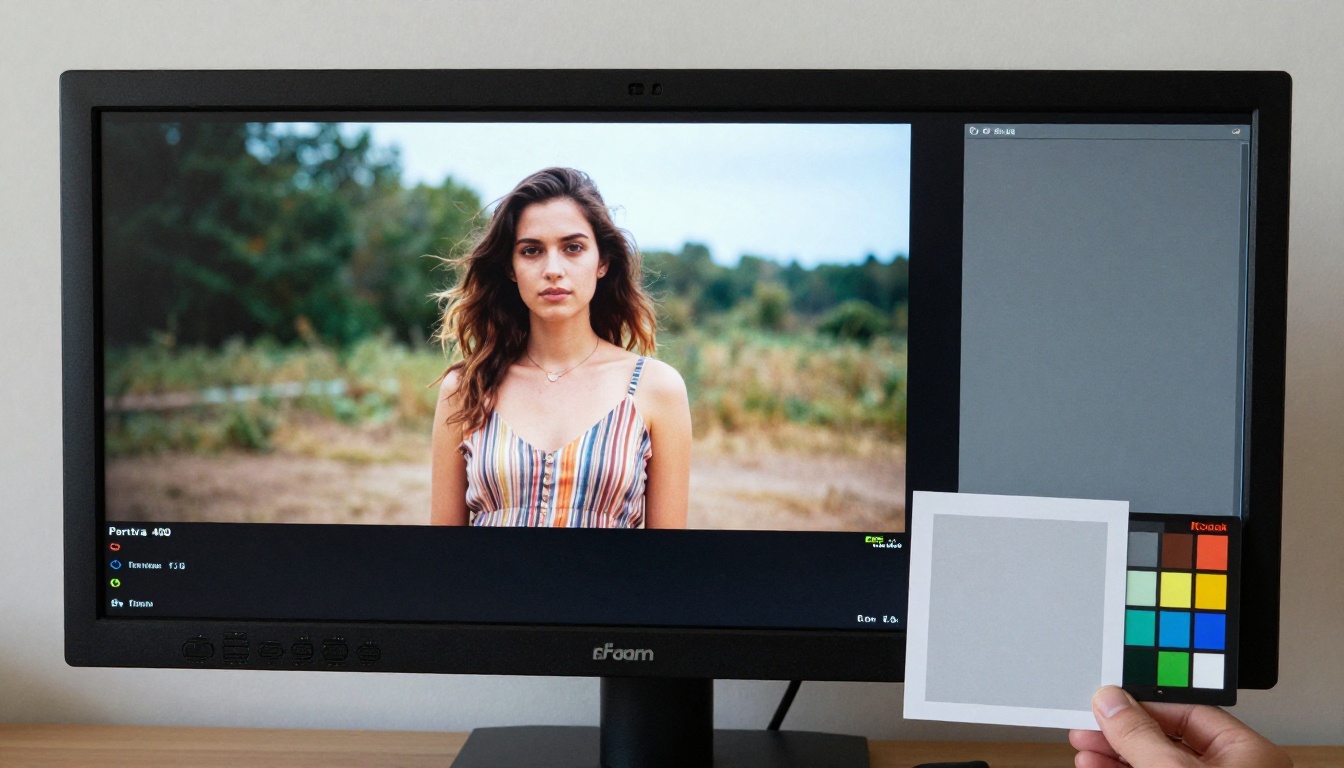
Ein aus Lightroom exportiertes Buch übernimmt dein Farbprofil. Was du auf einem kalibrierten Monitor siehst, bekommen Leserinnen und Leser auf ihrem Gerät also im Rahmen des Möglichen ebenfalls zu sehen.
- Kalibriere deinen Monitor nach Möglichkeit mit einem Messgerät.
- Verwende sRGB für alles, was auf Bildschirmen angesehen wird. Es wird auf Telefonen, Laptops und in Browsern konsistent dargestellt.
- Prüfe Hauttöne und Himmel auf einem zweiten Gerät, bevor du exportierst.
Empfohlene Exporteinstellungen
| Einstellung | Empfohlener Wert | Grund |
|---|
| JPEG-Qualität | 80 bis 90 | Scharfe Bilder, handliche Dateigröße |
| Farbprofil | sRGB | Einheitliche Bildschirmfarben |
| Auflösung der Datei | 150 bis 200 ppi | Scharf auf Retina-Bildschirmen, klein genug für schnelles Laden |
| Schärfung | Bildschirm, Standard | Passt zur Ansicht am Bildschirm |
| Maximale Dateigröße | Unter 100 MB | Schnellerer Upload und schnellere Umwandlung |
Bei der Auflösung liegt der Fehler, den viele Menschen machen. Ein Buch mit 300 ppi sieht im Druck großartig aus, kann aber mehrere hundert Megabyte groß werden. Zum Lesen online reichen 150 bis 200 ppi völlig aus.
Das Buch als PDF exportieren
Klicke unten rechts im Buchmodul auf Buch als PDF exportieren. Wähle einen Namen und einen Speicherort und warte, bis Lightroom die Seiten rendert. Ein Buch mit 40 Seiten braucht meist eine bis zwei Minuten.
Öffne das PDF und blättere es durch, bevor du weitermachst. Prüfe, ob:
- jede Seite vorhanden und in der richtigen Reihenfolge ist.
- kein Bild weich oder überschärft wirkt.
- die Bildunterschriften nicht abgeschnitten sind.
- die Dateigröße vernünftig ist.
✅ Bewährte Praxis: Benenne die Datei klar, zum Beispiel iceland-photo-book-2026.pdf. Ein sauberer Dateiname macht den finalen Link später leichter zu verwalten.

Das Buch online teilen
Ein rohes PDF ist schwer zu teilen. E-Mail-Anhänge werden bei 25 MB abgewiesen, und ein PDF-Betrachter blättert Seiten wie ein Dokument, nicht wie ein Buch. Ein Flipbook löst beide Probleme.
Freigabeoptionen im Vergleich
| Methode | Gefühl beim Umblättern | Dateigrößenlimit | Funktioniert auf Telefonen | Erfasst Aufrufe |
|---|
| E-Mail-Anhang | Nein | Etwa 25 MB | Manchmal | Nein |
| Link aus Cloud-Laufwerk | Nein | Groß | Ja, aber schlicht | Eingeschränkt |
| Social-Media-Beitrag | Nein | Klein | Ja | Grundlegend |
| Flipbook-Link | Ja | Groß | Ja | Ja |
So veröffentlichst du mit Flipbooks AI
Das ist der schnellste Weg von einem Lightroom-PDF zu einem Buch, das Menschen wirklich durchblättern können. Erstelle dein erstes Flipbook in wenigen Schritten auf Flipbooks AI:
- Melde dich an oder erstelle ein Konto. Die Einrichtung dauert weniger als eine Minute.
- Lade dein PDF hoch. Zieh die Lightroom-Datei in den Upload-Bereich. Der PDF-zu-Flipbook-Konverter verwandelt jede Seite in eine umblätterbare Doppelseite, und die gesamte Bildqualität bleibt erhalten.
- Passe das Design an. Wähle eine Hintergrundfarbe, die zu deinen Fotos passt, füge dein Logo oder den Namen deines Studios hinzu und wähle einen Umblättereffekt. Ein dunkler neutraler Hintergrund lässt Fotos hervorstechen.
- Füge Extras hinzu. Bette einen kurzen Videoclip oder Hintergrundton ein, wenn das Buch lebendig wirken soll.
- Lege die Privatsphäre fest. Nutze den Passwortschutz für Korrekturabzüge für Kunden und Hochzeitsalben. Lass ihn bei öffentlichen Portfolios weg.
- Veröffentliche und kopiere den Link. Du kannst einen direkten Link verschicken oder den Einbettungscode nutzen, um das Buch auf deiner Website einzubinden.
Flipbooks AI fügt niemals Wasserzeichen hinzu, damit deine Fotografie im Mittelpunkt bleibt.
💡 Profi-Tipp: Wenn du ein Portfolio erstellst, probiere das Fotografie-Portfolio-Tool oder das Tool Digitales Portfolio erstellen, das für bildlastige Arbeiten gestaltete Layouts bietet.

Teile es dort, wo die Menschen es sehen
Das Veröffentlichen ist nur die halbe Arbeit. Überlege, wo dein Publikum bereits ist.
Auf deiner Website einbetten
Kopiere den Einbettungscode und füge ihn auf einer Seite deiner Website ein. Das Tool Flipbook auf Website einbetten erklärt, wie das bei gängigen Website-Baukästen funktioniert. Ein eingebettetes Buch hält Besucher länger auf deiner Seite als ein Link zu einem PDF.
Einen direkten Link senden
Für Kunden und Familie reicht ein einfacher Link in einer E-Mail oder Nachricht. Füge eine kurze Notiz hinzu, zum Beispiel „Tippe auf die Ecke, um die Seite umzublättern.“
Einen Vorgeschmack posten
Teile zwei oder drei Seiten als Bilder in den sozialen Medien und verlinke das vollständige Buch in deiner Bio oder Bildunterschrift.
Lesen auf dem Telefon
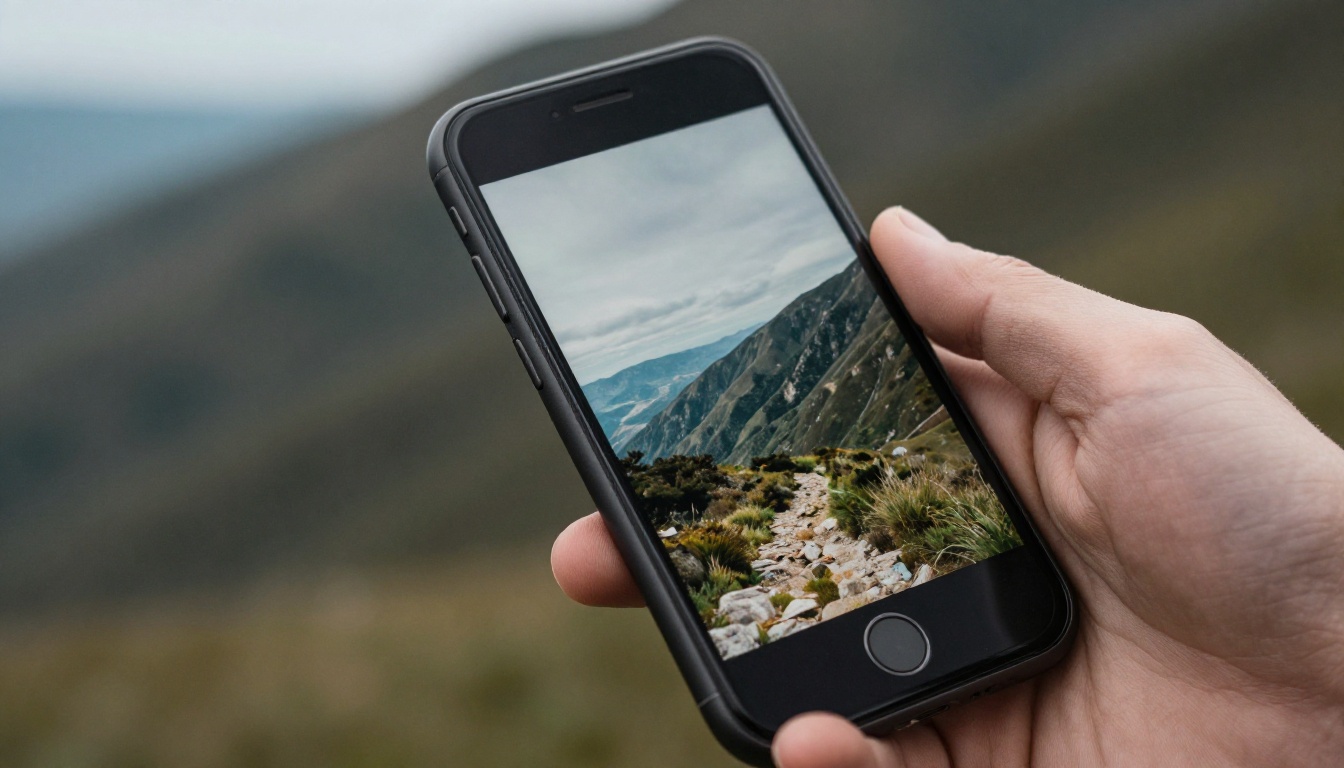
Die meisten Menschen öffnen deinen Link auf dem Telefon, also teste ihn dort, bevor du ihn teilst. Das Zoomen mit zwei Fingern sollte funktionieren, und Bildunterschriften sollten lesbar bleiben.
Beispiele aus der Praxis
Eine Hochzeitsfotografin
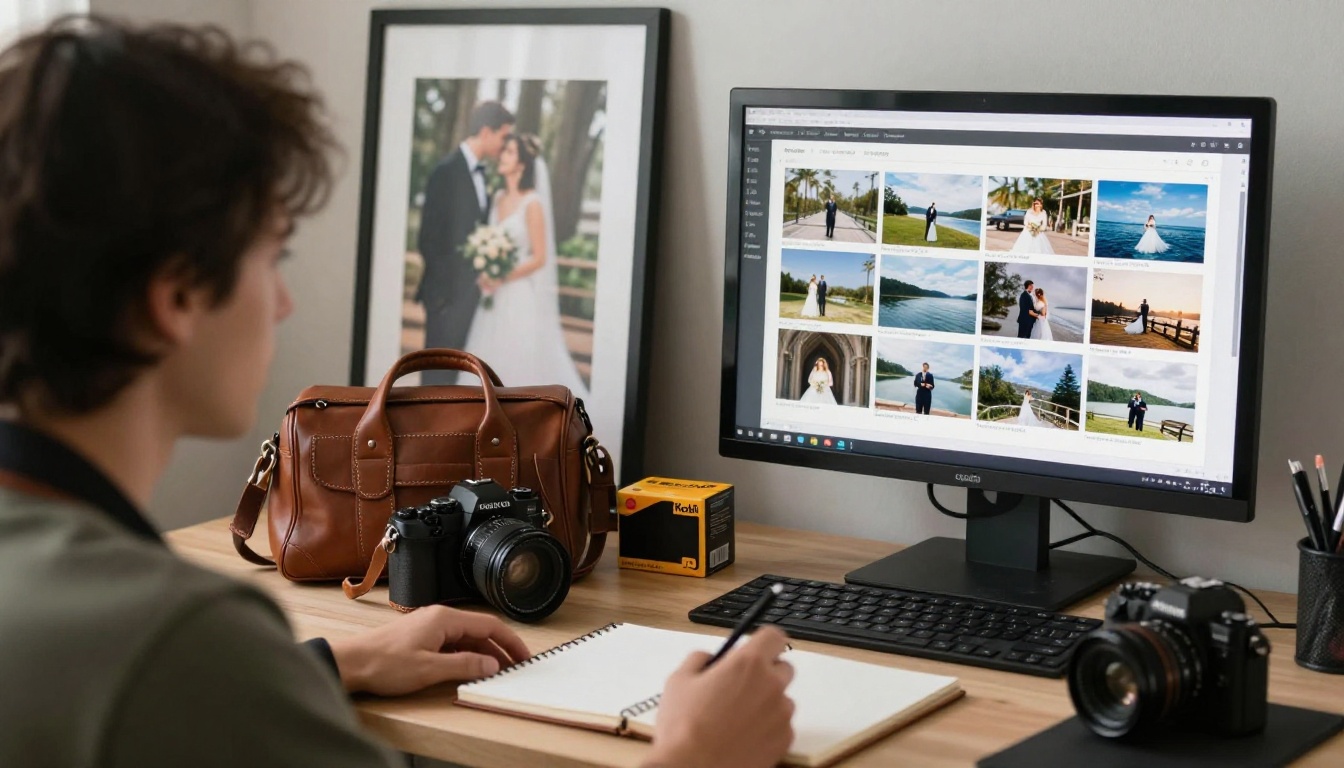
Eine Hochzeitsfotografin exportiert einen Korrekturabzug eines Albums mit 60 Seiten aus Lightroom, lädt ihn hoch, setzt ein Passwort und schickt den Link per E-Mail an das Brautpaar. Das Paar blättert auf den Telefonen und schickt Seitenzahlen für Änderungen zurück. Gedruckt wird erst, wenn das Buch freigegeben ist, was Zeit und Nachdruckkosten spart. Das Hochzeitsalbum-Flipbook-Tool zeigt ein Layout, das für dieses Szenario gemacht ist.
Eine Reisebloggerin
Eine Reisebloggerin gestaltet aus einer zweiwöchigen Reise ein quadratisches Buch mit 30 Seiten, veröffentlicht es und bettet es am Ende des Reiseberichts ein. Leser bekommen eine visuelle Zusammenfassung, und die Bloggerin sieht, wie viele Menschen es geöffnet haben.
Ein Hobbyfotograf
Ein Hobbyfotograf macht ein Buch mit 20 Seiten aus seinen besten Bildern des Jahres und schickt den Link an Freunde. Das ist der einfachste Weg, eine echte Reaktion auf seine Arbeit zu bekommen, ohne in einem Feed zu posten.
Welcher Anwendungsfall was braucht
| Anwendungsfall | Seitenzahl | Privatsphäre | Bestes Format |
|---|
| Korrekturabzug für Kunden | 40 bis 80 | Passwortgeschützt | Querformat |
| Portfolio | 20 bis 40 | Öffentlich | Querformat oder quadratisch |
| Reisegeschichte | 25 bis 50 | Öffentlich oder nur per Link | Quadratisch |
| Familienalbum | 30 bis 60 | Nur per Link | Querformat |
Häufige Fehler vermeiden
Fotografen stoßen immer wieder auf dieselben Probleme. So umgehst du sie.
Mit Druckauflösung exportieren
Ein Export mit 300 ppi ergibt ein schweres PDF, das über mobile Daten nur langsam lädt. Reduziere auf 150 bis 200 ppi zum Lesen online.
Zu viele Fotos pro Seite
Raster mit sechs oder mehr Bildern machen jedes Foto so klein, dass auf dem Telefon die Details verschwinden. Halte Seiten bei höchstens vier Fotos.
Ein Cover vergessen
Die erste Seite ist dein Vorschaubild. Wähle ein starkes, schlichtes Bild und einen kurzen Titel.
Den Test auf dem Telefon auslassen
Öffne den finalen Link auf einem echten Telefon. Behebe alles, was schwer lesbar ist, bevor du teilst.
Schwache Reihenfolge
Die Reihenfolge ist wichtiger als jede Vorlage. Wechsle zwischen weiten und engen Aufnahmen, ruhigen und lauten Seiten ab.
Kurze Checkliste
Bevor du auf Veröffentlichen klickst, geh diese Liste durch:

Den richtigen Tarif wählen
Du kannst kostenlos starten, und die kostenpflichtigen Tarife bieten mehr, wenn deine Anforderungen wachsen. Der Standard-Tarif und höher umfasst unbegrenzte Flipbooks, während der Professional-Tarif Analysen und Kontaktgewinnung ergänzt, was hilfreich ist, wenn du wissen willst, wer dein Portfolio geöffnet hat. Vergleiche die Optionen auf der Preisseite.
| Bedarf | Was hilft |
|---|
| Ein einzelnes Buch zum Teilen | Kostenloses Konto |
| Viele Bücher für viele Kunden | Unbegrenzte Flipbooks im Standard-Tarif und höher |
| Wissen, wer es geöffnet hat | Analysen im Professional-Tarif |
| Offline-Kopien | Offline-Downloads |
Dein nächster Schritt
Deine Fotos verdienen mehr als einen Ordner. Gestalte das Buch in Lightroom, exportiere es als PDF und gib Menschen einen Link, den sie tatsächlich öffnen.
Bereit zum Veröffentlichen? Kostenlos loslegen bei Flipbooks AI, durchstöbere alle Flipbook-Tools für weitere Formate oder vergleiche die Preispläne, um die passende Option zu finden.



