Hai fatto il viaggio, selezionato gli scatti e li hai modificati in Lightroom. Ora stanno in un catalogo che solo tu vedrai. Un photo book risolve il problema, e condividerlo online significa che la tua famiglia, i tuoi clienti o i tuoi follower possono sfogliarlo senza aspettare la stampa o un corriere. Questo tutorial ti guida lungo tutto il percorso: scegli le foto, costruisci l'impaginazione nel modulo Book di Lightroom, esporta un PDF pulito e pubblicalo come flipbook con sfoglio di pagina su Flipbooks AI.
💡 Risposta rapida: Crea il libro nel modulo Book di Lightroom Classic, esportalo come PDF, carica il PDF su uno strumento per flipbook e copia il link. Per un libro di 30 pagine basta una serata.
Perché creare un photo book online
Un libro stampato è bellissimo, ma raggiunge un solo tavolino del salotto. Un libro digitale raggiunge chiunque abbia un link. I fotografi usano i libri online per motivi molto diversi:
- I clienti ricevono una bozza da approvare dal telefono prima che si stampi qualsiasi cosa.
- Le famiglie ricevono il racconto di una vacanza o di un matrimonio senza scaricare una cartella di 400 file.
- I portfolio ottengono un materiale elegante da lasciare in mano, che rende meglio di una griglia di immagini.
- I viaggiatori condividono un viaggio mentre è ancora fresco.
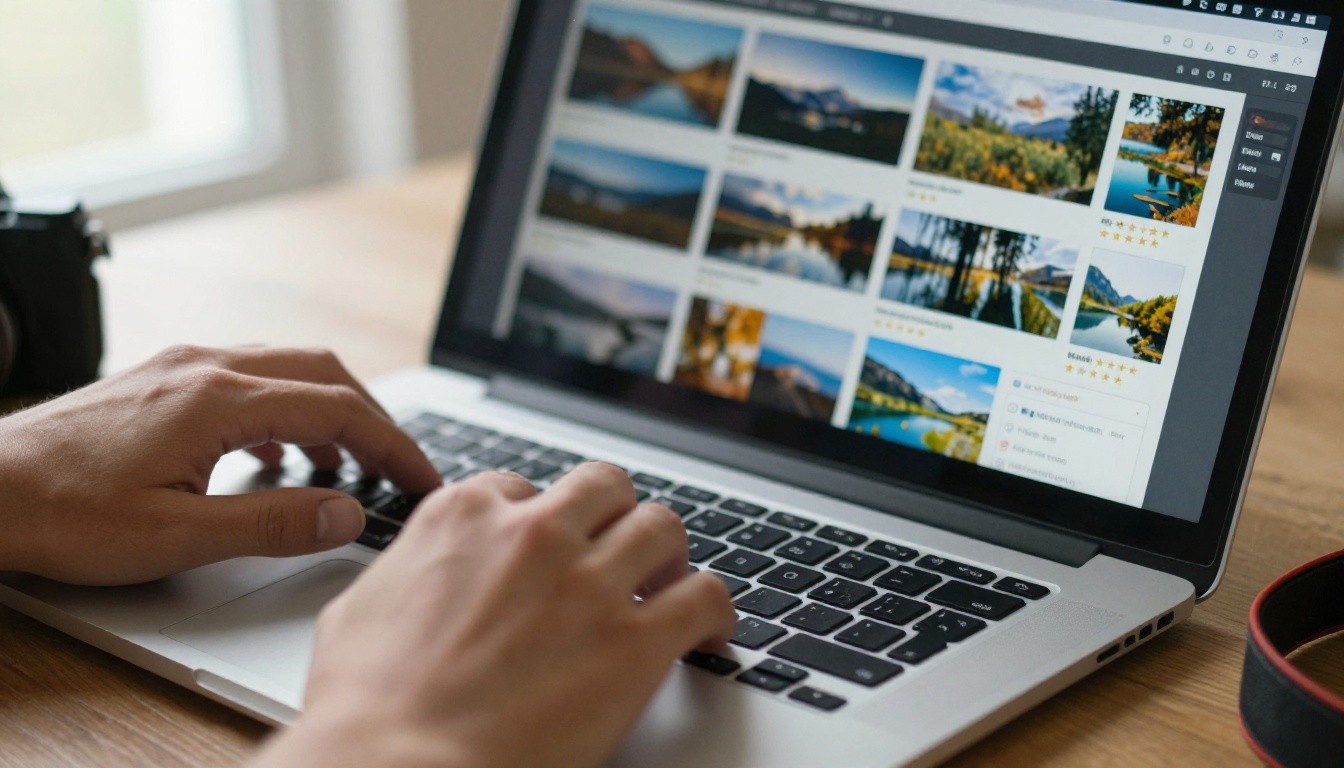
Lightroom è un buon punto di partenza, perché le tue modifiche, la gestione del colore e i metadati sono già lì. Non devi importare nulla in un programma di grafica.
Cosa ti serve prima di iniziare
Procurati questi elementi prima, così il processo non si interrompe:
- Lightroom Classic (la versione desktop ha il modulo Book; l'app Lightroom basata sul cloud no).
- Una raccolta di foto modificate, idealmente da 30 a 80 immagini.
- Un'idea di massima della storia: in ordine cronologico, per luogo o per tema.
- Un account gratuito o a pagamento su una piattaforma per flipbook, per il passaggio di condivisione.
Lightroom Classic o Lightroom Cloud
| Funzione | Lightroom Classic | Lightroom (Cloud) |
|---|
| Modulo Book | Sì | No |
| Esporta il libro in PDF | Sì | No |
| Preset di impaginazione automatica | Sì | No |
| Funziona completamente offline | Sì | In parte |
| Ideale per | Photo book e flussi di stampa | Modifiche rapide e sincronizzazione mobile |
Se usi solo la versione cloud, esporta le foto modificate in JPEG e crea il PDF con un altro programma di impaginazione. I passaggi di condivisione descritti più avanti restano gli stessi.
Scegli le foto giuste
I libri migliori si modificano due volte: una volta in Develop e una volta nella fase di selezione. Sii spietato.
Crea una raccolta dedicata
Crea una nuova Raccolta con un nome come "Libro Islanda". Aggiungi solo le immagini di cui andresti fiero a pagina intera. Assegna le stelle alle tue scelte e filtra per 4 stelle o più per avere una lista ristretta.
Mescola i tipi di scatto
Un libro fatto solo di grandi paesaggi risulta piatto. Punta al ritmo:
- Scatti d'ambientazione che introducono la scena
- Inquadrature medie che mostrano persone o luoghi nel loro contesto
- Dettagli come texture, mani, insegne e cibo
- Una o due immagini di richiamo per le doppie pagine al vivo
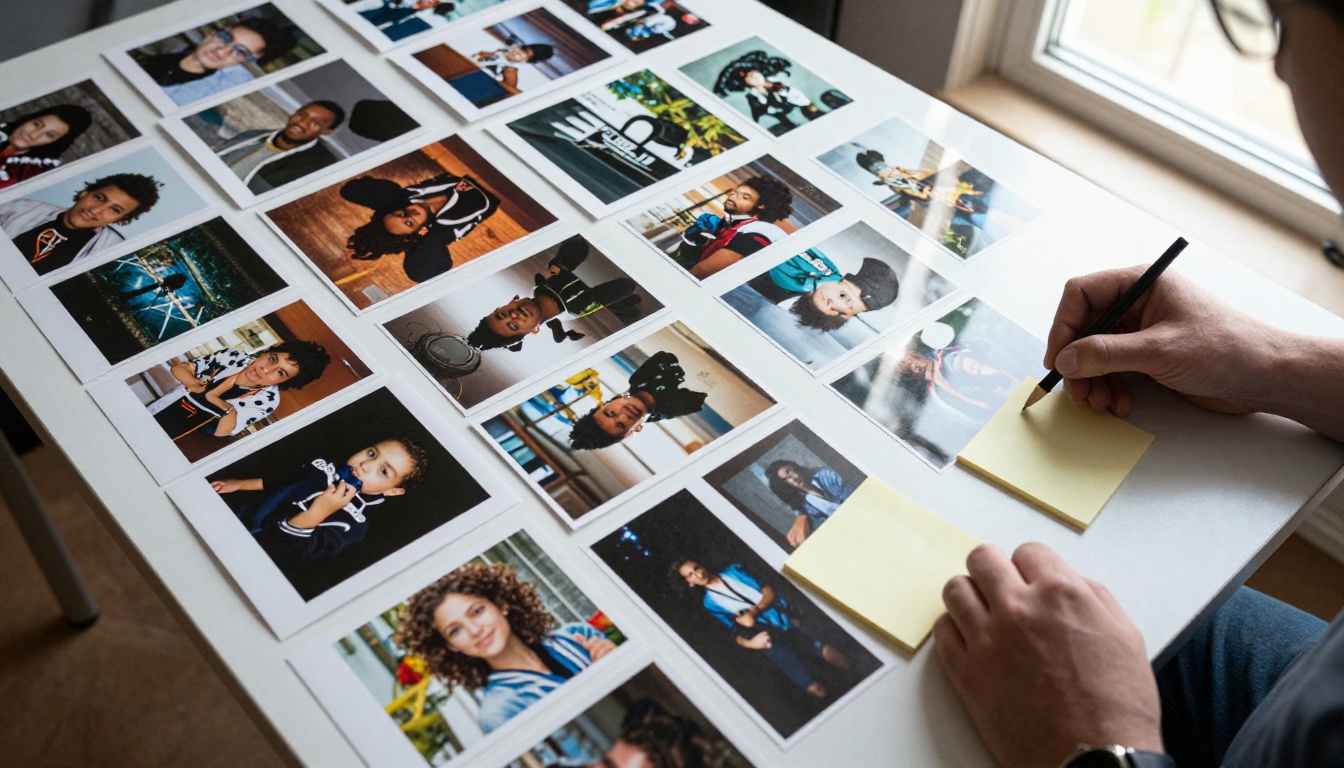
💡 Consiglio pro: Stampa la tua lista ristretta come miniature oppure disponila nella vista Survey di Lightroom. Ordinarle su un tavolo o su uno schermo fa emergere in fretta le immagini deboli.
Imposta il modulo Book
Apri la tua raccolta, poi clicca su Book in alto nella schermata. Il modulo Book è il punto in cui Lightroom trasforma una raccolta in pagine.
Impostazioni del libro
Nel pannello di destra apri Impostazioni del libro. Vedrai la scelta principale del formato di uscita:
| Impostazione | Opzioni | Quando sceglierla |
|---|
| Tipo di libro | Blurb, PDF, JPEG | Scegli PDF per la condivisione online |
| Formato | Quadrato piccolo, orizzontale standard, orizzontale grande e altri | Il formato orizzontale si adatta alle foto larghe |
| Copertina | Rigida, morbida | Conta solo per la stampa |
| Qualità | Standard, alta | Scegli alta per schermi nitidi |
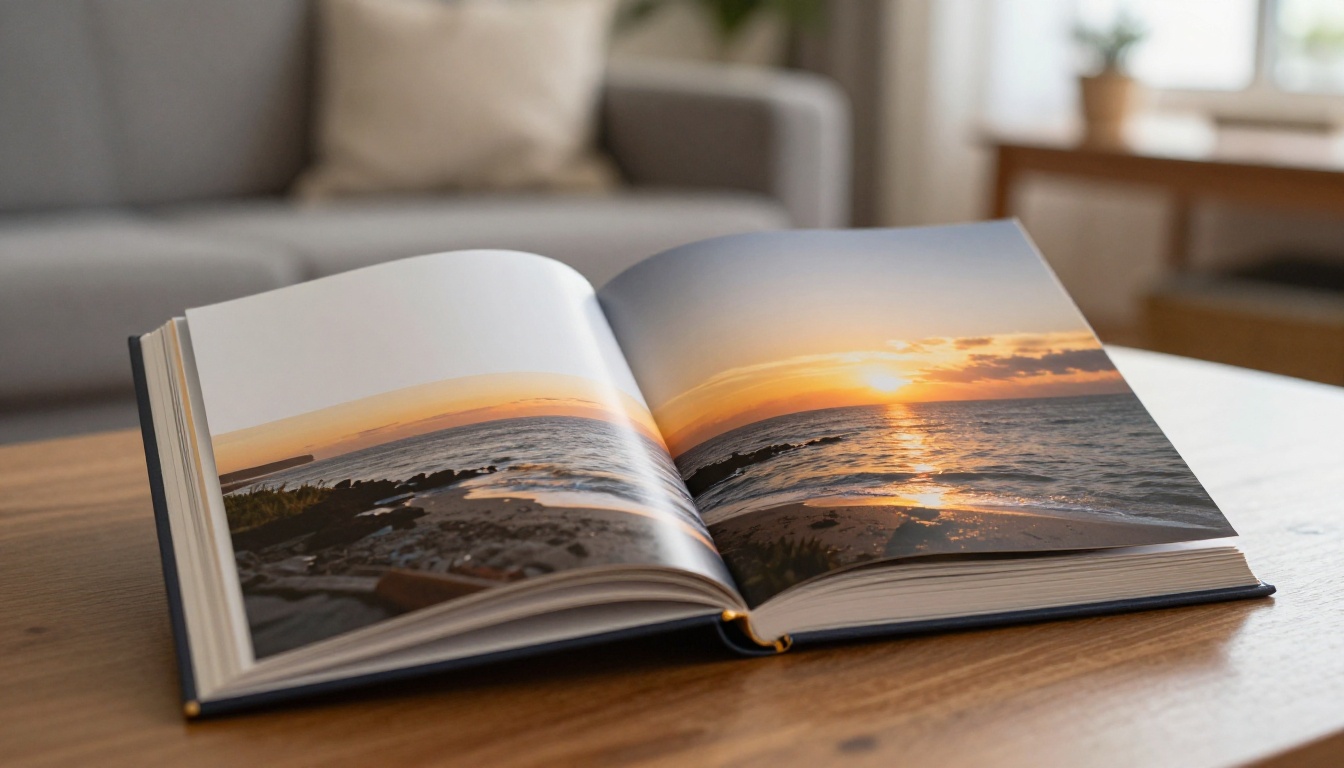
Scegli PDF come tipo di libro. Questo elimina i limiti legati alla stampa e ti dà pieno controllo sul file che caricherai più tardi.
Scegli formato e orientamento delle pagine
Le pagine orizzontali funzionano meglio su laptop e tablet. Le pagine quadrate rendono bene su telefono e nelle anteprime dei social. Se la maggior parte del tuo pubblico leggerà da telefono, un libro quadrato è una scelta intelligente.
Progetta l'impaginazione
Lightroom offre l'Impaginazione automatica, che riempie le pagine all'istante. È un buon primo passaggio, ma la rifinirai a mano.
Usa l'impaginazione automatica come bozza
Apri Impaginazione automatica nel pannello, scegli un preset come "Sinistra vuota, destra foto" e clicca su Impaginazione automatica. Lightroom dispone le immagini nell'ordine della raccolta. Ora scorri e correggi.
Correggi pagina per pagina
- Trascina le foto tra le celle per cambiarne l'ordine.
- Cambia l'impaginazione con la piccola freccia su ogni pagina, per scegliere modelli da 1, 2, 3 o 4 foto.
- Usa la spaziatura delle celle per dare respiro alle immagini.
- Passa una pagina a pagina intera per le tue foto più forti.
Aggiungi poco testo
I photo book funzionano meglio con didascalie brevi. Usa il pannello Testo per aggiungere una pagina del titolo e qualche riga con luogo o data. Mantieni i caratteri semplici e coerenti.
Confronto tra le impaginazioni
| Impaginazione | Ideale per | Attenzione a |
|---|
| Una foto per pagina | Portfolio, immagini di richiamo | Può sembrare lento se usato troppo |
| Due foto per doppia pagina | Prima e dopo, coppie | Abbina toni e rapporti di ritaglio |
| Griglia da quattro | Riepiloghi di eventi, dettagli | Le immagini si rimpiccioliscono in fretta sul telefono |
| Doppia pagina a pagina intera | Panorami, momenti importanti | Tieni il soggetto lontano dalla piega centrale |
⚠️ Attenzione: Non mettere volti o dettagli importanti a cavallo della piega centrale di una doppia pagina. Anche in un libro digitale, l'animazione dello sfoglio di pagina può deformarli.
Correggi colore e nitidezza
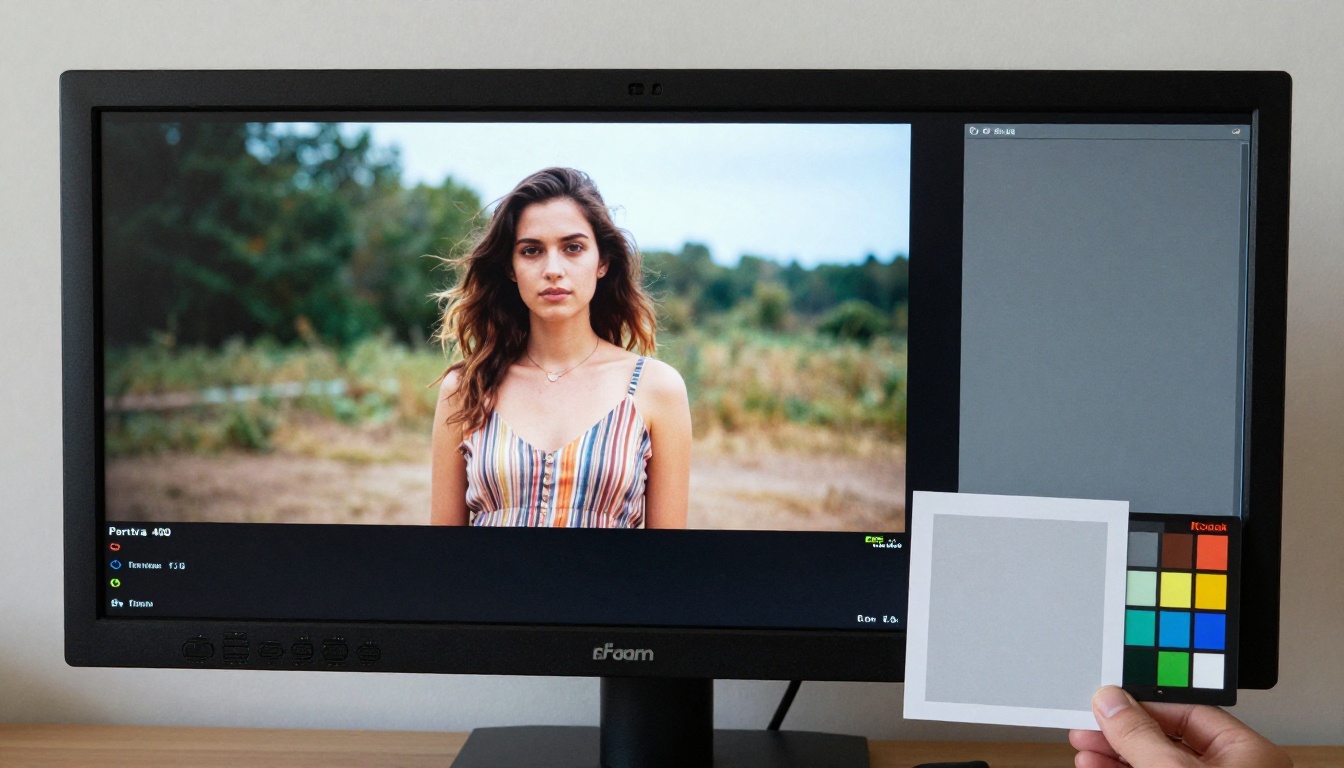
Un libro esportato da Lightroom eredita il tuo profilo colore, quindi ciò che vedi su un monitor calibrato è ciò che i lettori vedranno sul loro, entro limiti ragionevoli.
- Calibra il monitor con uno strumento hardware, se puoi.
- Usa sRGB per tutto ciò che verrà letto su schermo. Viene visualizzato in modo coerente su telefoni, laptop e browser.
- Controlla i toni della pelle e i cieli su un secondo dispositivo prima di esportare.
Impostazioni di esportazione consigliate
| Impostazione | Valore consigliato | Motivo |
|---|
| Qualità JPEG | Da 80 a 90 | Immagini nitide, dimensione del file gestibile |
| Profilo colore | sRGB | Colori coerenti sullo schermo |
| Risoluzione del file | Da 150 a 200 ppi | Nitido sugli schermi retina, abbastanza leggero da caricarsi in fretta |
| Nitidezza | Schermo, standard | Corrisponde alla visione a schermo |
| Dimensione massima del file | Sotto i 100 MB | Caricamento e conversione più veloci |
L'impostazione della risoluzione è dove molti sbagliano. Un libro a 300 ppi è ottimo in stampa, ma può arrivare a diverse centinaia di megabyte. Per la lettura online bastano da 150 a 200 ppi.
Esporta il libro in PDF
In basso a destra del modulo Book, clicca su Esporta libro in PDF. Scegli un nome e una posizione, e attendi che Lightroom generi le pagine. Un libro di 40 pagine di solito richiede uno o due minuti.
Apri il PDF e sfoglialo prima di andare avanti. Controlla che:
- Ogni pagina sia presente e nell'ordine giusto.
- Nessuna immagine appaia morbida o troppo nitida.
- Le didascalie non siano tagliate.
- La dimensione del file sia ragionevole.
✅ Buona pratica: Dai al file un nome chiaro, come iceland-photo-book-2026.pdf. Un nome pulito rende più semplice gestire il link finale in seguito.

Condividi il libro online
Un PDF grezzo è difficile da condividere. Gli allegati email vengono rifiutati oltre i 25 MB, e un visualizzatore PDF scorre le pagine come un documento, non come un libro. Un flipbook risolve entrambi i problemi.
Confronto tra le opzioni di condivisione
| Metodo | Sensazione dello sfoglio | Limite di dimensione del file | Funziona sul telefono | Traccia le visualizzazioni |
|---|
| Allegato email | No | Circa 25 MB | A volte | No |
| Link al cloud | No | Grande | Sì, ma semplice | Limitato |
| Post sui social | No | Piccolo | Sì | Di base |
| Link flipbook | Sì | Grande | Sì | Sì |
Come pubblicare con Flipbooks AI
Questo è il percorso più rapido dal PDF di Lightroom a un libro che le persone possono davvero sfogliare. Crea il tuo primo flipbook su Flipbooks AI in pochi passaggi:
- Accedi oppure crea un account. La configurazione richiede meno di un minuto.
- Carica il tuo PDF. Trascina il file di Lightroom nell'area di caricamento. Il Convertitore da PDF a flipbook trasforma ogni pagina in una doppia pagina sfogliabile, e la qualità di tutte le immagini viene mantenuta.
- Personalizza l'aspetto. Scegli un colore di sfondo che si abbini alle tue foto, aggiungi il tuo logo o il nome del tuo studio e scegli un effetto sfoglio di pagina. Uno sfondo neutro scuro fa risaltare le foto.
- Aggiungi extra. Incorpora un breve video o un audio di sottofondo se vuoi che il libro sembri vivo.
- Imposta la privacy. Usa la protezione con password per le bozze dei clienti e gli album di matrimonio. Lascialo aperto per i portfolio pubblici.
- Pubblica e copia il link. Puoi inviare un link diretto oppure usare il codice di incorporamento per incorporare il libro nel tuo sito.
Flipbooks AI non aggiunge mai filigrane, così le tue fotografie restano al centro.
💡 Consiglio pro: Se stai costruendo un portfolio, prova lo strumento Portfolio fotografico oppure il Creatore di portfolio digitali, con impaginazioni pensate per lavori ricchi di immagini.

Condividilo dove le persone lo vedranno
Pubblicare è solo metà del lavoro. Pensa a dove si trova già il tuo pubblico.
Incorpora nel tuo sito
Copia il codice di incorporamento e incollalo in una pagina del tuo sito. Lo strumento Incorpora il flipbook nel sito spiega come farlo con i più comuni creatori di siti. Un libro incorporato trattiene i visitatori sulla tua pagina più a lungo di un link a un PDF.
Invia un link diretto
Per clienti e famiglia basta un link semplice in un'email o in un messaggio. Aggiungi una breve nota, come "Tocca l'angolo per girare la pagina."
Pubblica un'anteprima
Condividi due o tre pagine come immagini sui social e rimanda al libro completo nella tua bio o nella didascalia.
Lettura da telefono
La maggior parte delle persone aprirà il tuo link da telefono, quindi provalo lì prima di condividerlo. Lo zoom con due dita dovrebbe funzionare, e le didascalie devono restare leggibili.
Esempi dal mondo reale
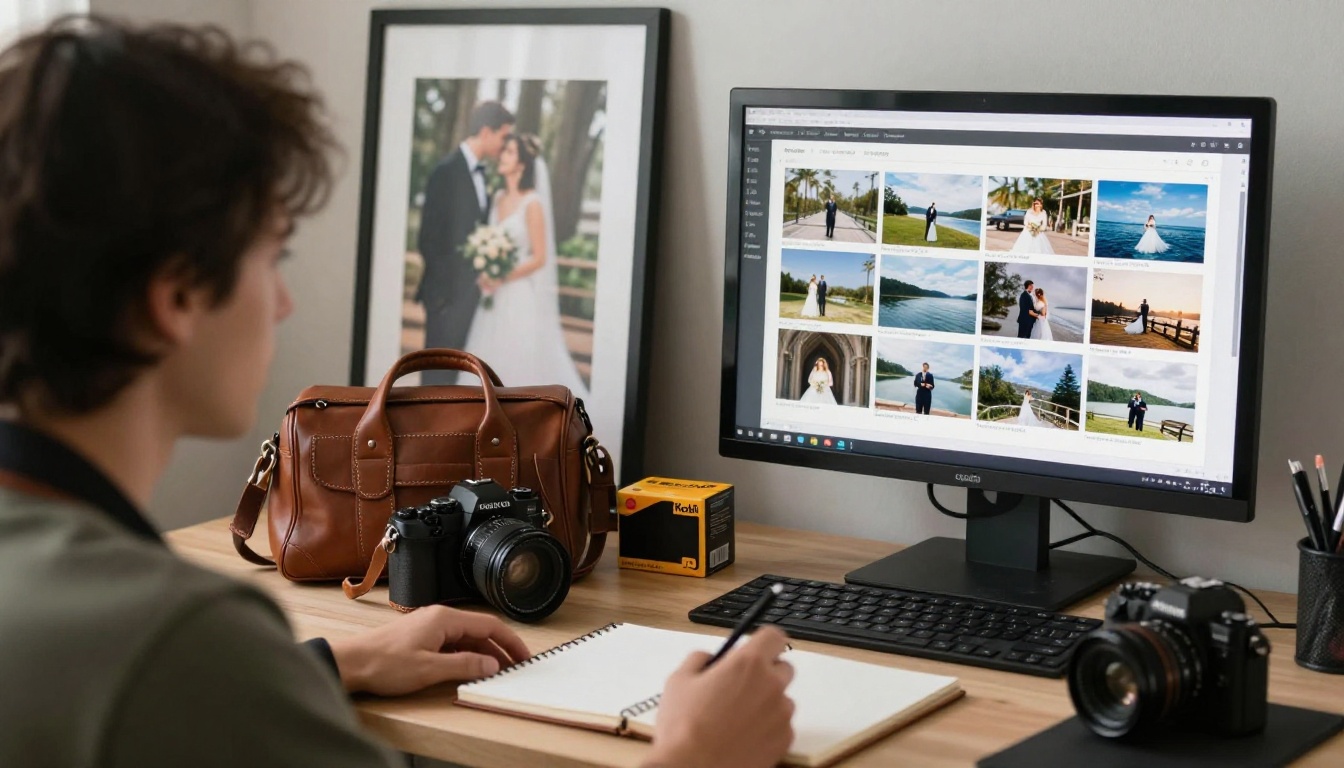
Un fotografo di matrimoni
Un fotografo di matrimoni esporta da Lightroom la bozza di un album di 60 pagine, la carica, aggiunge una password e invia il link alla coppia via email. Gli sposi sfogliano dal telefono e rimandano i numeri di pagina per le modifiche. Non si stampa nulla finché il libro non è approvato, il che fa risparmiare tempo e costi di ristampa. Scopri lo strumento Flipbook per album di nozze, con un'impaginazione pensata per questo caso.
Un blogger di viaggi
Un blogger di viaggi crea un libro quadrato di 30 pagine da un viaggio di due settimane, lo pubblica e lo incorpora in fondo all'articolo sul viaggio. I lettori ottengono un riassunto visivo, e il blogger vede quante persone lo hanno aperto.
Un appassionato
Un appassionato crea un libro di 20 pagine con le sue immagini migliori dell'anno e invia il link agli amici. È il modo più semplice per ricevere una reazione vera al proprio lavoro senza pubblicare su un feed.
Quale caso d'uso richiede cosa
| Caso d'uso | Numero di pagine | Privacy | Formato migliore |
|---|
| Bozza per il cliente | Da 40 a 80 | Protetto da password | Orizzontale |
| Portfolio | Da 20 a 40 | Pubblico | Orizzontale o quadrato |
| Racconto di viaggio | Da 25 a 50 | Pubblico o solo link | Quadrato |
| Album di famiglia | Da 30 a 60 | Solo link | Orizzontale |
Errori comuni da evitare
I fotografi incontrano sempre gli stessi problemi. Ecco come evitarli.
Esportare con la risoluzione da stampa
Un'esportazione a 300 ppi produce un PDF pesante che si carica lentamente con i dati mobili. Scendi a una risoluzione da 150 a 200 ppi per la lettura online.
Troppe foto per pagina
Le griglie da sei o più foto rimpiccioliscono ogni immagine finché il dettaglio scompare sul telefono. Limita le pagine a quattro foto al massimo.
Dimenticare la copertina
La prima pagina è la tua miniatura. Scegli un'immagine forte e semplice e un titolo breve.
Saltare la prova da telefono
Apri il link finale da un telefono vero. Correggi tutto ciò che è difficile da leggere prima di condividere.
Sequenza debole
L'ordine conta più di qualsiasi modello. Alterna scatti larghi e stretti, pagine tranquille e pagine intense.
Checklist rapida
Prima di pubblicare, controlla questo elenco:

Scegli il piano giusto
Puoi iniziare gratis, e i piani a pagamento aggiungono funzioni man mano che le tue esigenze crescono. Il piano Standard e quelli superiori includono flipbook illimitati, mentre il piano Professional aggiunge analisi e generazione di contatti, utile se vuoi sapere chi ha aperto il tuo portfolio. Confronta le opzioni sulla pagina dei prezzi.
| Esigenza | Cosa aiuta |
|---|
| Un solo libro da condividere | Account gratuito |
| Tanti libri per tanti clienti | Flipbook illimitati con Standard e superiori |
| Sapere chi lo ha aperto | Analisi con il piano Professional |
| Copie offline | Download offline |
Il tuo prossimo passo
Le tue foto meritano più di una cartella. Crea il libro in Lightroom, esportalo in PDF e dai alle persone un link che apriranno davvero.
Pronto a pubblicare? Inizia gratis su Flipbooks AI, scopri tutti gli strumenti per flipbook per altri formati, oppure confronta i piani e prezzi per scegliere quello che fa per te.



