Você fez a viagem, selecionou as fotos e editou tudo no Lightroom. Agora elas estão num catálogo onde ninguém além de você vai vê-las. Um livro de fotos resolve isso, e compartilhá-lo online significa que sua família, seus clientes ou seus seguidores podem folheá-lo sem esperar por uma gráfica ou por uma entrega. Este tutorial mostra o caminho completo: escolher as fotos, montar a diagramação no módulo Livro do Lightroom, exportar um PDF limpo e publicá-lo como um flipbook com efeito de virar página no Flipbooks AI.
💡 Resposta rápida: Monte o livro no módulo Livro do Lightroom Classic, exporte-o como PDF, envie esse PDF para uma ferramenta de flipbook e copie o link. Todo o processo leva uma noite para um livro de 30 páginas.
Por que criar um livro de fotos online
Um livro impresso é lindo, mas chega a uma única mesa de centro. Um livro digital chega a qualquer pessoa com um link. Fotógrafos usam livros online por motivos bem diferentes:
- Clientes recebem uma prévia que podem aprovar pelo celular antes de qualquer impressão.
- Famílias recebem a história de uma viagem ou de um casamento sem baixar uma pasta com 400 arquivos.
- Portfólios ganham um material de apoio caprichado, que parece melhor que uma grade de galeria.
- Viajantes compartilham a viagem enquanto ela ainda está fresca na memória.
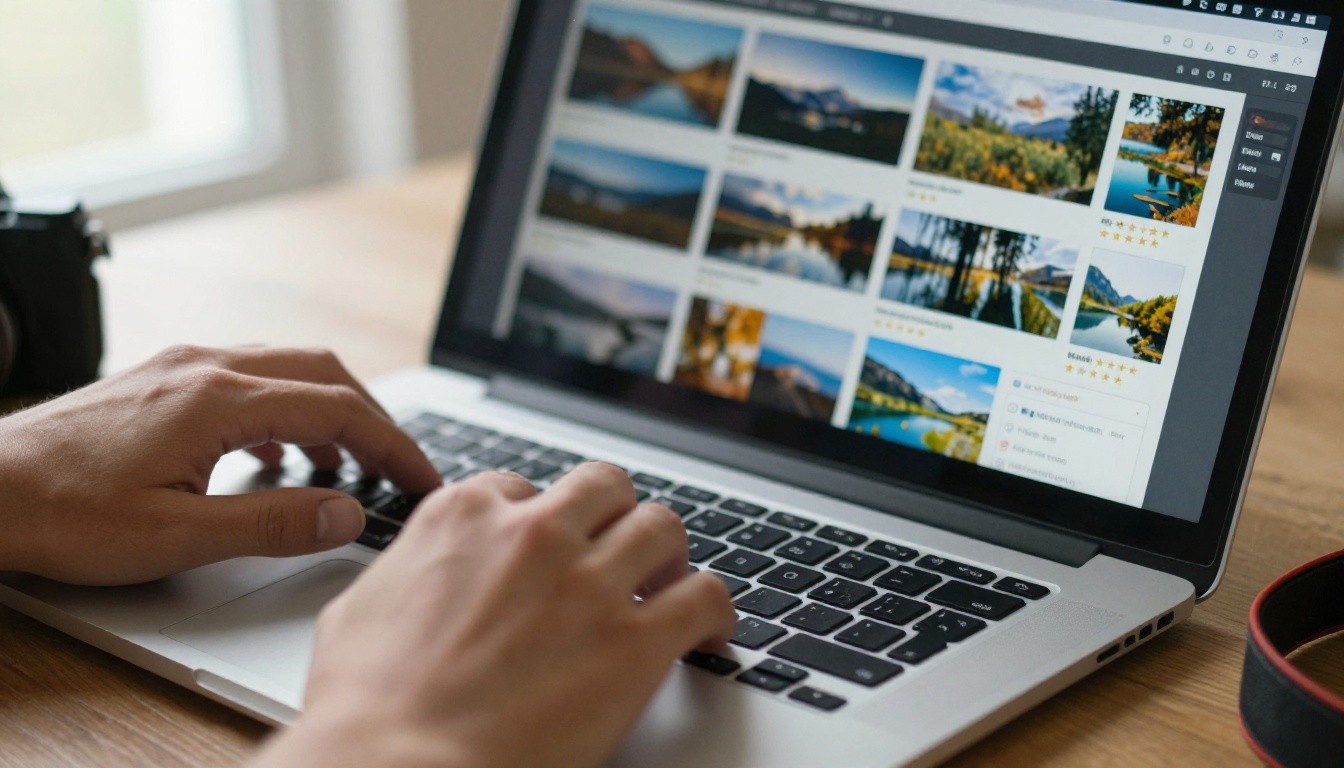
O Lightroom é um bom ponto de partida porque suas edições, o trabalho de cor e os metadados já estão ali. Você não precisa reimportar nada em um programa de design.
O que você precisa antes de começar
Reúna estes itens primeiro para que o processo rode sem interrupções:
- Lightroom Classic (a versão para desktop tem o módulo Livro; o aplicativo Lightroom em nuvem não tem).
- Uma coleção de fotos editadas, de preferência de 30 a 80 imagens.
- Uma ideia geral da história: em ordem cronológica, por local ou por tema.
- Uma conta gratuita ou paga em uma plataforma de flipbook para a etapa de compartilhamento.
Lightroom Classic ou Lightroom na nuvem
| Funcionalidade | Lightroom Classic | Lightroom (nuvem) |
|---|
| Módulo Livro | Sim | Não |
| Exportar livro como PDF | Sim | Não |
| Predefinições de diagramação automática | Sim | Não |
| Funciona totalmente offline | Sim | Parcialmente |
| Ideal para | Livros de fotos e fluxos de impressão | Edições rápidas e sincronização com o celular |
Se você usa apenas a versão em nuvem, exporte suas fotos editadas como JPEG e monte o PDF em outra ferramenta de diagramação. As etapas de compartilhamento mais adiante neste artigo continuam valendo.
Escolha as fotos certas
Os melhores livros são editados duas vezes: uma no Develop e outra na etapa de seleção. Seja implacável.
Crie uma coleção exclusiva
Crie uma nova Coleção com um nome como "Livro Islândia". Adicione apenas as imagens que você teria orgulho de ver em página inteira. Avalie suas escolhas com estrelas e filtre por 4 estrelas ou mais para ver uma lista reduzida.
Misture tipos de foto
Um livro só com paisagens amplas fica monótono. Busque ritmo:
- Planos gerais que apresentam a cena
- Planos médios que mostram pessoas ou lugares em contexto
- Detalhes, como texturas, mãos, placas e comida
- Uma ou duas imagens de destaque para páginas duplas sangradas
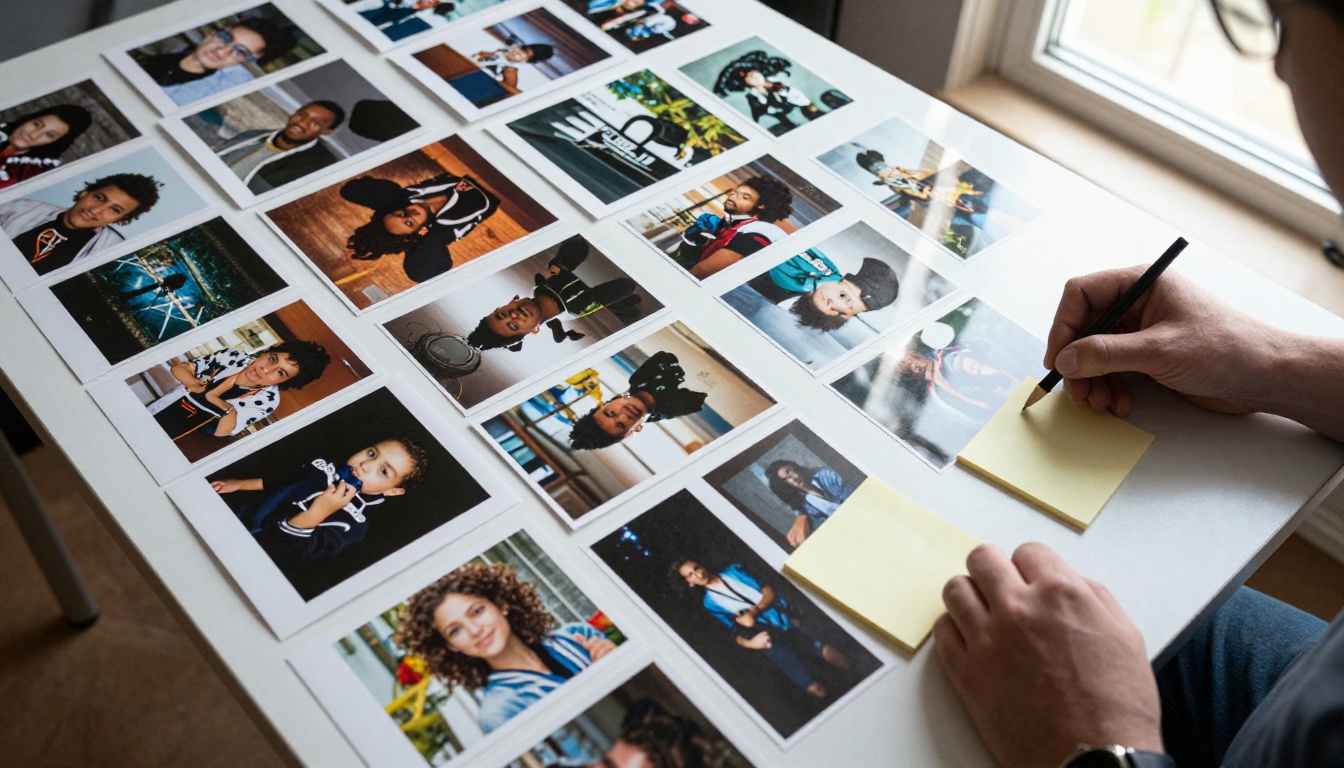
💡 Dica de ouro: Imprima sua lista reduzida em miniaturas ou organize-as na visualização Survey do Lightroom. Organizar a sequência sobre uma mesa ou tela revela rapidamente as imagens fracas.
Abra sua coleção e clique em Livro, no topo da tela. O módulo Livro é onde o Lightroom transforma uma coleção em páginas.
Configurações do livro
No painel da direita, abra Configurações do Livro. Você verá a principal escolha de saída:
| Configuração | Opções | Quando escolher |
|---|
| Tipo de livro | Blurb, PDF, JPEG | Escolha PDF para compartilhar online |
| Tamanho | Quadrado pequeno, paisagem padrão, paisagem grande e outros | Paisagem combina com fotos largas |
| Capa | Capa dura, capa mole | Importa só para impressão |
| Qualidade | Padrão, alta | Escolha alta para telas nítidas |
Escolha PDF como tipo de livro. Isso remove os limites específicos de impressão e dá controle total sobre o arquivo que você vai enviar depois.
Escolha o tamanho e a orientação da página
Páginas em paisagem funcionam melhor em notebooks e tablets. Páginas quadradas ficam boas em celulares e em prévias de redes sociais. Se a maior parte do seu público vai ler no celular, um livro quadrado é uma escolha inteligente.
Crie a diagramação
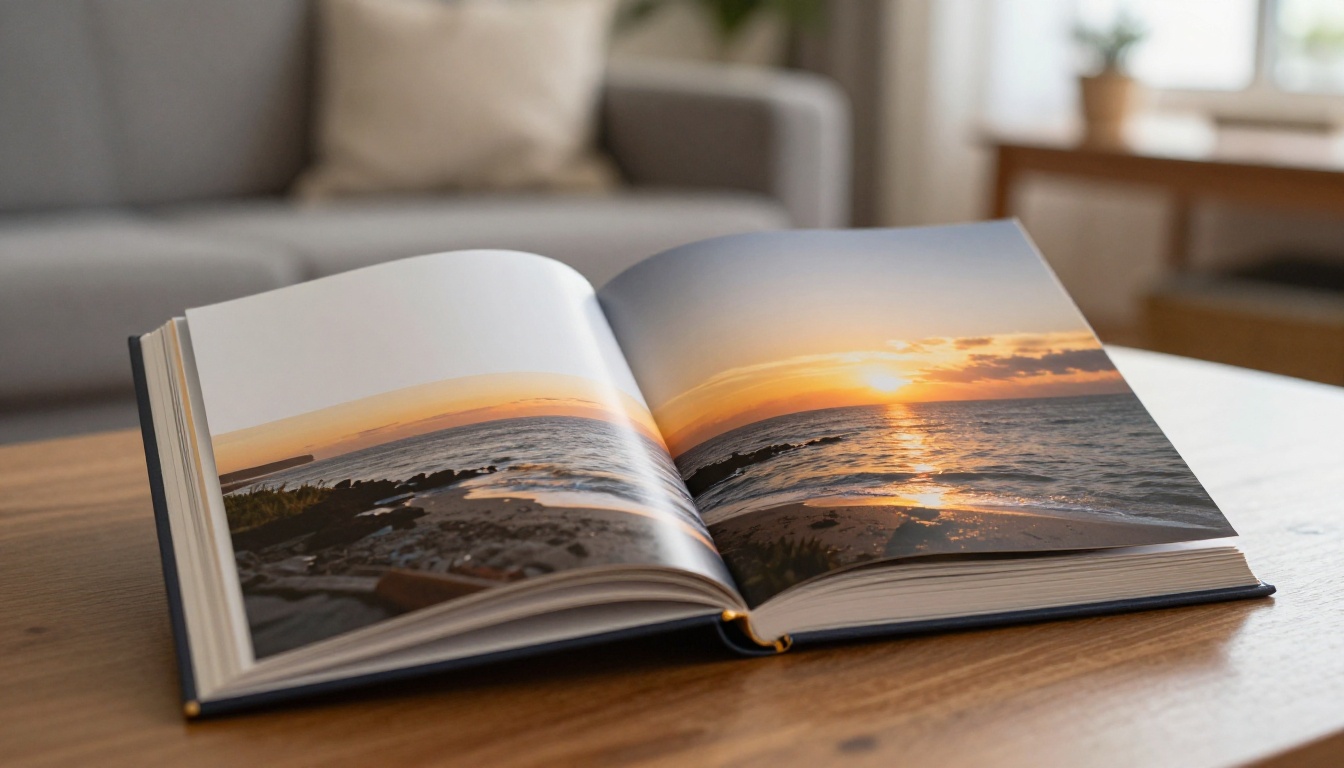
O Lightroom oferece a Diagramação automática, que preenche as páginas na hora. É um bom primeiro rascunho, mas você vai refiná-lo à mão.
Use a diagramação automática como rascunho
Abra a Diagramação automática no painel, escolha uma predefinição como "Esquerda em branco, direita com foto" e clique em Diagramação automática. O Lightroom coloca suas imagens na ordem da coleção. Agora role pelo livro e faça os ajustes.
Ajuste página por página
- Arraste fotos entre as células para mudar a ordem.
- Troque a diagramação de cada página pela pequena seta em cada página e escolha modelos de 1, 2, 3 ou 4 fotos.
- Use o Preenchimento de célula para dar espaço entre as imagens.
- Mude uma página para sangrado total nas suas fotos mais fortes.
Use texto com moderação
Livros de fotos funcionam melhor com legendas curtas. Use o painel Texto para criar uma página de título e algumas linhas com local ou data. Mantenha as fontes simples e coerentes.
Comparação de diagramações
| Diagramação | Ideal para | Cuidado com |
|---|
| Uma foto por página | Portfólios, imagens de destaque | Pode parecer lento se for usado em excesso |
| Duas fotos por página dupla | Antes e depois, pares | Combine tons e proporções de corte |
| Grade de quatro | Resumos de eventos, detalhes | As imagens encolhem rápido nos celulares |
| Página dupla sangrada | Panorâmicas, momentos grandes | Mantenha o assunto longe do centro da dobra |
⚠️ Atenção: Não coloque rostos ou detalhes importantes atravessando o miolo de uma página dupla. Mesmo em um livro digital, a animação de virar página pode distorcê-los.
Corrija cor e nitidez
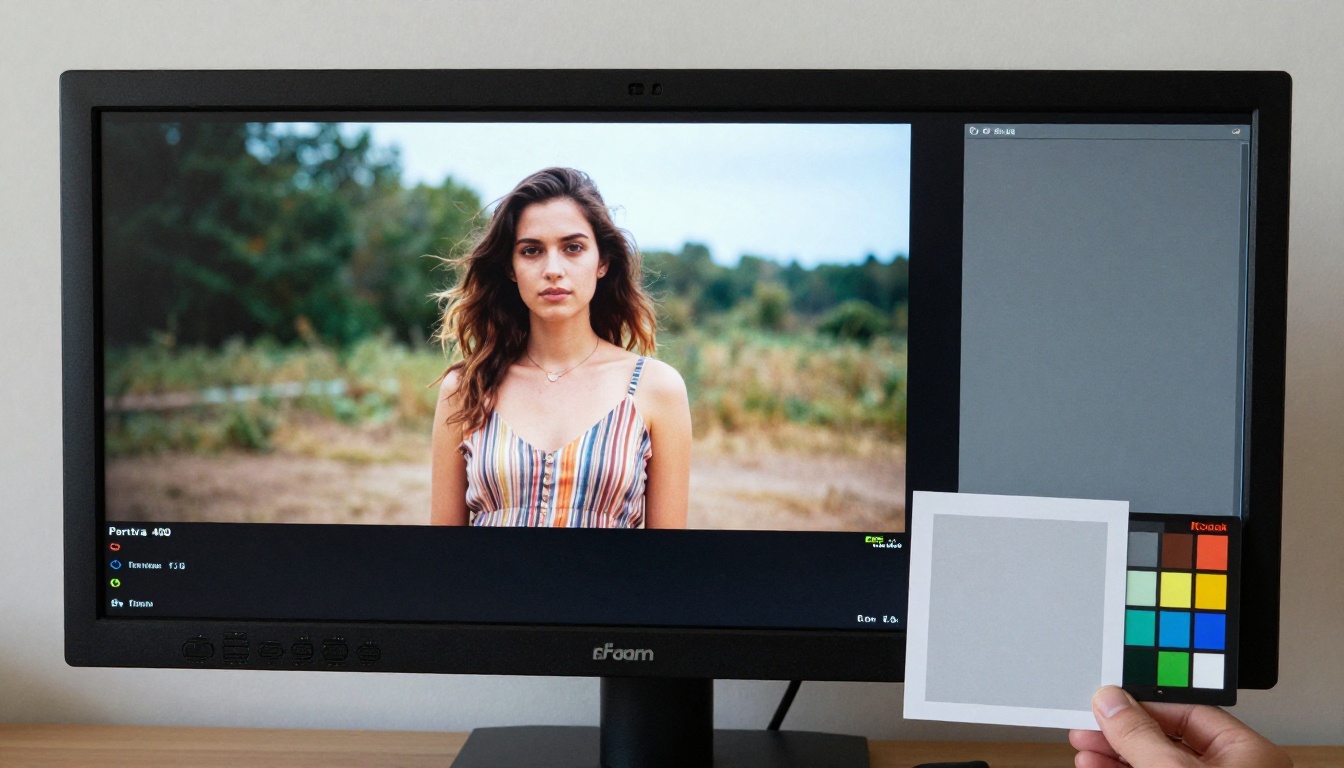
Um livro exportado do Lightroom herda seu perfil de cor, então o que você vê em um monitor calibrado é o que quem vê vai ter no dele, dentro do razoável.
- Calibre seu monitor com um equipamento de hardware, se possível.
- Use sRGB para tudo que será lido em telas. Ele exibe cores de forma constante em celulares, notebooks e navegadores.
- Confira tons de pele e céus em um segundo dispositivo antes de exportar.
Configurações de exportação recomendadas
| Configuração | Valor recomendado | Motivo |
|---|
| Qualidade do JPEG | 80 a 90 | Imagens nítidas, tamanho de arquivo administrável |
| Perfil de cor | sRGB | Cores de tela constantes |
| Resolução do arquivo | 150 a 200 ppi | Nítido em telas retina, pequeno o bastante para carregar rápido |
| Nitidez | Tela, padrão | Combina com a visualização em tela |
| Tamanho máximo do arquivo | Abaixo de 100 MB | Envio e conversão mais rápidos |
A configuração de resolução é onde muita gente erra. Um livro de 300 ppi fica ótimo impresso, mas pode chegar a várias centenas de megabytes. Para leitura online, de 150 a 200 ppi já é mais que suficiente.
Exporte o livro em PDF
No canto inferior direito do módulo Livro, clique em Exportar Livro para PDF. Escolha um nome e um local e espere o Lightroom gerar as páginas. Um livro de 40 páginas costuma levar um ou dois minutos.
Abra o PDF e folheie antes de seguir adiante. Verifique se:
- Todas as páginas estão presentes e na ordem certa.
- Nenhuma imagem parece borrada ou com nitidez exagerada.
- As legendas não estão cortadas.
- O tamanho do arquivo é razoável.
✅ Boa prática: Dê um nome claro ao arquivo, como iceland-photo-book-2026.pdf. Um nome de arquivo limpo facilita a gestão do link final depois.

Compartilhe o livro online
Um PDF puro é difícil de compartilhar. Anexos de e-mail são barrados a partir de 25 MB, e um leitor de PDF rola as páginas como um documento, não como um livro. Um flipbook resolve os dois problemas.
Comparação de opções de compartilhamento
| Método | Sensação de virar página | Limite de tamanho do arquivo | Funciona no celular | Acompanha visualizações |
|---|
| Anexo de e-mail | Não | Cerca de 25 MB | Às vezes | Não |
| Link de nuvem | Não | Grande | Sim, mas sem recursos | Limitado |
| Publicação em rede social | Não | Pequeno | Sim | Básico |
| Link de flipbook | Sim | Grande | Sim | Sim |
Como publicar com o Flipbooks AI
Este é o caminho mais rápido do PDF do Lightroom até um livro que as pessoas realmente folheiam. Crie seu primeiro flipbook no Flipbooks AI em poucas etapas:
- Entre ou crie uma conta. A configuração leva menos de um minuto.
- Envie seu PDF. Arraste o arquivo do Lightroom para a área de envio. O Conversor de PDF para flipbook transforma cada página em uma página dupla virável, e toda a qualidade da imagem é mantida.
- Personalize o visual. Escolha uma cor de fundo que combine com suas fotos, adicione seu logotipo ou o nome do seu estúdio e escolha um efeito de virar página. Um fundo neutro e escuro faz as fotos se destacarem.
- Adicione extras. Incorpore um vídeo curto ou um áudio de fundo se quiser que o livro pareça vivo.
- Defina a privacidade. Use proteção por senha para prévias de clientes e álbuns de casamento. Deixe aberto para portfólios públicos.
- Publique e copie o link. Você pode enviar um link direto ou usar o código de incorporação para colocar o livro no seu site.
O Flipbooks AI nunca adiciona marcas d’água, então sua fotografia continua em primeiro plano.
💡 Dica de ouro: Se você está montando um portfólio, experimente a ferramenta Portfólio de fotografia ou o Criador de portfólio digital, com diagramações pensadas para trabalhos com muitas imagens.
Compartilhe onde as pessoas vão ver
Publicar é só metade do trabalho. Pense onde seu público já está.
Incorpore no seu site
Copie o código de incorporação e cole em uma página do seu site. A ferramenta Incorporar flipbook no site explica como fazer isso nos construtores de sites mais comuns. Um livro incorporado mantém os visitantes na sua página por mais tempo do que um link para um PDF.
Envie um link direto
Para clientes e família, um link simples em um e-mail ou mensagem basta. Acrescente um breve recado, como "Toque no canto para virar a página".
Publique uma prévia
Compartilhe duas ou três páginas como imagens nas redes sociais e coloque o link do livro completo na bio ou na legenda.
Leitura no celular
A maioria das pessoas vai abrir seu link no celular, então teste ali antes de compartilhar. O zoom com dois dedos deve funcionar, e as legendas devem continuar legíveis.
Exemplos do mundo real
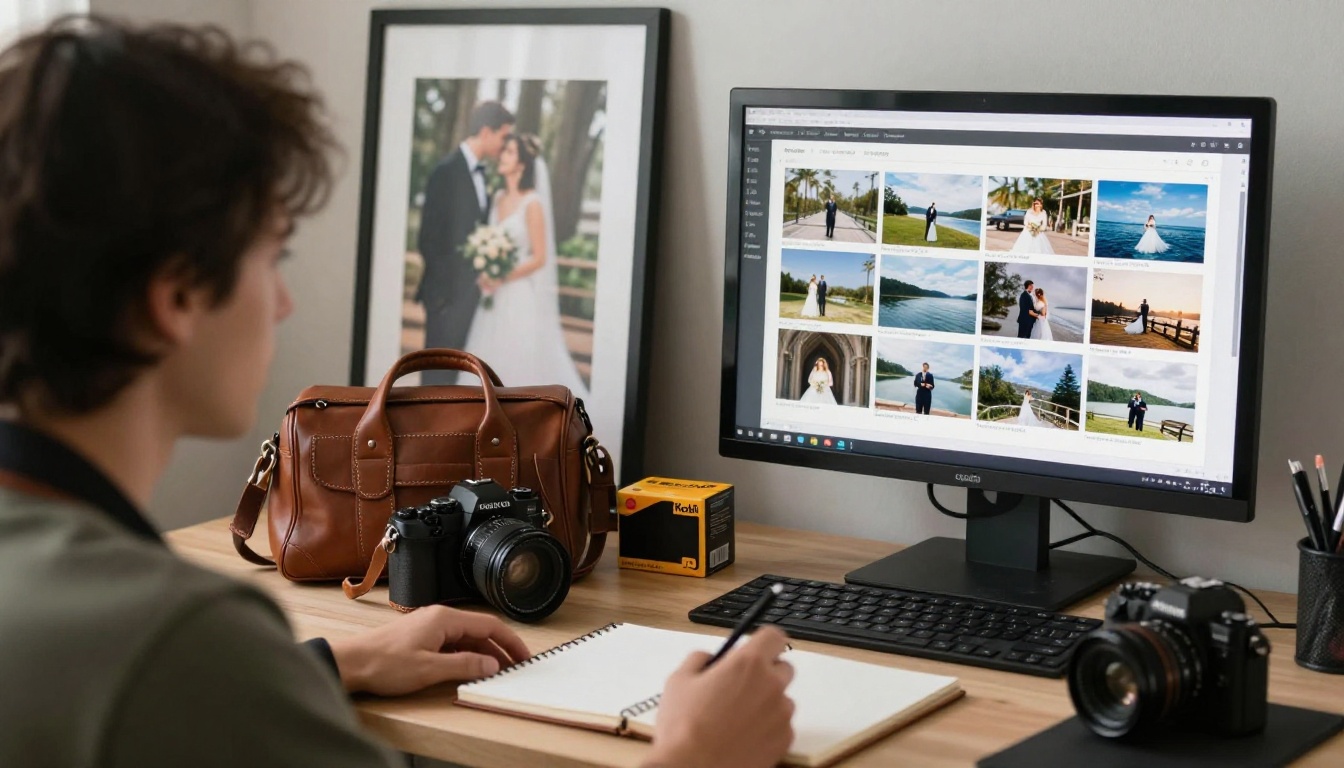
Um fotógrafo de casamentos
Um fotógrafo de casamentos exporta do Lightroom a prévia de um álbum de 60 páginas, envia o arquivo, adiciona uma senha e manda o link por e-mail para o casal. O casal folheia pelo celular e devolve os números das páginas com as alterações. Nenhuma impressão é feita até o livro ser aprovado, o que economiza tempo e custos de reimpressão. Veja a ferramenta Flipbook de álbum de casamento para uma diagramação pensada para esse cenário.
Um blogueiro de viagens
Um blogueiro de viagens monta um livro quadrado de 30 páginas a partir de uma viagem de duas semanas, publica e incorpora o livro no fim do post da viagem. Os leitores recebem um resumo visual, e o blogueiro vê quantas pessoas o abriram.
Um fotógrafo amador
Um fotógrafo amador faz um livro de 20 páginas com suas melhores imagens do ano e envia o link para os amigos. É a forma mais fácil de receber uma reação real ao seu trabalho sem publicar em um feed.
Qual caso de uso precisa de quê
| Caso de uso | Número de páginas | Privacidade | Melhor formato |
|---|
| Prévia para cliente | 40 a 80 | Protegido por senha | Paisagem |
| Portfólio | 20 a 40 | Público | Paisagem ou quadrado |
| História de viagem | 25 a 50 | Público ou só com link | Quadrado |
| Álbum de família | 30 a 60 | Só com link | Paisagem |
Erros comuns a evitar
Fotógrafos caem sempre nos mesmos problemas. Veja como evitá-los.
Exportar com resolução de impressão
Uma exportação de 300 ppi gera um PDF pesado, que carrega devagar nos dados móveis. Reduza para 150 a 200 ppi para leitura online.
Fotos demais por página
Grades de seis ou mais fotos encolhem cada imagem até que o detalhe desapareça no celular. Limite as páginas a quatro fotos no máximo.
Esquecer a capa
A primeira página é sua miniatura. Escolha uma imagem forte e simples e um título curto.
Pular o teste no celular
Abra o link final em um celular de verdade. Corrija o que estiver difícil de ler antes de compartilhar.
Sequência fraca
A ordem importa mais que qualquer modelo. Alterne planos abertos e fechados, páginas calmas e páginas intensas.
Checklist rápido
Antes de clicar em publicar, passe por esta lista:
Escolha o plano certo
Você pode começar de graça, e os planos pagos acrescentam mais recursos conforme suas necessidades crescem. O plano Standard e os superiores incluem flipbooks ilimitados, enquanto o plano Professional acrescenta estatísticas de leitura e geração de contatos, o que ajuda se você quer saber quem abriu seu portfólio. Compare as opções na página de preços.
| Necessidade | O que ajuda |
|---|
| Um único livro para compartilhar | Conta gratuita |
| Muitos livros para muitos clientes | Flipbooks ilimitados no Standard e nos superiores |
| Saber quem abriu | Estatísticas no plano Professional |
| Cópias offline | Downloads offline |
Seu próximo passo
Suas fotos merecem mais do que uma pasta. Monte o livro no Lightroom, exporte-o em PDF e dê às pessoas um link que elas de fato vão abrir.
Pronto para publicar? Comece grátis no Flipbooks AI, veja todas as ferramentas de flipbook para mais formatos ou compare os planos e preços para escolher o que funciona para você.



