Ya tienes la herramienta. Microsoft Word está instalado en la mayoría de los equipos de empresa y, con un poco de estructura, puede producir un catálogo que parezca hecho por una agencia de diseño. Este tutorial muestra exactamente cómo crear un catálogo de productos en Microsoft Word, desde la primera página en blanco hasta un PDF listo para imprimir. Al final, también verás cómo convertir ese archivo en un flipbook interactivo con Flipbooks AI, para que tus clientes lo hojeen desde cualquier teléfono.
Ya vendas velas artesanales, ferretería al por mayor o ropa de boutique, el proceso es el mismo: planifica el contenido, crea un diseño coherente, coloca los productos y exporta. Manos a la obra.
Por qué Word funciona para catálogos
Word no es un programa profesional de maquetación, y no pretende serlo. Aun así, para catálogos de menos de 40 páginas es una opción práctica, sobre todo para equipos pequeños.
- Cero costo adicional. Probablemente ya lo tienes.
- Ediciones sencillas. Cualquiera de tu equipo puede actualizar un precio o el nombre de un producto.
- Plantillas reutilizables. Guarda el diseño una vez y reutilízalo cada temporada.
- Exportación sólida. Word genera PDF limpios que se imprimen bien.
💡 Consejo profesional: Trata Word como una herramienta de diseño, no como una máquina de escribir. Los estilos, las tablas y las secciones hacen el trabajo pesado. El espaciado manual y la barra espaciadora causan la mayoría de los problemas en los catálogos.
Lo que Word hace bien
Las listas de productos con mucho texto, las tablas de precios y los encabezados coherentes son muy fáciles. Si tu catálogo es sobre todo fotos con descripciones breves, Word también las maneja bien.
Dónde Word tiene dificultades
La colocación libre de imágenes, el ajuste de texto complejo y las funciones interactivas son sus puntos débiles. Los abordaremos más adelante en este tutorial.
Planifica antes de abrir Word
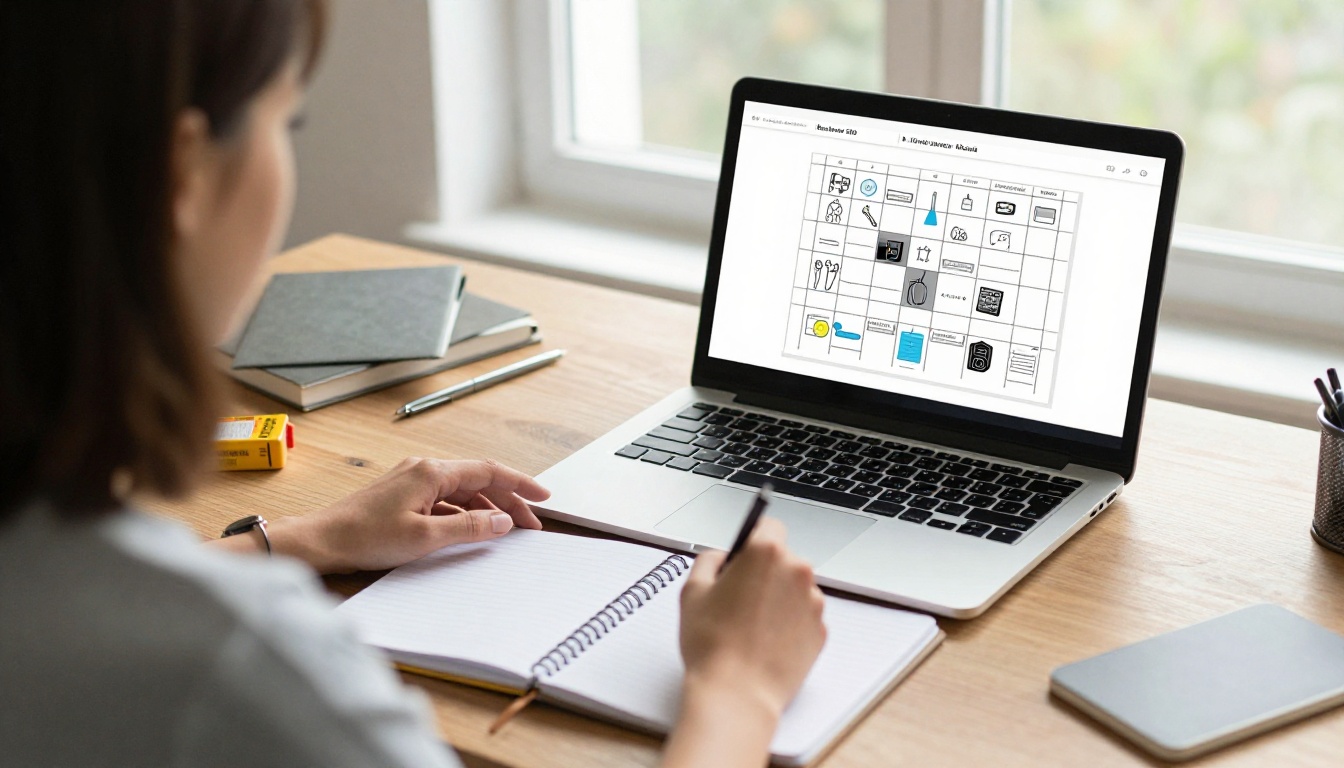
Dedica 20 minutos a planificar y ahorrarás horas de rehacer trabajo. Un catálogo fracasa cuando la estructura cambia a mitad de camino.
Define tu público
Un comprador de una cadena minorista quiere precios al por mayor, cantidades mínimas de pedido y números de SKU. Un consumidor quiere fotos de estilo de vida y beneficios breves. Decide primero quién leerá este catálogo.
Elige cómo agrupar los productos
Agrupa los artículos como los piensan tus clientes. La mayoría de los catálogos usan una de estas estructuras:
| Estructura | Ideal para | Ejemplo |
|---|
| Por categoría | Tiendas con productos variados | Tazas, platos, jarrones |
| Por colección | Líneas de temporada o de moda | Línea primavera 2027 |
| Por nivel de precio | Mayoristas y B2B | Inicial, Estándar, Premium |
| Por uso | Productos técnicos o de servicio | Cocina doméstica, cafetería, restaurante |
Reúne tus recursos
Antes de empezar, reúne todo en una sola carpeta:
- Fotos de productos de 1500 píxeles de ancho o más
- Nombres de productos, SKU y descripciones
- Precios y variantes disponibles
- Archivo del logotipo (PNG con fondo transparente)
- Datos de contacto e instrucciones de pedido
Prepara las fotos de tus productos
Las fotos venden los productos. Un gran diseño no puede salvar imágenes borrosas.
Toma o reúne imágenes coherentes
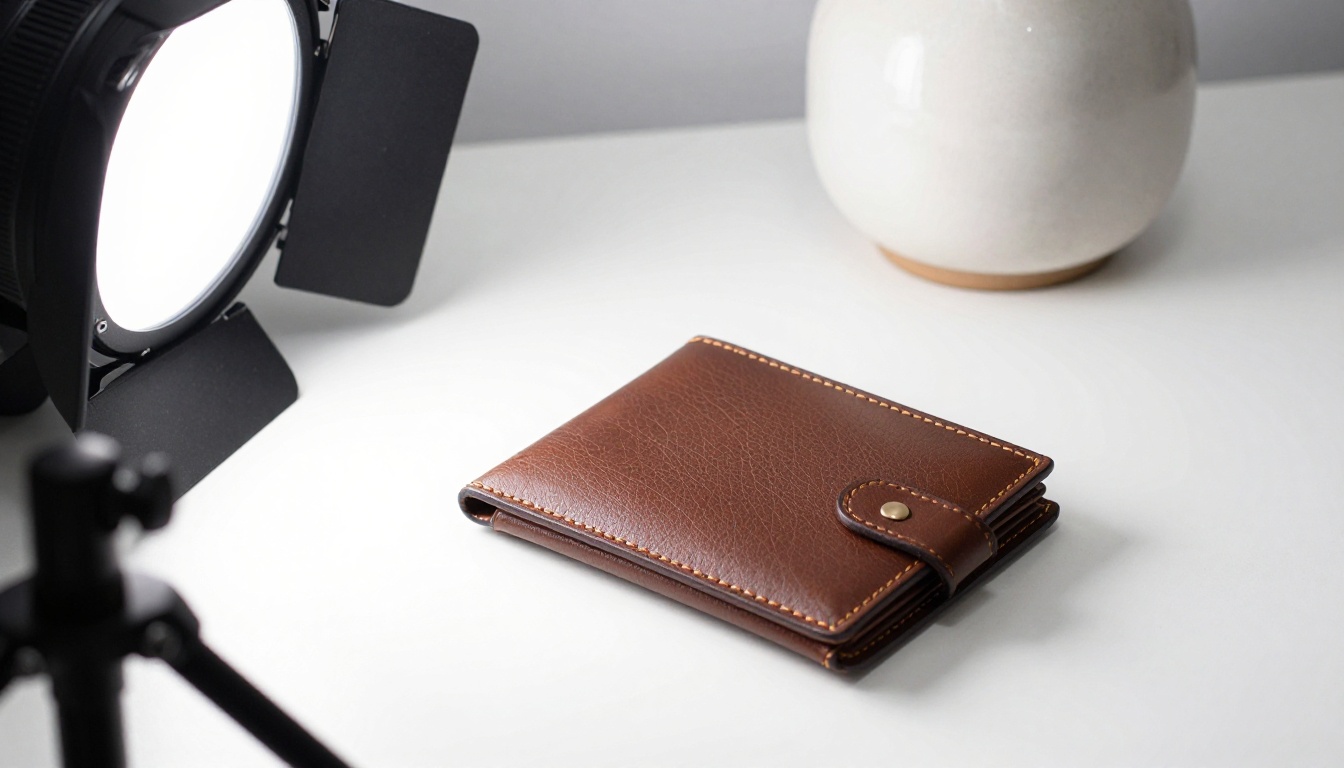
Usa el mismo fondo, la misma dirección de luz y el mismo encuadre para cada producto. La coherencia importa más que la perfección. Un fondo blanco o gris claro junto a una ventana basta para la mayoría de los artículos pequeños.
Cambia el tamaño antes de insertar
Los archivos grandes de cámara ralentizan Word y generan PDF pesados. Ajusta cada foto a unos 1600 píxeles en el lado largo. En Word, también puedes seleccionar una imagen, abrir Formato de imagen y elegir Comprimir imágenes para reducir el tamaño del archivo.
⚠️ Advertencia: No estires las imágenes arrastrando un controlador lateral. Arrastra un controlador de esquina para mantener las proporciones, o los productos quedarán deformados.
Configura la página y los estilos
Aquí es donde la mayoría de la gente se apresura, y donde se ganan los mejores catálogos.

Paso 1: Elige el tamaño de página y los márgenes
- Abre un documento en blanco.
- Ve a Diseño > Tamaño y elige Carta o A4. Para un aspecto más moderno, elige Más tamaños de papel y define 8,5 x 8,5 pulgadas para un catálogo cuadrado.
- Ve a Diseño > Márgenes y elige Moderados o define 0,6 pulgadas en todos los lados.
- Inserta Diseño > Saltos > Salto de sección (página siguiente) cuando necesites encabezados distintos en diferentes secciones.
Paso 2: Define los estilos una sola vez
Abre la pestaña Inicio y modifica estos estilos haciendo clic derecho en cada uno y eligiendo Modificar:
- Título 1: títulos de categoría, 28 pt, color de marca
- Título 2: nombres de productos, 16 pt, negrita
- Normal: descripciones, 10,5 pt, interlineado 1,15
- Leyenda: precios y SKU, 9 pt, gris
Cuando cambies un estilo más adelante, cada producto se actualiza al instante. Esa es la diferencia entre un catálogo que puedes mantener y uno que temes editar.
Paso 3: Añade encabezado y pie de página
Haz doble clic en la parte superior de cualquier página para abrir el encabezado. Agrega tu logotipo a la izquierda y el nombre de la categoría a la derecha. En el pie de página, inserta los números de página con Insertar > Número de página. Usa Primera página diferente para que la portada quede limpia.
Colores de marca y tipografías

Crea una paleta de colores personalizada
Ve a Diseño > Colores > Personalizar colores e introduce los colores de tu marca usando códigos hexadecimales. Ponle a la paleta el nombre de tu empresa. Desde ahora, todos los selectores de color de Word mostrarán tu paleta primero.
Limítate a dos tipografías
Usa una tipografía para los títulos y otra para el texto. Un título con serifa combinado con un cuerpo de texto sans serif limpio funciona casi en cualquier caso. Configúralas en Diseño > Fuentes > Personalizar fuentes.
| Elemento | Estilo tipográfico sugerido | Tamaño |
|---|
| Título de portada | Serif en negrita | 44 pt |
| Encabezado de categoría | Serif en negrita | 28 pt |
| Nombre de producto | Sans serif seminegrita | 16 pt |
| Descripción | Sans serif regular | 10,5 pt |
| Precio | Sans serif en negrita | 12 pt |
Diseña la portada y la página de introducción
La portada decide si alguien sigue leyendo.
- Inserta una foto a ancho completo con Insertar > Imágenes.
- Haz clic derecho en la imagen y elige Ajustar texto > Detrás del texto.
- Estírala hasta los bordes de la página. Define los márgenes en cero solo para esta sección.
- Añade un cuadro de texto con el título del catálogo, la temporada y el año.
- Coloca tu logotipo en una esquina, con mucho espacio en blanco alrededor.
En la página dos, agrega un breve párrafo de bienvenida, tus datos de contacto y una tabla de contenido sencilla. Usa Referencias > Tabla de contenido para que los números de página se actualicen automáticamente.
✅ Buena práctica: Limita la portada a una imagen, un título y un logotipo. Cualquier cosa más se ve recargada.
Crea la cuadrícula de productos con tablas
Este es el truco más útil para crear un catálogo de productos en Microsoft Word. Las tablas mantienen las fotos y el texto alineados, incluso cuando editas.

Paso 4: Inserta una tabla de productos de dos columnas
- Ve a Insertar > Tabla y crea una tabla de 2 columnas y 2 filas.
- Haz clic derecho en la tabla, elige Propiedades de tabla y, en la pestaña Tabla, define el ajuste de texto en Ninguno.
- En Bordes y sombreado, define los bordes como Ninguno. La cuadrícula se vuelve invisible pero todo se mantiene alineado.
- Define el relleno de celda en 0,1 pulgadas en Opciones.
Paso 5: Completa cada celda como una tarjeta de producto
Cada celda contiene un producto. Usa este orden repetible:
- Foto en la parte superior (ancho de 3 pulgadas)
- Nombre del producto en Título 2
- Descripción de una oración
- SKU y precio en una misma línea
Una vez que armes la primera tarjeta, copia toda la tabla y cambia el contenido. Tu catálogo se mantiene coherente sin medir a mano.
Paso 6: Añade una tabla de lista de precios
Para ventas al por mayor o especificaciones detalladas, una tabla estándar funciona mejor. Este es un diseño que usan muchos catálogos B2B:
| SKU | Producto | Tamaño | Precio unitario | Pedido mínimo |
|---|
| MG-101 | Taza de gres | 12 oz | $14.00 | 12 |
| MG-102 | Taza de gres, grande | 16 oz | $17.50 | 12 |
| PL-210 | Plato de cena | 10 in | $19.00 | 6 |
| VS-305 | Jarrón de mesa | 8 in | $32.00 | 4 |
Selecciona la tabla, abre Diseño de tabla y elige un estilo con bandas para que las filas sean fáciles de recorrer con la vista. Usa Repetir filas de encabezado en Diseño de tabla cuando una tabla ocupe varias páginas.
💡 Consejo profesional: Alinea a la derecha las columnas de precios. Los números con posiciones decimales distintas se ven desordenados si están alineados a la izquierda.
Ejemplos reales que puedes copiar
Cada negocio necesita formas de catálogo distintas.

- Un fabricante de velas puede usar una cuadrícula de 2x2 con notas de aroma en la leyenda y una sección de colección de temporada.
- Un mayorista de ferretería puede usar tablas de precios completas con SKU y columnas de descuento por volumen, con una foto principal por categoría.
- Una boutique de ropa puede usar una foto grande por página con una guía de tallas y colores debajo.
- Un proveedor de alimentos puede combinar fotos de productos con tamaños de envase y vida útil en una tabla compacta.
| Tipo de negocio | Diseño | Fotos por página | Estilo de tabla ideal |
|---|
| Artículos hechos a mano | Tarjetas de producto de 2x2 | 4 | Sin bordes |
| Venta mayorista | Lista de precios más foto principal | 1 | Filas con bandas |
| Moda | Imagen a página completa | 1 a 2 | Cuadrícula de guía de tallas |
| Alimentos y bebidas | Tarjetas compactas | 6 | Bordes ligeros |
Revisión, exportación e impresión
Paso 7: Haz una revisión final
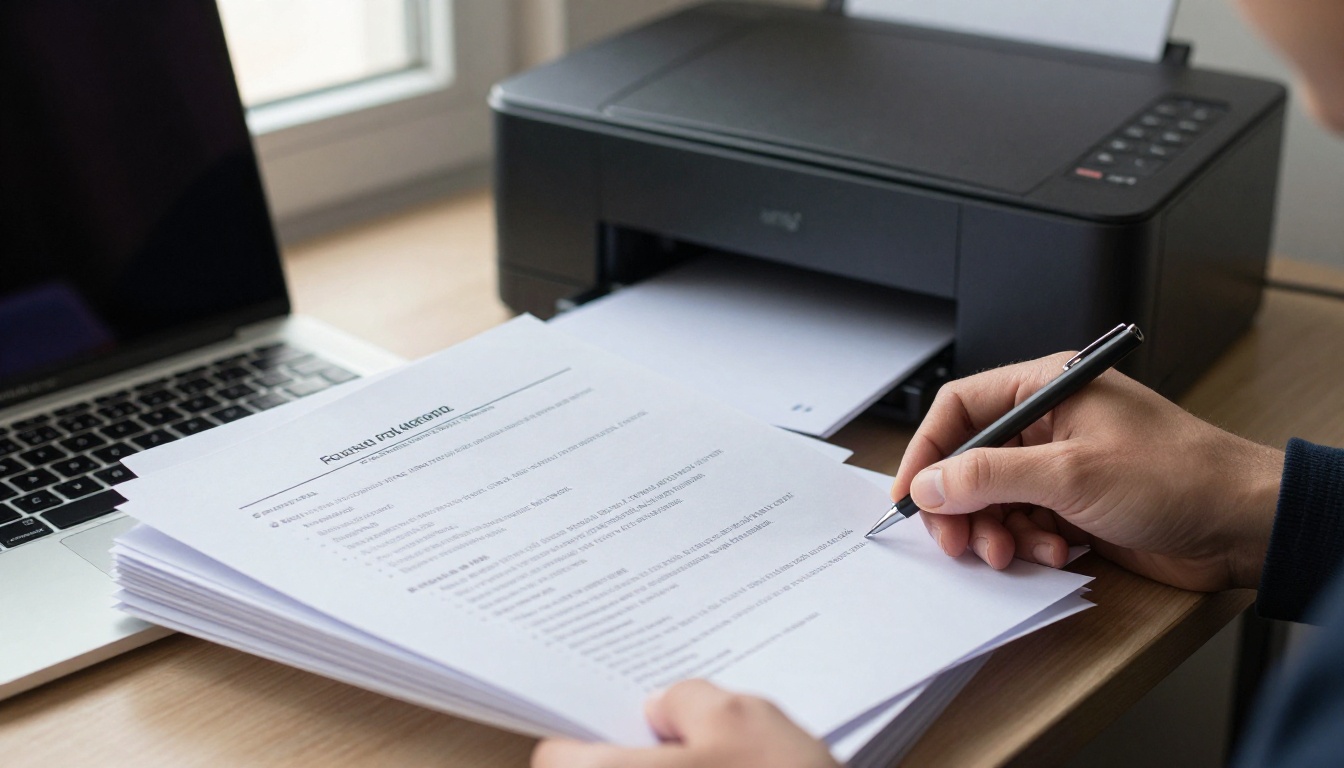
Antes de exportar, recorre esta lista:
- Ejecuta Revisar > Ortografía y gramática.
- Compara cada precio con tu hoja de cálculo maestra.
- Confirma que cada SKU aparece una sola vez.
- Busca encabezados huérfanos al final de una página.
- Abre Vista > Varias páginas para ver toda la doble página de una vez.
Paso 8: Exporta como PDF
Ve a Archivo > Guardar como, elige PDF y haz clic en Opciones. Selecciona Conforme a ISO 19005-1 (PDF/A) solo si es necesario. Para enviarlo por correo, elige calidad Estándar. Para imprimir, elige también Estándar, pero asegúrate de que las fotos tengan al menos 150 ppp en el original.
⚠️ Advertencia: Abre siempre el PDF exportado y recorre cada página. Las fuentes y los saltos de tabla a veces se desplazan durante la exportación.
Límites de Word y lo que sigue
Un catálogo en PDF funciona, pero tiene inconvenientes reales. Los archivos grandes son bloqueados por el correo electrónico. Los teléfonos muestran texto diminuto. No puedes saber quién lo abrió y no puedes actualizar los precios después de enviarlo.

| Función | PDF desde Word | Flipbook de Flipbooks AI |
|---|
| Efecto de paso de página | No | Sí |
| Compatible con móviles | Pellizcar y ampliar | Diseño adaptable |
| Compartir con un enlace | Adjunto pesado | Enlace corto |
| Protección con contraseña | Limitada | Sí |
| Incrustar en el sitio web | Difícil | Un código para incrustar |
| Analíticas | Ninguna | Sí, en el plan Professional |
| Marcas de agua | Ninguna | Ninguna, nunca |
Cómo crear un flipbook a partir de tu catálogo de Word
Tu archivo de Word ya es el 90 por ciento del trabajo. Así se publica:
- Visita Flipbooks AI y crea una cuenta.
- Sube tu PDF exportado con el Conversor de PDF a flipbook. La conversión toma solo unos momentos, y tus páginas conservan su diseño.
- Personaliza la marca: agrega tu logotipo, elige los colores de fondo y selecciona el efecto de paso de página.
- Añade contenido multimedia, como videos de productos o audio, cuando sea útil.
- Comparte: copia un enlace directo, obtén un código para incrustar en tu sitio con la herramienta Incrustar flipbook en sitio web o añade una contraseña para catálogos privados de venta mayorista.
- En el plan Professional, activa las analíticas y la captación de contactos para ver qué páginas reciben más atención. Consulta todos los planes de precios.
¿Prefieres empezar con una herramienta diseñada para ello? El Generador de catálogos de productos y el Creador de catálogos digitales gratis están hechos exactamente para esta tarea. Si tus artículos se venden sobre todo por precio, también vale la pena probar el Generador de listas de precios digitales.
✅ Buena práctica: Mantén tu archivo de Word como fuente maestra. Edita los precios allí, exporta un PDF nuevo y reemplaza el contenido del flipbook. Tu enlace para compartir seguirá siendo el mismo.
Errores comunes que debes evitar

Usar la barra espaciadora para diseñar
Pulsar la barra espaciadora o Intro repetidamente para colocar elementos se rompe en cuanto cambia el texto. Usa tablas, sangrías y ajustes de espaciado en su lugar.
Mezclar estilos de imagen
Una foto de estudio luminosa junto a una foto oscura tomada con el teléfono hace que todo el catálogo parezca amateur. Vuelve a fotografiar las imágenes débiles o elimínalas.
Omitir la tabla de contenido
Los compradores quieren ir directo a una categoría. Una tabla de contenido con enlaces les ahorra tiempo y hace que el catálogo se vea profesional.
Olvidar las instrucciones de pedido
Indica a los lectores exactamente cómo comprar. Incluye un número de teléfono, correo electrónico, sitio web, pedido mínimo y condiciones de pago en la última página.
Tipografías demasiado pequeñas
Cualquier texto por debajo de 9 pt resulta ilegible en un teléfono. Prueba tu PDF en una pantalla móvil antes de compartirlo.
Lista rápida antes de enviar
- La portada tiene una imagen, un título y un logotipo
- Los estilos se aplican a cada encabezado y párrafo
- Cada producto usa el mismo diseño de tarjeta
- Los precios coinciden con tu lista maestra
- La tabla de contenido está actualizada
- El PDF se abre correctamente en el equipo de escritorio y en el teléfono
- Los datos de contacto y de pedido aparecen en la última página
Tu siguiente paso
Ahora tienes un sistema repetible: planifica la estructura, define los estilos, crea tarjetas de producto con tablas, revisa con cuidado y exporta. Hazlo una vez y cada actualización futura tomará minutos.
¿Listo para que tu catálogo sea más fácil de compartir y se vea más impresionante en un teléfono? Empieza gratis en Flipbooks AI y sube tu PDF hoy mismo. Explora todas las herramientas de flipbook para encontrar la plantilla adecuada, o compara los planes de precios para elegir el que mejor se ajuste a tu catálogo.



