Hai già lo strumento. Microsoft Word è installato sulla maggior parte dei computer aziendali e, con un po’ di struttura, può produrre un catalogo che sembra uscito da un’agenzia di design. Questo tutorial mostra esattamente come creare un catalogo prodotti in Microsoft Word, dalla prima pagina bianca fino a un PDF pronto per la stampa. Alla fine vedrai anche come trasformare quel file in un flipbook interattivo con Flipbooks AI, così i clienti possono sfogliarlo da qualsiasi telefono.
Che tu venda candele artigianali, ferramenta all’ingrosso o abbigliamento di boutique, il processo è lo stesso: pianifica i contenuti, costruisci un’impaginazione coerente, inserisci i prodotti ed esporta. Cominciamo.
Perché Word funziona per i cataloghi
Word non è un programma di impaginazione professionale, e non finge di esserlo. Tuttavia, per cataloghi fino a 40 pagine è una scelta pratica, soprattutto per i piccoli team.
- Nessun costo extra. Probabilmente ce l’hai già.
- Modifiche facili. Chiunque nel tuo team può aggiornare un prezzo o il nome di un prodotto.
- Modelli riutilizzabili. Salva l’impaginazione una volta e riusala ogni stagione.
- Esportazione solida. Word produce PDF puliti che si stampano bene.
💡 Consiglio pro: Tratta Word come uno strumento di impaginazione, non come una macchina da scrivere. Stili, tabelle e sezioni fanno il grosso del lavoro. La spaziatura manuale e la barra spaziatrice causano la maggior parte dei problemi nei cataloghi.
Cosa Word fa bene
Elenchi di prodotti ricchi di testo, tabelle dei prezzi e intestazioni coerenti sono tutti semplici. Se il tuo catalogo è composto soprattutto da foto con brevi descrizioni, anche Word se la cava bene.
Dove Word fatica
Il posizionamento libero delle immagini, il testo avvolto in modo complesso e le funzioni interattive sono i punti deboli. Li affronteremo uno per uno più avanti in questo tutorial.
Pianifica prima di aprire Word
Dedica 20 minuti alla pianificazione e risparmierai ore di rielaborazione. Un catalogo fallisce quando la struttura cambia a metà strada.
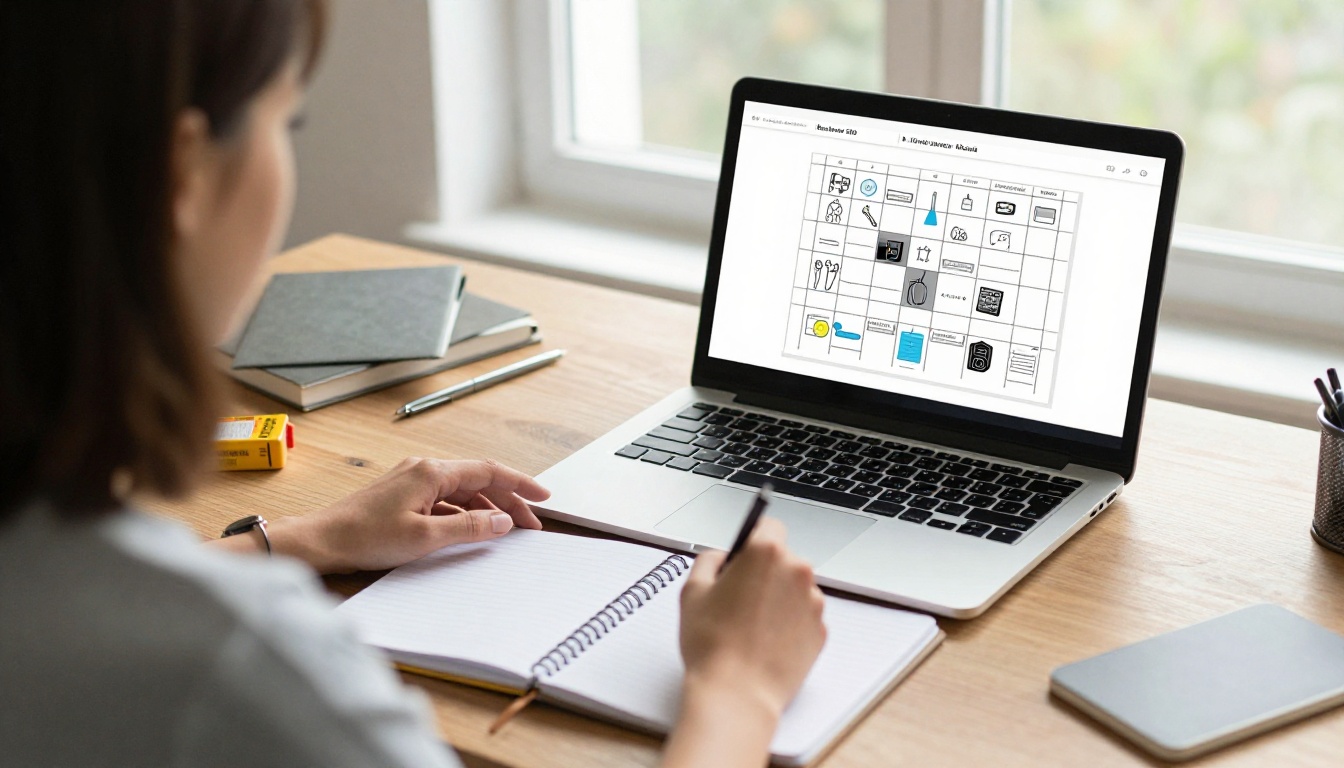
Definisci il tuo pubblico
Un responsabile acquisti di un negozio vuole prezzi all’ingrosso, quantità minime d’ordine e codici SKU. Un consumatore vuole foto di stile di vita e brevi benefici. Decidi chi leggerà per primo questo catalogo.
Scegli come raggruppare i prodotti
Raggruppa gli articoli come li vedono i clienti. La maggior parte dei cataloghi usa una di queste strutture:
| Struttura | Ideale per | Esempio |
|---|
| Per categoria | Negozi con prodotti vari | Tazze, piatti, vasi |
| Per collezione | Linee stagionali o di moda | Linea primavera 2027 |
| Per fascia di prezzo | Ingrosso e B2B | Starter, Standard, Premium |
| Per uso | Prodotti tecnici o di servizio | Cucina domestica, bar, ristorante |
Raccogli i tuoi materiali
Prima di costruire, raccogli tutto in un’unica cartella:
- Foto dei prodotti larghe 1500 pixel o più
- Nomi dei prodotti, codici SKU e descrizioni
- Prezzi e varianti disponibili
- File del logo (PNG con sfondo trasparente)
- Recapiti e istruzioni per l’ordine
Prepara le foto dei prodotti
Le foto vendono i prodotti. Un’ottima impaginazione non può salvare immagini sfocate.
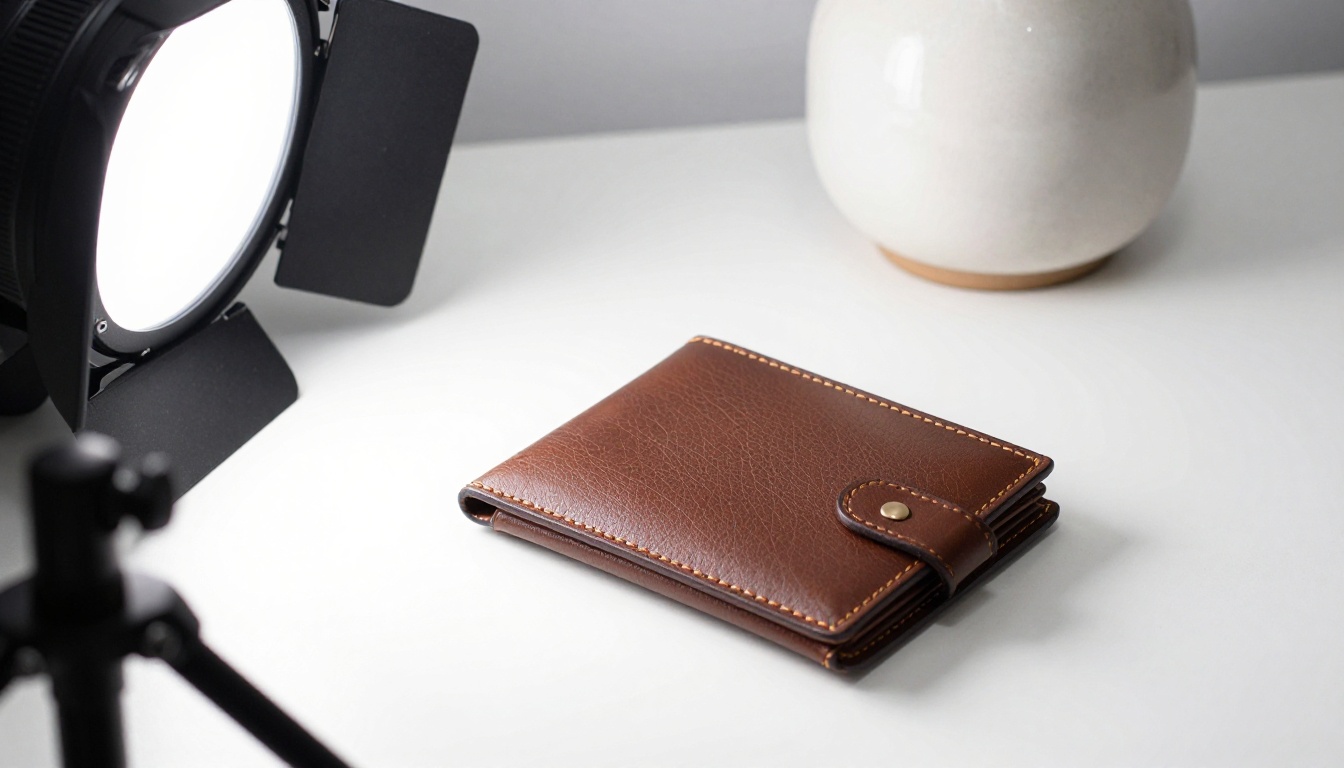
Scatta o raccogli immagini coerenti
Usa lo stesso sfondo, la stessa direzione della luce e lo stesso ritaglio per ogni prodotto. La coerenza conta più della perfezione. Uno sfondo bianco o chiaro vicino a una finestra basta per la maggior parte degli articoli piccoli.
Ridimensiona prima di inserire
I file delle fotocamere, se molto grandi, rallentano Word e creano PDF pesanti. Ridimensiona ogni foto a circa 1600 pixel sul lato lungo. In Word puoi anche selezionare un’immagine, aprire Formato immagine e scegliere Comprimi immagini per ridurre la dimensione del file.
⚠️ Avviso: Non allungare le immagini trascinando una maniglia laterale. Trascina una maniglia d’angolo per mantenere le proporzioni, altrimenti i prodotti appariranno deformati.
Imposta la pagina e gli stili
È qui che la maggior parte delle persone ha fretta, ed è qui che si vincono i cataloghi migliori.

Passo 1: Scegli formato e margini
- Apri un documento vuoto.
- Vai su Layout > Dimensioni e scegli Letter o A4. Per un aspetto più moderno, seleziona Altri formati carta e imposta 8,5 x 8,5 pollici per un catalogo quadrato.
- Vai su Layout > Margini e scegli Moderati oppure imposta 0,6 pollici su tutti i lati.
- Attiva Layout > Interruzioni > Interruzione di sezione (pagina successiva) quando ti servono intestazioni diverse in sezioni diverse.
Passo 2: Definisci gli stili una volta sola
Apri la scheda Home e modifica questi stili facendo clic destro su ciascuno e scegliendo Modifica:
- Titolo 1: titoli delle categorie, 28 pt, colore del marchio
- Titolo 2: nomi dei prodotti, 16 pt, grassetto
- Normale: descrizioni, 10,5 pt, interlinea 1,15
- Didascalia: prezzi e codici SKU, 9 pt, grigio
Quando cambi uno stile più avanti, ogni prodotto si aggiorna subito. È la differenza tra un catalogo che puoi mantenere e uno che temi di modificare.
Passo 3: Aggiungi intestazione e piè di pagina
Fai doppio clic sulla parte superiore di una pagina per aprire l’intestazione. Aggiungi il logo a sinistra e il nome della categoria a destra. Nel piè di pagina, inserisci i numeri di pagina con Inserisci > Numero di pagina. Usa Prima pagina diversa così la copertina resta pulita.
Colori del marchio e font

Crea una tavolozza di colori personalizzata
Vai su Progettazione > Colori > Personalizza colori e inserisci i colori del tuo marchio usando i codici esadecimali. Dai al set il nome della tua azienda. Ogni selettore colori di Word mostrerà ora prima la tua tavolozza.
Limitati a due font
Usa un font per i titoli e uno per il testo. Un titolo con grazie e un corpo di testo senza grazie e pulito funziona quasi ovunque. Impostali in Progettazione > Font > Personalizza font.
| Elemento | Stile di font consigliato | Dimensione |
|---|
| Titolo di copertina | Con grazie, grassetto | 44 pt |
| Titolo di categoria | Con grazie, grassetto | 28 pt |
| Nome del prodotto | Senza grazie, semigrassetto | 16 pt |
| Descrizione | Senza grazie, normale | 10,5 pt |
| Prezzo | Senza grazie, grassetto | 12 pt |
Progetta la copertina e la pagina introduttiva
La copertina decide se qualcuno continuerà a leggere.
- Inserisci una foto a tutta larghezza con Inserisci > Immagini.
- Fai clic destro sull’immagine e scegli Testo a capo > Dietro al testo.
- Allungala fino ai bordi della pagina. Imposta i margini a zero solo per questa sezione.
- Aggiungi una casella di testo con il titolo del catalogo, la stagione e l’anno.
- Posiziona il logo in un angolo, con molto spazio bianco intorno.
Nella seconda pagina, aggiungi una breve presentazione, i tuoi recapiti e un indice semplice. Usa Riferimenti > Sommario così i numeri di pagina si aggiornano da soli.
✅ Buona pratica: Tieni la copertina con una sola immagine, un solo titolo e un solo logo. Tutto il resto appare affollato.
Costruisci la griglia prodotti con le tabelle
È il trucco più utile in assoluto per creare un catalogo prodotti in Microsoft Word. Le tabelle tengono allineate foto e testo, anche quando modifichi.

Passo 4: Inserisci una tabella prodotti a due colonne
- Vai su Inserisci > Tabella e crea una tabella con 2 colonne e 2 righe.
- Fai clic destro sulla tabella, scegli Proprietà tabella e, nella scheda Tabella, imposta il testo a capo su Nessuno.
- In Bordi e ombreggiatura, imposta i bordi su Nessuno. La griglia diventa invisibile ma mantiene tutto allineato.
- Imposta il riempimento delle celle a 0,1 pollici in Opzioni.
Passo 5: Compila ogni cella come una scheda prodotto
Ogni cella contiene un prodotto. Usa questo ordine ripetibile:
- Foto in alto (larghezza 3 pollici)
- Nome del prodotto in Titolo 2
- Una descrizione di una frase
- Codice SKU e prezzo su un’unica riga
Una volta costruita la prima scheda, copia l’intera tabella e sostituisci il contenuto. Il catalogo resta coerente senza misurare a mano.
Passo 6: Aggiungi una tabella dei prezzi
Per l’ingrosso o per specifiche dettagliate, una tabella standard funziona meglio. Ecco un’impaginazione che molti cataloghi B2B usano:
| SKU | Prodotto | Dimensione | Prezzo unitario | Ordine minimo |
|---|
| MG-101 | Tazza in gres | 12 oz | $14.00 | 12 |
| MG-102 | Tazza in gres, grande | 16 oz | $17.50 | 12 |
| PL-210 | Piatto da portata | 10 in | $19.00 | 6 |
| VS-305 | Vaso da tavolo | 8 in | $32.00 | 4 |
Seleziona la tabella, apri Progettazione tabella e scegli uno stile con righe alternate, così le righe sono facili da scorrere. Usa Ripeti righe di intestazione in Layout tabella quando una tabella va su più pagine.
💡 Consiglio pro: Allinea a destra le colonne dei prezzi. I numeri con posizioni diverse della virgola sembrano disordinati se allineati a sinistra.
Esempi reali da copiare
Attività diverse hanno bisogno di cataloghi con forme diverse.

- Un produttore di candele può usare una griglia 2x2 con le note profumate nella didascalia e una sezione per la collezione stagionale.
- Un grossista di ferramenta può usare tabelle prezzi complete con codici SKU e colonne per gli sconti sulle quantità, con una foto principale per ogni categoria.
- Una boutique di abbigliamento può usare una grande foto per pagina con una tabella di taglie e colori sotto.
- Un fornitore di alimentari può combinare foto dei prodotti con formati di confezione e durata di conservazione in una tabella compatta.
| Tipo di attività | Impaginazione | Foto per pagina | Stile tabella migliore |
|---|
| Articoli artigianali | Schede prodotto 2x2 | 4 | Senza bordi |
| Ingrosso | Listino prezzi più foto principale | 1 | Righe alternate |
| Moda | Immagine a pagina intera | Da 1 a 2 | Griglia tabella taglie |
| Cibo e bevande | Schede compatte | 6 | Bordi leggeri |
Verifica, esporta e stampa
Passo 7: Esegui una verifica finale
Prima di esportare, segui questo elenco:
- Esegui Revisione > Ortografia e grammatica.
- Controlla ogni prezzo con il tuo foglio di calcolo principale.
- Verifica che ogni codice SKU compaia una sola volta.
- Cerca i titoli isolati in fondo a una pagina.
- Apri Visualizza > Più pagine per vedere l’intera doppia pagina in una volta.
Passo 8: Esporta in PDF
Vai su File > Salva con nome, scegli PDF e fai clic su Opzioni. Seleziona Conforme a ISO 19005-1 (PDF/A) solo se necessario. Per l’invio via email, scegli la qualità Standard. Per la stampa, scegli anche Standard, ma assicurati che le foto abbiano almeno 150 dpi nel file di origine.
⚠️ Avviso: Apri sempre il PDF esportato e scorri ogni pagina. Font e interruzioni di tabella a volte cambiano durante l’esportazione.
Limiti di Word e cosa viene dopo
Un catalogo in PDF funziona, ma ha limiti reali. I file grandi vengono bloccati dalla posta elettronica. Sui telefoni il testo appare minuscolo. Non puoi vedere chi l’ha aperto e non puoi aggiornare i prezzi dopo averlo inviato.

| Funzione | PDF da Word | Flipbook di Flipbooks AI |
|---|
| Effetto sfoglio di pagina | No | Sì |
| Adatto al telefono | Pizzica e ingrandisci | Impaginazione adattiva |
| Condivisione con un solo link | Allegato pesante | Link breve |
| Protezione con password | Limitata | Sì |
| Incorporamento nel sito | Difficile | Un unico codice di incorporamento |
| Statistiche di lettura | Nessuna | Sì, con il piano Professional |
| Filigrane | Nessuna | Nessuna, mai |
Come creare un flipbook dal tuo catalogo Word
Il tuo file Word è già il 90 percento del lavoro. Ecco come pubblicarlo:
- Visita Flipbooks AI e crea un account.
- Carica il tuo PDF esportato con il Convertitore da PDF a flipbook. La conversione richiede pochi istanti e le tue pagine mantengono l’impaginazione.
- Personalizza il marchio: aggiungi il logo, scegli i colori di sfondo e seleziona l’effetto sfoglio di pagina.
- Aggiungi contenuti multimediali, come video o audio sui prodotti, dove ti sono utili.
- Condividi: copia un link diretto, prendi un codice di incorporamento per il tuo sito con lo strumento Incorpora flipbook nel sito oppure aggiungi una password per i cataloghi privati all’ingrosso.
- Con il piano Professional, attiva le statistiche e i moduli di contatto per vedere quali pagine ricevono più attenzione. Consulta tutti i piani tariffari.
Preferisci partire da uno strumento pensato apposta? Il Generatore di cataloghi prodotti e il Creatore di cataloghi digitali gratis sono nati proprio per questo compito. Se vendi articoli che i clienti scelgono soprattutto in base al prezzo, vale la pena dare un’occhiata al Creatore di listini digitali.
✅ Buona pratica: Tieni il file Word come fonte principale. Modifica lì i prezzi, esporta un nuovo PDF e sostituisci il contenuto del flipbook. Il tuo link di condivisione resta lo stesso.
Errori comuni da evitare

Usare la barra spaziatrice per l’impaginazione
Premere ripetutamente la barra spaziatrice o Invio per posizionare gli elementi rompe tutto appena cambia il testo. Usa invece tabelle, rientri e impostazioni di spaziatura.
Mescolare stili diversi di immagine
Una foto di studio luminosa accanto a una foto da telefono scura fa sembrare dilettantesco l’intero catalogo. Rifai gli scatti deboli oppure eliminali.
Saltare il sommario
Gli acquirenti vogliono andare subito a una categoria. Un sommario con collegamenti fa risparmiare tempo e rende il catalogo più professionale.
Dimenticare le istruzioni per l’ordine
Spiega ai lettori esattamente come acquistare. Includi un numero di telefono, l’email, il sito, l’ordine minimo e le condizioni di pagamento nell’ultima pagina.
Font troppo piccoli
Tutto ciò che è sotto i 9 pt diventa illeggibile su un telefono. Prova il tuo PDF su un telefono prima di condividerlo.
Checklist rapida prima dell’invio
- La copertina ha una sola immagine, un solo titolo e un solo logo
- Gli stili sono applicati a ogni titolo e paragrafo
- Ogni prodotto usa la stessa scheda
- I prezzi corrispondono alla tua lista principale
- Il sommario è aggiornato
- Il PDF si apre correttamente su computer e telefono
- I recapiti e le istruzioni per l’ordine compaiono nell’ultima pagina
Il tuo prossimo passo
Ora hai un sistema ripetibile: pianifica la struttura, imposta gli stili, costruisci le schede prodotto con le tabelle, verifica con attenzione ed esporta. Fallo una volta e ogni aggiornamento futuro richiederà pochi minuti.
Pronto a rendere il tuo catalogo più facile da condividere e più d’impatto sul telefono? Inizia gratis su Flipbooks AI e carica il tuo PDF oggi. Sfoglia tutti gli strumenti per flipbook per trovare il modello giusto, oppure confronta i piani tariffari per scegliere quello più adatto al tuo catalogo.



