Du besitzt das Werkzeug bereits. Microsoft Word ist auf den meisten Geschäftsrechnern installiert, und mit etwas Struktur kann es einen Katalog erzeugen, der aussieht, als stamme er von einer Design-Agentur. Dieses Tutorial zeigt genau, wie du einen Produktkatalog in Microsoft Word erstellst, von der ersten leeren Seite bis zur druckfertigen PDF. Am Ende siehst du außerdem, wie du diese Datei mit Flipbooks AI in ein interaktives Flipbook verwandelst, damit Kunden es auf jedem Telefon durchblättern können.
Ob du handgemachte Kerzen, Großhandelswerkzeug oder Boutique-Kleidung verkaufst, der Ablauf ist derselbe: Inhalte planen, ein stimmiges Layout aufbauen, Produkte einfügen und exportieren. Los geht's.
Warum Word für Kataloge funktioniert
Word ist kein professionelles Layoutprogramm, und es gibt sich auch nicht als eines aus. Trotzdem ist es für Kataloge mit weniger als 40 Seiten eine praktische Wahl, besonders für kleine Teams.
- Keine zusätzlichen Kosten. Du hast es wahrscheinlich schon.
- Einfache Änderungen. Jeder in deinem Team kann einen Preis oder einen Produktnamen aktualisieren.
- Wiederverwendbare Vorlagen. Speichere das Layout einmal und nutze es jede Saison erneut.
- Solider Export. Word erzeugt saubere PDFs, die gut drucken.
💡 Profi-Tipp: Behandle Word als Layoutwerkzeug, nicht als Schreibmaschine. Formatvorlagen, Tabellen und Abschnitte erledigen die schwere Arbeit. Manuelle Abstände und die Leertaste verursachen die meisten Katalogprobleme.
Was Word gut kann
Textlastige Produktlisten, Preistabellen und einheitliche Kopfzeilen sind alle einfach. Wenn dein Katalog überwiegend aus Fotos mit kurzen Beschreibungen besteht, bewältigt Word auch das problemlos.
Wo Word an seine Grenzen stößt
Frei platzierte Bilder, komplexer Textumbruch und interaktive Funktionen sind die Schwachstellen. Wir gehen später in diesem Tutorial auf jede einzelne ein.
Vor dem Öffnen von Word planen
Nimm dir 20 Minuten zum Planen, dann sparst du Stunden an Nacharbeit. Ein Katalog scheitert, wenn sich die Struktur mitten in der Arbeit ändert.
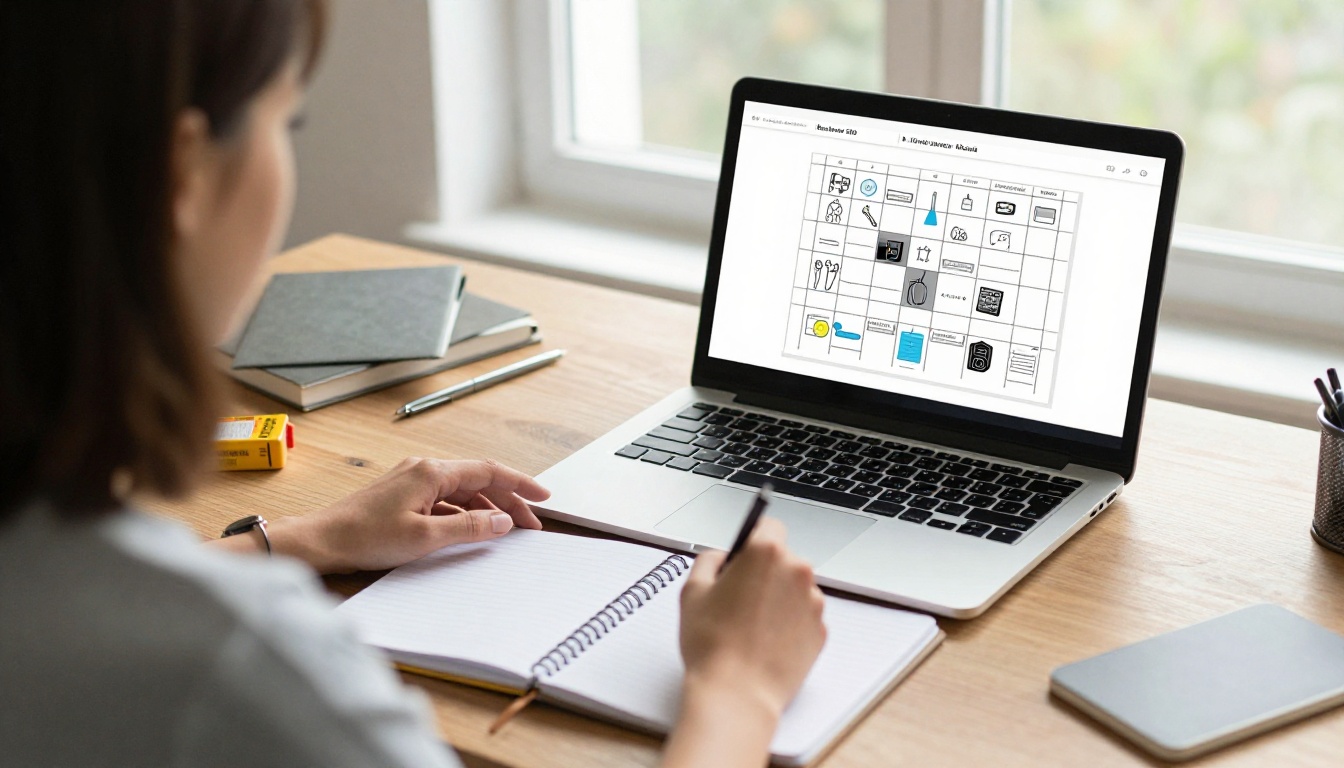
Lege deine Zielgruppe fest
Ein Einkäufer im Einzelhandel will Großhandelspreise, Mindestbestellmengen und SKU-Nummern. Ein Endkunde will Lifestyle-Fotos und kurze Vorteile. Entscheide, wer diesen Katalog zuerst liest.
Wähle deine Produktgruppierung
Gruppiere Artikel so, wie Kunden über sie denken. Die meisten Kataloge nutzen eine dieser Strukturen:
| Struktur | Am besten für | Beispiel |
|---|
| Nach Kategorie | Geschäfte mit vielfältigen Produkten | Becher, Teller, Vasen |
| Nach Kollektion | Saisonale oder modische Linien | Linie Frühjahr 2027 |
| Nach Preisstufe | Großhandel und B2B | Starter, Standard, Premium |
| Nach Anwendungsfall | Technische oder Dienstleistungsprodukte | Heimküche, Café, Restaurant |
Sammle deine Materialien
Bevor du loslegst, sammle alles in einem Ordner:
- Produktfotos mit mindestens 1500 Pixel Breite
- Produktnamen, SKUs und Beschreibungen
- Preise und verfügbare Varianten
- Logo-Datei (PNG mit transparentem Hintergrund)
- Kontaktdaten und Bestellhinweise
Bereite deine Produktfotos vor
Fotos verkaufen Produkte. Ein tolles Layout kann unscharfe Bilder nicht retten.
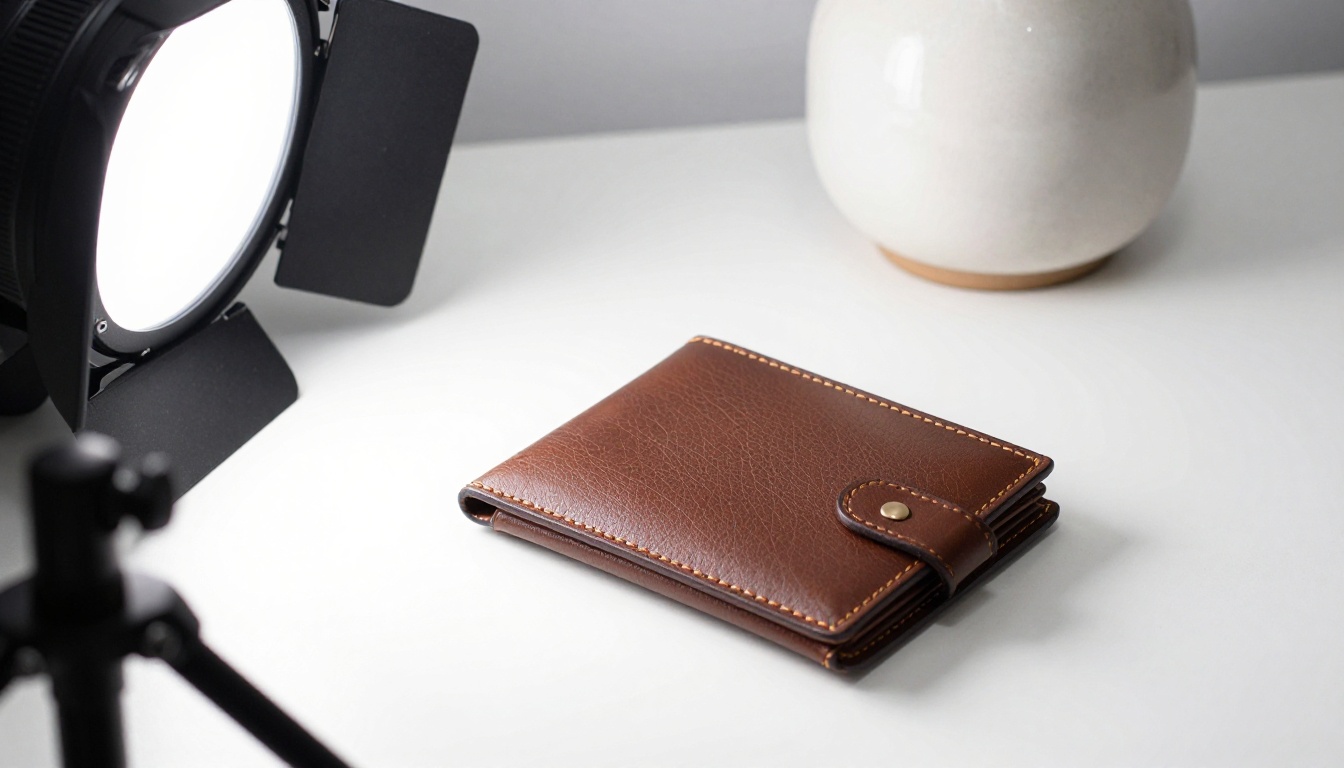
Fotografiere oder sammle einheitliche Bilder
Verwende für jedes Produkt denselben Hintergrund, dieselbe Lichtrichtung und denselben Zuschnitt. Einheitlichkeit ist wichtiger als Perfektion. Ein weißer oder hellgrauer Hintergrund in der Nähe eines Fensters reicht für die meisten kleinen Artikel.
Verkleinere Bilder vor dem Einfügen
Große Kameradateien machen Word langsam und erzeugen schwere PDFs. Verkleinere jedes Foto auf etwa 1600 Pixel an der langen Seite. In Word kannst du außerdem ein Bild auswählen, Bildformat öffnen und Bilder komprimieren wählen, um die Dateigröße zu reduzieren.
⚠️ Warnung: Ziehe Bilder nicht an einem seitlichen Griff in die Länge oder Breite. Ziehe an einem Eckgriff, um die Proportionen zu halten, sonst werden deine Produkte verzerrt.
Hier eilen die meisten Leute, und hier entscheiden sich die besten Kataloge.

Schritt 1: Seitengröße und Ränder wählen
- Öffne ein leeres Dokument.
- Gehe zu Layout > Format und wähle Letter oder A4. Für einen moderneren Look wähle Weitere Papierformate und stelle 8,5 x 8,5 Zoll für einen quadratischen Katalog ein.
- Gehe zu Layout > Seitenränder und wähle Mittel oder stelle 0,6 Zoll auf allen Seiten ein.
- Aktiviere Layout > Umbrüche > Abschnittswechsel (nächste Seite), wenn du in verschiedenen Abschnitten unterschiedliche Kopfzeilen brauchst.
Schritt 2: Formatvorlagen einmal festlegen
Öffne die Registerkarte Start und ändere diese Formatvorlagen, indem du jede mit der rechten Maustaste anklickst und Ändern wählst:
- Überschrift 1: Kategorietitel, 28 pt, Markenfarbe
- Überschrift 2: Produktnamen, 16 pt, fett
- Standard: Beschreibungen, 10,5 pt, Zeilenabstand 1,15
- Beschriftung: Preise und SKUs, 9 pt, grau
Wenn du später eine Formatvorlage änderst, aktualisiert sich jedes Produkt sofort. Genau das unterscheidet einen Katalog, den du pflegen kannst, von einem, vor dessen Bearbeitung du dich fürchtest.
Schritt 3: Kopf- und Fußzeile hinzufügen
Doppelklicke oben auf eine beliebige Seite, um die Kopfzeile zu öffnen. Füge dein Logo links und den Kategorienamen rechts ein. Füge in der Fußzeile Seitenzahlen über Einfügen > Seitenzahl ein. Verwende Andere Kopf- und Fußzeile für erste Seite, damit das Deckblatt sauber bleibt.
Markenfarben und Schriften

Erstelle eine eigene Farbpalette
Gehe zu Entwurf > Farben > Neue Designfarben definieren und trage deine Markenfarben über Hexadezimalcodes ein. Benenne das Set nach deinem Unternehmen. Jede Farbauswahl in Word zeigt deine Palette nun zuerst.
Beschränke dich auf zwei Schriften
Verwende eine Schrift für Überschriften und eine für den Fließtext. Eine Serifenschrift für Überschriften mit einer klaren serifenlosen Schrift im Text funktioniert fast überall. Lege sie unter Entwurf > Schriftarten > Neue Designschriftarten definieren fest.
| Element | Empfohlener Schriftstil | Größe |
|---|
| Titel des Deckblatts | Fette Serifenschrift | 44 pt |
| Kategorieüberschrift | Fette Serifenschrift | 28 pt |
| Produktname | Halbfette serifenlose Schrift | 16 pt |
| Beschreibung | Normale serifenlose Schrift | 10,5 pt |
| Preis | Fette serifenlose Schrift | 12 pt |
Gestalte das Deckblatt und die Einleitungsseite
Das Deckblatt entscheidet, ob jemand weiterliest.
- Füge ein vollbreites Foto über Einfügen > Bilder ein.
- Klicke das Bild mit der rechten Maustaste an und wähle Textumbruch > Hinter den Text.
- Ziehe es bis zu den Seitenrändern. Stelle die Seitenränder nur für diesen Abschnitt auf null.
- Füge ein Textfeld mit dem Katalogtitel, der Saison und dem Jahr hinzu.
- Platziere dein Logo in einer Ecke mit viel weißem Raum drumherum.
Auf Seite zwei fügst du einen kurzen Begrüßungsabsatz, deine Kontaktdaten und ein einfaches Inhaltsverzeichnis hinzu. Verwende Verweise > Inhaltsverzeichnis, damit sich die Seitenzahlen automatisch aktualisieren.
✅ Bewährte Methode: Halte das Deckblatt auf ein Bild, einen Titel und ein Logo beschränkt. Alles darüber hinaus wirkt überladen.
Baue das Produktraster mit Tabellen auf
Dies ist der nützlichste einzelne Kniff, um einen Produktkatalog in Microsoft Word zu erstellen. Tabellen halten Fotos und Text auch beim Bearbeiten ausgerichtet.

Schritt 4: Füge eine Produkttabelle mit zwei Spalten ein
- Gehe zu Einfügen > Tabelle und erstelle eine Tabelle mit 2 Spalten und 2 Zeilen.
- Klicke die Tabelle mit der rechten Maustaste an, wähle Tabelleneigenschaften und stelle unter der Registerkarte Tabelle den Textumbruch auf Kein ein.
- Stelle unter Rahmen und Schattierung die Rahmen auf Kein ein. Das Raster wird unsichtbar, hält aber alles ausgerichtet.
- Lege den Zellabstand unter Optionen auf 0,1 Zoll fest.
Schritt 5: Fülle jede Zelle als Produktkarte aus
Jede Zelle enthält ein Produkt. Nutze diese wiederholbare Reihenfolge:
- Foto oben (Breite 3 Zoll)
- Produktname in Überschrift 2
- Eine Beschreibung in einem Satz
- SKU und Preis in einer Zeile
Sobald du die erste Karte gebaut hast, kopiere die ganze Tabelle und tausche den Inhalt aus. Dein Katalog bleibt konsistent, ohne dass du manuell messen musst.
Schritt 6: Füge eine Preisliste als Tabelle hinzu
Für den Großhandel oder ausführliche Spezifikationen funktioniert eine Standardtabelle am besten. Hier ist ein Layout, das viele B2B-Kataloge verwenden:
| SKU | Produkt | Größe | Stückpreis | Mind. Bestellmenge |
|---|
| MG-101 | Steinzeugbecher | 12 oz | $14.00 | 12 |
| MG-102 | Steinzeugbecher, groß | 16 oz | $17.50 | 12 |
| PL-210 | Speiseteller | 10 in | $19.00 | 6 |
| VS-305 | Tischvase | 8 in | $32.00 | 4 |
Markiere die Tabelle, öffne Tabellenentwurf und wähle einen gebänderten Stil, damit sich die Zeilen leicht überfliegen lassen. Verwende Kopfzeilen wiederholen unter Tabellenlayout, wenn eine Tabelle über mehrere Seiten läuft.
💡 Profi-Tipp: Richte Preisspalten rechts aus. Zahlen mit unterschiedlichen Dezimalstellen wirken unordentlich, wenn sie linksbündig stehen.
Echte Beispiele zum Nachbauen
Unterschiedliche Unternehmen brauchen unterschiedliche Katalogformen.

- Ein Kerzenhersteller kann ein 2x2-Raster mit Duftnoten in der Bildunterschrift und einem Abschnitt für die saisonale Kollektion verwenden.
- Ein Werkzeuggroßhändler kann vollständige Preislisten mit SKUs und Spalten für Mengenrabatte verwenden, mit einem Hauptfoto pro Kategorie.
- Eine Kleidungsboutique kann pro Seite ein großes Foto mit einer Größen- und Farbtabelle darunter verwenden.
- Ein Lebensmittellieferant kann Produktfotos mit Packungsgrößen und Haltbarkeit in einer kompakten Tabelle kombinieren.
| Geschäftstyp | Layout | Fotos pro Seite | Bester Tabellenstil |
|---|
| Handgemachte Waren | 2x2-Produktkarten | 4 | Ohne Rahmen |
| Großhandel | Preisliste plus Hauptfoto | 1 | Gebänderte Zeilen |
| Mode | Ganzseitiges Bild | 1 bis 2 | Größentabellenraster |
| Lebensmittel und Getränke | Kompakte Karten | 6 | Helle Rahmen |
Prüfen, exportieren und drucken
Schritt 7: Führe eine finale Korrekturprüfung durch
Arbeite vor dem Exportieren diese Liste durch:
- Führe Überprüfen > Rechtschreibung und Grammatik aus.
- Prüfe jeden Preis gegen deine Hauptliste in der Tabellenkalkulation.
- Bestätige, dass jede SKU genau einmal erscheint.
- Achte auf verwaiste Überschriften am Ende einer Seite.
- Öffne Ansicht > Mehrere Seiten, um die gesamte Doppelseite auf einmal zu sehen.
Schritt 8: Als PDF exportieren
Gehe zu Datei > Speichern unter, wähle PDF und klicke auf Optionen. Wähle ISO 19005-1 konform (PDF/A) nur, wenn es nötig ist. Zum Versenden per E-Mail wähle die Qualität Standard. Zum Drucken wähle ebenfalls Standard, achte aber darauf, dass die Fotos in der Quelldatei mindestens 150 dpi haben.
⚠️ Warnung: Öffne die exportierte PDF immer und blättere durch jede Seite. Schriften und Tabellenumbrüche verschieben sich beim Export gelegentlich.
Grenzen von Word und was als Nächstes kommt
Ein PDF-Katalog funktioniert, hat aber echte Nachteile. Große Dateien werden von E-Mail-Diensten blockiert. Auf Telefonen ist der Text winzig. Du kannst nicht sehen, wer ihn geöffnet hat, und du kannst Preise nach dem Versand nicht mehr aktualisieren.

| Funktion | PDF aus Word | Flipbooks AI Flipbook |
|---|
| Umblättereffekt | Nein | Ja |
| Mobil geeignet | Mit zwei Fingern zoomen | Responsives Layout |
| Teilen mit einem Link | Großer Anhang | Kurzer Link |
| Passwortschutz | Eingeschränkt | Ja |
| Auf Website einbetten | Schwierig | Ein Einbettungscode |
| Analysen | Keine | Ja, im Professional-Tarif |
| Wasserzeichen | Keine | Keine, niemals |
So erstellst du ein Flipbook aus deinem Word-Katalog
Deine Word-Datei ist bereits 90 Prozent der Arbeit. So veröffentlichst du sie:
- Besuche Flipbooks AI und erstelle ein Konto.
- Lade deine exportierte PDF mit dem PDF-zu-Flipbook-Konverter hoch. Die Umwandlung dauert nur Augenblicke, und deine Seiten behalten ihr Layout.
- Passe das Branding an: Füge dein Logo hinzu, wähle Hintergrundfarben und entscheide dich für den Umblätter-Effekt.
- Ergänze Multimedia wie Produktvideos oder Audio, wo es sinnvoll ist.
- Teile es: Kopiere einen direkten Link, hol dir mit dem Werkzeug Flipbook auf Website einbetten einen Einbettungscode für deine Website oder füge ein Passwort für private Großhandelskataloge hinzu.
- Im Professional-Tarif schaltest du Analysen und Kontaktgewinnung ein, um zu sehen, welche Seiten die meiste Aufmerksamkeit bekommen. Alle Tarife findest du hier.
Lieber mit einem eigens dafür gebauten Werkzeug starten? Der Produktkatalog-Generator und der Kostenlose digitaler Katalog-Ersteller sind genau für diese Aufgabe gemacht. Wenn bei deinen Artikeln vor allem der Preis zählt, lohnt sich auch ein Blick auf Digitale Preisliste erstellen.
✅ Bewährte Methode: Behalte deine Word-Datei als Hauptquelle. Bearbeite die Preise dort, exportiere eine neue PDF und ersetze den Inhalt des Flipbooks. Dein Freigabelink bleibt derselbe.
Häufige Fehler, die du vermeiden solltest

Die Leertaste zum Gestalten nutzen
Wenn du immer wieder die Leertaste oder Enter drückst, um Dinge zu positionieren, bricht das Layout in dem Moment, in dem sich der Text ändert. Nutze stattdessen Tabellen, Einzüge und Abstandseinstellungen.
Bildstile mischen
Ein helles Studiofoto neben einem dunklen Handyschnappschuss lässt den ganzen Katalog amateurhaft wirken. Fotografiere schwache Bilder neu oder lass sie weg.
Das Inhaltsverzeichnis weglassen
Käufer wollen direkt in eine Kategorie springen. Ein verlinktes Inhaltsverzeichnis spart ihnen Zeit und lässt den Katalog professionell wirken.
Bestellhinweise vergessen
Sag den Lesern genau, wie sie kaufen können. Nenne auf der letzten Seite eine Telefonnummer, E-Mail-Adresse, Website, Mindestbestellmenge und Zahlungsbedingungen.
Winzige Schriften
Alles unter 9 pt wird auf einem Telefon unlesbar. Teste deine PDF auf einem mobilen Bildschirm, bevor du sie teilst.
Kurze Checkliste vor dem Versenden
- Das Deckblatt hat ein Bild, einen Titel und ein Logo
- Formatvorlagen sind auf jede Überschrift und jeden Absatz angewendet
- Jedes Produkt nutzt dasselbe Kartenlayout
- Preise stimmen mit deiner Hauptliste überein
- Das Inhaltsverzeichnis ist aktualisiert
- Die PDF öffnet sich korrekt auf Desktop und Telefon
- Kontakt- und Bestelldaten stehen auf der letzten Seite
Dein nächster Schritt
Du hast jetzt ein wiederholbares System: Struktur planen, Formatvorlagen festlegen, Produktkarten mit Tabellen bauen, sorgfältig prüfen und exportieren. Mach das einmal, und jede künftige Aktualisierung dauert nur Minuten.
Bereit, deinen Katalog leichter teilbar und auf dem Telefon eindrucksvoller zu machen? Kostenlos loslegen auf Flipbooks AI und lade deine PDF noch heute hoch. Durchstöbere alle Flipbook-Werkzeuge, um die passende Vorlage zu finden, oder vergleiche die Tarife, um den passenden auszuwählen.



