Vous possédez déjà l’outil. Microsoft Word est installé sur la plupart des ordinateurs professionnels et, avec un peu de structure, il peut produire un catalogue qui semble sorti d’une agence de design. Ce tutoriel montre comment créer exactement un catalogue produit dans Microsoft Word, de la première page vierge jusqu’à un PDF prêt à imprimer. À la fin, vous verrez aussi comment transformer ce fichier en flipbook interactif avec Flipbooks AI, pour que vos clients puissent le feuilleter sur n’importe quel téléphone.
Que vous vendiez des bougies artisanales, de la quincaillerie en gros ou des vêtements de boutique, la démarche reste la même : planifier le contenu, construire une mise en page cohérente, ajouter les produits et exporter. Lançons-nous.
Pourquoi Word convient aux catalogues
Word n’est pas un logiciel de mise en page professionnel, et il ne prétend pas l’être. Pourtant, pour des catalogues de moins de 40 pages, c’est un choix pratique, surtout pour les petites équipes.
- Aucun coût supplémentaire. Vous le possédez probablement déjà.
- Modifications faciles. Tous les membres de votre équipe peuvent mettre à jour un prix ou le nom d’un produit.
- Modèles réutilisables. Enregistrez la mise en page une fois et réutilisez-la chaque saison.
- Export fiable. Word produit des PDF propres qui s’impriment bien.
💡 Astuce : Considérez Word comme un outil de mise en page, et non comme une machine à écrire. Les styles, les tableaux et les sections font le plus gros du travail. L’espacement manuel et la barre d’espace sont à l’origine de la plupart des problèmes de catalogue.
Ce que Word fait bien
Les listes de produits riches en texte, les tableaux de prix et les en-têtes cohérents sont faciles à réaliser. Si votre catalogue est surtout composé de photos accompagnées de courtes descriptions, Word s’en sort très bien aussi.
Là où Word peine
Le placement libre des images, les habillages complexes et les fonctionnalités interactives sont ses points faibles. Nous reviendrons sur chacun d’eux plus loin dans ce tutoriel.
Planifier avant d’ouvrir Word
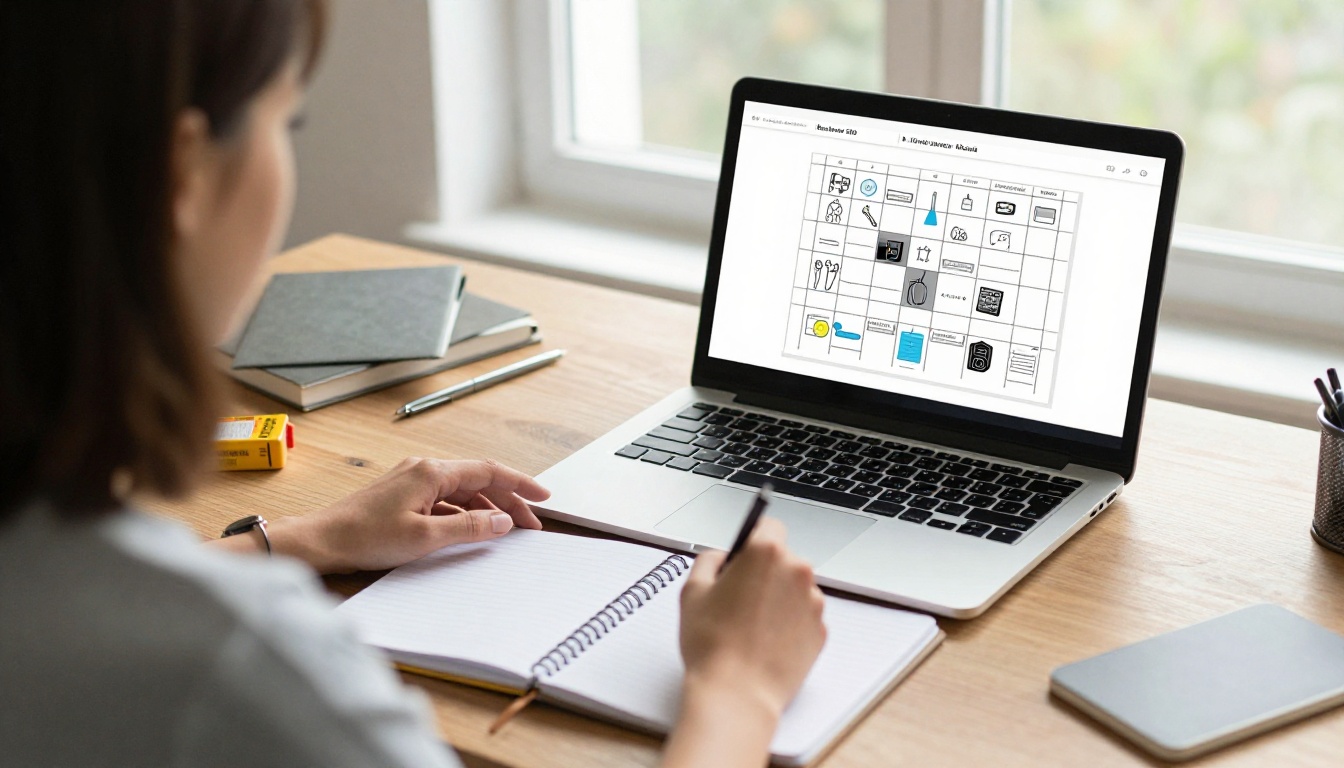
Passer 20 minutes à planifier vous fera gagner des heures de reprise. Un catalogue échoue quand sa structure change en cours de route.
Définir votre public
Un acheteur de magasin veut des prix de gros, des quantités minimales de commande et des références SKU. Un consommateur veut des photos d’ambiance et de courts arguments sur les bénéfices. Décidez qui lira ce catalogue en premier.
Choisir le regroupement des produits
Regroupez les articles comme vos clients les conçoivent. La plupart des catalogues utilisent l’une de ces structures :
| Structure | Idéale pour | Exemple |
|---|
| Par catégorie | Boutiques aux produits variés | Mugs, assiettes, vases |
| Par collection | Lignes saisonnières ou de mode | Gamme printemps 2027 |
| Par niveau de prix | Vente en gros et B2B | Entrée de gamme, Standard, Premium |
| Par usage | Produits techniques ou services | Cuisine domestique, café, restaurant |
Rassembler vos ressources
Avant de commencer, réunissez tout dans un seul dossier :
- Photos des produits d’au moins 1500 pixels de large
- Noms des produits, références SKU et descriptions
- Prix et variantes disponibles
- Fichier du logo (PNG avec fond transparent)
- Coordonnées et instructions de commande
Préparer les photos de vos produits
Ce sont les photos qui vendent les produits. Une belle mise en page ne peut pas sauver des images floues.
Prendre ou rassembler des images cohérentes
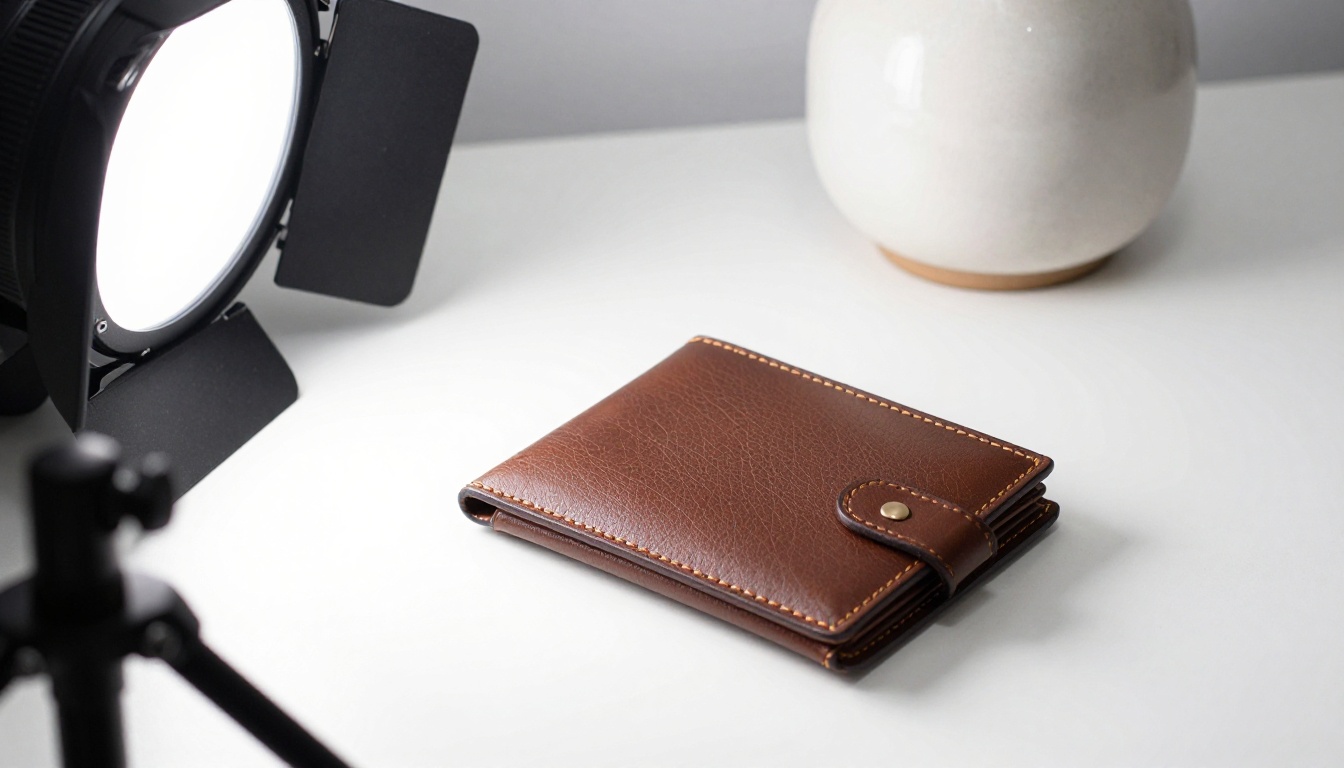
Utilisez le même fond, la même direction de lumière et le même recadrage pour chaque produit. La cohérence compte plus que la perfection. Un fond blanc ou gris clair placé près d’une fenêtre suffit pour la plupart des petits articles.
Redimensionner avant d’insérer
Les fichiers volumineux des appareils photo ralentissent Word et alourdissent les PDF. Redimensionnez chaque photo à environ 1600 pixels sur son grand côté. Dans Word, vous pouvez aussi sélectionner une image, ouvrir Format de l’image et choisir Compresser les images pour réduire la taille du fichier.
⚠️ Attention : Ne déformez pas les images en tirant sur une poignée latérale. Tirez sur une poignée d’angle pour conserver les proportions, sinon vos produits seront déformés.
Configurer la page et les styles
C’est à cette étape que la plupart des gens se précipitent, et c’est aussi là que se jouent les meilleurs catalogues.

Étape 1 : Choisir le format de page et les marges
- Ouvrez un document vierge.
- Allez dans Mise en page > Taille et choisissez Lettre ou A4. Pour un rendu plus moderne, choisissez Autres formats de papier et définissez 8,5 x 8,5 pouces pour un catalogue carré.
- Allez dans Mise en page > Marges et choisissez Modérées, ou définissez 0,6 pouce sur tous les côtés.
- Activez Mise en page > Sauts > Saut de section (page suivante) lorsque vous avez besoin d’en-têtes différents selon les sections.
Étape 2 : Définir les styles une seule fois
Ouvrez l’onglet Accueil et modifiez ces styles en faisant un clic droit sur chacun, puis en choisissant Modifier :
- Titre 1 : titres des catégories, 28 pt, couleur de la marque
- Titre 2 : noms des produits, 16 pt, gras
- Normal : descriptions, 10,5 pt, interligne 1,15
- Légende : prix et références SKU, 9 pt, gris
Lorsque vous modifierez un style plus tard, chaque produit se mettra à jour instantanément. C’est la différence entre un catalogue que vous pouvez entretenir et un catalogue que vous redoutez de modifier.
Étape 3 : Ajouter un en-tête et un pied de page
Double-cliquez en haut d’une page pour ouvrir l’en-tête. Ajoutez votre logo à gauche et le nom de la catégorie à droite. Dans le pied de page, insérez les numéros de page via Insertion > Numéro de page. Activez Première page différente pour que la couverture reste épurée.
Couleurs et polices de la marque

Créer une palette de couleurs personnalisée
Allez dans Création > Couleurs > Personnaliser les couleurs et saisissez les couleurs de votre marque à l’aide de codes hexadécimaux. Donnez à l’ensemble le nom de votre entreprise. Chaque sélecteur de couleurs de Word affichera désormais votre palette en premier.
Limiter le nombre de polices à deux
Utilisez une police pour les titres et une pour le texte courant. Un titre en empattement associé à un corps de texte sans empattement fonctionne presque partout. Réglez-les dans Création > Polices > Personnaliser les polices.
| Élément | Style de police suggéré | Taille |
|---|
| Titre de couverture | Gras avec empattement | 44 pt |
| Titre de catégorie | Gras avec empattement | 28 pt |
| Nom du produit | Demi-gras sans empattement | 16 pt |
| Description | Normal sans empattement | 10,5 pt |
| Prix | Gras sans empattement | 12 pt |
Concevoir la couverture et la page d’introduction
La couverture décide si l’on continuera à lire.
- Insérez une photo pleine largeur via Insertion > Images.
- Faites un clic droit sur l’image et choisissez Habillage du texte > Derrière le texte.
- Étirez-la jusqu’aux bords de la page. Réglez les marges à zéro pour cette section uniquement.
- Ajoutez une zone de texte avec le titre du catalogue, la saison et l’année.
- Placez votre logo dans un coin, avec beaucoup d’espace blanc autour.
Sur la deuxième page, ajoutez un court texte d’accueil, vos coordonnées et une table des matières simple. Utilisez Références > Table des matières pour que les numéros de page se mettent à jour automatiquement.
✅ Bonne pratique : Limitez la couverture à une image, un titre et un logo. Tout ajout la rend surchargée.
Construire la grille de produits avec des tableaux
C’est l’astuce la plus utile pour créer un catalogue produit dans Microsoft Word. Les tableaux gardent les photos et le texte alignés, même lorsque vous modifiez le contenu.

Étape 4 : Insérer un tableau de produits à deux colonnes
- Allez dans Insertion > Tableau et créez un tableau de 2 colonnes et 2 lignes.
- Faites un clic droit sur le tableau, choisissez Propriétés du tableau et, dans l’onglet Tableau, réglez le retour à la ligne du texte sur Aucun.
- Sous Bordures et trames, réglez les bordures sur Aucune. La grille devient invisible tout en gardant tout aligné.
- Réglez les marges internes des cellules à 0,1 pouce dans Options.
Étape 5 : Remplir chaque cellule comme une fiche produit
Chaque cellule contient un produit. Suivez toujours le même ordre :
- Photo en haut (largeur de 3 pouces)
- Nom du produit en Titre 2
- Description en une phrase
- Référence SKU et prix sur une même ligne
Une fois la première fiche créée, copiez le tableau entier et remplacez le contenu. Votre catalogue reste cohérent sans mesures manuelles.
Étape 6 : Ajouter un tableau de liste de prix
Pour la vente en gros ou les spécifications détaillées, un tableau classique convient le mieux. Voici une mise en page qu’utilisent de nombreux catalogues B2B :
| Référence SKU | Produit | Taille | Prix unitaire | Commande min. |
|---|
| MG-101 | Mug en grès | 12 oz | 14,00 $ | 12 |
| MG-102 | Mug en grès, grand | 16 oz | 17,50 $ | 12 |
| PL-210 | Assiette plate | 10 in | 19,00 $ | 6 |
| VS-305 | Vase de table | 8 in | 32,00 $ | 4 |
Sélectionnez le tableau, ouvrez Création de tableau et choisissez un style à lignes alternées pour faciliter la lecture. Utilisez Répéter les lignes de titre sous Disposition du tableau lorsqu’un tableau s’étend sur plusieurs pages.
💡 Astuce : Alignez à droite les colonnes de prix. Des nombres dont la virgule n’est pas au même endroit paraissent désordonnés alignés à gauche.
Exemples concrets à reproduire
Chaque entreprise a besoin d’une forme de catalogue différente.

- Un fabricant de bougies peut utiliser une grille 2x2 avec les notes de parfum en légende et une section pour la collection saisonnière.
- Un grossiste en quincaillerie peut utiliser des tableaux de prix complets avec les références SKU et des colonnes de remise en volume, avec une photo principale par catégorie.
- Une boutique de mode peut utiliser une grande photo par page avec un tableau des tailles et des couleurs en dessous.
- Un fournisseur alimentaire peut associer photos des produits, formats d’emballage et durée de conservation dans un tableau compact.
| Type d’entreprise | Mise en page | Photos par page | Style de tableau idéal |
|---|
| Articles artisanaux | Fiches produit 2x2 | 4 | Sans bordures |
| Gros | Liste de prix et photo principale | 1 | Lignes alternées |
| Mode | Image pleine page | 1 à 2 | Grille de tableau des tailles |
| Alimentation et boissons | Fiches compactes | 6 | Bordures légères |
Relecture, export et impression
Étape 7 : Effectuer une relecture finale
Avant l’export, parcourez cette liste :
- Lancez Révision > Orthographe et grammaire.
- Vérifiez chaque prix par rapport à votre tableur de référence.
- Assurez-vous que chaque référence SKU n’apparaît qu’une fois.
- Repérez les titres isolés en bas de page.
- Ouvrez Affichage > Plusieurs pages pour voir toute la double page d’un coup.
Étape 8 : Exporter en PDF
Allez dans Fichier > Enregistrer sous, choisissez PDF, puis cliquez sur Options. Sélectionnez Conforme à la norme ISO 19005-1 (PDF/A) uniquement si nécessaire. Pour un envoi par e-mail, choisissez la qualité Standard. Pour l’impression, choisissez également Standard, mais assurez-vous que les photos font au moins 150 ppp dans le document source.
⚠️ Attention : Ouvrez toujours le PDF exporté et faites défiler chaque page. Les polices et les sauts de tableau peuvent parfois se décaler pendant l’export.
Les limites de Word et la suite
Un catalogue PDF fonctionne, mais il présente de vrais inconvénients. Les fichiers volumineux sont bloqués par les messageries. Le texte est minuscule sur les téléphones. Vous ne voyez pas qui l’a ouvert, et vous ne pouvez pas mettre les prix à jour après l’envoi.

| Fonctionnalité | PDF créé avec Word | Flipbook Flipbooks AI |
|---|
| Effet de feuilletage | Non | Oui |
| Adapté au mobile | Pincer pour zoomer | Mise en page adaptative |
| Partage par un seul lien | Pièce jointe volumineuse | Lien court |
| Protection par mot de passe | Limitée | Oui |
| Intégration sur un site web | Difficile | Un seul code d’intégration |
| Statistiques | Aucune | Oui, avec l’offre Professional |
| Filigranes | Aucun | Aucun, jamais |
Comment créer un flipbook à partir de votre catalogue Word
Votre fichier Word représente déjà 90 % du travail. Voici comment le publier :
- Rendez-vous sur Flipbooks AI et créez un compte.
- Importez votre PDF exporté avec le Convertisseur PDF vers flipbook. La conversion ne prend que quelques instants, et vos pages conservent leur mise en page.
- Personnalisez votre image de marque : ajoutez votre logo, choisissez les couleurs d’arrière-plan et sélectionnez l’effet de feuilletage.
- Ajoutez du contenu multimédia, comme des vidéos de produits ou de l’audio, lorsque c’est utile.
- Partagez : copiez un lien direct, récupérez un code d’intégration pour votre site avec l’outil Intégrer le flipbook sur un site web ou ajoutez un mot de passe pour les catalogues de gros privés.
- Avec l’offre Professional, activez les statistiques et la capture de prospects pour voir quelles pages attirent le plus l’attention. Consultez toutes les offres tarifaires.
Vous préférez partir d’un outil conçu pour cet usage ? Le Générateur de catalogue produit et le Créateur de catalogue numérique gratuit ont été pensés exactement pour cette tâche. Si vous vendez surtout des articles dont le prix fait la différence, le Générateur de liste de prix numérique mérite aussi un coup d’œil.
✅ Bonne pratique : Conservez votre fichier Word comme source principale. Modifiez-y les prix, exportez un nouveau PDF et remplacez le contenu du flipbook. Votre lien de partage reste le même.
Erreurs courantes à éviter

Utiliser la barre d’espace pour la mise en page
Appuyer plusieurs fois sur la barre d’espace ou sur Entrée pour positionner des éléments casse la mise en page dès que le texte change. Utilisez plutôt des tableaux, des retraits et des réglages d’espacement.
Mélanger les styles d’images
Une photo de studio lumineuse à côté d’un cliché sombre pris au téléphone donne un aspect amateur à tout le catalogue. Refaites les images faibles ou retirez-les.
Oublier la table des matières
Les acheteurs veulent accéder directement à une catégorie. Une table des matières avec liens leur fait gagner du temps et donne au catalogue une allure professionnelle.
Oublier les instructions de commande
Indiquez précisément aux lecteurs comment acheter. Ajoutez un numéro de téléphone, une adresse e-mail, un site web, la quantité minimale de commande et les conditions de paiement sur la dernière page.
Des polices trop petites
Tout ce qui est inférieur à 9 pt devient illisible sur un téléphone. Testez votre PDF sur un écran mobile avant de le partager.
Liste de contrôle avant l’envoi
- La couverture ne comporte qu’une image, un titre et un logo
- Les styles sont appliqués à chaque titre et à chaque paragraphe
- Chaque produit utilise la même mise en page de fiche
- Les prix correspondent à votre liste de référence
- La table des matières est à jour
- Le PDF s’ouvre correctement sur ordinateur et sur téléphone
- Les coordonnées et les modalités de commande figurent sur la dernière page
Votre prochaine étape
Vous disposez désormais d’un système reproductible : planifier la structure, définir les styles, construire les fiches produit avec des tableaux, relire avec soin et exporter. Faites-le une fois, et chaque mise à jour future ne prendra que quelques minutes.
Prêt à rendre votre catalogue plus facile à partager et plus impressionnant sur un téléphone ? Commencez gratuitement sur Flipbooks AI et importez votre PDF dès aujourd’hui. Parcourez tous les outils flipbook pour trouver le bon modèle, ou comparez les offres tarifaires pour choisir celle qui convient à votre catalogue.



