Você já tem a ferramenta. O Microsoft Word está instalado na maioria dos computadores de empresas e, com um pouco de estrutura, ele pode produzir um catálogo que parece ter saído de uma agência de design. Este tutorial mostra exatamente como criar um catálogo de produtos no Microsoft Word, da primeira página em branco até um PDF pronto para impressão. No final, você também verá como transformar esse arquivo em um flipbook interativo com o Flipbooks AI, para que seus clientes possam folhear o catálogo em qualquer celular.
Não importa se você vende velas artesanais, ferragens para atacado ou roupas de boutique: o processo é o mesmo. Planeje o conteúdo, monte um layout coerente, inclua os produtos e exporte. Vamos lá.
Por que o Word funciona para catálogos
O Word não é um programa profissional de diagramação, e não finge ser. Ainda assim, para catálogos de até 40 páginas ele é uma escolha prática, principalmente para equipes pequenas.
- Nenhum custo extra. Você provavelmente já tem o programa.
- Edições fáceis. Qualquer pessoa da sua equipe pode atualizar um preço ou o nome de um produto.
- Modelos reutilizáveis. Salve o layout uma vez e reutilize a cada temporada.
- Exportação confiável. O Word gera PDFs limpos que saem bem na impressão.
💡 Dica de especialista: Trate o Word como uma ferramenta de diagramação, não como uma máquina de escrever. Estilos, tabelas e seções fazem o trabalho pesado. O espaçamento manual e a barra de espaço causam a maioria dos problemas em catálogos.
O que o Word faz bem
Listas de produtos com muito texto, tabelas de preços e cabeçalhos coerentes são fáceis de fazer. Se o seu catálogo tiver principalmente fotos com descrições curtas, o Word também dá conta.
Onde o Word tem dificuldade
Posicionamento livre de imagens, quebras de texto complexas e recursos interativos são os pontos fracos. Vamos tratar de cada um mais adiante neste tutorial.
Planeje antes de abrir o Word
Gaste 20 minutos planejando e você economizará horas de retrabalho. Um catálogo fracassa quando a estrutura muda no meio do caminho.
Defina seu público
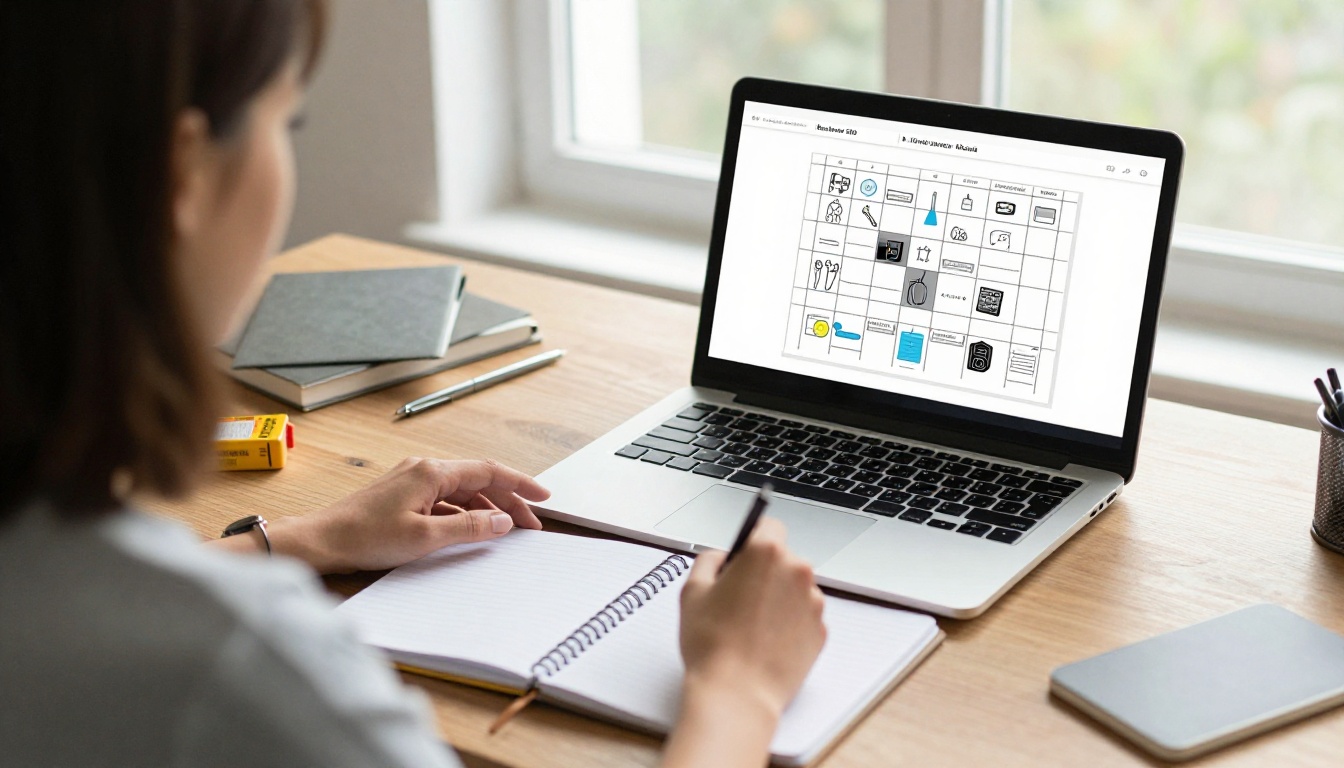
Um comprador de varejo quer preços de atacado, quantidades mínimas de pedido e códigos SKU. Um consumidor quer fotos de estilo de vida e benefícios resumidos. Decida quem lê este catálogo primeiro.
Escolha como agrupar os produtos
Agrupe os itens do jeito que os clientes pensam neles. A maioria dos catálogos usa uma destas estruturas:
| Estrutura | Melhor para | Exemplo |
|---|
| Por categoria | Lojas com produtos variados | Canecas, pratos, vasos |
| Por coleção | Linhas sazonais ou de moda | Linha primavera 2027 |
| Por faixa de preço | Atacado e B2B | Inicial, padrão, premium |
| Por uso | Produtos técnicos ou de serviço | Cozinha doméstica, cafeteria, restaurante |
Reúna seus materiais
Antes de começar, reúna tudo em uma única pasta:
- Fotos dos produtos com 1500 pixels de largura ou mais
- Nomes dos produtos, códigos SKU e descrições
- Preços e variações disponíveis
- Arquivo do logotipo (PNG com fundo transparente)
- Dados de contato e instruções para pedidos
Prepare as fotos dos produtos
Fotos vendem produtos. Um ótimo layout não salva imagens borradas.
Fotografe ou reúna imagens coerentes
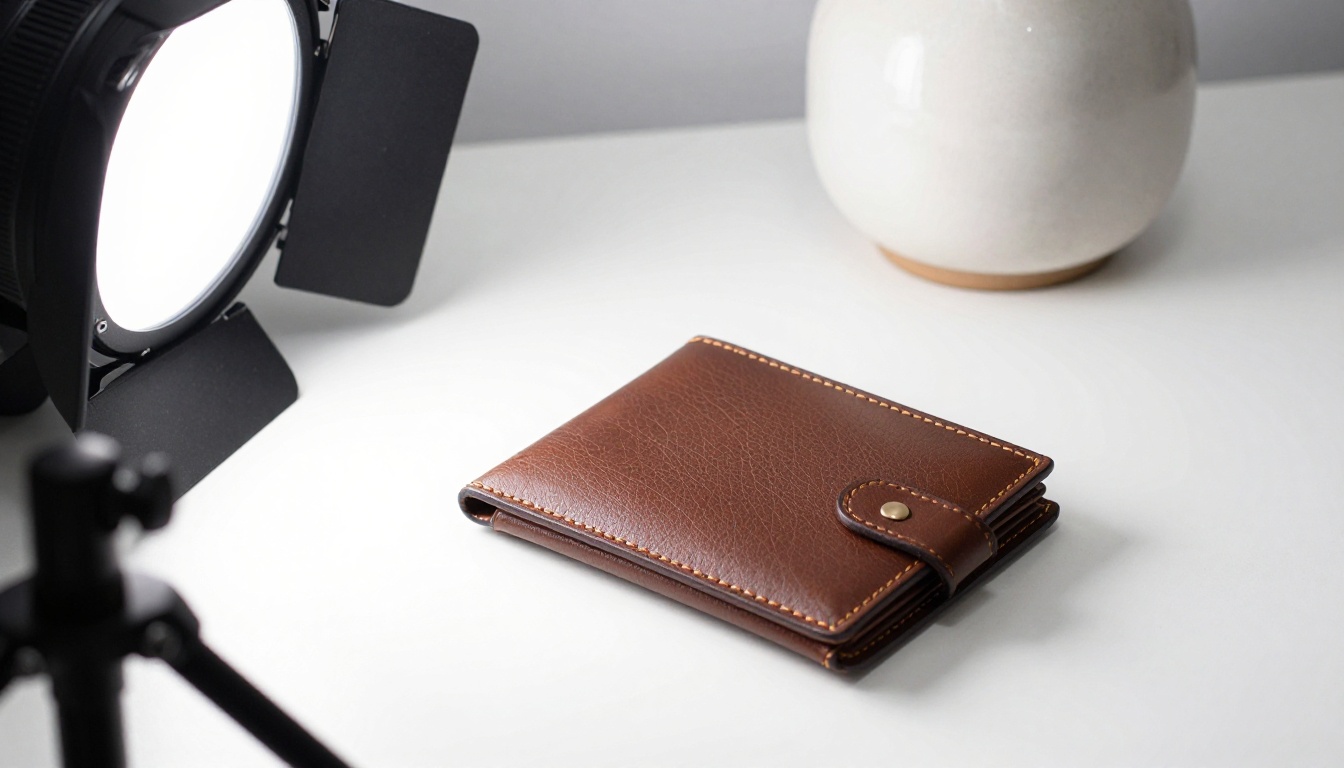
Use o mesmo fundo, a mesma direção da luz e o mesmo enquadramento para cada produto. A coerência importa mais que a perfeição. Um fundo branco ou cinza claro perto de uma janela basta para a maioria dos itens pequenos.
Redimensione antes de inserir
Arquivos grandes de câmera deixam o Word lento e geram PDFs pesados. Redimensione cada foto para cerca de 1600 pixels no lado maior. No Word, você também pode selecionar uma imagem, abrir Formato da Imagem e escolher Compactar Imagens para reduzir o tamanho do arquivo.
⚠️ Atenção: Não estique imagens arrastando uma alça lateral. Arraste uma alça de canto para manter as proporções, ou os produtos ficarão distorcidos.
É aqui que a maioria das pessoas se apressa, e é aqui que os melhores catálogos são conquistados.

Passo 1: Escolha o tamanho da página e as margens
- Abra um documento em branco.
- Vá em Layout > Tamanho e escolha Carta ou A4. Para um visual mais moderno, escolha Mais tamanhos de papel e defina 8,5 x 8,5 polegadas para um catálogo quadrado.
- Vá em Layout > Margens e escolha Moderadas ou defina 0,6 polegada em todos os lados.
- Ative Layout > Quebras > Quebra de seção (Próxima página) quando precisar de cabeçalhos diferentes em seções diferentes.
Passo 2: Defina os estilos uma vez
Abra a guia Página Inicial e modifique estes estilos clicando com o botão direito em cada um e escolhendo Modificar:
- Título 1: títulos de categoria, 28 pt, cor da marca
- Título 2: nomes dos produtos, 16 pt, negrito
- Normal: descrições, 10,5 pt, espaçamento entre linhas de 1,15
- Legenda: preços e SKUs, 9 pt, cinza
Quando você mudar um estilo depois, cada produto é atualizado na hora. Essa é a diferença entre um catálogo que você consegue manter e um que você teme editar.
Passo 3: Adicione cabeçalho e rodapé
Dê um clique duplo no topo de qualquer página para abrir o cabeçalho. Coloque seu logotipo à esquerda e o nome da categoria à direita. No rodapé, insira os números de página em Inserir > Número de página. Use Primeira página diferente para que a capa fique limpa.
Cores e fontes da marca

Crie uma paleta de cores personalizada
Vá em Design > Cores > Personalizar Cores e insira as cores da sua marca usando códigos hexadecimais. Dê ao conjunto o nome da sua empresa. Todo seletor de cores do Word passa a mostrar sua paleta primeiro.
Use no máximo duas fontes
Use uma fonte para os títulos e outra para o texto corrido. Um título com serifa combinado com um texto sem serifa e limpo funciona quase sempre. Defina-as em Design > Fontes > Personalizar Fontes.
| Elemento | Estilo de fonte sugerido | Tamanho |
|---|
| Título da capa | Serifada em negrito | 44 pt |
| Título de categoria | Serifada em negrito | 28 pt |
| Nome do produto | Sem serifa seminegrito | 16 pt |
| Descrição | Sem serifa regular | 10,5 pt |
| Preço | Sem serifa em negrito | 12 pt |
Crie a capa e a página de introdução
A capa decide se a pessoa continua lendo.
- Insira uma foto em largura total com Inserir > Imagens.
- Clique com o botão direito na imagem e escolha Quebra automática de texto > Atrás do texto.
- Estique-a até as bordas da página. Defina as margens como zero apenas para esta seção.
- Adicione uma caixa de texto com o título do catálogo, a temporada e o ano.
- Coloque seu logotipo em um canto, com bastante espaço em branco ao redor.
Na página dois, adicione um breve parágrafo de boas-vindas, seus dados de contato e um sumário simples. Use Referências > Sumário para que os números de página se atualizem automaticamente.
✅ Boa prática: Mantenha a capa com uma imagem, um título e um logotipo. Qualquer coisa além disso parece carregado.
Este é o truque mais útil para criar um catálogo de produtos no Microsoft Word. As tabelas mantêm fotos e textos alinhados, mesmo quando você edita.

Passo 4: Insira uma tabela de produtos com duas colunas
- Vá em Inserir > Tabela e crie uma tabela com 2 colunas e 2 linhas.
- Clique com o botão direito na tabela, escolha Propriedades da Tabela e, na guia Tabela, defina a quebra de texto como Nenhuma.
- Em Bordas e Sombreamento, defina as bordas como Nenhuma. A grade fica invisível, mas tudo continua alinhado.
- Defina a margem interna das células como 0,1 polegada em Opções.
Passo 5: Preencha cada célula como um cartão de produto
Cada célula traz um produto. Use esta ordem, sempre igual:
- Foto no topo (largura de 3 polegadas)
- Nome do produto em Título 2
- Uma frase de descrição
- SKU e preço na mesma linha
Depois de montar o primeiro cartão, copie a tabela inteira e troque o conteúdo. Seu catálogo continua coerente sem medições manuais.
Passo 6: Adicione uma tabela de lista de preços
Para atacado ou especificações detalhadas, uma tabela padrão funciona melhor. Aqui está um layout que muitos catálogos B2B usam:
| SKU | Produto | Tamanho | Preço unitário | Pedido mínimo |
|---|
| MG-101 | Caneca de grés | 12 oz | US$ 14,00 | 12 |
| MG-102 | Caneca de grés, grande | 16 oz | US$ 17,50 | 12 |
| PL-210 | Prato de jantar | 10 pol | US$ 19,00 | 6 |
| VS-305 | Vaso de mesa | 8 pol | US$ 32,00 | 4 |
Selecione a tabela, abra Design de Tabela e escolha um estilo com linhas alternadas para que as linhas sejam fáceis de ler. Use Repetir Linhas de Cabeçalho em Layout da Tabela quando ela atravessar várias páginas.
💡 Dica de especialista: Alinhe as colunas de preço à direita. Números com casas decimais em posições diferentes ficam confusos quando alinhados à esquerda.
Exemplos reais para copiar
Negócios diferentes precisam de formatos de catálogo diferentes.

- Um fabricante de velas pode usar uma grade de 2x2 com notas de aroma na legenda e uma seção de coleção sazonal.
- Um atacadista de ferragens pode usar tabelas de preços completas com SKUs e colunas de desconto por volume, com uma foto principal por categoria.
- Uma loja de roupas pode usar uma foto grande por página com uma tabela de tamanhos e cores abaixo.
- Um fornecedor de alimentos pode combinar fotos dos produtos com tamanhos de embalagem e validade em uma tabela compacta.
| Tipo de negócio | Layout | Fotos por página | Melhor estilo de tabela |
|---|
| Produtos artesanais | Cartões de produto em 2x2 | 4 | Sem bordas |
| Atacado | Lista de preços mais foto principal | 1 | Linhas alternadas |
| Moda | Imagem em página inteira | 1 a 2 | Grade de tabela de tamanhos |
| Alimentos e bebidas | Cartões compactos | 6 | Bordas leves |
Revisão, exportação e impressão
Passo 7: Faça uma revisão final
Antes de exportar, passe por esta lista:
- Execute Revisão > Ortografia e Gramática.
- Confira cada preço com sua planilha-mestre.
- Confirme que cada SKU aparece uma única vez.
- Procure títulos órfãos no fim de uma página.
- Abra Exibir > Várias Páginas para ver a página dupla inteira de uma vez.
Passo 8: Exporte como PDF
Vá em Arquivo > Salvar Como, escolha PDF e clique em Opções. Selecione Compatível com ISO 19005-1 (PDF/A) somente se for necessário. Para enviar por e-mail, escolha a qualidade Padrão. Para impressão, escolha também Padrão, mas confirme que as fotos têm pelo menos 150 dpi no arquivo original.
⚠️ Atenção: Sempre abra o PDF exportado e percorra todas as páginas. Fontes e quebras de tabela às vezes mudam durante a exportação.
Limites do Word e o que vem depois
Um catálogo em PDF funciona, mas tem limitações reais. Arquivos grandes são bloqueados por e-mail. Celulares mostram textos minúsculos. Você não consegue saber quem abriu o arquivo, e não consegue atualizar os preços depois do envio.

| Recurso | PDF feito no Word | Flipbook do Flipbooks AI |
|---|
| Efeito de virar página | Não | Sim |
| Compatível com celular | Dar zoom com os dedos | Layout responsivo |
| Compartilhar com um link | Anexo grande | Link curto |
| Proteção por senha | Limitada | Sim |
| Incorporar no site | Difícil | Um código de incorporação |
| Estatísticas | Nenhuma | Sim, no Professional |
| Marcas d’água | Nenhuma | Nenhuma, nunca |
Como criar um flipbook a partir do seu catálogo do Word
Seu arquivo do Word já representa 90% do trabalho. Veja como publicá-lo:
- Acesse o Flipbooks AI e crie uma conta.
- Envie seu PDF exportado usando o Conversor de PDF para flipbook. A conversão leva poucos instantes, e suas páginas mantêm o layout.
- Personalize a marca: adicione seu logotipo, escolha as cores de fundo e selecione o efeito de virar página.
- Adicione multimídia, como vídeos de produtos ou áudio, onde fizer sentido.
- Compartilhe: copie um link direto, pegue um código de incorporação para seu site com a ferramenta Incorporar flipbook no site ou adicione uma senha para catálogos de atacado privados.
- No plano Professional, ative as estatísticas e a captação de contatos para ver quais páginas recebem mais atenção. Veja todos os planos e preços.
Prefere começar com uma ferramenta feita para isso? O Gerador de catálogo de produtos e o Criador de catálogo digital gratuito foram feitos exatamente para essa tarefa. Se você vende itens em que o preço decide a compra, vale conferir o Gerador de lista de preços digital.
✅ Boa prática: Mantenha o arquivo do Word como fonte principal. Edite os preços ali, exporte um novo PDF e substitua o conteúdo do flipbook. Seu link de compartilhamento continua o mesmo.
Erros comuns a evitar

Usar a barra de espaço para diagramar
Apertar a barra de espaço ou Enter repetidamente para posicionar elementos quebra o layout assim que o texto muda. Use tabelas, recuos e configurações de espaçamento.
Misturar estilos de imagem
Uma foto de estúdio bem iluminada ao lado de uma foto escura tirada com o celular faz o catálogo inteiro parecer amador. Refaça as imagens fracas ou deixe-as de fora.
Esquecer o sumário
Compradores querem ir direto a uma categoria. Um sumário com links economiza o tempo deles e faz o catálogo parecer profissional.
Esquecer as instruções de pedido
Diga aos leitores exatamente como comprar. Inclua telefone, e-mail, site, pedido mínimo e condições de pagamento na última página.
Fontes pequenas demais
Qualquer coisa abaixo de 9 pt fica ilegível no celular. Teste seu PDF em uma tela de celular antes de compartilhar.
Checklist rápido antes de enviar
- A capa tem uma imagem, um título e um logotipo
- Os estilos são aplicados a todos os títulos e parágrafos
- Todos os produtos usam o mesmo layout de cartão
- Os preços conferem com sua lista-mestre
- O sumário está atualizado
- O PDF abre corretamente no computador e no celular
- Os dados de contato e de pedido aparecem na última página
Seu próximo passo
Agora você tem um sistema que pode repetir: planeje a estrutura, defina os estilos, monte os cartões de produto com tabelas, revise com cuidado e exporte. Faça isso uma vez e cada atualização futura leva minutos.
Pronto para tornar seu catálogo mais fácil de compartilhar e mais impressionante no celular? Comece gratuitamente no Flipbooks AI e envie seu PDF hoje. Veja todas as ferramentas de flipbook para encontrar o modelo certo, ou compare os planos e preços para escolher o que cabe no seu catálogo.



