Esa revista en papel que tienes en el estante tiene una vida limitada. El papel se degrada, los colores se desvanecen y los números de hace décadas se vuelven tan frágiles que se desmoronan por el lomo. La buena noticia: convertir una revista escaneada en un flipbook digital dinámico e interactivo es un proceso realmente sencillo si sigues la secuencia correcta. Ya sea que estés preservando un archivo familiar, digitalizando una publicación de moda antigua o convirtiendo el catálogo impreso de una marca para lectores en línea, este recorrido cubre cada paso con la precisión que necesitas.
Flipbooks AI hace que el último paso de publicación sea muy sencillo: transforma tu PDF armado en una experiencia de paso de página atractiva en minutos. Pero antes de subir el archivo, la calidad de tu escaneo determina todo lo que viene después.
Por qué las revistas en papel merecen una vida digital
Las revistas antiguas son artefactos culturales. Un número de 1978 de una revista de moda trimestral o una publicación especializada de 1992 tiene un lenguaje visual, una historia publicitaria y una voz editorial que ningún archivo digital reproduce por completo. Cuando conviertes estas revistas en flipbooks interactivos, ocurren tres cosas al mismo tiempo:
- Preservación: El ejemplar físico ya no corre el riesgo del manejo diario
- Accesibilidad: Cualquiera con un enlace puede leer la revista desde cualquier dispositivo
- Búsqueda: Los formatos digitales permiten extraer el texto e indexarlo
El reto que más personas encuentran no está en el paso de publicación, sino en el de preparación. La mala resolución del escaneo, la orientación irregular de las páginas y los PDF sin optimizar son las tres razones por las que la mayoría de los flipbooks de revistas escaneadas se ven mal. Este artículo elimina las tres.
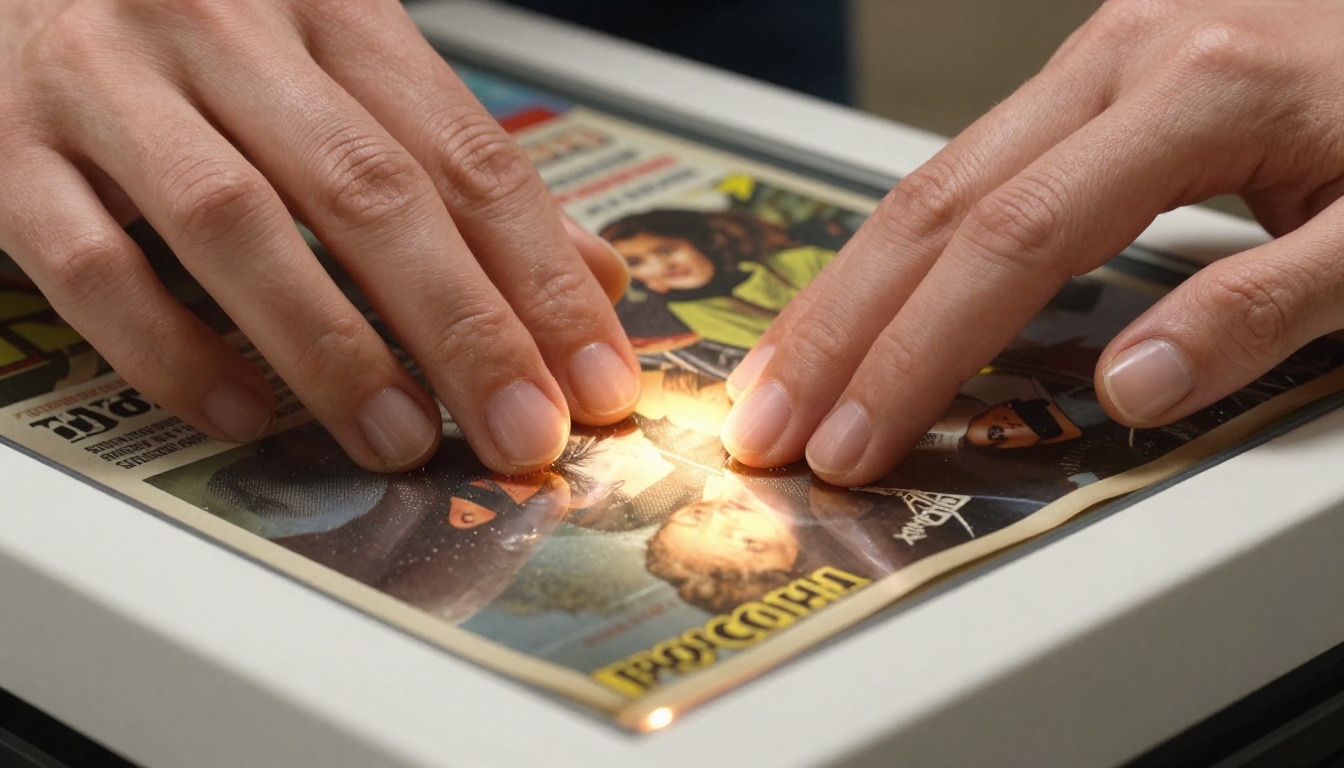
Lo que necesitas antes de empezar
Preparar bien el equipo antes de escanear una sola página te ahorra horas de volver a escanear después. Esto es lo que requiere el proceso:
Hardware:
- Un escáner de cama plana (no de alimentación por hojas para revistas con lomo encuadernado)
- Un equipo con al menos 8 GB de RAM para manejar archivos de imagen grandes
- Opcional: una cuna para escanear libros, para revistas de lomo grueso
Software:
- Software de escaneo (EPSON Scan, Canon CanoScan, VueScan o SilverFast)
- Herramienta para armar PDF (Adobe Acrobat, PDF24 o Smallpdf)
- Opcional: software de edición de imágenes (Photoshop, GIMP o Affinity Photo) para las correcciones
Almacenamiento de archivos:
- Al menos 5 GB de espacio libre en disco por cada revista de 100 páginas (los archivos de trabajo son grandes)
- Una estructura de carpetas organizada antes de escanear la primera página
💡 Consejo Pro: Crea una estructura de carpetas como /MagazineName/Year/Issue/Pages/ antes de escanear. Renombrar 200 archivos después es una pesadilla. Si les pones nombres secuenciales mientras escaneas (page_001.tif, page_002.tif), el armado del PDF será muy sencillo.
Cama plana o alimentación por hojas: la decisión correcta siempre
| Tipo de escáner | Ideal para | Evitar cuando |
|---|
| Cama plana | Revistas encuadernadas, páginas frágiles, lomos gruesos | Nunca evitarlo en revistas |
| Alimentación por hojas | Solo documentos sueltos y sin encuadernar | Cualquier publicación encuadernada |
| Escáner de libros (cenital) | Revistas antiguas muy raras, cuando no se puede doblar | Revistas estándar |
En cualquier revista donde quitar páginas dañaría el lomo, el escáner de cama plana es imprescindible.
Cómo escanear tu revista correctamente
El escaneo es donde la mayoría de las personas invierte menos tiempo y lo paga en calidad visual. Estos ajustes no son sugerencias: son la diferencia entre un flipbook publicable y una decepción borrosa.
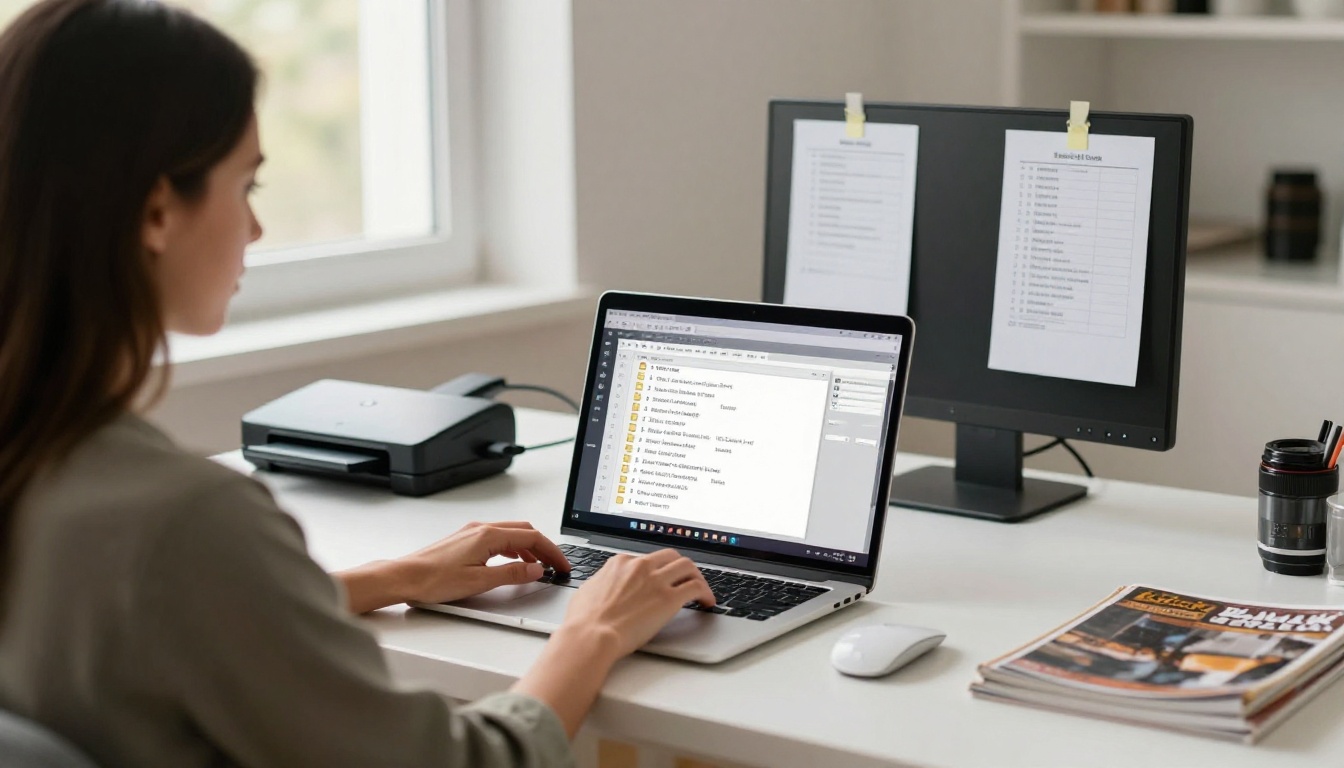
Ajustes de resolución que realmente funcionan
El debate sobre la resolución suele girar en torno a 300 DPI frente a 600 DPI. Esta es la respuesta práctica:
| Tipo de contenido | DPI recomendado | Formato de archivo | Notas |
|---|
| Páginas de fotos a color | 300 DPI | TIFF o JPEG 90+ | Equilibra calidad y tamaño de archivo |
| Páginas con mucho texto | 400 DPI | TIFF | Bordes de letra más nítidos |
| Páginas de ilustración o arte fino | 600 DPI | TIFF | Captura el detalle de los puntos de semitono |
| Páginas en blanco y negro | 300 DPI | PDF (escala de grises) | Archivo más pequeño, salida limpia |
⚠️ Advertencia: Escanear a 72 DPI puede parecer rápido, pero el resultado no sirve al hacer zoom. Un lector que pellizca la pantalla de su tableta verá pixelado de inmediato. Mínimo 300 DPI para todas las páginas a color.
Disciplina de escaneo página por página
- Abre la revista en la primera doble página (portada + interior de la portada, contadas como doble página 1)
- Coloca las páginas boca abajo sobre el cristal del escáner, alineadas con la marca de la esquina superior izquierda
- Haz una vista previa antes de confirmar para revisar la inclinación (las páginas torcidas más de 1 grado se ven poco profesionales)
- Escanea con la resolución elegida y guarda como TIFF para conservar el máximo de datos
- Nombra el archivo de inmediato: page_001.tif, page_002.tif, etc.
- Repite con cada página, incluidas la contraportada interior y la contraportada
Para dobles páginas en una revista: Escanea la doble página como una sola imagen y divídela después. Si escaneas cada página por separado, quedará una franja visible en el lomo del flipbook final.
✅ Buena práctica: Cada 20 páginas, revisa tus archivos escaneados en un pase automático rápido. Detectar un escaneo torcido en la página 20 es mucho mejor que descubrirlo en la página 200, después de haber armado el PDF.
Cómo preparar tus archivos escaneados para subirlos
Los escaneos sin procesar de un escáner de cama plana necesitan preparación antes de armar el PDF. Saltarse este paso es la forma de terminar con un flipbook donde algunas páginas están giradas 90 grados y la imagen de portada tiene un tono color café.
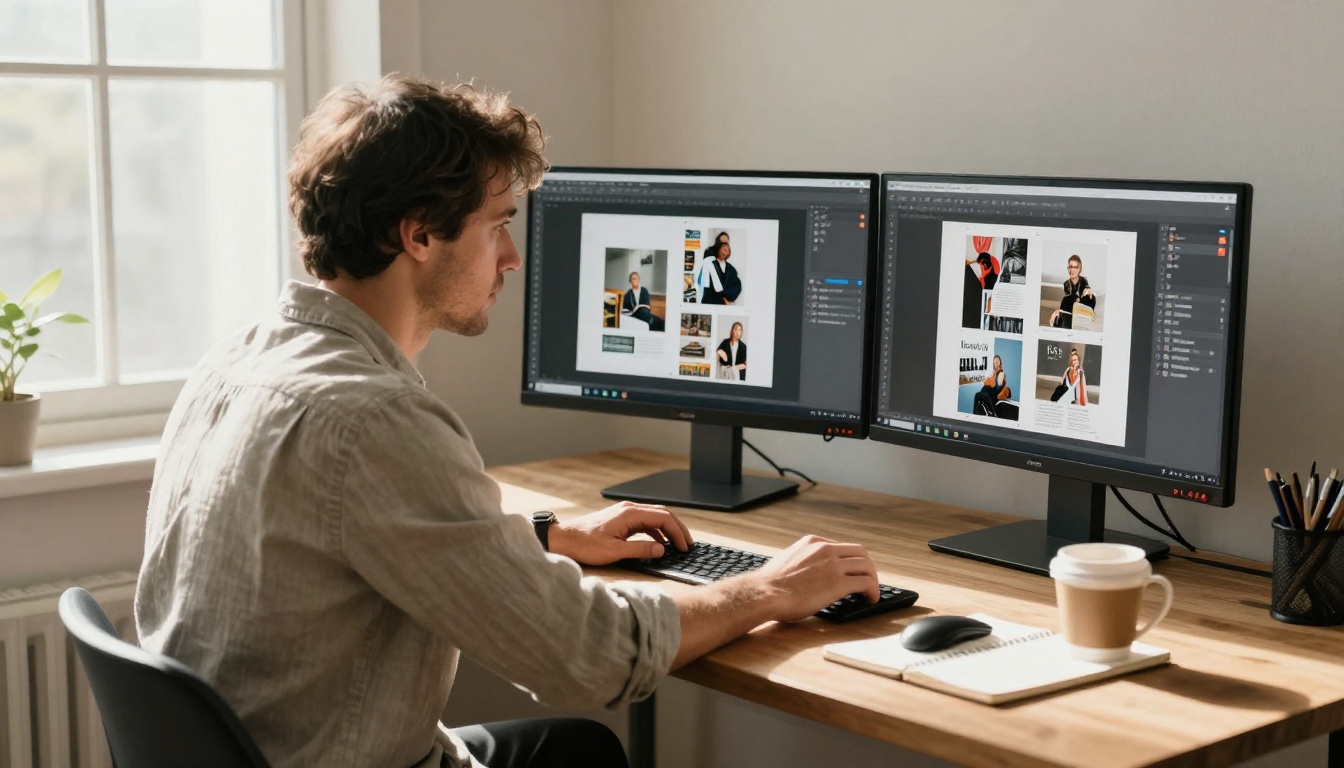
Correcciones antes de armar el PDF
Enderezar: Gira las páginas que no estén perfectamente niveladas. Incluso 0,5 grados de inclinación se nota en un flipbook con paso de página.
Corrección de color: Las revistas envejecidas suelen tener blancos amarillentos. Un ajuste suave de curvas en cualquier editor de fotos devuelve los blancos a un tono neutro sin quitarle el carácter vintage a las imágenes.
Recortar al borde de la página: Quita el borde blanco del escáner de cada página. Cada página de tu flipbook debe llenar su marco de borde a borde.
Tamaño de página uniforme: Si tu revista tiene un tamaño de corte constante (por ejemplo, 8,5 x 11 pulgadas), cada escaneo debe coincidir exactamente. Los tamaños de página mezclados generan saltos incómodos en el visor del flipbook.
Cómo armar tu PDF
Una vez que tus archivos de imagen están corregidos y nombrados en secuencia, armar el PDF es sencillo:
- Abre Adobe Acrobat (o una alternativa gratuita como PDF24 o LibreOffice)
- Selecciona "Crear PDF a partir de varios archivos"
- Agrega tus archivos de página en orden, de page_001 hasta la última página
- Define la calidad de salida: para una revista, PDF/X-1a es un estándar de calidad de impresión, pero para publicar en la web basta un PDF optimizado para web con compresión JPEG al 90 % de calidad
- Exporta y revisa el PDF completo en pantalla completa antes de subirlo
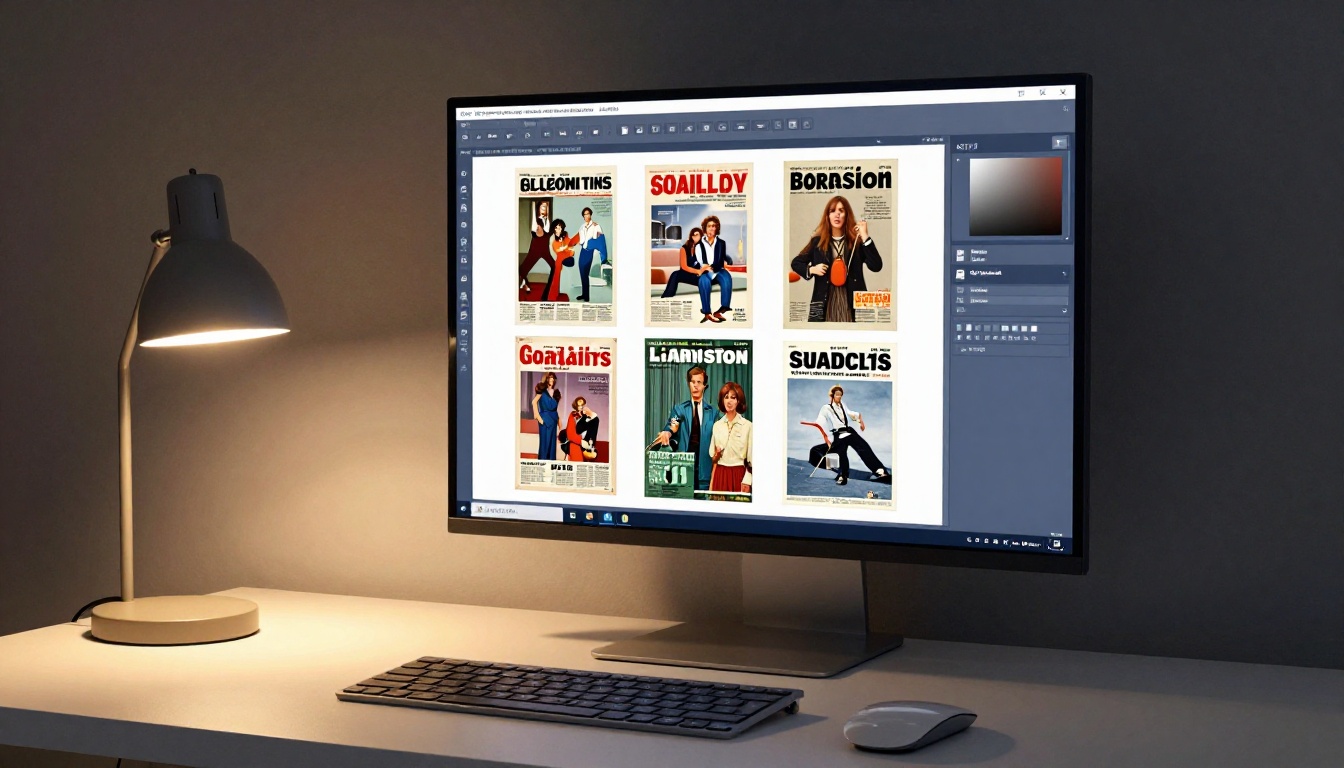
💡 Consejo Pro: Guarda tu PDF "maestro" (con calidad TIFF) y crea un PDF "web" separado (comprimido para subir). El maestro se queda en tu archivo; la versión web es la que publicas. Nunca sobrescribas el maestro.
Tamaños de archivo recomendados
Una revista de 100 páginas a 300 DPI, en un PDF optimizado para web, debería pesar entre 15 MB y 45 MB. Si pesa mucho más, probablemente tenga imágenes sin comprimir dentro del PDF. Si pesa mucho menos, la compresión excesiva mostrará artefactos JPEG en pantalla.
Cómo crear el flipbook a partir de tu revista escaneada
Con un PDF limpio y optimizado para web listo, el paso de publicación es donde todo se une. Flipbooks AI convierte tu PDF en una revista digital interactiva con paso de página en minutos.

Cómo publicar en Flipbooks AI
- Crea tu cuenta: Visita Flipbooks AI y crea una cuenta gratis
- Elige tu herramienta: Para contenido de revistas, el Creador de flipbooks de revistas está diseñado específicamente para este formato
- Sube tu PDF: Arrastra tu PDF optimizado para web al cuadro de subida. La plataforma procesa y convierte cada página automáticamente
- Espera la conversión: El tiempo de procesamiento depende del número de páginas. Una revista de 100 páginas suele convertirse en menos de 2 minutos
- Revisa tu flipbook: Repasa cada doble página en el modo de vista previa integrado antes de publicar
✅ Buena práctica: Revisa la página 1 (portada), la página 2 (interior de la portada) y una doble página interior al azar durante la vista previa. Si estas tres se ven bien, el resto de la revista casi siempre también se verá bien.
Comparación de funciones por plan
| Función | Free | Standard | Professional |
|---|
| Flipbooks por cuenta | 3 | Ilimitados | Ilimitados |
| Marca de agua | No | No | No |
| Marca propia | No | Sí | Sí |
| Protección con contraseña | No | Sí | Sí |
| Panel de estadísticas | No | No | Sí |
| Formularios de contacto | No | No | Sí |
| Descargas sin conexión | No | No | Sí |
| Incrustar en sitio web | Sí | Sí | Sí |
Todos los planes, incluido el gratuito, publican flipbooks sin marca de agua. Para archivos de revistas compartidos de forma pública, los flipbooks ilimitados y la marca propia del plan Standard lo convierten en la opción práctica. Compara todas las opciones de precios para elegir lo que se ajuste a tu proyecto.
Cómo personalizar tu revista digital
Un flipbook de una revista escaneada no tiene por qué parecer un trabajo de digitalización sin pulir. Con la personalización adecuada, puede parecer una edición digital publicada profesionalmente.
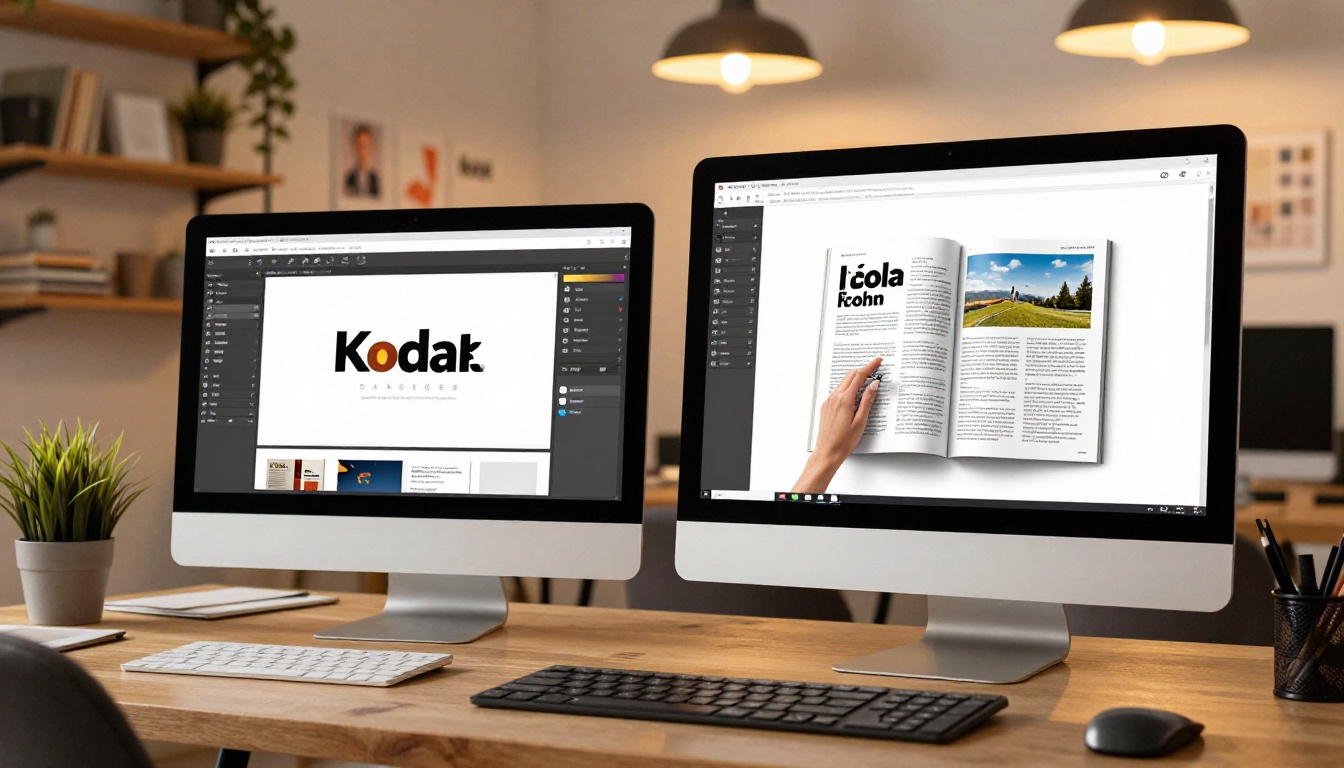
Opciones de personalización que vale la pena usar
Imagen en miniatura: La imagen de portada aparece en cualquier galería o incrustación. Asegúrate de que sea la portada de la revista y no una página en blanco.
Color de fondo personalizado: Elige un fondo que complemente la época de la revista. Un fondo oscuro le queda bien a las publicaciones impresas antiguas; el blanco va mejor con las publicaciones modernas.
Efectos de página: La animación de paso de página se puede ajustar en velocidad y estilo. Un paso de página más lento y deliberado va bien con contenido de archivo.
Marca: Agrega tu logotipo o el encabezado de la publicación original al encabezado del flipbook.
Índice: Si sabes en qué páginas están las secciones principales, agregar un índice interactivo transforma la navegación de una revista larga.
💡 Consejo Pro: En archivos de revistas antiguas, un fondo oscuro o de tono sepia refuerza la autenticidad de la época del contenido. En revistas contemporáneas, el blanco reproduce la experiencia de lectura de la edición impresa original.
Cómo compartir y publicar tu flipbook
Un flipbook que queda en tu cuenta sin publicar no le sirve a nadie. Las opciones para compartir en Flipbooks AI cubren todos los escenarios de distribución habituales.
Métodos de distribución
Enlace directo: Cada flipbook tiene una URL permanente. Compártela donde quieras: boletines por correo, redes sociales, WhatsApp o códigos QR impresos que llevan a la versión digital.
Incrustar en un sitio web: Copia el código para incrustar y pégalo en el HTML de cualquier sitio web. El flipbook se carga integrado en la página, de modo que los visitantes disfrutan del paso de página sin salir de tu sitio. La herramienta Incrustar flipbook en sitio web simplifica este proceso en cualquier plataforma.
Protección con contraseña: Para archivos privados de revistas (colecciones familiares, publicaciones internas, contenido solo para suscriptores), la protección con contraseña limita el acceso a lectores autorizados.
Descarga del PDF: Ofrece a los lectores la opción de descargar el PDF original para leer sin conexión.
Quién se beneficia de los flipbooks de revistas escaneadas
Los casos de uso van mucho más allá del archivo personal:
- Bibliotecas y archivos: Instituciones que digitalizan colecciones de publicaciones periódicas para acceso público
- Marcas y agencias: Republicación de publicidad antigua para contenido sobre la historia de la marca
- Comunidades de moda y diseño: Preservación de material de referencia de épocas impresas
- Educadores: Hacer accesibles publicaciones de época a estudiantes en entornos de aprendizaje digital
- Historiadores familiares: Convertir décadas de revistas coleccionadas en archivos familiares para compartir
La realidad de los múltiples dispositivos
Un flipbook digital es tan bueno como su peor experiencia de lectura. Una revista escaneada que se ve perfecta en el equipo de escritorio pero falla en los dispositivos móviles es una publicación que la mayoría de tu audiencia nunca terminará.
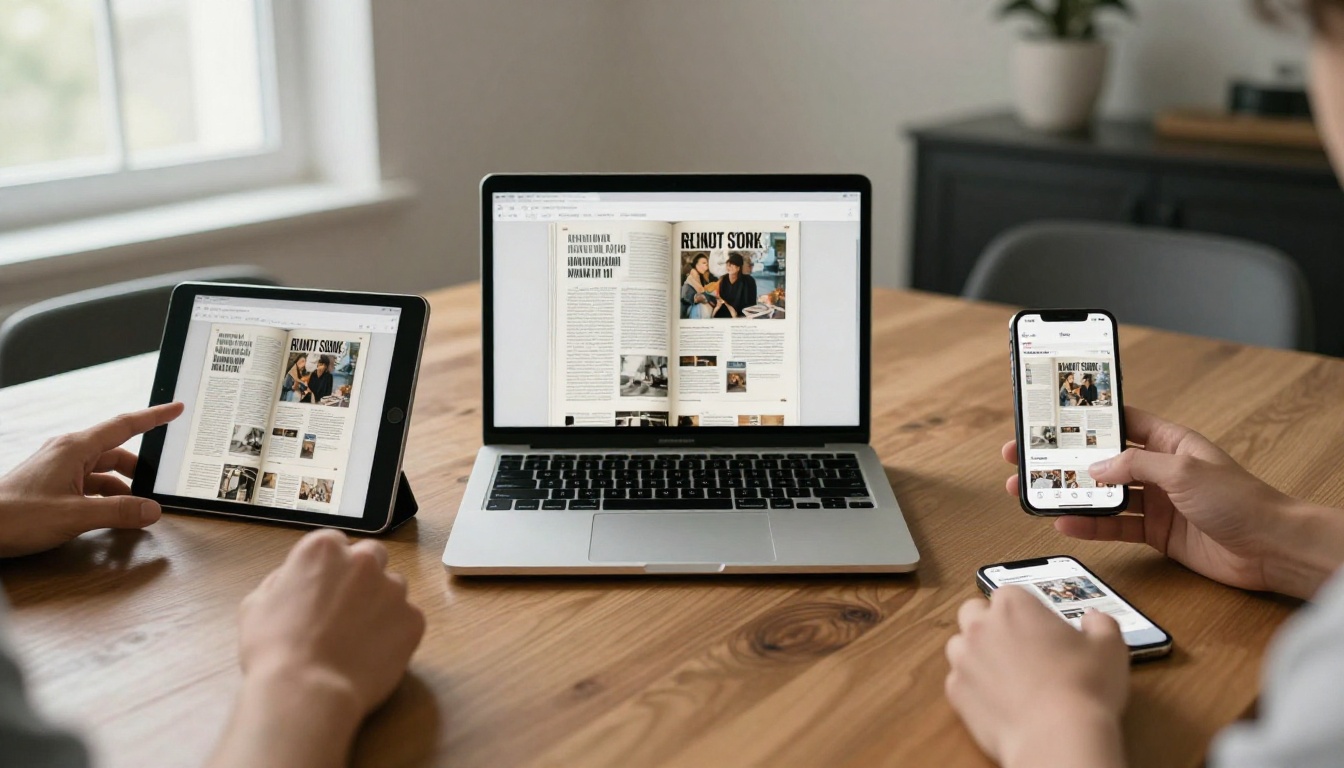
Flipbooks AI muestra los flipbooks de forma adaptable en todos los tamaños de pantalla. En dispositivos móviles, la vista de página única reemplaza la doble página automáticamente. En tableta, la vista de doble página vuelve con navegación por deslizamiento táctil. En el equipo de escritorio funcionan tanto los atajos de teclado como la navegación con el desplazamiento.
En el caso concreto de las revistas escaneadas, la función de zoom importa más que en las publicaciones normales. Los lectores que hacen zoom en un anuncio de los años 1960 o en una doble página con una foto detallada necesitan ver una resolución nítida y legible. Por eso el mínimo de 300 DPI en la etapa de escaneo no es opcional.
Cómo construir un archivo de revistas
Si estás convirtiendo más de un número, estás construyendo un archivo. Y un archivo se beneficia de un enfoque sistemático.
Consejos para organizar el archivo
- Convención de nombres uniforme: "NombreRevista_AAAA_MM" (ejemplo: VogueUS_1978_03) te da un archivo ordenable y que se puede buscar
- Subida por lotes: Con un plan ilimitado, sube series completas de una publicación en una sola sesión
- Etiquetado por categorías: Agrupa los números por año, tema o publicación para que la navegación sea manejable
- Seguimiento de estadísticas: En el plan Professional, las estadísticas muestran qué números reciben más visitas, lo que ayuda a decidir cuáles digitalizar después
Para proyectos de digitalización a gran escala, la Herramienta de publicación de revistas digitales está optimizada específicamente para flujos de trabajo de publicación de varios números.
Comparación de costos: por tu cuenta o con servicios profesionales
| Enfoque | Costo inicial | Tiempo por número | Control de calidad |
|---|
| Por tu cuenta (tu escáner + Flipbooks AI) | Escáner $80-$400 | 2-4 horas por número | Control total |
| Servicio profesional de escaneo | $0 de inicio | Entrega en días o semanas | Calidad variable |
| Equipo de escaneo con cámara (casero) | $200-$800 | 1-2 horas por número | Alta, si está calibrado |
| App de escaneo en el teléfono | $0 | 30-60 min por número | Menor resolución |
Para la mayoría de las personas y las pequeñas organizaciones, el enfoque casero con escáner de cama plana ofrece la mejor combinación de calidad, velocidad y costo a largo plazo. El escáner se amortiza en los primeros 10-15 números.
Llevar tu archivo más lejos
Una vez que tu revista escaneada esté publicada como flipbook, las herramientas adicionales de Flipbooks AI pueden ampliar lo que haces con el contenido. El Creador de portafolios digitales funciona bien para equipos editoriales que reúnen lo más destacado de varios números en una sola vitrina. Para publicaciones que incluyen índices anuales o listas de lectura, el Publicador de ebooks interactivos gestiona el contenido complementario junto con tu archivo de revistas.
✅ Buena práctica: Después de publicar tu primer flipbook, comparte el enlace con 2 o 3 personas que no te ayudaron a crearlo. Sus comentarios sobre la legibilidad y la navegación revelarán problemas que la familiaridad te impide ver.
El proceso completo, desde el escáner hasta el flipbook publicado, se puede completar en una tarde para un solo número. Con un flujo de trabajo sistemático y las herramientas adecuadas, una colección de 50 o 100 números se convierte en un archivo digital bien estructurado que sobrevivirá a cualquier estante físico.
¿Listo para empezar? Crea tu primer flipbook gratis en Flipbooks AI, o consulta los planes de precios para encontrar el nivel adecuado para tu proyecto de archivo. Cada número que digitalices es uno que nunca se perderá por el paso del tiempo, un daño por agua o una mudanza.
Explora todas las herramientas de flipbooks para ver qué más puedes crear cuando tu revista esté publicada.



