Aquela revista impressa na sua estante tem uma vida útil limitada. O papel se degrada, as cores desbotam e edições com décadas ficam tão frágeis que a lombada pode se desfazer. A boa notícia: transformar uma revista digitalizada em um flipbook digital vivo e interativo é um processo realmente simples quando você segue a sequência certa. Não importa se você preserva um acervo de família, digitaliza uma publicação de moda antiga ou converte o catálogo impresso de uma marca para leitores online, este guia aborda cada etapa com a precisão que você precisa.
O Flipbooks AI torna a etapa final de publicação simples, transformando seu PDF montado em uma experiência de virada de página bonita em minutos. Mas, antes de clicar em enviar, a qualidade da sua digitalização define tudo o que vem depois.
Por que revistas impressas merecem uma vida digital
Revistas antigas são artefatos culturais. Uma edição de 1978 de uma revista trimestral de moda ou uma publicação do setor de 1992 carrega uma linguagem visual, uma história publicitária e uma voz editorial que nenhum acervo digital reproduz por completo. Quando você converte essas revistas em flipbooks interativos, três coisas acontecem ao mesmo tempo:
- Preservação: A cópia física deixa de correr o risco do manuseio diário
- Acessibilidade: Qualquer pessoa com um link pode ler a revista em qualquer dispositivo
- Pesquisabilidade: Formatos digitais permitem a extração e a indexação de texto
O desafio que a maioria das pessoas enfrenta não é a etapa de publicação, e sim a de preparação. Resolução de digitalização ruim, orientação de página inconsistente e PDFs não otimizados são os três motivos pelos quais a maioria dos flipbooks de revistas digitalizadas fica com aparência ruim. Este artigo elimina os três.
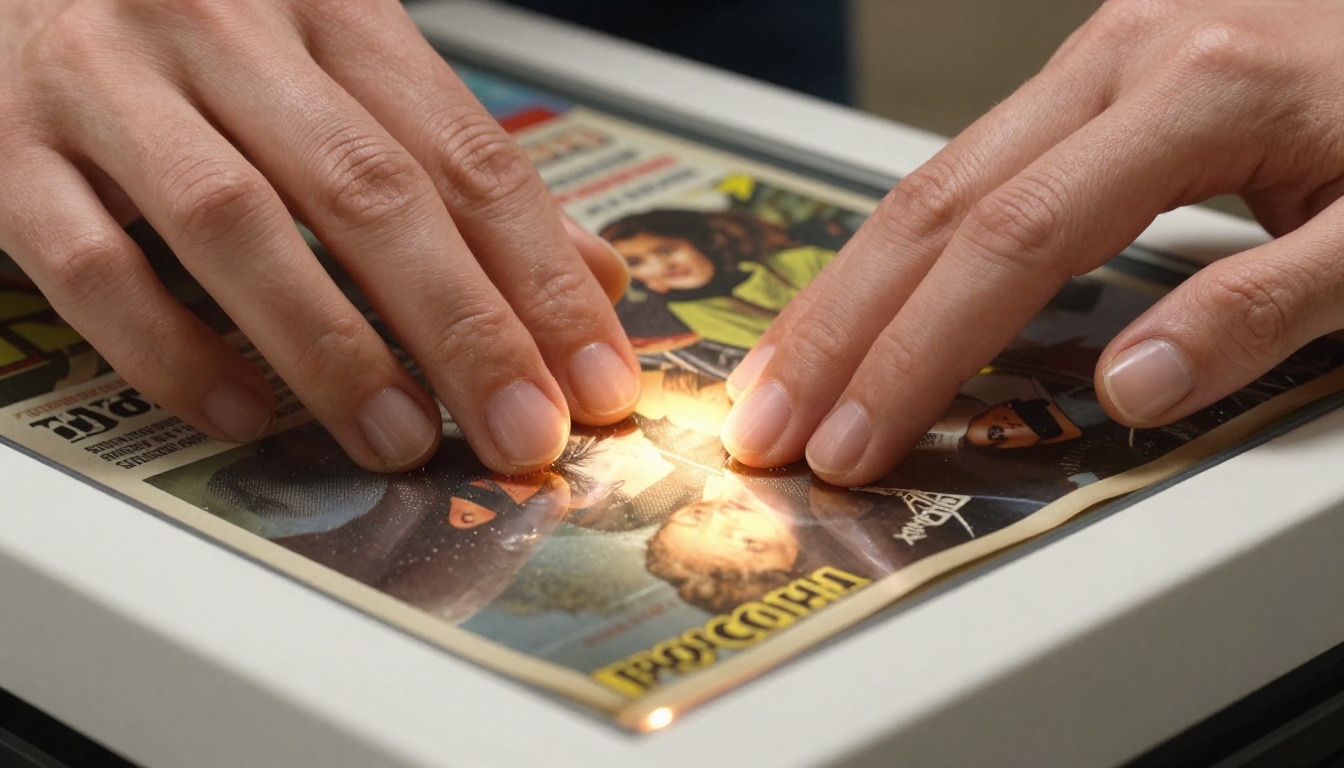
O que você precisa antes de começar
Ter o equipamento certo antes de digitalizar a primeira página economiza horas de nova digitalização depois. Veja o que o processo exige:
Hardware:
- Um scanner de mesa (não um scanner de alimentação por folhas, para revistas com lombada encadernada)
- Um computador com pelo menos 8 GB de RAM para lidar com arquivos de imagem grandes
- Opcional: um berço de digitalização para livros, para revistas com lombada grossa
Software:
- Software de digitalização (EPSON Scan, Canon CanoScan, VueScan ou SilverFast)
- Ferramenta de montagem de PDF (Adobe Acrobat, PDF24 ou Smallpdf)
- Opcional: software de edição de imagem (Photoshop, GIMP ou Affinity Photo) para correções
Armazenamento de arquivos:
- Pelo menos 5 GB de espaço livre em disco por revista de 100 páginas (os arquivos de trabalho são grandes)
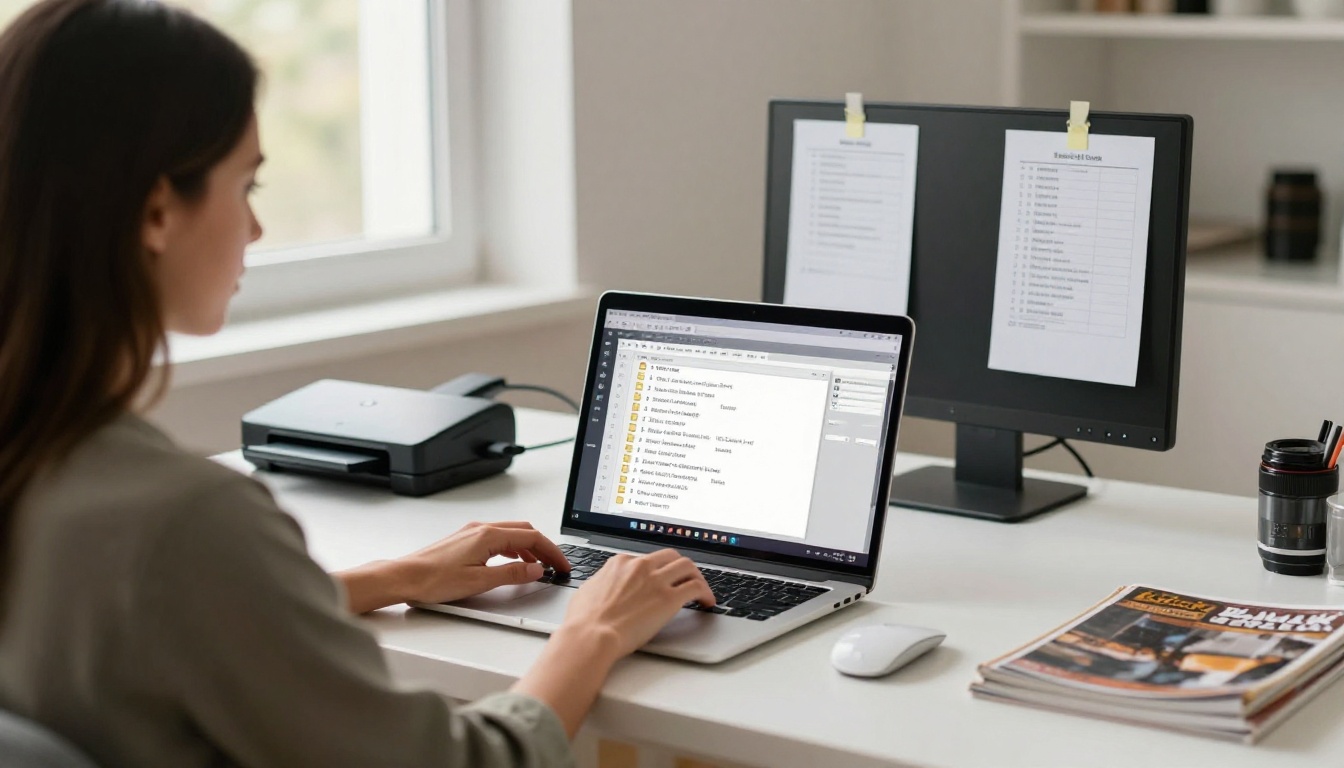
- Uma estrutura de pastas organizada antes de digitalizar a primeira página
💡 Dica de ouro: Crie uma estrutura de pastas como /MagazineName/Year/Issue/Pages/ antes de digitalizar. Renomear 200 arquivos depois é um sofrimento. Nomeá-los em sequência enquanto digitaliza (page_001.tif, page_002.tif) torna a montagem do PDF trivial.
Scanner de mesa ou de alimentação: a escolha certa sempre
| Tipo de scanner | Melhor para | Evite quando |
|---|
| De mesa | Revistas encadernadas, páginas frágeis, lombadas grossas | Nunca evite para revistas |
| De alimentação por folhas | Documentos soltos e não encadernados apenas | Qualquer publicação encadernada |
| Scanner de livros (de cima) | Revistas antigas muito raras, quando não se pode dobrar | Revistas comuns |
Para qualquer revista em que retirar páginas destruiria a lombada, um scanner de mesa é indispensável.
A digitalização é a etapa em que a maioria das pessoas investe menos tempo e paga por isso na qualidade visual. Essas configurações não são sugestões: são a diferença entre um flipbook publicável e um resultado borrado e decepcionante.
Configurações de resolução que realmente funcionam
O debate sobre resolução costuma girar em torno de 300 DPI ou 600 DPI. Aqui está a resposta prática:
| Tipo de conteúdo | DPI recomendado | Formato do arquivo | Observações |
|---|
| Páginas de fotos coloridas | 300 DPI | TIFF ou JPEG 90+ | Equilibra qualidade e tamanho do arquivo |
| Páginas com muito texto | 400 DPI | TIFF | Bordas de caracteres mais nítidas |
| Páginas de ilustração/arte detalhada | 600 DPI | TIFF | Captura os detalhes dos pontos de meio-tom |
| Páginas em preto e branco | 300 DPI | PDF (escala de cinza) | Arquivo menor, resultado limpo |
⚠️ Atenção: Digitalizar em 72 DPI pode parecer rápido, mas o resultado fica inutilizável com zoom. Um leitor que dá zoom com dois dedos no tablet verá pixelização imediatamente. Mínimo de 300 DPI para todas as páginas coloridas.
Disciplina de digitalização página por página
- Abra a revista na primeira página dupla (capa + página interna da capa, contada como página dupla 1)
- Coloque as páginas voltadas para baixo sobre o vidro do scanner, alinhadas à marcação do canto superior esquerdo
- Faça uma pré-visualização antes de confirmar, para verificar inclinação (páginas tortas mais de 1 grau parecem amadoras)
- Digitalize na resolução escolhida e salve como TIFF para preservar o máximo de dados
- Nomeie o arquivo imediatamente: page_001.tif, page_002.tif, etc.
- Repita para cada página, incluindo a página interna da contracapa e a contracapa
Para páginas duplas em uma revista: Digitalize a página dupla como uma única imagem e depois separe-a no tratamento. Tentar digitalizar cada página separadamente deixa uma falha visível na lombada do flipbook final.
✅ Melhor prática: A cada 20 páginas, revise seus arquivos digitalizados em uma rápida apresentação automática. Notar uma digitalização torta na página 20 é muito melhor do que descobrir isso na página 200, depois de já ter montado o PDF.
Como preparar seus arquivos digitalizados para o envio
As digitalizações brutas de um scanner de mesa precisam de preparação antes de você montar o PDF. Pular essa etapa é como acabar com um flipbook em que algumas páginas estão giradas em 90 graus e a imagem da frente tem um tom de café.
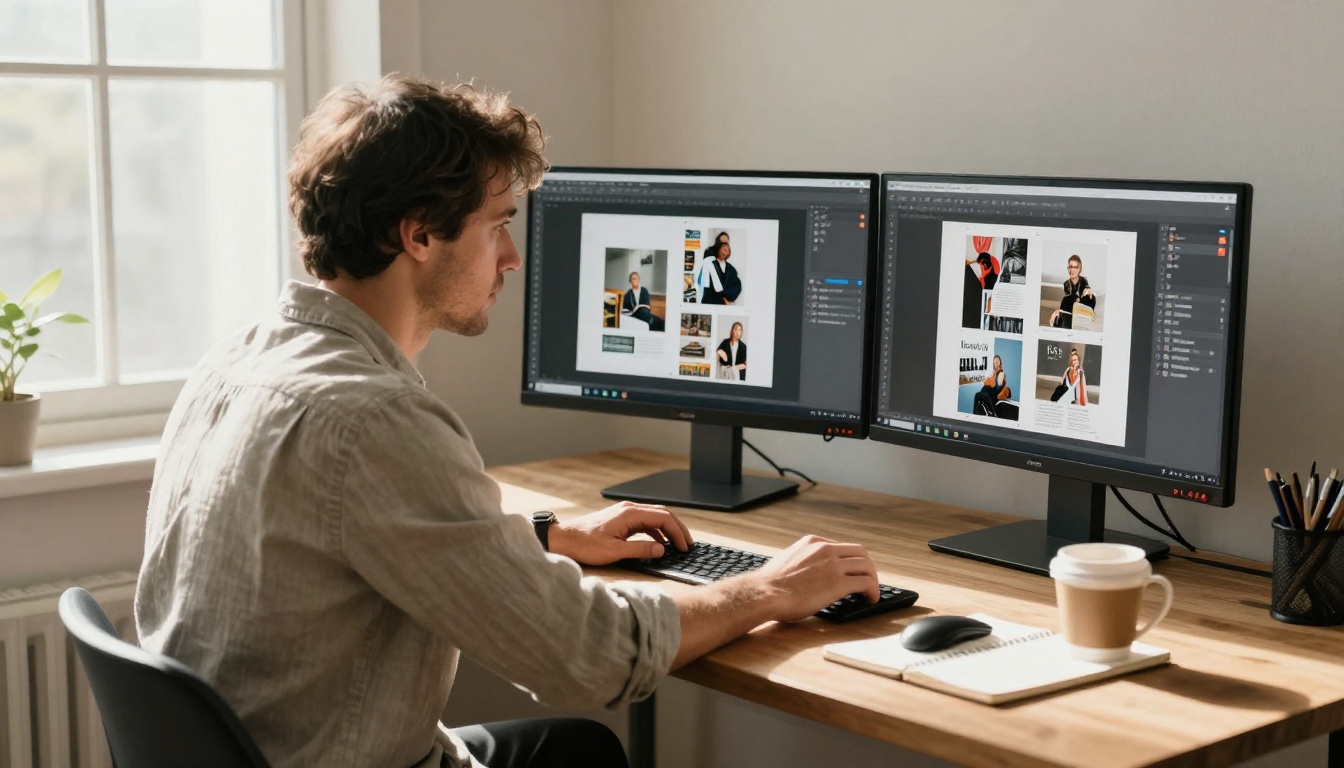
Correções a aplicar antes da montagem do PDF
Endireitar: Gire as páginas que não estejam perfeitamente niveladas. Mesmo 0,5 grau de inclinação é visível em um flipbook com efeito de virar página.
Correção de cor: Revistas antigas costumam ter brancos amarelados. Um ajuste suave de curvas em qualquer editor de fotos devolve o branco ao neutro sem apagar o caráter vintage das imagens.
Recorte até a borda da página: Remova a borda branca do scanner de cada página. Cada página do seu flipbook deve preencher o quadro de borda a borda.
Tamanho de página constante: Se sua revista tem um formato de corte constante (digamos, 8,5 x 11 polegadas), cada digitalização deve corresponder exatamente. Tamanhos de página misturados criam saltos estranhos no visualizador do flipbook.
Como montar seu PDF
Depois que seus arquivos de imagem estiverem corrigidos e nomeados em sequência, a montagem do PDF é simples:
- Abra o Adobe Acrobat (ou uma alternativa gratuita como PDF24 ou LibreOffice)
- Selecione "Criar PDF a partir de vários arquivos"
- Adicione os arquivos de página em ordem, de page_001 até a última página
- Defina a qualidade de saída: para uma revista, o PDF/X-1a é um padrão de qualidade para impressão, mas, para publicação na web, um PDF otimizado para web com compressão JPEG em 90% de qualidade é suficiente
- Exporte e revise o PDF em tela cheia antes de enviar
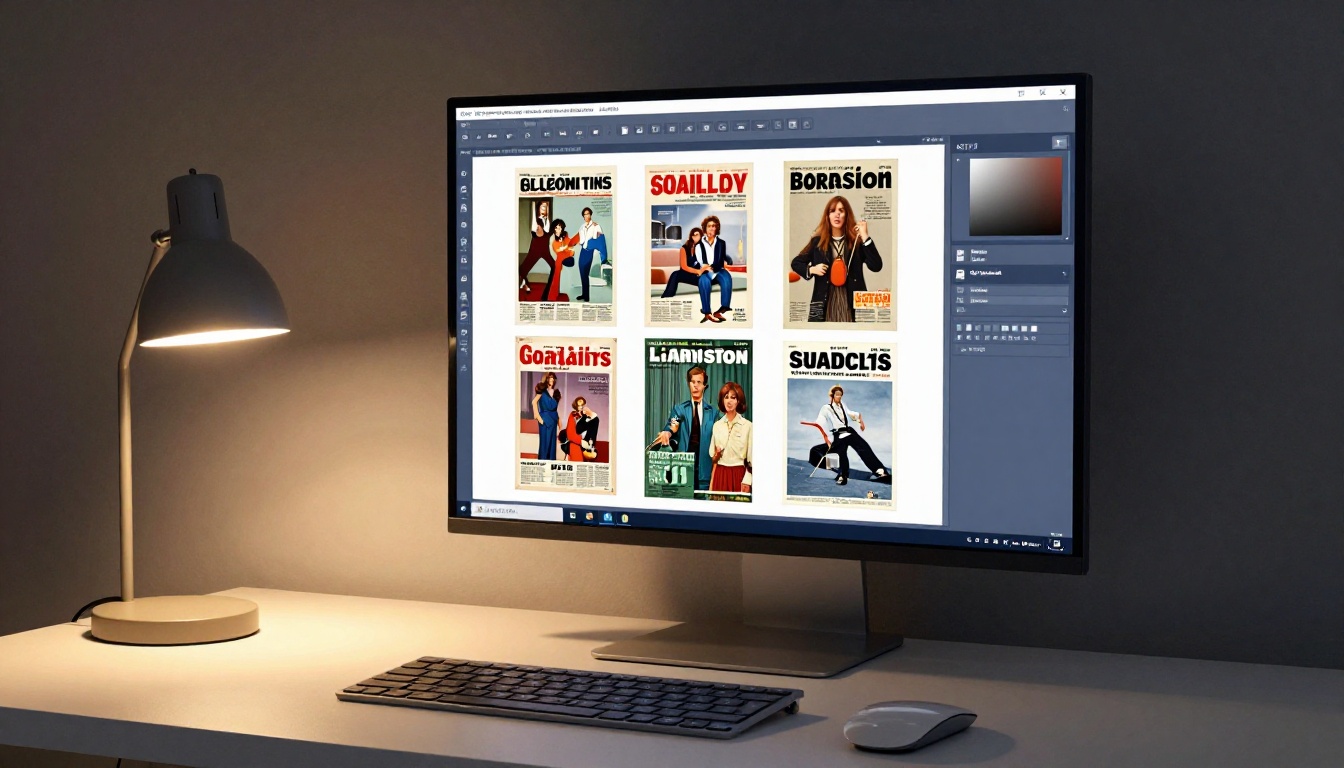
💡 Dica de ouro: Guarde seu PDF "mestre" (qualidade TIFF) e crie um PDF "web" separado (compactado para envio). O mestre fica no seu acervo; a versão web é a que você publica. Nunca sobrescreva o mestre.
Tamanhos de arquivo recomendados
Uma revista de 100 páginas em 300 DPI, em um PDF otimizado para web, deve ficar entre 15 MB e 45 MB. Um tamanho muito maior sugere imagens não compactadas dentro do PDF. Um tamanho muito menor sugere compressão excessiva, que mostrará artefatos de JPEG na tela.
Como criar o flipbook a partir da sua revista digitalizada
Com um PDF limpo e otimizado para web pronto, a etapa de publicação é onde tudo se junta. O Flipbooks AI converte seu PDF em uma revista digital interativa, com virada de página, em minutos.

Como publicar no Flipbooks AI
- Crie sua conta: Acesse o Flipbooks AI e crie uma conta gratuitamente
- Escolha sua ferramenta: Para conteúdo de revista, o Criador de flipbook de revistas foi feito sob medida para esse formato
- Envie seu PDF: Arraste seu PDF otimizado para web até a área de envio. A plataforma processa e converte cada página automaticamente
- Aguarde a conversão: O tempo de processamento depende do número de páginas. Uma revista de 100 páginas normalmente converte em menos de 2 minutos
- Visualize seu flipbook: Revise cada página dupla no modo de visualização integrado antes de publicar
✅ Melhor prática: Confira a página 1 (capa), a página 2 (página interna da capa) e uma página dupla interna qualquer durante a visualização. Se essas três estiverem corretas, o restante da revista quase sempre também estará.
Recursos por plano
| Recurso | Free | Standard | Professional |
|---|
| Flipbooks por conta | 3 | Ilimitados | Ilimitados |
| Marca d’água | Não | Não | Não |
| Marca personalizada | Não | Sim | Sim |
| Proteção por senha | Não | Sim | Sim |
| Painel de estatísticas | Não | Não | Sim |
| Formulários de contato | Não | Não | Sim |
| Downloads offline | Não | Não | Sim |
| Incorporar em site | Sim | Sim | Sim |
Todos os planos, inclusive o gratuito, publicam flipbooks sem marca d’água. Para acervos de revistas compartilhados publicamente, os flipbooks ilimitados e a marca personalizada do plano Standard fazem dele a escolha prática. Compare todas as opções de preços para escolher o que se encaixa no seu projeto.
Como personalizar sua revista digital
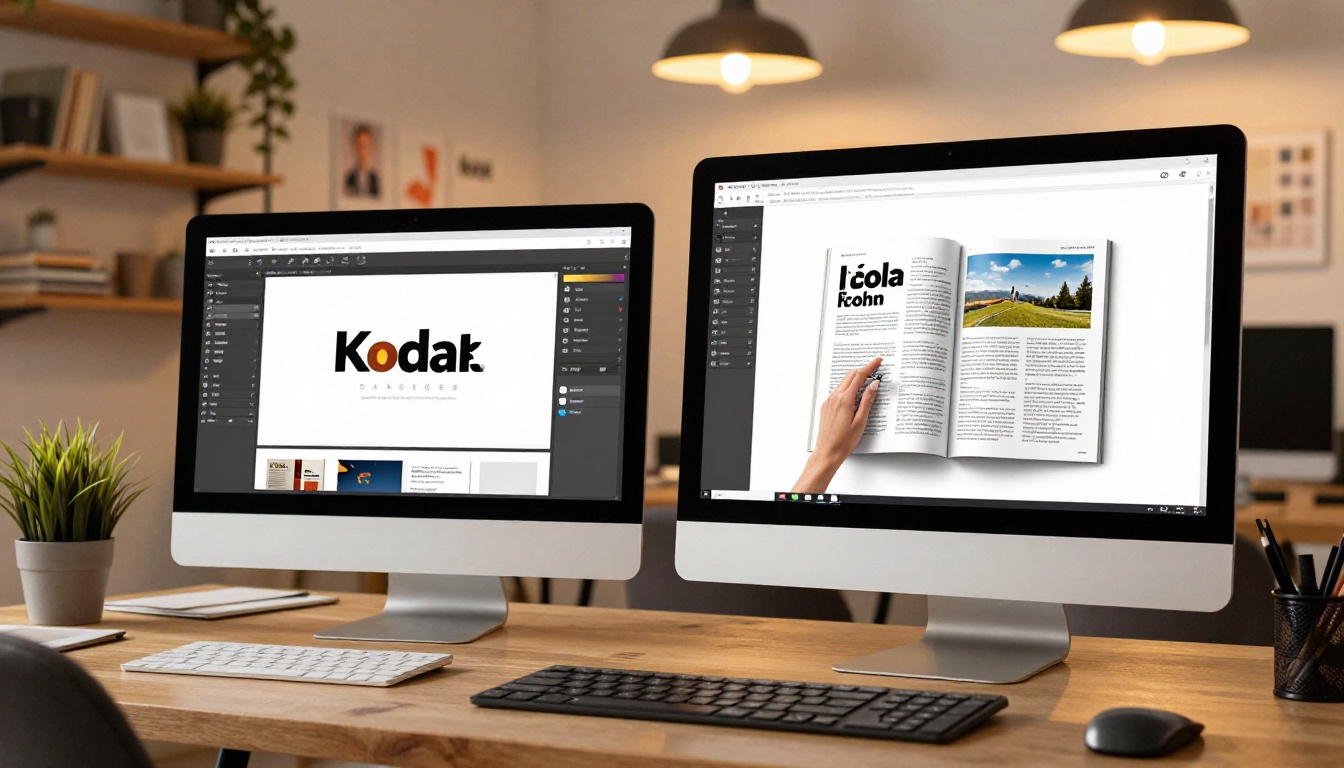
Um flipbook de revista digitalizada não precisa ter cara de digitalização bruta. Com a personalização certa, ele pode parecer uma edição digital publicada profissionalmente.
Opções de personalização que valem a pena
Imagem em miniatura: A imagem da frente aparece em qualquer galeria ou incorporação. Certifique-se de que seja a capa da revista, e não uma página em branco.
Cor de fundo personalizada: Escolha um fundo que combine com a época da revista. Um fundo escuro combina com impressos antigos; o branco combina com editoriais modernos.
Efeitos de página: A animação de virada de página pode ser ajustada em velocidade e estilo. Uma virada mais lenta e deliberada combina com conteúdo de acervo.
Marca: Adicione seu logotipo ou o cabeçalho original da publicação ao cabeçalho do flipbook.
Sumário: Se você sabe os números das páginas das seções principais, adicionar um sumário clicável transforma a navegação de uma revista longa.
💡 Dica de ouro: Para acervos de revistas antigas, um fundo escuro ou em tom sépia reforça a autenticidade de época do conteúdo. Para revistas contemporâneas, o branco reproduz a experiência de leitura do impresso original.
Como compartilhar e publicar seu flipbook
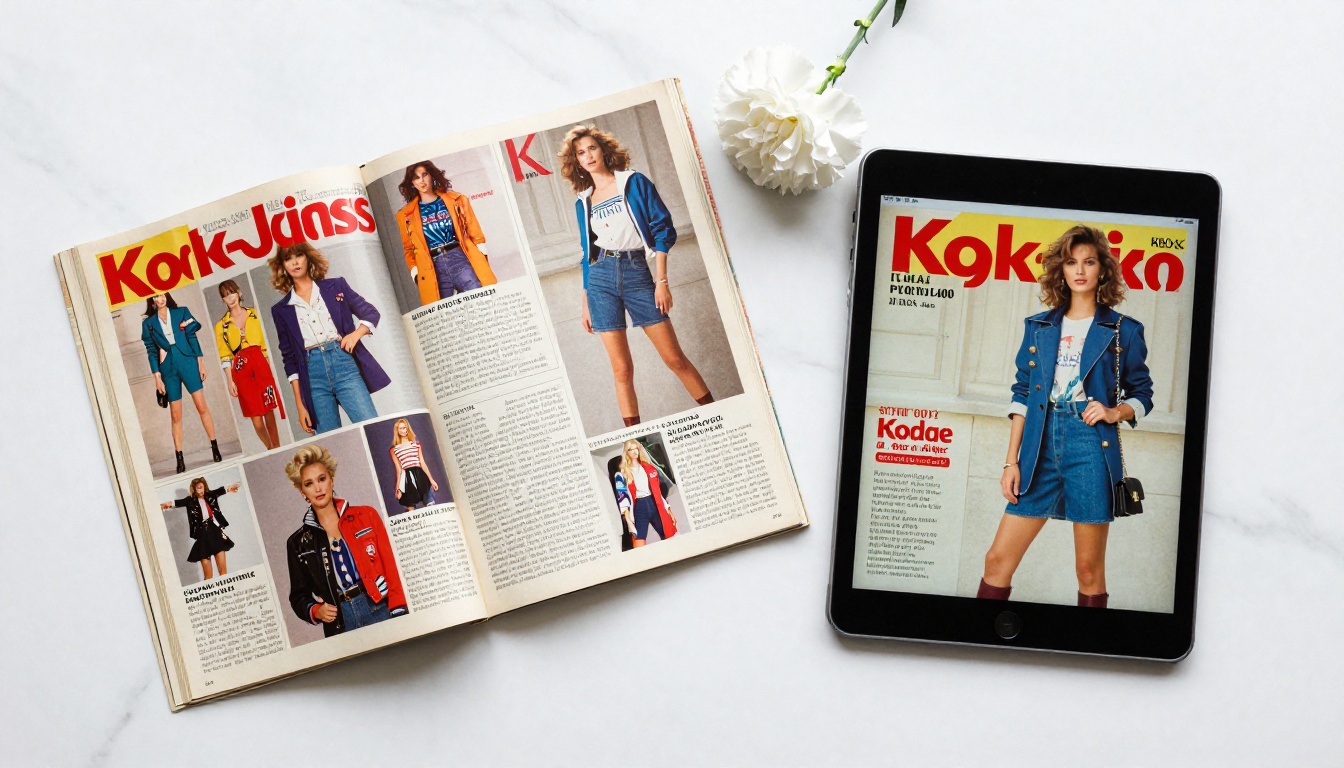
Um flipbook guardado na sua conta, sem link público, não ajuda ninguém. As opções de compartilhamento do Flipbooks AI atendem a todos os cenários comuns de distribuição.
Métodos de distribuição
Link direto: Cada flipbook recebe uma URL permanente. Compartilhe em qualquer lugar: newsletters por e-mail, redes sociais, WhatsApp ou QR codes impressos que levem à versão digital.
Incorporar no site: Copie o código de incorporação e cole-o no HTML de qualquer site. O flipbook carrega dentro da página, oferecendo aos visitantes a experiência de virar páginas sem sair do seu site. A ferramenta Incorporar flipbook no site simplifica isso para qualquer plataforma.
Proteção por senha: Para acervos privados de revistas (coleções de família, publicações internas, conteúdo exclusivo para assinantes), a proteção por senha restringe o acesso apenas a leitores autorizados.
Download do PDF: Dê aos leitores a opção de baixar o PDF original para leitura offline.
Quem se beneficia dos flipbooks de revistas digitalizadas
Os casos de uso vão bem além do arquivamento pessoal:
- Bibliotecas e arquivos: Instituições que digitalizam coleções de periódicos para acesso público
- Marcas e agências: Republicação de publicidade antiga para conteúdo sobre a história da marca
- Comunidades de moda e design: Preservação de material de referência de épocas impressas
- Educadores: Tornar publicações de época acessíveis a estudantes em ambientes de aprendizado digital
- Pesquisadores de história familiar: Converter décadas de revistas colecionadas em acervos familiares compartilháveis
A realidade de múltiplos dispositivos
Um flipbook digital só é tão bom quanto a pior experiência de leitura que ele oferece. Uma revista digitalizada que fica perfeita no computador, mas quebra no celular, é uma publicação que a maioria do seu público nunca vai terminar.
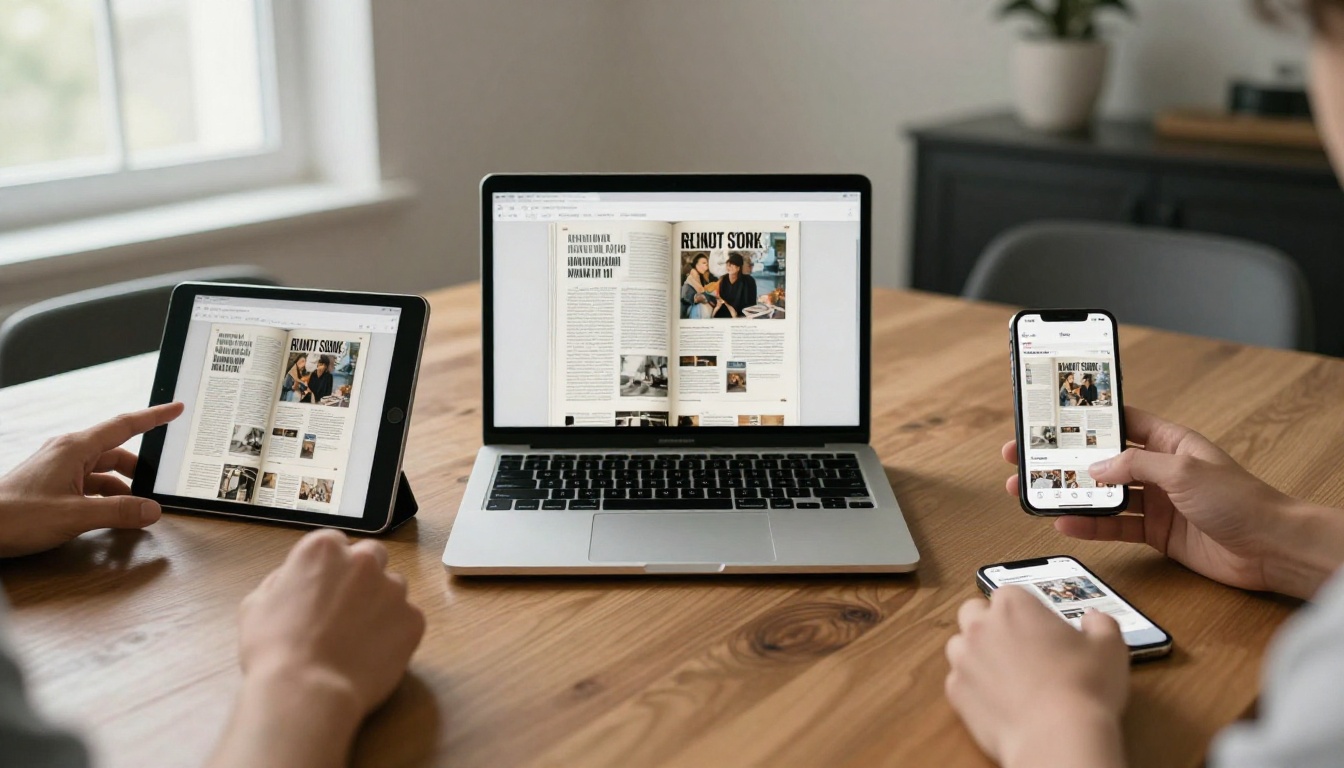
O Flipbooks AI exibe flipbooks de forma responsiva em todos os tamanhos de tela. No celular, a visualização de página única substitui automaticamente a página dupla. No tablet, a visualização de página dupla volta, com navegação por deslize na tela. No computador, os atalhos de teclado e a navegação por rolagem funcionam.
No caso específico de revistas digitalizadas, a função de zoom importa mais do que em publicações comuns. Leitores que dão zoom em um anúncio dos anos 1960 ou em uma página dupla com foto detalhada precisam ver uma resolução nítida e legível. É por isso que o mínimo de 300 DPI na digitalização não é opcional.
Como montar um acervo de revistas
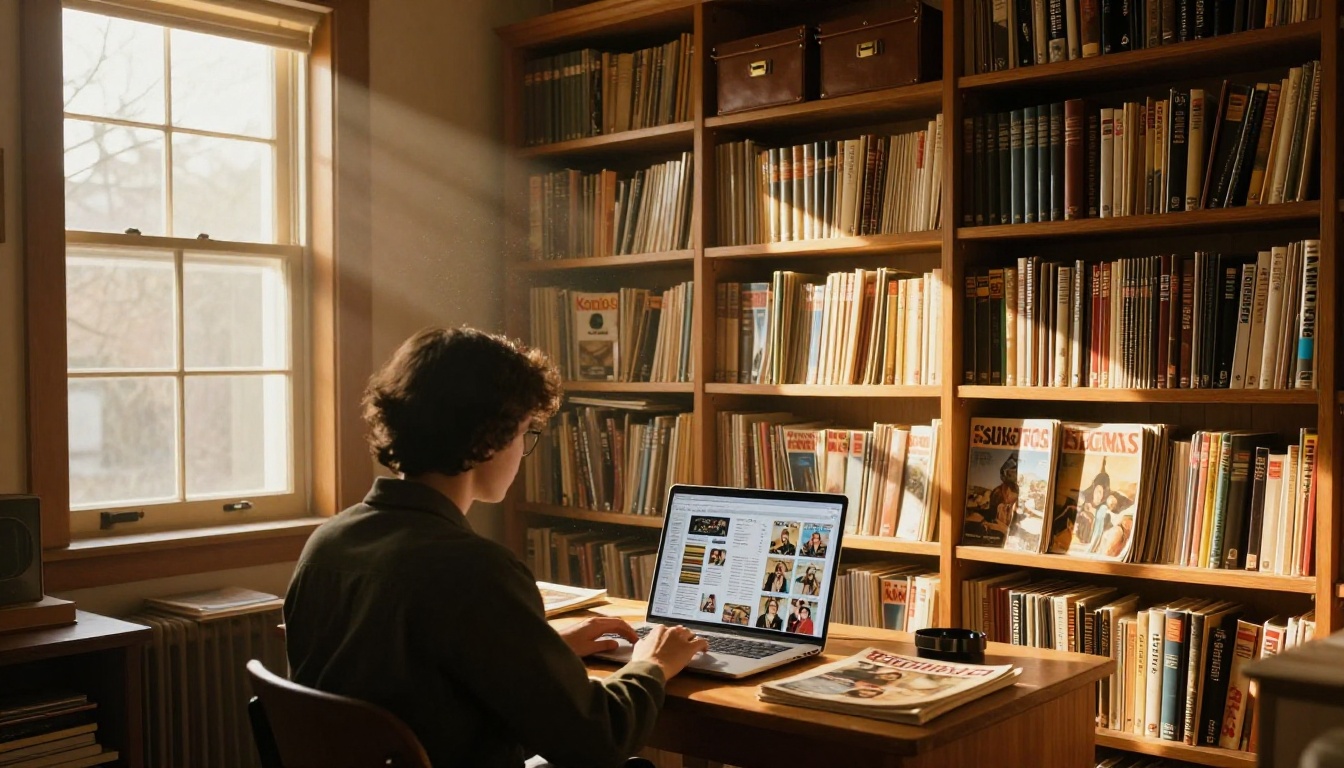
Se você está convertendo mais de uma edição, está montando um acervo. E um acervo se beneficia de uma abordagem sistemática.
Dicas de organização do acervo
- Convenção de nomes coerente: "NomeDaRevista_AAAA_MM" (exemplo: VogueUS_1978_03) cria um acervo ordenável e pesquisável
- Envio em lote: Com um plano ilimitado, envie coleções inteiras de uma publicação em uma única sessão
- Etiquetas por categoria: Agrupe as edições por ano, tema ou publicação para deixar a navegação administrável
- Acompanhamento de estatísticas: No plano Professional, as estatísticas mostram quais edições recebem mais acessos, ajudando você a decidir qual edição digitalizar em seguida
Para projetos de digitalização em larga escala, a Ferramenta de Publicação de E-Magazine é especialmente otimizada para fluxos de publicação com várias edições.
Comparação de custos: fazer você mesmo ou contratar serviços profissionais
| Abordagem | Custo inicial | Tempo por edição | Controle de qualidade |
|---|
| Por conta própria (seu scanner + Flipbooks AI) | Scanner US$ 80 a US$ 400 | 2 a 4 horas por edição | Controle total |
| Serviço profissional de digitalização | US$ 0 de entrada | Prazo de dias ou semanas | Qualidade variável |
| Rig de digitalização com câmera (caseiro) | US$ 200 a US$ 800 | 1 a 2 horas por edição | Alta, se calibrado |
| Aplicativo de digitalização no celular | US$ 0 | 30 a 60 min por edição | Resolução menor |
Para a maioria dos indivíduos e pequenas organizações, a abordagem do scanner de mesa feito por conta própria oferece a melhor combinação de qualidade, velocidade e custo no longo prazo. O scanner se paga nas primeiras 10 a 15 edições.
Levando seu acervo adiante
Depois que sua revista digitalizada estiver publicada como flipbook, outras ferramentas do Flipbooks AI podem ampliar o que você faz com o conteúdo. O Criador de portfólio digital funciona bem para equipes editoriais que reúnem destaques de várias edições em uma única vitrine. Para publicações que incluem índices anuais ou listas de leitura, o Editor de e-books interativos cuida do conteúdo complementar junto ao seu acervo de revistas.
✅ Melhor prática: Depois de publicar seu primeiro flipbook, compartilhe o link com 2 a 3 pessoas que não ajudaram a criá-lo. O feedback sobre legibilidade e navegação vai revelar problemas que a familiaridade esconde de você.
O processo completo, do scanner ao flipbook publicado, é possível em uma tarde para uma única edição. Com um fluxo de trabalho sistemático e as ferramentas certas, uma coleção de 50 ou 100 edições se torna um acervo digital bem estruturado, que dura mais do que qualquer prateleira física.
Pronto para começar? Crie seu primeiro flipbook grátis no Flipbooks AI, ou veja os planos e preços para encontrar o plano certo para seu projeto de acervo. Cada edição digitalizada é uma que nunca se perde com o tempo, com danos causados pela água ou com uma mudança de casa.
Veja todas as ferramentas de flipbook para descobrir o que mais você pode criar quando sua revista estiver no ar.



