Ce magazine papier posé sur votre étagère a une durée de vie limitée. Le papier se dégrade, les couleurs passent et les numéros vieux de plusieurs décennies deviennent si fragiles que la reliure risque de s’effriter. Bonne nouvelle : transformer un magazine numérisé en flipbook numérique interactif et vivant est un processus réellement simple, à condition de suivre le bon ordre. Que vous préserviez une archive familiale, numérisiez une publication de mode vintage ou convertissiez le catalogue papier d’une marque pour des lecteurs en ligne, ce guide couvre chaque étape avec la précision dont vous avez besoin.
Flipbooks AI rend l’étape finale de publication fluide : il transforme votre PDF assemblé en une expérience de feuilletage soignée, en quelques minutes. Mais avant d’importer, la qualité de votre numérisation conditionne tout le reste.
Pourquoi donner une seconde vie numérique aux magazines papier
Les magazines anciens sont des objets culturels. Un numéro de 1978 d’un trimestriel de mode ou une publication professionnelle de 1992 porte un langage visuel, une histoire publicitaire et une voix éditoriale qu’aucune archive numérique ne reproduit totalement. Quand vous les convertissez en flipbooks interactifs, trois choses se produisent en même temps :
- Préservation : l’exemplaire papier n’est plus exposé aux manipulations quotidiennes
- Accessibilité : toute personne disposant d’un lien peut lire le magazine depuis n’importe quel appareil
- Recherche : les formats numériques permettent l’extraction et l’indexation du texte
La difficulté que rencontrent la plupart des gens n’est pas l’étape de publication, mais celle de la préparation. Une résolution de numérisation médiocre, une orientation de page incohérente et des PDF non optimisés sont les trois raisons pour lesquelles la plupart des flipbooks de magazines numérisés sont de mauvaise qualité. Cet article élimine les trois.
Ce dont vous avez besoin avant de commencer
Bien équiper votre poste avant de numériser la moindre page vous fera gagner des heures de renumérisation plus tard. Voici ce que demande le processus :
Matériel :
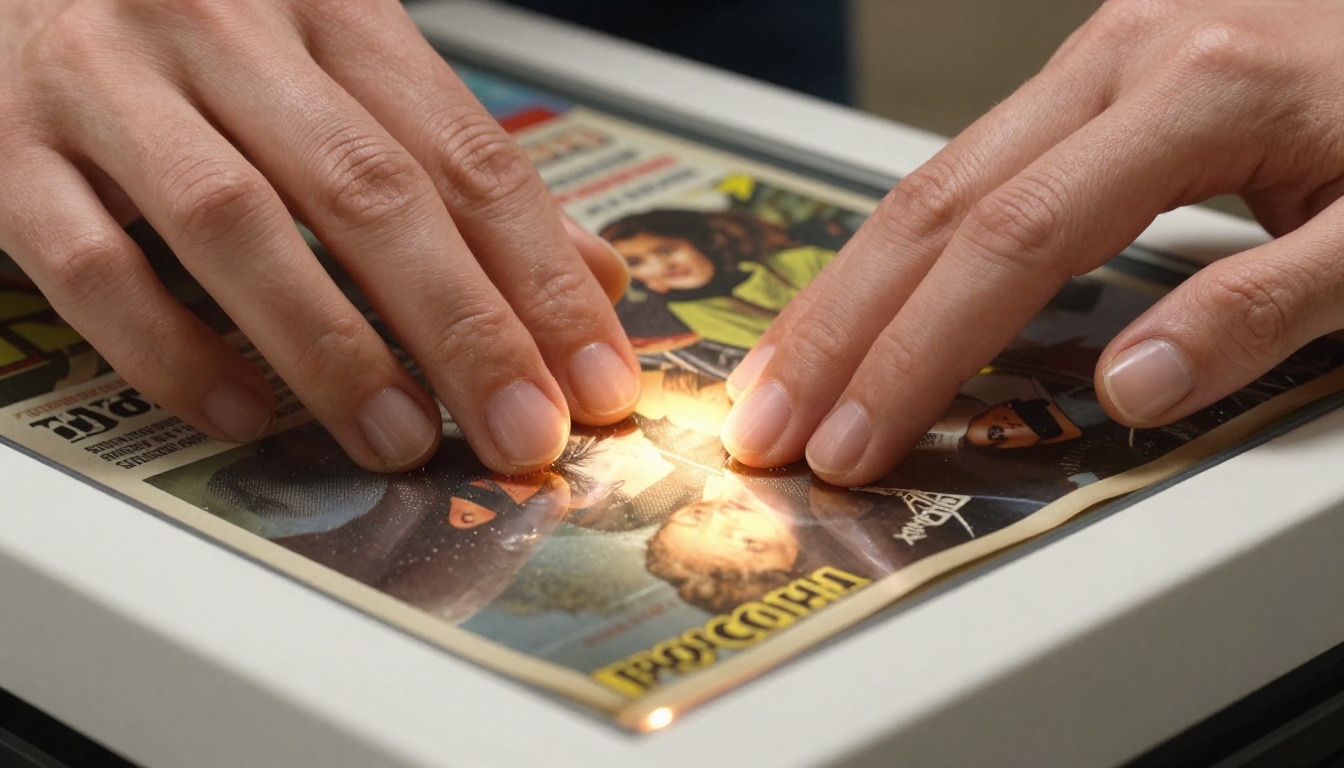
- Un scanner à plat (pas un scanner à feuille pour les magazines reliés)
- Un ordinateur doté d’au moins 8 Go de RAM pour traiter les gros fichiers image
- Facultatif : un berceau de numérisation pour les magazines à dos épais
Logiciels :
- Logiciel de numérisation (EPSON Scan, Canon CanoScan, VueScan ou SilverFast)
- Outil d’assemblage de PDF (Adobe Acrobat, PDF24 ou Smallpdf)
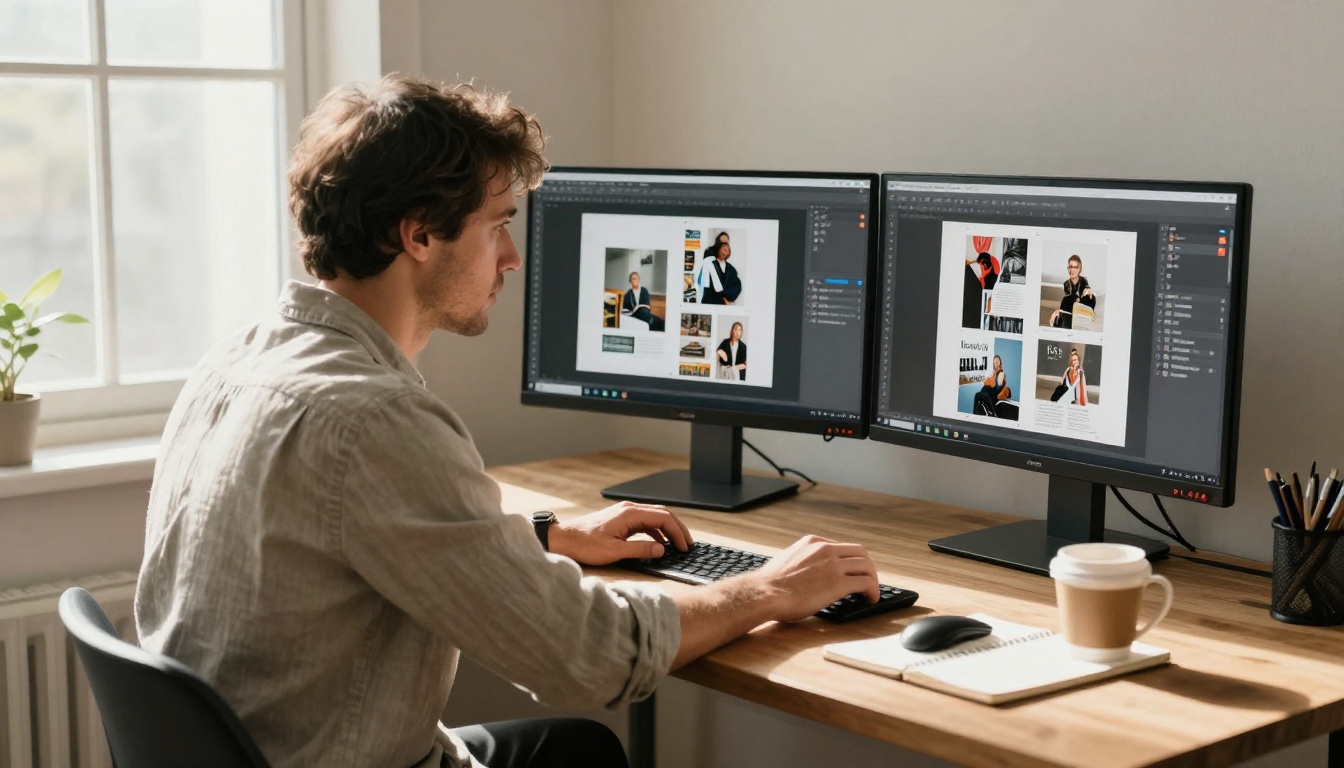
- Facultatif : logiciel de retouche d’image (Photoshop, GIMP ou Affinity Photo) pour les corrections
Stockage des fichiers :
- Au moins 5 Go d’espace disque libre par magazine de 100 pages (les fichiers de travail sont volumineux)
- Une arborescence de dossiers organisée avant de numériser la première page
💡 Astuce pro : créez une arborescence de dossiers comme /MagazineName/Year/Issue/Pages/ avant de numériser. Renommer 200 fichiers après coup est pénible. Les nommer en séquence pendant la numérisation (page_001.tif, page_002.tif) rend l’assemblage du PDF un jeu d’enfant.
Scanner à plat ou à feuille : le bon choix à chaque fois
| Type de scanner | Idéal pour | À éviter quand |
|---|
| À plat | Magazines reliés, pages fragiles, dos épais | Aucune raison de l’éviter pour les magazines |
| À feuille | Documents non reliés uniquement | Toute publication reliée |
| Scanner de livre (à la verticale) | Magazines anciens très rares, exigence de ne pas plier | Magazines standard |
Pour tout magazine dont le retrait des pages détruirait le dos, un scanner à plat est indispensable.
La numérisation est l’étape où la plupart des gens sous-investissent leur temps, et en paient ensuite le prix en qualité visuelle. Ces réglages ne sont pas des suggestions : ils font la différence entre un flipbook publiable et une déception floue.
Des réglages de résolution qui fonctionnent vraiment
Le débat sur la résolution porte généralement sur 300 DPI ou 600 DPI. Voici la réponse pratique :
| Type de contenu | DPI recommandé | Format de fichier | Remarques |
|---|
| Pages photo en couleur | 300 DPI | TIFF ou JPEG 90+ | Équilibre entre qualité et taille de fichier |
| Pages riches en texte | 400 DPI | TIFF | Contours de caractères plus nets |
| Pages d’illustrations et d’art fines | 600 DPI | TIFF | Capture le détail des points de trame |
| Pages en noir et blanc | 300 DPI | PDF (niveaux de gris) | Fichier plus léger, rendu propre |
⚠️ Attention : numériser à 72 DPI peut sembler rapide, mais le résultat est inutilisable dès qu’on zoome. Un lecteur qui zoome en écartant les doigts sur sa tablette verra tout de suite la pixellisation. 300 DPI minimum pour toutes les pages en couleur.
Discipline de numérisation page par page
- Ouvrez le magazine à la première double page (couverture et deuxième de couverture, comptées comme double page 1)
- Posez les pages face contre la vitre du scanner, alignées sur le repère du coin supérieur gauche
- Prévisualisez avant de lancer la numérisation pour vérifier le désalignement (des pages inclinées de plus de 1 degré font amateur)
- Numérisez à la résolution choisie et enregistrez en TIFF pour préserver un maximum de données
- Nommez le fichier immédiatement : page_001.tif, page_002.tif, etc.
- Répétez pour chaque page, y compris la troisième de couverture et la quatrième de couverture
Pour les doubles pages d’un magazine : numérisez la double page en une seule image, puis séparez-la ensuite. Numériser chaque page séparément laisse une bande visible au niveau de la reliure dans le flipbook final.
✅ Bonne pratique : toutes les 20 pages, passez vos fichiers numérisés en revue dans un diaporama rapide. Repérer une numérisation de travers à la page 20 vaut bien mieux que la découvrir à la page 200, une fois le PDF assemblé.
Préparer vos fichiers numérisés avant l’import
Les numérisations brutes issues d’un scanner à plat doivent être préparées avant de construire le PDF. Sauter cette étape, c’est se retrouver avec un flipbook où certaines pages sont pivotées de 90 degrés et où l’image de couverture a une dominante brun café.
Corrections à appliquer avant l’assemblage du PDF
Redressement : faites pivoter les pages qui ne sont pas parfaitement droites. Même une inclinaison de 0,5 degré se voit dans un flipbook à effet de feuilletage.
Correction des couleurs : les magazines anciens ont souvent des blancs jaunis. Un léger réglage des courbes dans n’importe quel éditeur photo ramène les blancs à la neutralité sans effacer le caractère vintage des images.
Recadrage au bord de la page : supprimez la bordure blanche du scanner sur chaque page. Chaque page de votre flipbook doit remplir son cadre de bord à bord.
Format de page constant : si votre magazine a un format de coupe constant (par exemple 8,5 x 11 pouces), chaque numérisation doit correspondre exactement. Des formats de page mélangés créent des sauts disgracieux dans la visionneuse du flipbook.
Construire votre PDF
Une fois vos fichiers image corrigés et nommés dans l’ordre, l’assemblage du PDF est simple :
- Ouvrez Adobe Acrobat (ou une alternative gratuite comme PDF24 ou LibreOffice)
- Sélectionnez « Créer un PDF à partir de plusieurs fichiers »
- Ajoutez vos fichiers de pages dans l’ordre, de page_001 jusqu’à la dernière page
- Réglez la qualité de sortie : pour un magazine, PDF/X-1a est une norme de qualité impression, mais pour une publication web, un PDF optimisé pour le web avec une compression JPEG à 90 % de qualité suffit
- Exportez et vérifiez le PDF en plein écran avant de l’importer
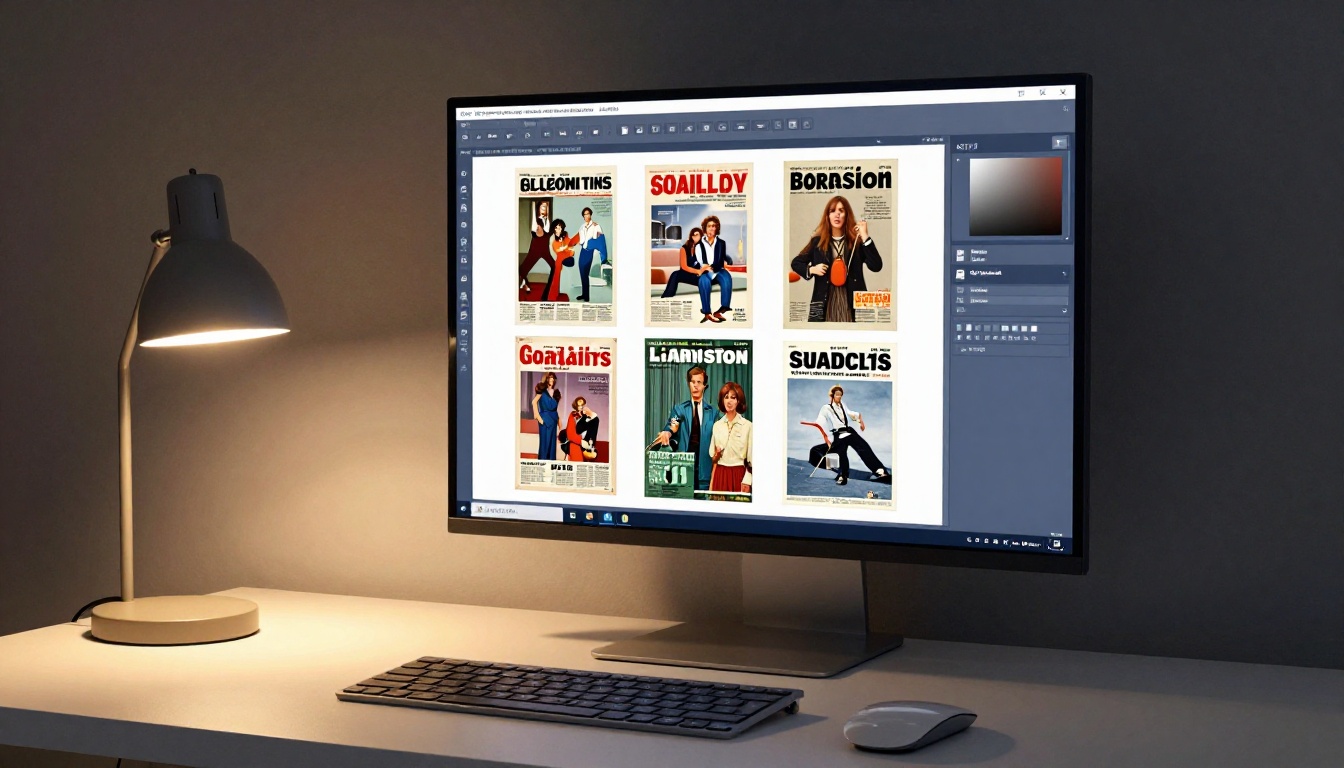
💡 Astuce pro : conservez votre PDF « maître » (qualité TIFF) et créez un PDF « web » séparé (compressé pour l’import). Le maître reste dans vos archives ; la version web est celle que vous publiez. N’écrasez jamais le maître.
Taille de fichier visée
Un magazine de 100 pages à 300 DPI, en PDF optimisé pour le web, devrait peser entre 15 Mo et 45 Mo. Au-delà, c’est probablement que des images non compressées sont incluses dans le PDF. En dessous, c’est une compression excessive qui fera apparaître des artefacts JPEG à l’écran.
Créer le flipbook à partir de votre magazine numérisé
Une fois un PDF propre et optimisé pour le web prêt, l’étape de publication réunit tout le reste. Flipbooks AI convertit votre PDF en un magazine numérique interactif à feuilleter, en quelques minutes.

Comment publier sur Flipbooks AI
- Créez votre compte : rendez-vous sur Flipbooks AI et créez un compte gratuitement
- Choisissez votre outil : pour un contenu magazine, le Créateur de flipbooks de magazine est conçu spécialement pour ce format
- Importez votre PDF : glissez votre PDF optimisé pour le web dans la zone d’import. La plateforme traite et convertit chaque page automatiquement
- Attendez la conversion : la durée dépend du nombre de pages. Un magazine de 100 pages se convertit généralement en moins de 2 minutes
- Prévisualisez votre flipbook : vérifiez chaque double page dans le mode d’aperçu intégré avant de publier
✅ Bonne pratique : pendant l’aperçu, vérifiez la page 1 (couverture), la page 2 (deuxième de couverture) et une double page intérieure au hasard. Si ces trois pages sont correctes, le reste du magazine l’est presque toujours aussi.
Comparatif des fonctionnalités par offre
| Fonctionnalité | Free | Standard | Professional |
|---|
| Flipbooks par compte | 3 | Illimité | Illimité |
| Filigrane | Non | Non | Non |
| Marque personnalisée | Non | Oui | Oui |
| Protection par mot de passe | Non | Oui | Oui |
| Tableau de bord des statistiques | Non | Non | Oui |
| Formulaires de contact pour prospects | Non | Non | Oui |
| Téléchargements hors ligne | Non | Non | Oui |
| Intégration sur un site web | Oui | Oui | Oui |
Toutes les offres, y compris l’offre gratuite, publient des flipbooks sans filigrane. Pour des archives de magazines partagées publiquement, les flipbooks illimités et la marque personnalisée de l’offre Standard en font le choix le plus pratique. Comparez toutes les offres pour choisir celle qui convient à votre projet.
Personnaliser votre magazine numérique
Un flipbook de magazine numérisé n’a pas à ressembler à une simple numérisation brute. Avec une personnalisation adaptée, il peut ressembler à une édition numérique publiée en bonne et due forme.
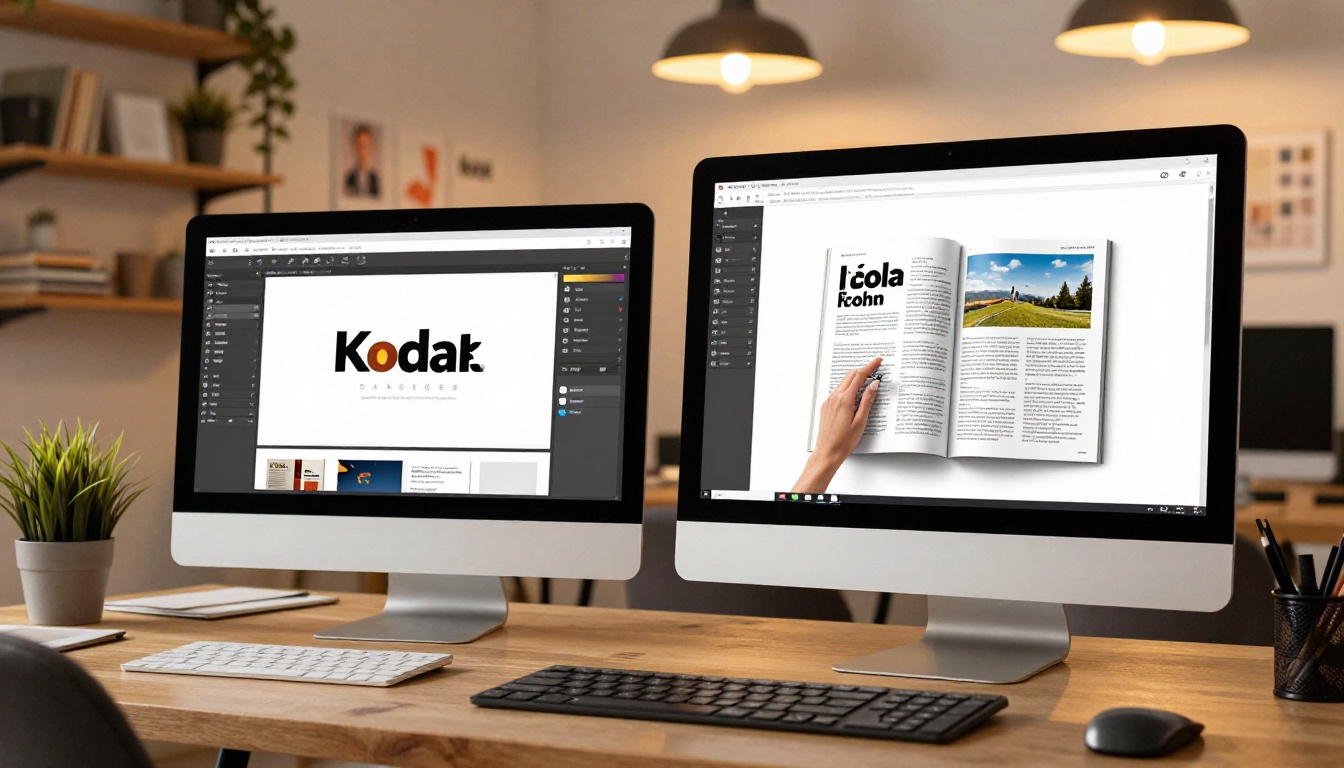
Options de personnalisation qui valent le détour
Image miniature : l’image de couverture apparaît dans toute galerie ou intégration. Assurez-vous qu’il s’agit de la couverture du magazine et non d’une page blanche.
Couleur de fond personnalisée : choisissez un fond qui correspond à l’époque du magazine. Un fond sombre convient à l’imprimé vintage ; le blanc convient à l’édition contemporaine.
Effets de page : l’animation de tourne de page se règle en vitesse et en style. Une tourne de page plus lente et plus posée convient aux contenus d’archives.
Image de marque : ajoutez votre logo ou le bandeau du titre du magazine d’origine à l’en-tête du flipbook.
Table des matières : si vous connaissez les numéros de page des grandes rubriques, ajouter une table des matières cliquable transforme la navigation dans un long magazine.
💡 Astuce pro : pour les archives de magazines vintage, un fond sombre ou sépia renforce l’authenticité d’époque du contenu. Pour les magazines contemporains, le blanc reprend l’expérience de lecture de l’imprimé d’origine.
Partager et publier votre flipbook
Un flipbook resté non répertorié dans votre compte n’aide personne. Les options de partage de Flipbooks AI couvrent chaque scénario de diffusion courant.
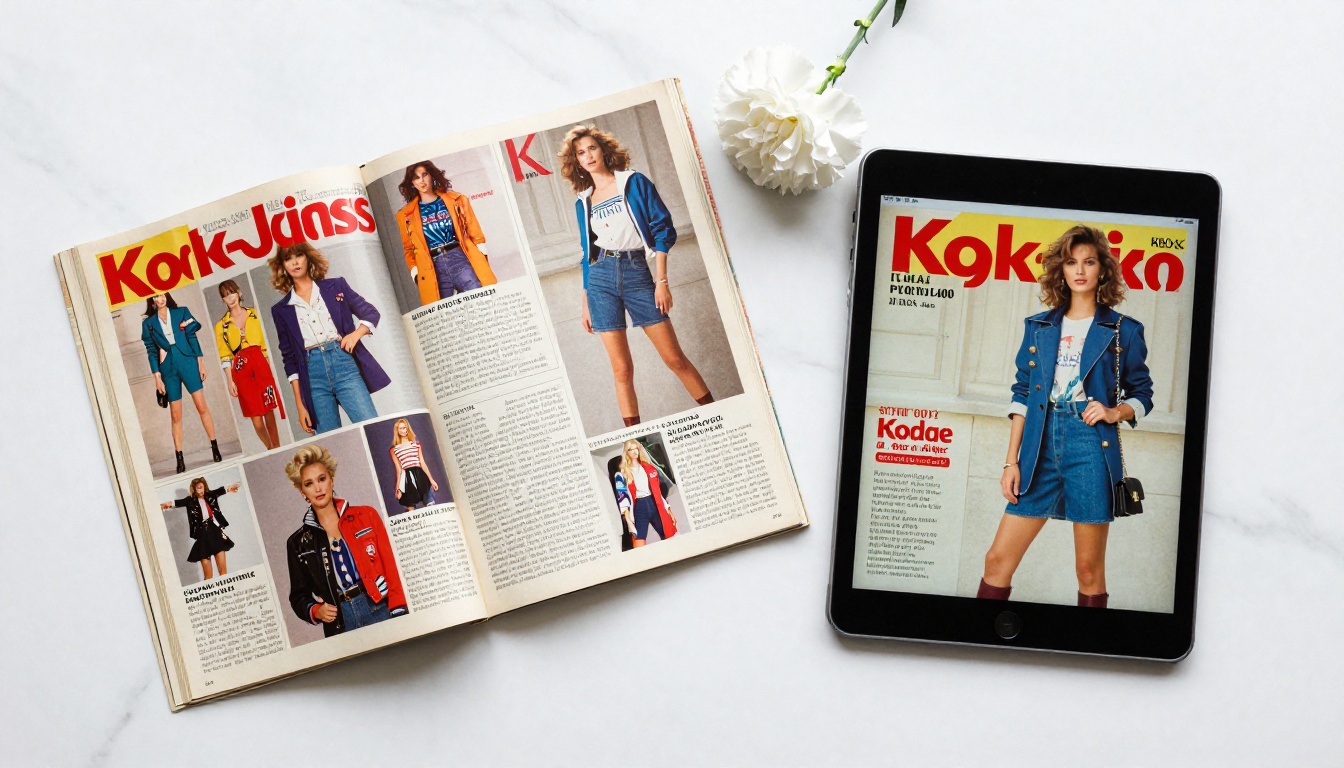
Méthodes de diffusion
Lien direct : chaque flipbook dispose d’une URL permanente. Partagez-la partout : newsletters, réseaux sociaux, WhatsApp ou codes QR imprimés renvoyant vers la version numérique.
Intégration sur un site web : copiez le code d’intégration et collez-le dans le HTML de n’importe quel site. Le flipbook se charge directement dans la page, offrant aux visiteurs l’expérience de feuilletage sans quitter votre site. L’outil Intégrer un flipbook sur un site web simplifie cette opération sur toutes les plateformes.
Protection par mot de passe : pour les archives de magazines privées (collections familiales, publications internes, contenus réservés aux abonnés), la protection par mot de passe limite l’accès aux seuls lecteurs autorisés.
Téléchargement du PDF : proposez aux lecteurs de télécharger le PDF d’origine pour une lecture hors ligne.
Qui profite des flipbooks de magazines numérisés
Les usages vont bien au-delà de l’archivage personnel :
- Bibliothèques et archives : institutions qui numérisent des collections de périodiques pour un accès public
- Marques et agences : republication de publicités vintage pour des contenus sur l’histoire de la marque
- Communautés de la mode et du design : préservation de documents de référence issus des époques imprimées
- Enseignants : rendre accessibles aux élèves des publications d’époque dans des environnements d’apprentissage numériques
- Passionnés d’histoire familiale : convertir des décennies de magazines collectés en archives familiales partageables
La réalité du multi-appareils
Un flipbook numérique ne vaut jamais plus que sa pire expérience de lecture. Un magazine numérisé qui paraît parfait sur ordinateur de bureau mais se casse sur téléphone est une publication que la plupart de votre audience ne finira jamais.
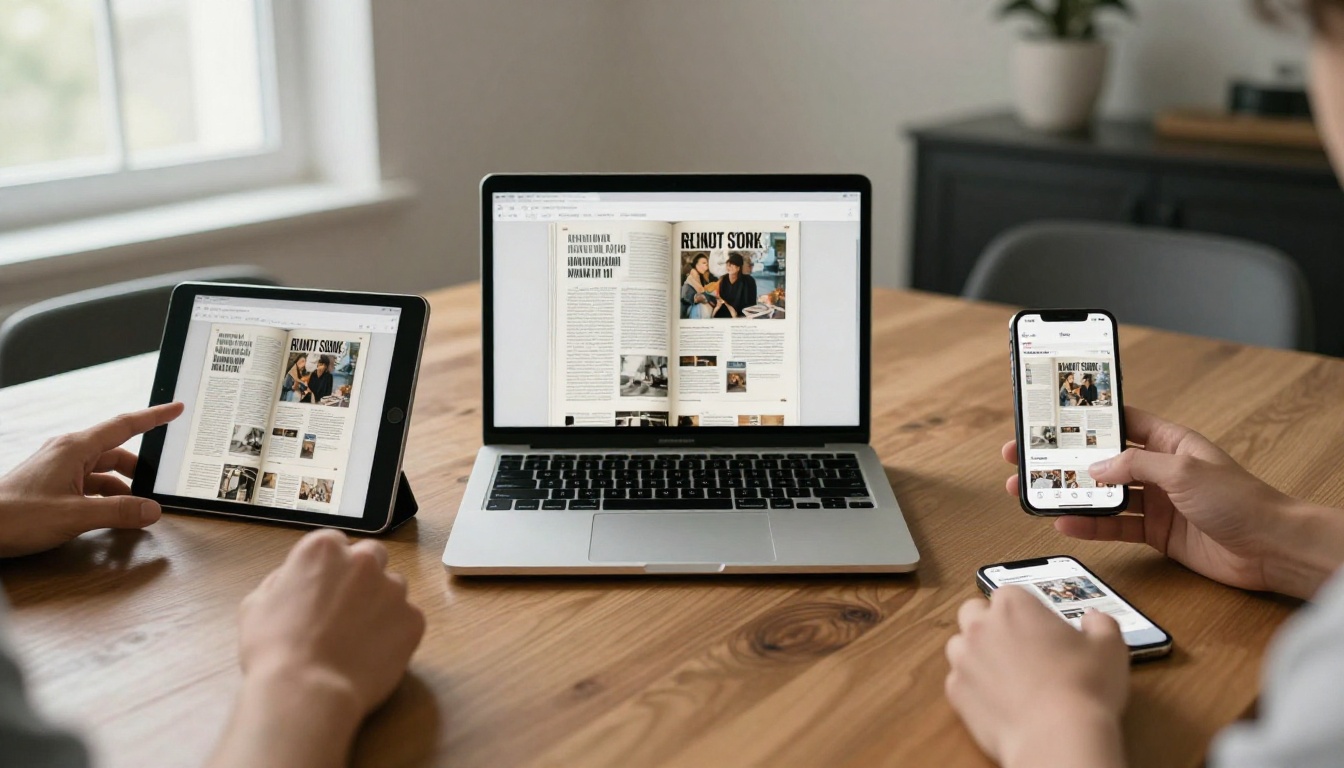
Flipbooks AI affiche les flipbooks de façon adaptative sur toutes les tailles d’écran. Sur téléphone, la vue d’une seule page remplace automatiquement la double page. Sur tablette, la vue en double page revient, avec une navigation au toucher par balayage. Sur ordinateur de bureau, les raccourcis clavier et la navigation au défilement fonctionnent tous les deux.
Pour les magazines numérisés en particulier, la fonction de zoom compte davantage que pour les publications classiques. Les lecteurs qui zooment sur une publicité des années 1960 ou sur une double page avec une photo détaillée doivent voir une résolution nette et lisible. C’est pourquoi le minimum de 300 DPI à la numérisation n’est pas facultatif.
Constituer une archive de magazines
Si vous convertissez plus d’un numéro, vous constituez une archive. Et une archive gagne à être traitée de façon méthodique.

Conseils d’organisation des archives
- Convention de nommage cohérente : « NomDuMagazine_AAAA_MM » (exemple : VogueUS_1978_03) donne une archive triable et consultable
- Import par lots : avec une offre illimitée, importez en une seule session des séries complètes d’une publication
- Étiquetage par catégorie : regroupez les numéros par année, sujet ou publication pour rendre la navigation facile
- Suivi des statistiques : avec l’offre Professional, les statistiques montrent quels numéros sont les plus consultés, ce qui vous aide à choisir les prochains numéros à numériser
Pour les projets de numérisation à grande échelle, l’Outil de publication de magazine numérique est spécialement optimisé pour les flux de publication multi-numéros.
Comparatif des coûts : faire soi-même ou faire appel à un prestataire
| Approche | Coût initial | Temps par numéro | Contrôle qualité |
|---|
| Faire soi-même (votre scanner + Flipbooks AI) | Scanner de 80 $ à 400 $ | 2 à 4 heures par numéro | Contrôle total |
| Service de numérisation professionnel | 0 $ à l’avance | De quelques jours à quelques semaines | Qualité variable |
| Dispositif de numérisation par appareil photo (fait maison) | De 200 $ à 800 $ | 1 à 2 heures par numéro | Élevée, si calibré |
| Application de numérisation sur téléphone | 0 $ | 30 à 60 min par numéro | Résolution plus faible |
Pour la plupart des particuliers et des petites organisations, l’approche au scanner à plat offre le meilleur équilibre entre qualité, rapidité et coût sur la durée. Le scanner se rentabilise dès les 10 à 15 premiers numéros.
Aller plus loin avec votre archive
Une fois votre magazine numérisé en ligne sous forme de flipbook, d’autres outils de Flipbooks AI peuvent enrichir ce que vous faites du contenu. Le Créateur de portfolio numérique convient bien aux équipes éditoriales qui sélectionnent les moments forts de plusieurs numéros pour en faire une vitrine unique. Pour les publications qui incluent des index annuels ou des listes de lecture, l’Éditeur de livre numérique interactif gère les contenus complémentaires à côté de votre archive de magazines.
✅ Bonne pratique : après la publication de votre premier flipbook, partagez le lien avec 2 à 3 personnes qui n’ont pas participé à sa création. Leurs retours sur la lisibilité et la navigation révéleront des problèmes que la familiarité vous empêche de voir.
Le processus complet, du scanner au flipbook publié, peut tenir en un après-midi pour un seul numéro. Avec une méthode systématique et les bons outils, une collection de 50 ou 100 numéros devient une archive numérique bien structurée, qui durera plus longtemps que n’importe quelle étagère de papier.
Prêt à commencer ? Créez votre premier flipbook gratuitement sur Flipbooks AI, ou consultez les offres pour trouver le niveau adapté à votre projet d’archive. Chaque numéro numérisé est un numéro que le temps, un dégât des eaux ou un déménagement ne pourront plus effacer.
Parcourez tous les outils flipbook pour voir ce que vous pouvez encore créer une fois votre magazine en ligne.



