Das physische Magazin in deinem Regal hat nur eine begrenzte Lebensdauer. Papier altert, Farben verblassen, und Ausgaben von vor Jahrzehnten werden so brüchig, dass sich der Rücken auflöst. Die gute Nachricht: Ein gescanntes Magazin in ein lebendiges, interaktives digitales Flipbook zu verwandeln, ist ein wirklich einfacher Prozess, wenn du die richtige Reihenfolge einhältst. Ob du ein Familienarchiv bewahrst, ein altes Modemagazin digitalisierst oder den Papierkatalog einer Marke für Online-Leser umwandelst: Diese Anleitung behandelt jeden Schritt mit der Genauigkeit, die du brauchst.
Flipbooks AI macht den letzten Veröffentlichungsschritt mühelos und verwandelt dein fertiges PDF in wenigen Minuten in ein schönes Umblätter-Erlebnis. Doch bevor du hochlädst, bestimmt die Qualität deines Scans alles, was danach kommt.
Warum physische Magazine ein digitales Leben verdienen
Alte Magazine sind kulturelle Zeugnisse. Eine Ausgabe eines Modequartalsmagazins von 1978 oder eine Fachzeitschrift von 1992 trägt eine visuelle Sprache, eine Werbegeschichte und eine redaktionelle Stimme, die kein digitales Archiv vollständig nachbildet. Wenn du sie in interaktive Flipbooks umwandelst, passieren drei Dinge gleichzeitig:
- Bewahrung: Das Druckexemplar ist nicht mehr der täglichen Handhabung ausgesetzt
- Zugänglichkeit: Jeder mit einem Link kann das Magazin auf jedem Gerät lesen
- Durchsuchbarkeit: Digitale Formate ermöglichen Textextraktion und Indexierung
Die Herausforderung, auf die die meisten stoßen, ist nicht der Veröffentlichungsschritt, sondern die Vorbereitung. Schlechte Scanauflösung, uneinheitliche Seitenausrichtung und nicht optimierte PDFs sind die drei Gründe, warum die meisten gescannten Magazin-Flipbooks schlecht aussehen. Dieser Artikel räumt alle drei aus dem Weg.
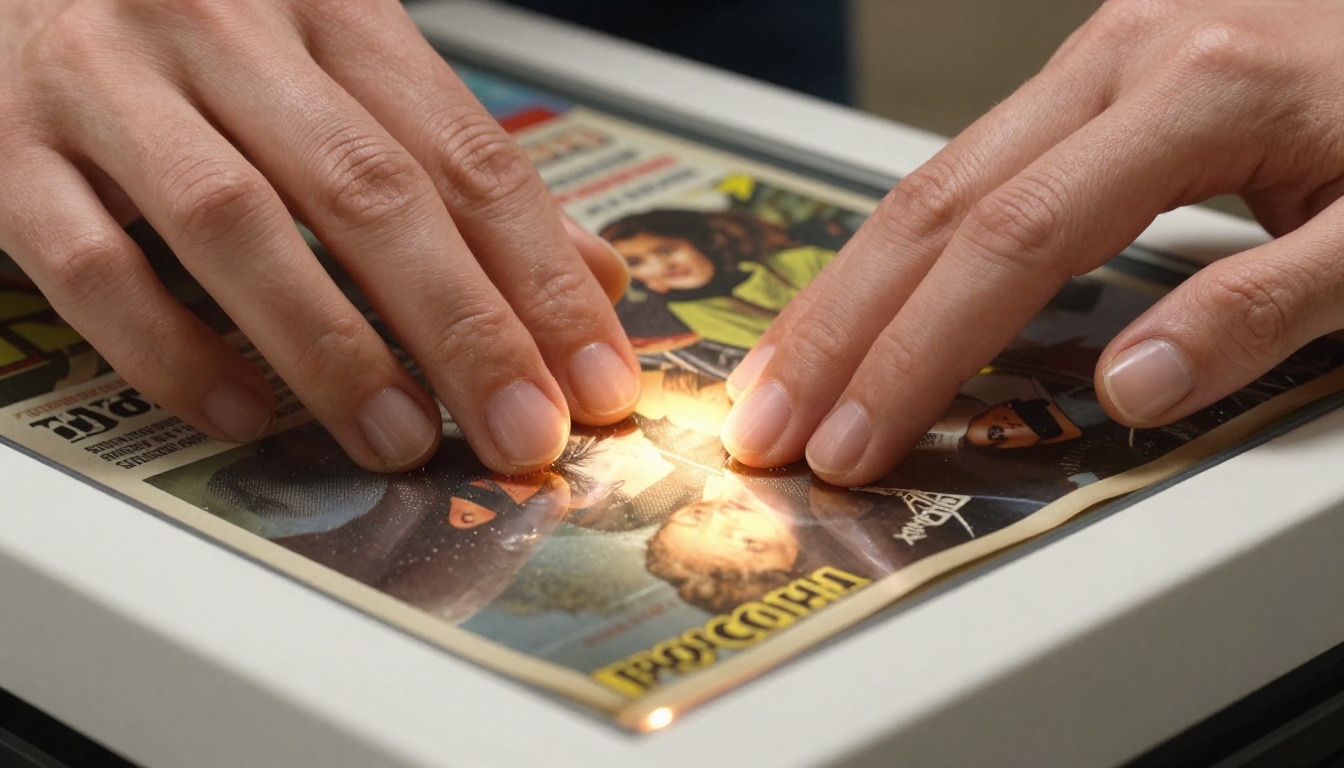
Was du vor dem Start brauchst
Die richtige Ausrüstung vor dem ersten gescannten Blatt spart dir später Stunden an erneutem Scannen. Das brauchst du für diesen Ablauf:
Hardware:
- Ein Flachbettscanner (kein Einzugsscanner für Magazine mit gebundenem Rücken)
- Ein Computer mit mindestens 8GB RAM für die Verarbeitung großer Bilddateien
- Optional: eine Buchauflage für Magazine mit dickem Rücken
Software:
- Scan-Software (EPSON Scan, Canon CanoScan, VueScan oder SilverFast)
- PDF-Werkzeug zum Zusammenfügen (Adobe Acrobat, PDF24 oder Smallpdf)
- Optional: Bildbearbeitungssoftware (Photoshop, GIMP oder Affinity Photo) für Korrekturen
Speicherplatz:
- Mindestens 5GB freier Speicherplatz pro 100-seitigem Magazin (Arbeitsdateien sind groß)
- Eine geordnete Ordnerstruktur, bevor du die erste Seite scannst
💡 Profi-Tipp: Lege vor dem Scannen eine Ordnerstruktur wie /MagazineName/Year/Issue/Pages/ an. Nachträglich 200 Dateien umzubenennen ist mühsam. Wenn du sie beim Scannen fortlaufend benennst (page_001.tif, page_002.tif), wird das Zusammenfügen des PDFs ein Kinderspiel.
Flachbett oder Einzug: Die richtige Wahl, jedes Mal
| Scannertyp | Ideal für | Vermeiden bei |
|---|
| Flachbett | Gebundene Magazine, empfindliche Seiten, dicke Rücken | Bei Magazinen niemals vermeiden |
| Einzug | Nur lose, ungebundene Dokumente | Jede gebundene Veröffentlichung |
| Buchscanner (von oben) | Sehr seltene antike Magazine, wenn keine Seite geknickt werden darf | Normale Magazine |
Bei jedem Magazin, bei dem das Herausnehmen von Seiten den Rücken zerstören würde, ist ein Flachbett unverzichtbar.
So scannst du dein Magazin richtig
Beim Scannen sparen die meisten Leute an der falschen Stelle und zahlen dafür mit der visuellen Qualität. Diese Einstellungen sind keine Vorschläge. Sie entscheiden darüber, ob du ein veröffentlichungsreifes Flipbook oder eine unscharfe Enttäuschung bekommst.
Auflösungseinstellungen, die wirklich funktionieren
Die Diskussion um die Auflösung dreht sich meist um 300 DPI gegen 600 DPI. Die praktische Antwort lautet:
| Inhaltstyp | Empfohlene DPI | Dateiformat | Hinweise |
|---|
| Farbige Fotoseiten | 300 DPI | TIFF oder JPEG 90+ | Ausgewogen zwischen Qualität und Dateigröße |
| Textlastige Seiten | 400 DPI | TIFF | Schärfere Zeichenkanten |
| Seiten mit feinen Illustrationen/Kunst | 600 DPI | TIFF | Erfasst feine Rasterpunkte |
| Schwarz-weiße Seiten | 300 DPI | PDF (Graustufen) | Kleinere Datei, saubere Ausgabe |
⚠️ Warnung: Scannen mit 72 DPI mag schnell wirken, doch das Ergebnis ist beim Zoomen unbrauchbar. Ein Leser, der auf seinem Tablet zoomt, sieht sofort Pixel. Mindestens 300 DPI für alle farbigen Seiten.
Seite für Seite konsequent scannen
- Schlage das Magazin bei der ersten Doppelseite auf (Titelseite + Innenseite der Titelseite, zählt als Doppelseite 1)
- Lege die Seiten mit dem Gesicht nach unten auf die Scanglasplatte, ausgerichtet an der Markierung oben links
- Prüfe vor dem Scannen die Vorschau auf Schieflage (Seiten, die mehr als 1 Grad geneigt sind, wirken laienhaft)
- Scanne mit der gewählten Auflösung und speichere als TIFF, um maximale Daten zu erhalten
- Benenne die Datei sofort: page_001.tif, page_002.tif usw.
- Wiederhole das für jede Seite, einschließlich Innenseite der Rückseite und Rückseite
Für Doppelseiten in einem Magazin: Scanne die Doppelseite als ein Bild und teile sie danach. Wenn du jede Seite einzeln scannst, bleibt im fertigen Flipbook eine sichtbare Lücke am Falz.
✅ Bewährte Praxis: Schau dir deine gescannten Dateien nach jeweils 20 Seiten kurz als Diashow an. Eine schiefe Seite auf Seite 20 zu entdecken ist weit besser, als sie auf Seite 200 zu finden, wenn das PDF schon fertig ist.
Deine gescannten Dateien für den Upload vorbereiten
Rohe Scans aus dem Flachbettscanner brauchen Vorbereitung, bevor du das PDF erstellst. Wer diesen Schritt überspringt, bekommt ein Flipbook, bei dem einige Seiten um 90 Grad gedreht sind und das Titelbild einen kaffeefarbenen Stich hat.
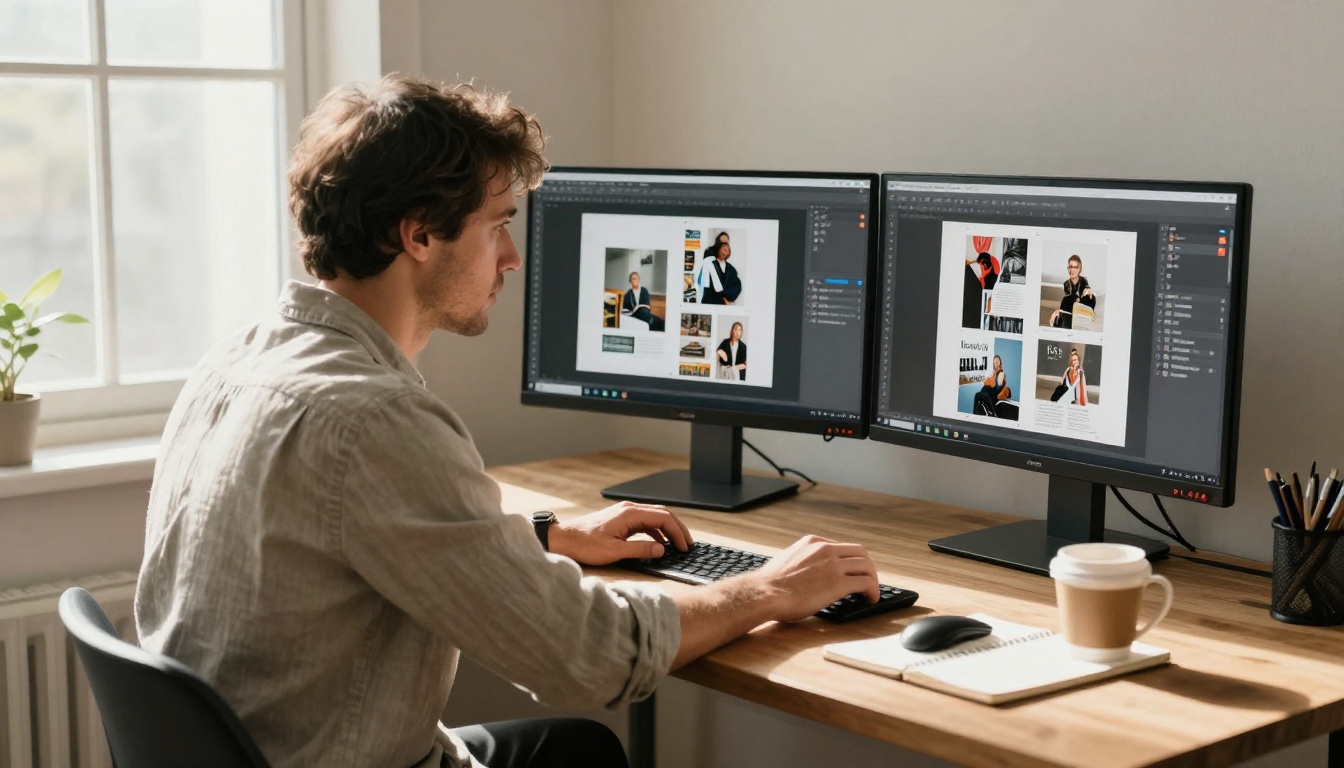
Korrekturen vor dem Erstellen des PDFs
Gerade ausrichten: Drehe jede Seite, die nicht perfekt waagerecht liegt. Schon 0,5 Grad Neigung sieht man in einem Umblätter-Flipbook.
Farbkorrektur: Alte Magazine haben oft vergilbtes Weiß. Eine sanfte Gradationskurvenanpassung in einem beliebigen Fotoeditor bringt das Weiß wieder in den neutralen Bereich, ohne den historischen Charakter der Bilder zu zerstören.
Auf Seitenkante zuschneiden: Entferne den weißen Scannerrand von jeder Seite. Jede Seite in deinem Flipbook sollte ihren Rahmen randlos ausfüllen.
Einheitliche Seitengröße: Hat dein Magazin ein gleichbleibendes Endformat (zum Beispiel 8,5 x 11 Zoll), sollte jeder Scan genau passen. Gemischte Seitengrößen erzeugen im Flipbook unschöne Sprünge.
Dein PDF erstellen
Sobald deine Bilddateien korrigiert und fortlaufend benannt sind, ist das Erstellen des PDFs unkompliziert:
- Öffne Adobe Acrobat (oder eine kostenlose Alternative wie PDF24 oder LibreOffice)
- Wähle „PDF aus mehreren Dateien erstellen“
- Füge deine Seitendateien in der richtigen Reihenfolge hinzu, von page_001 bis zur letzten Seite
- Lege die Ausgabequalität fest: Für ein Magazin ist PDF/X-1a ein Standard für Druckqualität, für die Veröffentlichung im Web reicht jedoch ein weboptimiertes PDF mit JPEG-Komprimierung bei 90% Qualität
- Exportiere das PDF und prüfe es im Vollbildmodus, bevor du es hochlädst
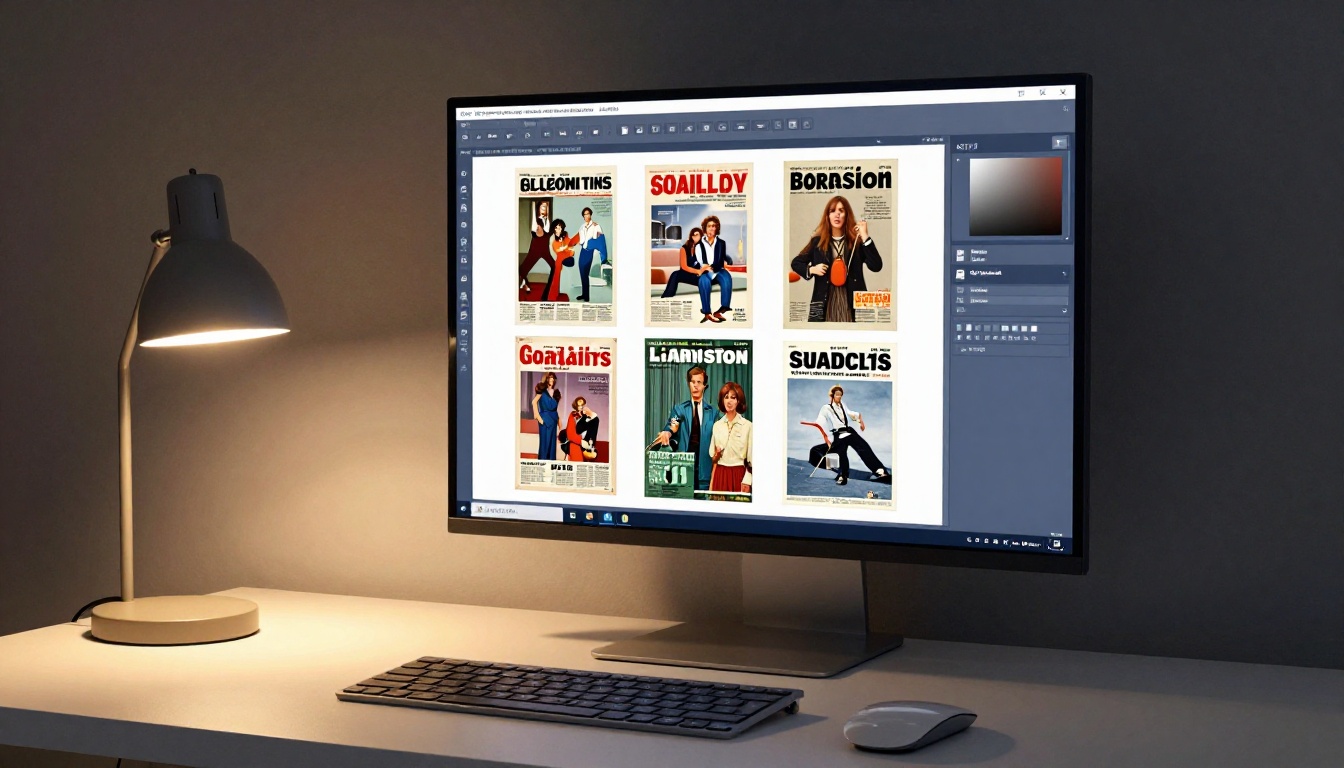
💡 Profi-Tipp: Bewahre dein „Master“-PDF in TIFF-Qualität auf und erstelle ein separates „Web“-PDF (komprimiert für den Upload). Das Master-PDF bleibt in deinem Archiv, die Webversion ist die, die du veröffentlichst. Überschreibe niemals das Master.
Zielgrößen für Dateien
Ein 100-seitiges Magazin mit 300 DPI sollte als weboptimiertes PDF zwischen 15MB und 45MB groß sein. Deutlich mehr deutet auf unkomprimierte Bilder im PDF hin. Deutlich weniger deutet auf zu starke Komprimierung hin, die auf dem Bildschirm JPEG-Artefakte zeigt.
Das Flipbook aus deinem gescannten Magazin erstellen
Mit einem sauberen, weboptimierten PDF kommt der Veröffentlichungsschritt, bei dem alles zusammenläuft. Flipbooks AI wandelt dein PDF in wenigen Minuten in ein voll interaktives digitales Magazin mit Umblättereffekt um.
So veröffentlichst du auf Flipbooks AI
- Konto erstellen: Besuche Flipbooks AI und erstelle kostenlos ein Konto
- Werkzeug auswählen: Für Magazininhalte ist der Magazin-Flipbook-Ersteller genau für dieses Format gemacht
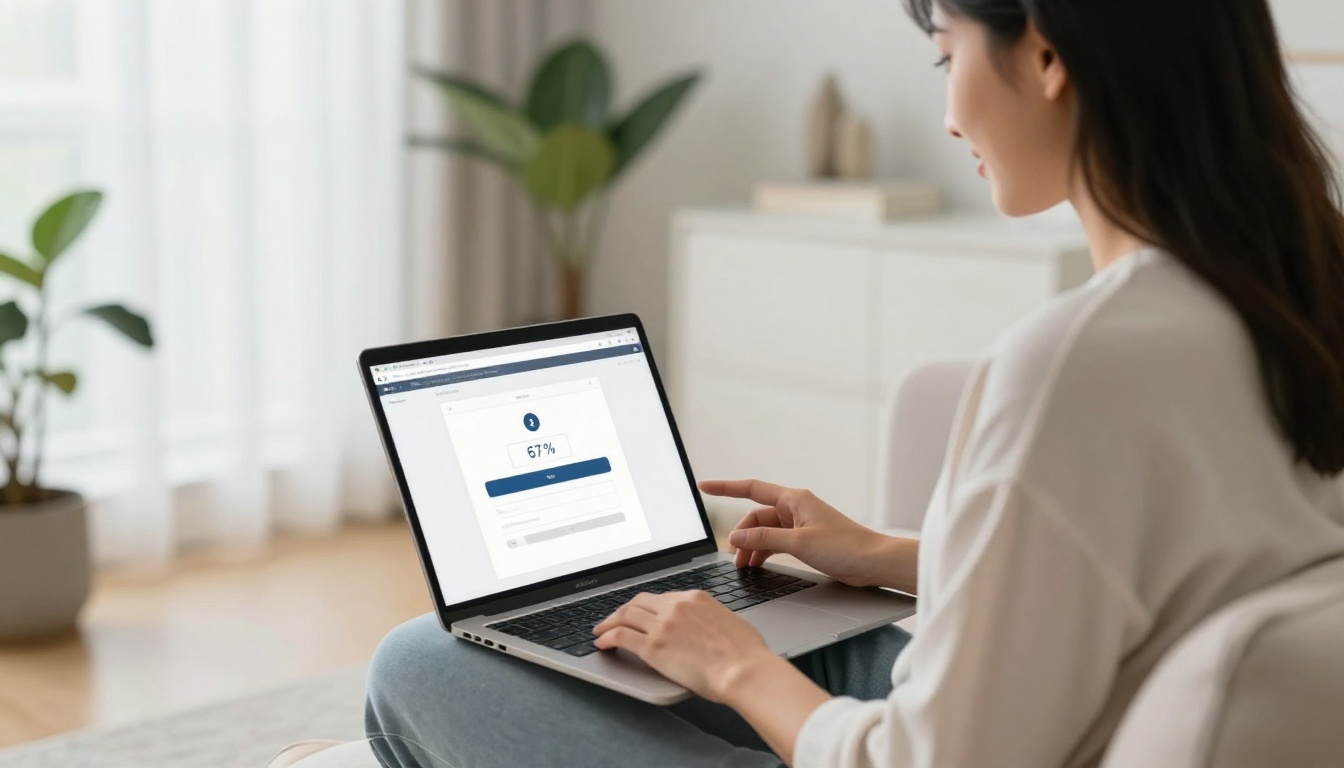
- PDF hochladen: Ziehe dein weboptimiertes PDF in den Upload-Bereich. Die Plattform verarbeitet jede Seite und wandelt sie automatisch um
- Umwandlung abwarten: Die Verarbeitungszeit hängt von der Seitenzahl ab. Ein 100-seitiges Magazin ist meist in unter 2 Minuten umgewandelt
- Flipbook in der Vorschau prüfen: Sieh dir jede Doppelseite im integrierten Vorschaumodus an, bevor du veröffentlichst
✅ Bewährte Praxis: Prüfe in der Vorschau Seite 1 (Titelseite), Seite 2 (Innenseite der Titelseite) und eine zufällige Doppelseite im Innenteil. Wenn diese drei richtig aussehen, stimmt meist auch der Rest des Magazins.
Funktionsvergleich nach Tarif
| Funktion | Free | Standard | Professional |
|---|
| Flipbooks pro Konto | 3 | Unbegrenzt | Unbegrenzt |
| Wasserzeichen | Nein | Nein | Nein |
| Eigenes Branding | Nein | Ja | Ja |
| Passwortschutz | Nein | Ja | Ja |
| Analyse-Dashboard | Nein | Nein | Ja |
| Kontaktformulare | Nein | Nein | Ja |
| Offline-Downloads | Nein | Nein | Ja |
| Einbettung auf Website | Ja | Ja | Ja |
Alle Tarife, auch der kostenlose, veröffentlichen Flipbooks ohne Wasserzeichen. Für öffentlich geteilte Magazinarchive sind die unbegrenzten Flipbooks und das eigene Branding des Standard-Tarifs die praktische Wahl. Alle Preisoptionen vergleichen, um den passenden Tarif für dein Projekt zu finden.
Dein digitales Magazin gestalten
Ein Flipbook aus einem gescannten Magazin muss nicht wie eine rohe Digitalisierung aussehen. Mit der richtigen Gestaltung kann es wie eine professionell veröffentlichte digitale Ausgabe wirken.
Gestaltungsoptionen, die sich lohnen
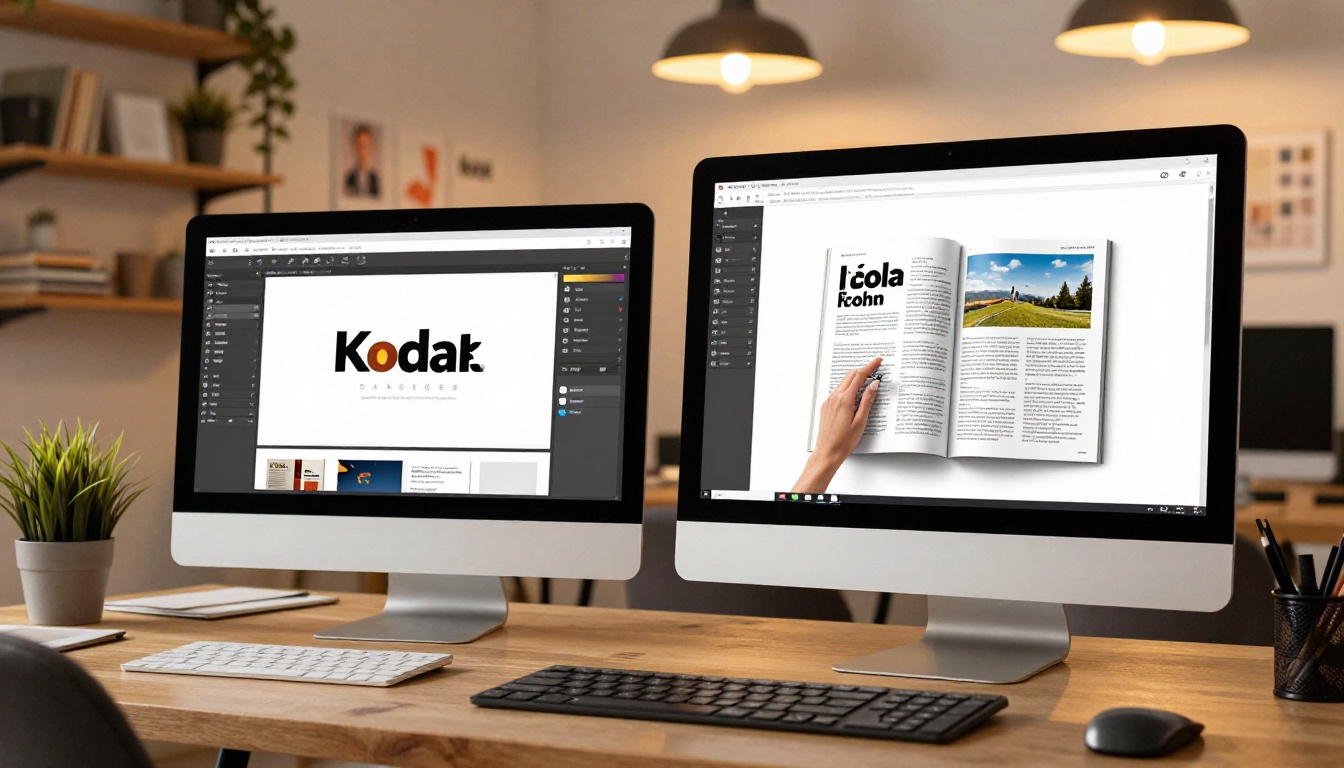
Vorschaubild: Das Titelbild erscheint in jeder Galerie und jeder Einbettung. Achte darauf, dass es die Titelseite des Magazins zeigt und nicht eine leere Seite.
Eigene Hintergrundfarbe: Wähle einen Hintergrund, der zur Epoche des Magazins passt. Ein dunkler Hintergrund passt zu alten Drucksachen, Weiß passt zu modernen Redaktionsseiten.
Umblättereffekte: Die Animation beim Umblättern lässt sich in Tempo und Stil anpassen. Ein langsameres, bewussteres Umblättern passt zu Archivinhalten.
Branding: Füge dein Logo oder den Titelkopf des ursprünglichen Magazins in die Kopfzeile des Flipbooks ein.
Inhaltsverzeichnis: Wenn du die Seitenzahlen wichtiger Abschnitte kennst, macht ein anklickbares Inhaltsverzeichnis die Navigation in einem langen Magazin deutlich einfacher.
💡 Profi-Tipp: Bei alten Magazinarchiven unterstreicht ein dunkler oder sepiafarbener Hintergrund die zeitliche Echtheit des Inhalts. Bei zeitgenössischen Magazinen entspricht Weiß dem Leseerlebnis der Originalausgabe.
Dein Flipbook teilen und veröffentlichen
Ein Flipbook, das nur in deinem Konto liegt und nicht öffentlich gelistet ist, nützt niemandem. Die Freigabeoptionen in Flipbooks AI decken jedes gängige Verbreitungsszenario ab.
Verbreitungswege
Direkter Link: Jedes Flipbook erhält eine dauerhafte URL. Teile sie überall: in E-Mail-Newslettern, in sozialen Netzwerken, über WhatsApp oder auf gedruckten QR-Codes, die zur digitalen Version führen.
Einbettung auf Website: Kopiere den Einbettungscode und füge ihn in den HTML-Code einer beliebigen Website ein. Das Flipbook lädt direkt auf der Seite, sodass Besucher das Umblätter-Erlebnis erhalten, ohne deine Website zu verlassen. Das Werkzeug Flipbook auf Website einbetten vereinfacht das für jede Plattform.
Passwortschutz: Für private Magazinarchive (Familiensammlungen, interne Veröffentlichungen, Inhalte nur für Abonnenten) beschränkt der Passwortschutz den Zugriff auf berechtigte Leser.
PDF-Download: Gib Lesern die Möglichkeit, das Originalmagazin als PDF für das Lesen offline herunterzuladen.
Wer von gescannten Magazin-Flipbooks profitiert
Die Anwendungsfälle reichen weit über die persönliche Archivierung hinaus:
- Bibliotheken und Archive: Institutionen, die Zeitschriftensammlungen für den öffentlichen Zugang digitalisieren
- Marken und Agenturen: Alte Werbung für Inhalte zur Markengeschichte neu veröffentlichen
- Mode- und Designgemeinschaften: Referenzmaterial aus gedruckten Epochen bewahren
- Lehrkräfte: Historische Publikationen für Schüler in digitalen Lernumgebungen zugänglich machen
- Familienforscher: Jahrzehnte gesammelter Magazine in teilbare Familienarchive umwandeln
Die Realität auf mehreren Geräten
Ein digitales Flipbook ist nur so gut wie sein schwächstes Leseerlebnis. Ein gescanntes Magazin, das auf dem Desktop perfekt aussieht, aber auf dem Smartphone nicht funktioniert, wird vom Großteil deines Publikums nie zu Ende gelesen.
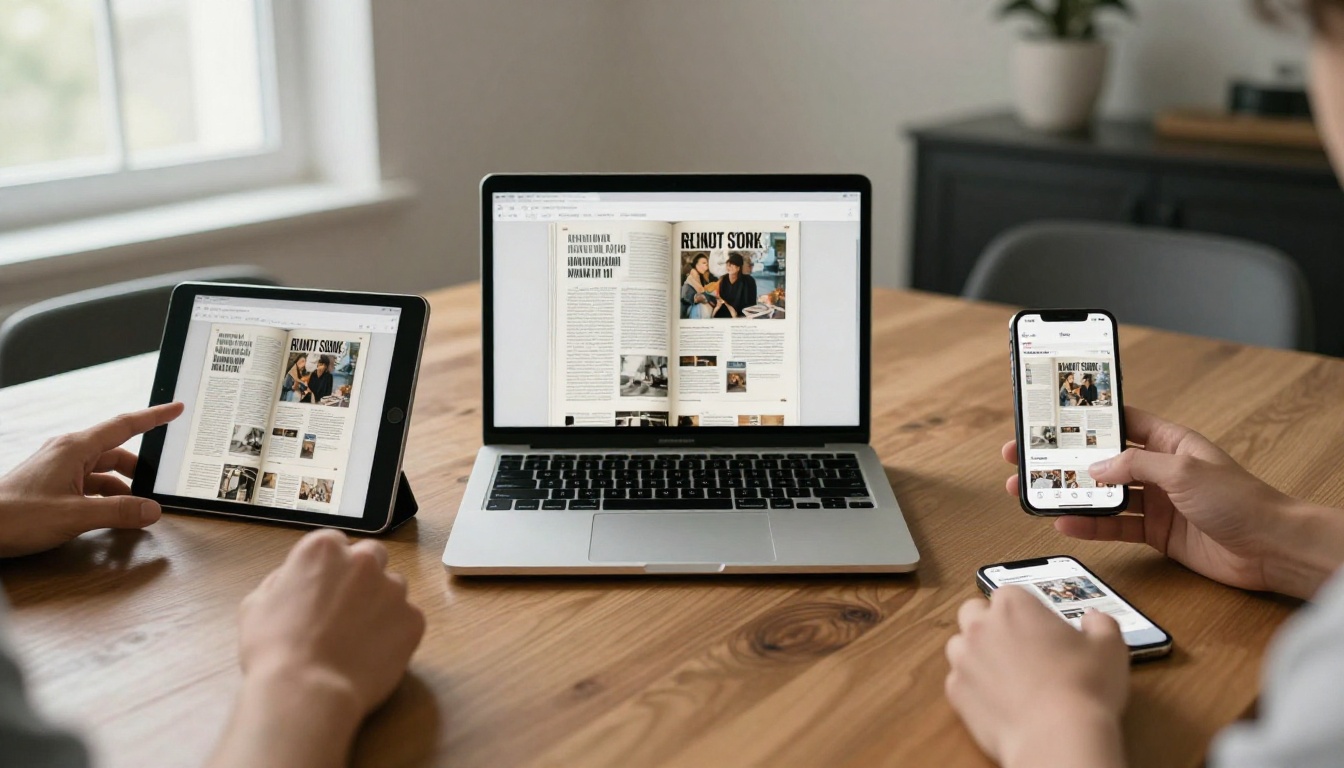
Flipbooks AI stellt Flipbooks auf allen Bildschirmgrößen responsiv dar. Auf dem Smartphone ersetzt die Einzelseitenansicht automatisch die Doppelseite. Auf dem Tablet erscheint die Doppelseitenansicht wieder, mit Navigation per Wischgeste. Auf dem Desktop funktionieren Tastaturkürzel und Scrollen.
Bei gescannten Magazinen ist die Zoomfunktion wichtiger als bei gewöhnlichen Publikationen. Leser, die auf eine Anzeige aus den 1960ern oder eine detaillierte Fotodoppelseite zoomen, brauchen eine klare, gut lesbare Auflösung. Deshalb ist die Mindestauflösung von 300 DPI beim Scannen nicht optional.
Ein Magazinarchiv aufbauen
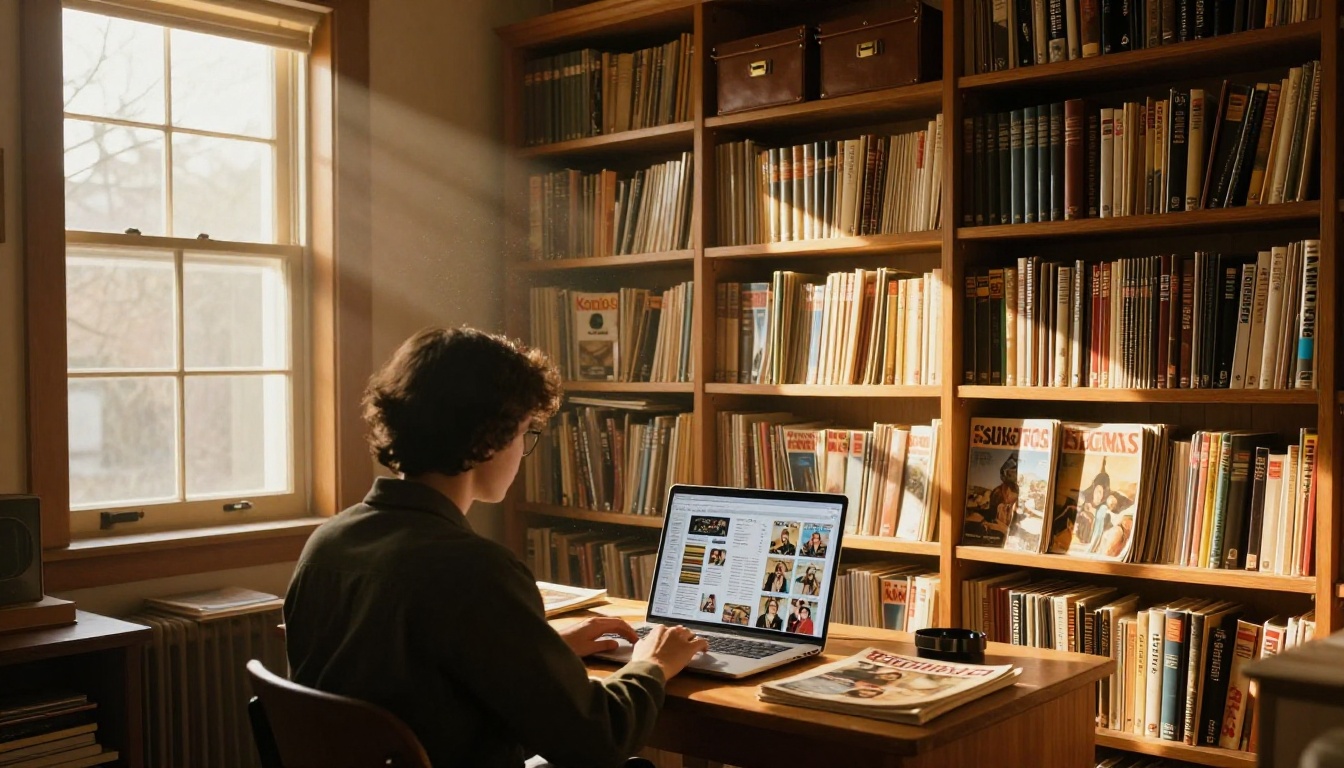
Wenn du mehr als eine Ausgabe umwandelst, baust du ein Archiv auf. Und ein Archiv profitiert von einem systematischen Vorgehen.
Tipps zur Archivorganisation
- Einheitliche Benennung: „MagazinName_JJJJ_MM“ (Beispiel: VogueUS_1978_03) macht dein Archiv sortier- und durchsuchbar
- Stapel-Upload: Mit einem unbegrenzten Tarif lädst du ganze Jahrgänge einer Publikation in einer Sitzung hoch
- Kategorien vergeben: Gruppiere Ausgaben nach Jahr, Thema oder Publikation, damit das Stöbern übersichtlich bleibt
- Analysen verfolgen: Im Professional-Tarif zeigen Analysen, welche Ausgaben am meisten Aufrufe bekommen. So erkennst du, welche Ausgaben du als Nächstes digitalisieren solltest
Für große Digitalisierungsprojekte ist das E-Magazin-Publishing-Werkzeug speziell für Workflows mit vielen Ausgaben optimiert.
Kostenvergleich: Selbst machen oder Profi-Dienst
| Vorgehen | Anfangskosten | Zeit pro Ausgabe | Qualitätskontrolle |
|---|
| Selbst (dein Scanner + Flipbooks AI) | Scanner 80-400 $ | 2-4 Stunden pro Ausgabe | Volle Kontrolle |
| Professioneller Scanservice | 0 $ | Tage bis Wochen Bearbeitungszeit | Schwankende Qualität |
| Kamera-Scanaufbau (selbst gebaut) | 200-800 $ | 1-2 Stunden pro Ausgabe | Hoch, wenn kalibriert |
| Scan-App am Telefon | 0 $ | 30-60 Min. pro Ausgabe | Geringere Auflösung |
Für die meisten Privatpersonen und kleinen Organisationen bietet der Flachbettscanner-Ansatz auf lange Sicht die beste Kombination aus Qualität, Tempo und Kosten. Der Scanner amortisiert sich bereits nach den ersten 10-15 Ausgaben.
Dein Archiv weiterentwickeln
Sobald dein gescanntes Magazin als Flipbook veröffentlicht ist, können weitere Flipbooks AI-Werkzeuge erweitern, was du mit den Inhalten machen kannst. Das Werkzeug Digitales Portfolio erstellen eignet sich gut für Redaktionsteams, die Highlights aus mehreren Ausgaben in einer einzigen Präsentation zusammenstellen. Für Publikationen mit Jahresregistern oder Leselisten übernimmt der Interaktiver E-Book-Herausgeber zusätzliche Inhalte neben deinem Magazinarchiv.
✅ Best Practice: Teile nach der Veröffentlichung deines ersten Flipbooks den Link mit 2-3 Personen, die nicht an der Erstellung beteiligt waren. Das Feedback dieser Personen zu Lesbarkeit und Navigation deckt Probleme auf, die dir durch Vertrautheit verborgen bleiben.
Der gesamte Weg vom Scanner bis zum veröffentlichten Flipbook ist für eine einzelne Ausgabe an einem Nachmittag machbar. Mit einem systematischen Arbeitsablauf und den richtigen Werkzeugen wird eine Sammlung von 50 oder 100 Ausgaben zu einem gut strukturierten digitalen Archiv, das jedes physische Regal überdauert.
Bereit loszulegen? Erstelle dein erstes Flipbook kostenlos auf Flipbooks AI oder sieh dir die Tarife an, um den passenden Tarif für dein Archivprojekt zu finden. Jede Ausgabe, die du digitalisierst, ist eine, die nie durch Zeit, Wasserschaden oder einen Umzug verloren gehen kann.
Entdecke alle Flipbook-Werkzeuge und sieh, was du sonst noch erstellen kannst, sobald dein Magazin live ist.



