Quella rivista di carta sullo scaffale ha una vita limitata. La carta si degrada, i colori sbiadiscono e i numeri più vecchi di decenni diventano così fragili da sbriciolarsi lungo la rilegatura. La buona notizia è che trasformare una rivista scansionata in un flipbook digitale vivo e interattivo è un processo davvero semplice, se segui la sequenza giusta. Che tu stia preservando un archivio di famiglia, digitalizzando una rivista di moda d’epoca o convertendo il catalogo cartaceo di un marchio per i lettori online, questa guida affronta ogni passaggio con la precisione che ti serve.
Flipbooks AI rende il passaggio finale della pubblicazione semplice: trasforma il tuo PDF assemblato in un’esperienza di sfoglio di pagina in pochi minuti. Ma prima di caricare, è la qualità della scansione a determinare tutto il resto.
Perché le riviste di carta meritano una vita digitale
Le riviste d’epoca sono testimonianze culturali. Un numero del 1978 di un trimestrale di moda o una pubblicazione di settore del 1992 conserva un linguaggio visivo, una storia della pubblicità e una voce editoriale che nessun archivio digitale riproduce del tutto. Quando le converti in flipbook interattivi, succedono tre cose contemporaneamente:
- Conservazione: La copia fisica non rischia più di essere maneggiata ogni giorno
- Accessibilità: Chiunque abbia un link può leggere la rivista da qualsiasi dispositivo
- Ricercabilità: I formati digitali permettono l’estrazione del testo e l’indicizzazione
La difficoltà che la maggior parte delle persone incontra non è la pubblicazione, ma la preparazione. Una risoluzione di scansione scarsa, un orientamento delle pagine incoerente e PDF non ottimizzati sono i tre motivi per cui la maggior parte dei flipbook da riviste scansionate appare male. Questo articolo elimina tutti e tre.
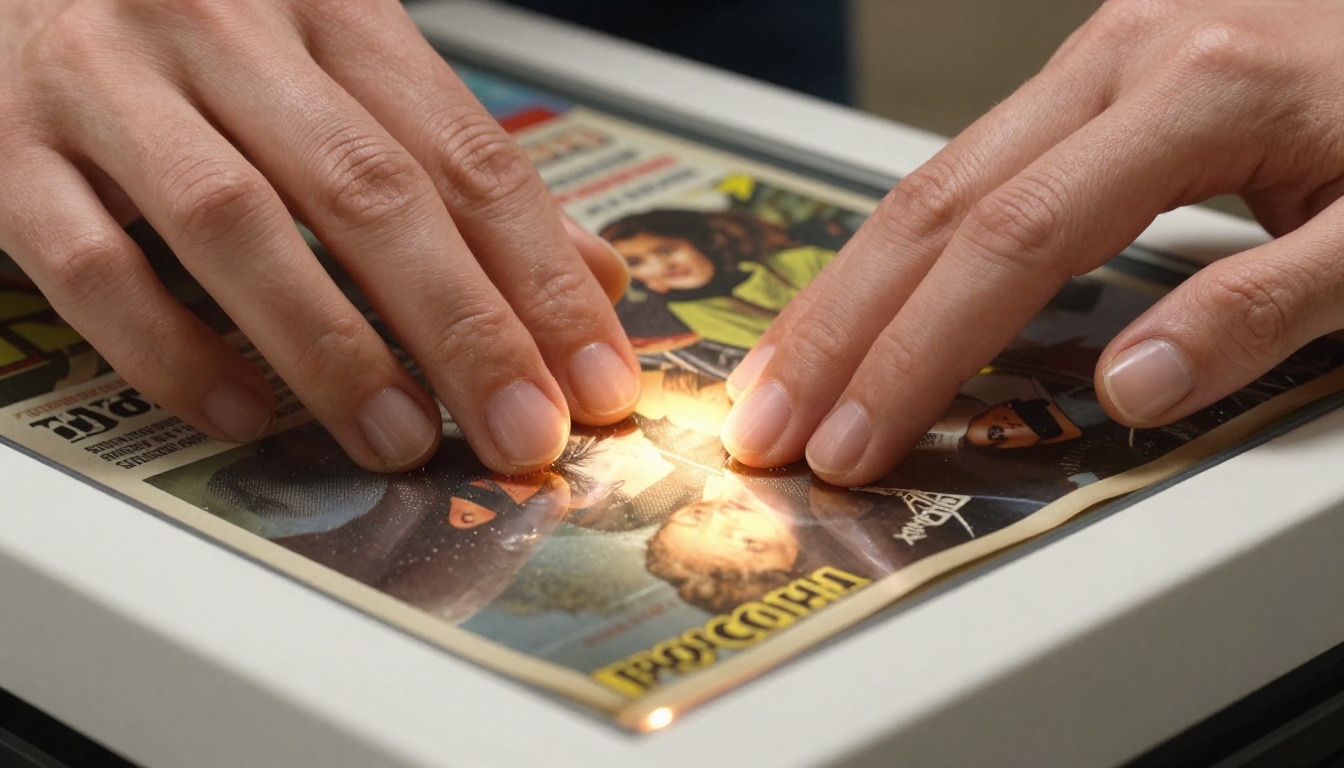
Di cosa hai bisogno prima di iniziare
Preparare bene l’attrezzatura prima di scansionare una sola pagina ti fa risparmiare ore di riscansioni. Ecco cosa serve al processo:
Hardware:
- Uno scanner piano (non uno scanner a caricamento frontale per riviste con dorso rilegato)
- Un computer con almeno 8GB di RAM per gestire file immagine di grandi dimensioni
- Facoltativo: un supporto per la scansione di libri per riviste con dorso spesso
Software:
- Software di scansione (EPSON Scan, Canon CanoScan, VueScan o SilverFast)
- Strumento per assemblare PDF (Adobe Acrobat, PDF24 o Smallpdf)
- Facoltativo: software di modifica immagini (Photoshop, GIMP o Affinity Photo) per le correzioni
Archiviazione dei file:
- Almeno 5GB di spazio libero su disco per ogni rivista da 100 pagine (i file di lavoro sono grandi)
- Una struttura di cartelle ordinata prima di scansionare la prima pagina
💡 Consiglio pro: Crea una struttura di cartelle come /MagazineName/Year/Issue/Pages/ prima di scansionare. Rinominare 200 file a posteriori è una seccatura. Dare loro un nome in sequenza mentre scansioni (page_001.tif, page_002.tif) rende banale l’assemblaggio del PDF.
Scanner piano o a caricamento frontale: la scelta giusta ogni volta
| Tipo di scanner | Ideale per | Da evitare quando |
|---|
| Piano | Riviste rilegate, pagine fragili, dorsi spessi | Non evitarlo mai per le riviste |
| A caricamento frontale | Solo documenti sciolti, non rilegati | Qualsiasi pubblicazione rilegata |
| Scanner per libri (dall’alto) | Riviste antiche molto rare, dove non si può piegare | Riviste standard |
Per qualsiasi rivista in cui togliere le pagine rovinerebbe il dorso, uno scanner piano è indispensabile.
Come scansionare la rivista nel modo giusto
La scansione è il punto in cui la maggior parte delle persone investe troppo poco tempo, e ne paga le conseguenze nella qualità visiva. Queste impostazioni non sono suggerimenti: sono la differenza tra un flipbook pubblicabile e una delusione sfocata.
Impostazioni di risoluzione che funzionano davvero
Il dibattito sulla risoluzione ruota di solito intorno a 300 DPI e 600 DPI. Ecco la risposta pratica:
| Tipo di contenuto | DPI consigliati | Formato file | Note |
|---|
| Pagine fotografiche a colori | 300 DPI | TIFF o JPEG 90+ | Bilancia qualità e dimensione del file |
| Pagine con molto testo | 400 DPI | TIFF | Contorni dei caratteri più nitidi |
| Pagine con illustrazioni/arte fini | 600 DPI | TIFF | Cattura i dettagli dei punti di retinatura |
| Pagine in bianco e nero | 300 DPI | PDF (scala di grigi) | File più leggero, output pulito |
⚠️ Attenzione: Scansionare a 72 DPI può sembrare veloce, ma il risultato è inutilizzabile con lo zoom. Un lettore che fa lo zoom con due dita sul tablet vedrà subito la pixelatura. 300 DPI come minimo per tutte le pagine a colori.
Disciplina di scansione pagina per pagina
- Apri la rivista alla prima doppia pagina (copertina + seconda di copertina, che contano come doppia pagina 1)
- Appoggia le pagine a faccia in giù sul vetro dello scanner, allineandole al segno in alto a sinistra
- Esegui un’anteprima prima di confermare, per controllare l’inclinazione (le pagine storte di più di 1 grado sembrano poco professionali)
- Scansiona alla risoluzione scelta, salva in TIFF per conservare il massimo dei dati
- Dai subito un nome al file: page_001.tif, page_002.tif, e così via
- Ripeti per ogni pagina, incluse la penultima e l’ultima
Per le doppie pagine di una rivista: Scansiona la doppia pagina come un’unica immagine, poi dividila in fase di modifica. Scansionare ogni pagina separatamente lascia una fessura visibile al centro nel flipbook finale.
✅ Buona pratica: Ogni 20 pagine, rivedi i file scansionati in una rapida presentazione automatica. Notare una scansione storta a pagina 20 è molto meglio che scoprirla a pagina 200, dopo aver assemblato il PDF.
Preparare i file scansionati per il caricamento
Le scansioni grezze di uno scanner piano hanno bisogno di preparazione prima di creare il PDF. Saltare questo passaggio significa ritrovarsi con un flipbook in cui alcune pagine sono ruotate di 90 gradi e l’immagine di copertina ha una dominante color caffè.
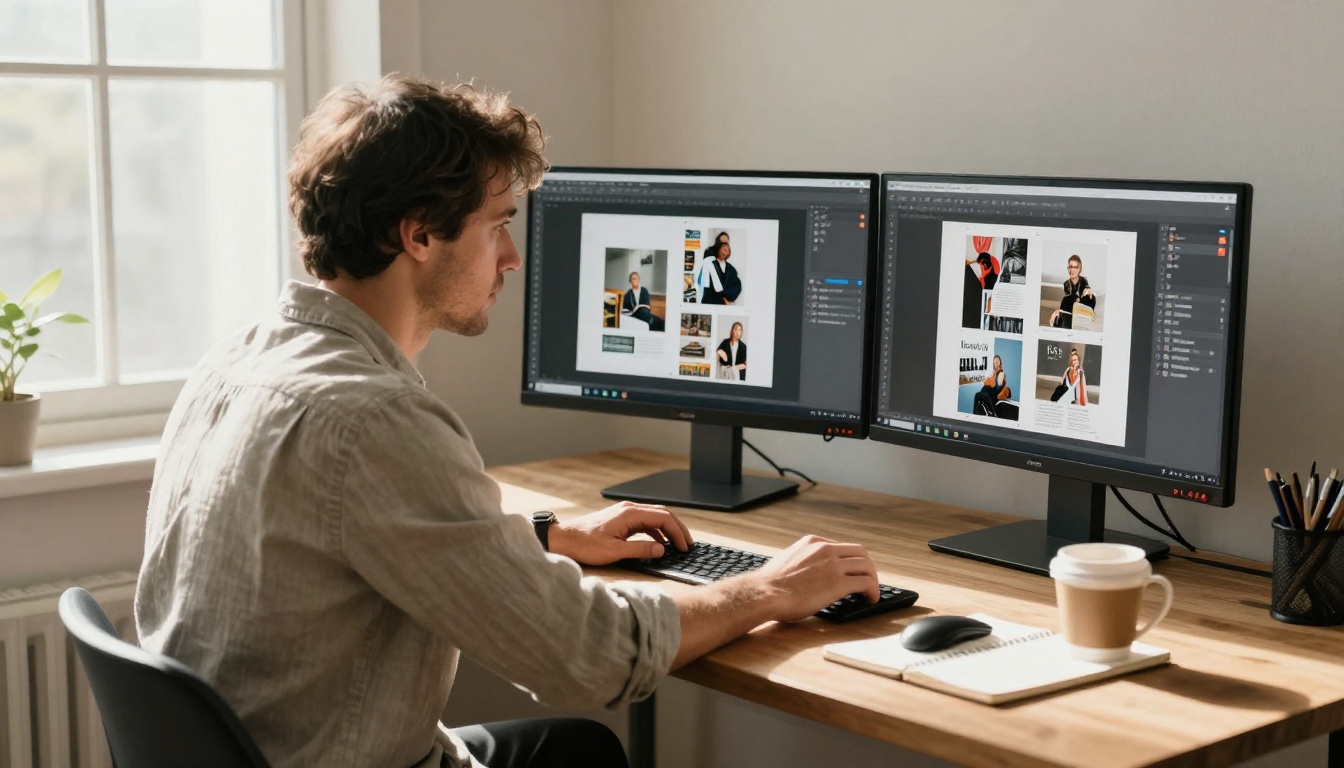
Correzioni da applicare prima dell’assemblaggio del PDF
Raddrizzamento: Ruota le pagine che non sono perfettamente dritte. Anche 0,5 gradi di inclinazione si notano in un flipbook con sfoglio di pagina.
Correzione del colore: Le riviste invecchiate hanno spesso i bianchi ingialliti. Una leggera regolazione delle curve in un qualsiasi editor di foto riporta i bianchi al neutro senza cancellare il carattere d’epoca delle immagini.
Ritaglio al bordo della pagina: Elimina il bordo bianco dello scanner da ogni pagina. Ogni pagina del tuo flipbook dovrebbe riempire il suo riquadro da bordo a bordo.
Dimensione uniforme delle pagine: Se la tua rivista ha un formato di rifilo coerente (diciamo 8,5 x 11 pollici), ogni scansione dovrebbe corrispondere esattamente. Dimensioni di pagina miste creano salti fastidiosi nel visualizzatore del flipbook.
Creare il tuo PDF
Quando i file immagine sono corretti e hanno un nome in sequenza, l’assemblaggio del PDF è semplice:
- Apri Adobe Acrobat (o un’alternativa gratuita come PDF24 o LibreOffice)
- Seleziona "Crea PDF da più file"
- Aggiungi i file delle pagine in ordine, da page_001 fino all’ultima pagina
- Imposta la qualità di output: per una rivista, PDF/X-1a è uno standard di qualità per la stampa, ma per la pubblicazione web basta un PDF ottimizzato per il web con compressione JPEG al 90% di qualità
- Esporta e controlla il PDF a schermo intero prima di caricarlo
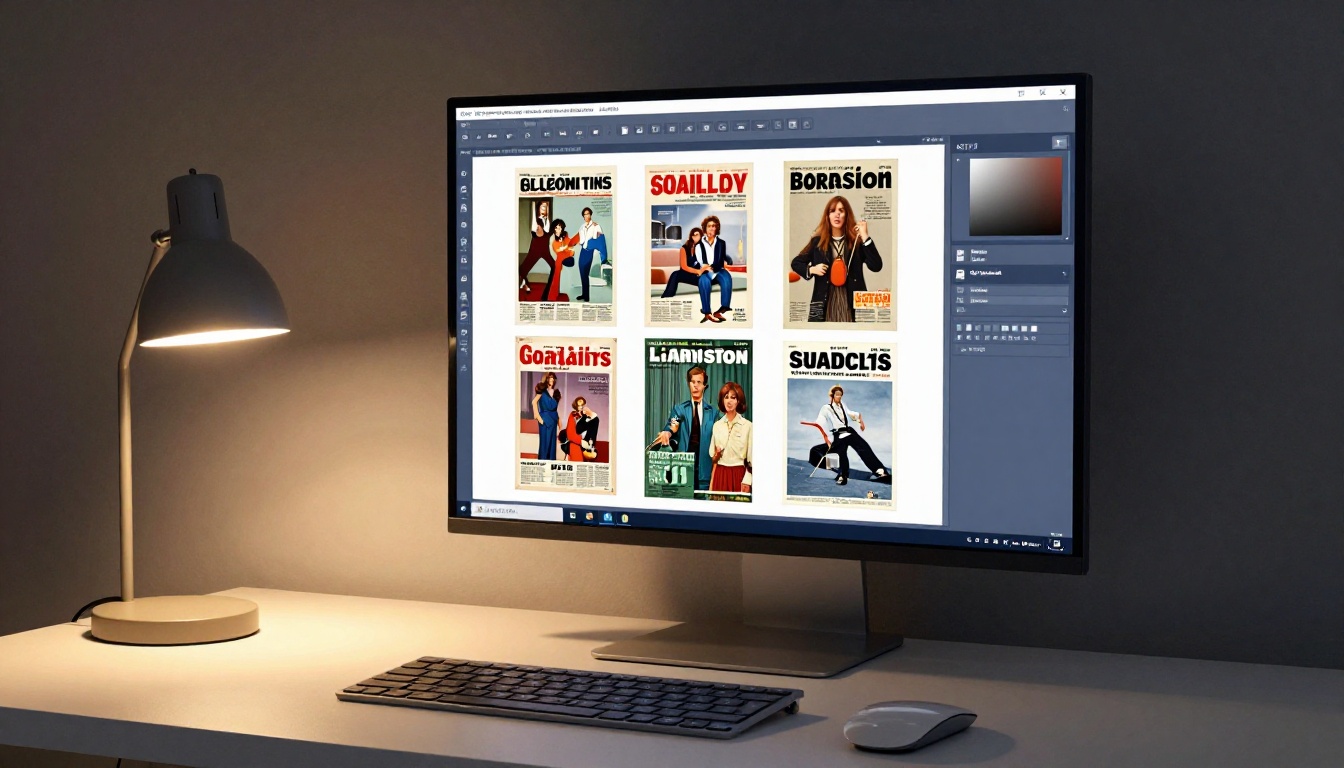
💡 Consiglio pro: Conserva il PDF "master" (di qualità TIFF) e crea un PDF "web" separato (compresso per il caricamento). Il master resta nel tuo archivio; la versione web è quella che pubblichi. Non sovrascrivere mai il master.
Dimensioni file di riferimento
Una rivista da 100 pagine a 300 DPI, in un PDF ottimizzato per il web, dovrebbe pesare tra 15MB e 45MB. Se è molto più grande, probabilmente ci sono immagini non compresse nel PDF. Se è molto più piccolo, c’è una compressione eccessiva che mostrerà artefatti JPEG sullo schermo.
Creare il flipbook dalla tua rivista scansionata
Con un PDF pulito e ottimizzato per il web, la pubblicazione è il punto in cui tutto si unisce. Flipbooks AI converte il tuo PDF in una rivista digitale interattiva con sfoglio di pagina in pochi minuti.

Come pubblicare su Flipbooks AI
- Crea il tuo account: Visita Flipbooks AI e crea un account gratuitamente
- Scegli il tuo strumento: Per i contenuti di riviste, il Creatore di flipbook di riviste è pensato apposta per questo formato
- Carica il tuo PDF: Trascina il PDF ottimizzato per il web nell’area di caricamento. La piattaforma elabora e converte ogni pagina automaticamente
- Attendi la conversione: Il tempo di elaborazione dipende dal numero di pagine. Una rivista da 100 pagine di solito si converte in meno di 2 minuti
- Visualizza in anteprima il tuo flipbook: Controlla ogni doppia pagina nella modalità di anteprima integrata prima di pubblicare
✅ Buona pratica: Durante l’anteprima, controlla la pagina 1 (copertina), la pagina 2 (seconda di copertina) e una doppia pagina interna a caso. Se queste tre appaiono corrette, anche il resto della rivista quasi sempre lo è.
Confronto delle funzioni per piano
| Funzione | Free | Standard | Professional |
|---|
| Flipbook per account | 3 | Illimitati | Illimitati |
| Filigrana | No | No | No |
| Personalizzazione del marchio | No | Sì | Sì |
| Protezione con password | No | Sì | Sì |
| Dashboard statistiche | No | No | Sì |
| Moduli di contatto | No | No | Sì |
| Scaricamenti offline | No | No | Sì |
| Incorporamento nel sito | Sì | Sì | Sì |
Tutti i piani, incluso quello gratuito, pubblicano flipbook senza filigrana. Per gli archivi di riviste condivisi pubblicamente, i flipbook illimitati e la personalizzazione del marchio del piano Standard lo rendono la scelta pratica. Confronta tutte le opzioni di prezzo per scegliere quella adatta al tuo progetto.
Personalizzare la tua rivista digitale
Un flipbook da una rivista scansionata non deve per forza sembrare una digitalizzazione grezza. Con la personalizzazione giusta, può sembrare un’edizione digitale pubblicata professionalmente.
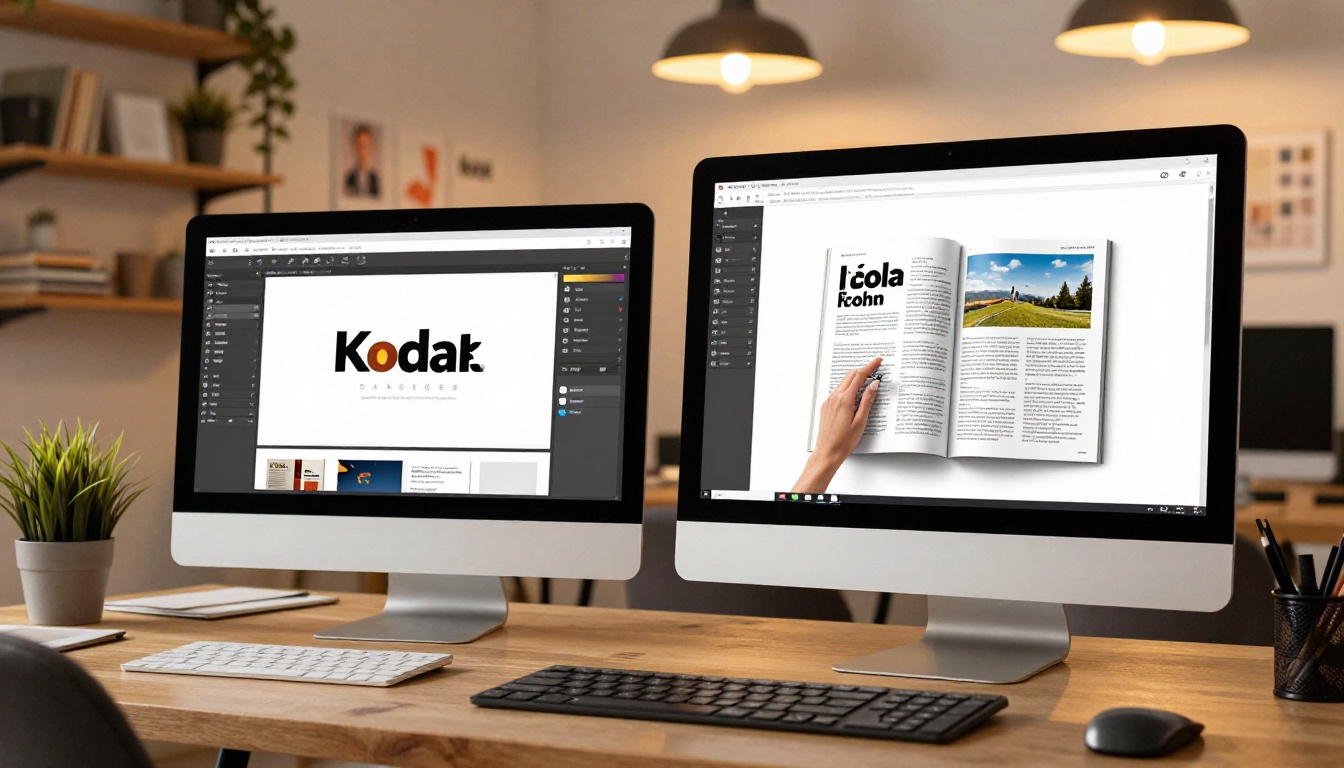
Opzioni di personalizzazione che vale la pena usare
Immagine di anteprima: L’immagine di copertina appare in ogni galleria o incorporamento. Assicurati che sia la copertina della rivista e non una pagina bianca.
Colore di sfondo personalizzato: Scegli uno sfondo che si adatti all’epoca della rivista. Uno sfondo scuro si addice alla stampa d’epoca; il bianco si addice all’editoria moderna.
Effetti di pagina: L’animazione dello sfoglio può essere regolata per velocità e stile. Uno sfoglio più lento e deliberato si addice ai contenuti d’archivio.
Marchio: Aggiungi il tuo logo o la testata della pubblicazione originale nell’intestazione del flipbook.
Indice: Se conosci i numeri di pagina delle sezioni principali, aggiungere un indice cliccabile cambia la navigazione in una rivista lunga.
💡 Consiglio pro: Per gli archivi di riviste d’epoca, uno sfondo scuro o color seppia rafforza l’autenticità del periodo dei contenuti. Per le riviste contemporanee, il bianco corrisponde all’esperienza di lettura della stampa originale.
Condividere e pubblicare il tuo flipbook
Un flipbook tenuto nascosto nel tuo account non serve a nessuno. Le opzioni di condivisione di Flipbooks AI coprono ogni scenario di distribuzione più comune.
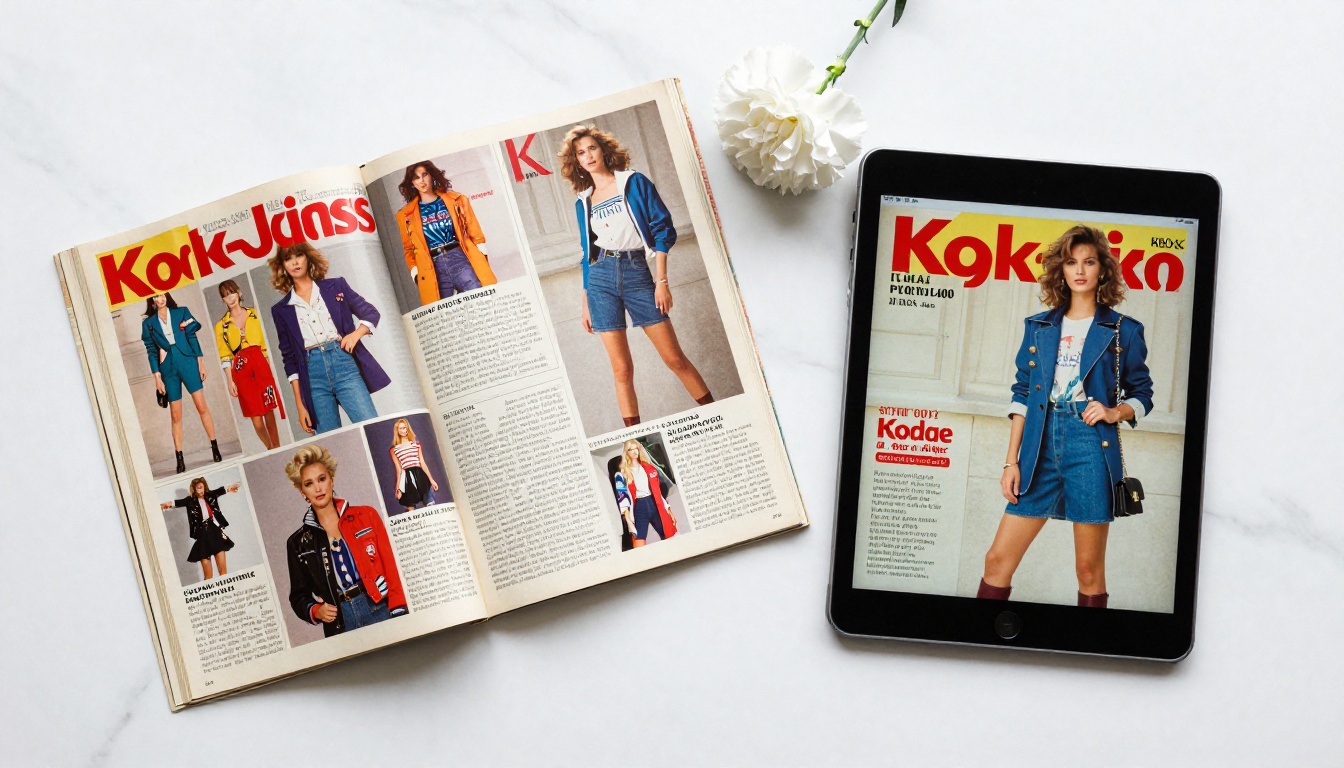
Metodi di distribuzione
Link diretto: Ogni flipbook ha un URL permanente. Condividilo ovunque: newsletter via email, social media, WhatsApp o codici QR stampati che rimandano alla versione digitale.
Incorporamento nel sito: Copia il codice di incorporamento e incollalo nell’HTML di qualsiasi sito. Il flipbook si carica direttamente nella pagina, offrendo ai visitatori l’esperienza di sfoglio senza lasciare il tuo sito. Lo strumento Incorporare un flipbook nel sito semplifica questo passaggio per qualsiasi piattaforma.
Protezione con password: Per gli archivi di riviste privati (collezioni di famiglia, pubblicazioni interne, contenuti riservati agli abbonati), la protezione con password limita l’accesso ai soli lettori autorizzati.
Download del PDF: Dai ai lettori la possibilità di scaricare il PDF originale per leggerlo offline.
Chi trae vantaggio dai flipbook di riviste scansionate
Gli usi vanno ben oltre l’archiviazione personale:
- Biblioteche e archivi: Istituzioni che digitalizzano collezioni di periodici per l’accesso pubblico
- Marchi e agenzie: Ripubblicazione di pubblicità d’epoca per contenuti sulla storia del marchio
- Comunità di moda e design: Conservazione di materiale di riferimento delle epoche della stampa
- Educatori: Rendere accessibili agli studenti le pubblicazioni del passato negli ambienti di apprendimento digitale
- Storici di famiglia: Convertire decenni di riviste raccolte in archivi di famiglia condivisibili
La realtà del multidispositivo
Un flipbook digitale vale quanto la sua esperienza di lettura peggiore. Una rivista scansionata che sembra perfetta sul computer desktop ma si rompe sul telefono è una pubblicazione che la maggior parte del tuo pubblico non finirà mai.
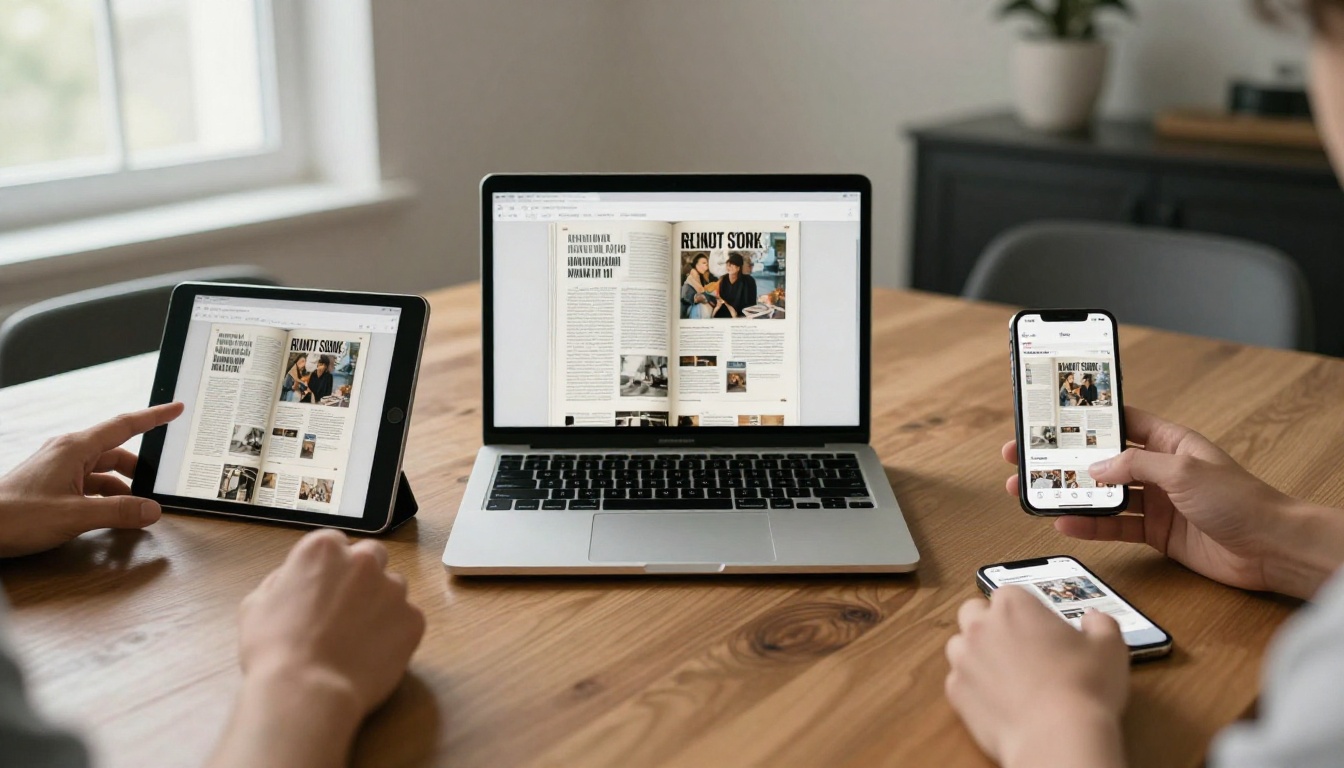
Flipbooks AI visualizza i flipbook in modo adattivo su tutte le dimensioni di schermo. Sul telefono, la vista a pagina singola sostituisce automaticamente la doppia pagina. Sul tablet, la vista a doppia pagina torna con la navigazione a scorrimento al tocco. Sul computer desktop funzionano sia le scorciatoie da tastiera sia la navigazione con la rotella.
Per le riviste scansionate, la funzione di zoom conta più che nelle pubblicazioni normali. I lettori che ingrandiscono una pubblicità degli anni Sessanta o una doppia pagina con una foto dettagliata devono vedere una risoluzione pulita e leggibile. Per questo il minimo di 300 DPI in fase di scansione non è facoltativo.
Costruire un archivio di riviste
Se stai convertendo più di un numero, stai costruendo un archivio. E un archivio trae vantaggio da un approccio sistematico.

Consigli per organizzare l’archivio
- Convenzione di denominazione coerente: "MagazineName_YYYY_MM" (esempio: VogueUS_1978_03) ti dà un archivio ordinabile e ricercabile
- Caricamento in blocco: Con un piano illimitato, carica intere annate di una pubblicazione in un’unica sessione
- Etichette per categoria: Raggruppa i numeri per anno, argomento o pubblicazione per rendere la navigazione gestibile
- Monitoraggio delle statistiche: Nel piano Professional, le statistiche mostrano quali numeri ricevono più visite, aiutandoti a decidere quali digitalizzare per primi
Per progetti di digitalizzazione su larga scala, lo Strumento per pubblicare e-magazine è ottimizzato in modo specifico per i flussi di pubblicazione di più numeri.
Confronto dei costi: fai da te o servizi professionali
| Approccio | Costo iniziale | Tempo per numero | Controllo qualità |
|---|
| Fai da te (il tuo scanner + Flipbooks AI) | Scanner da $80 a $400 | Da 2 a 4 ore a numero | Controllo totale |
| Servizio di scansione professionale | $0 all’inizio | Tempi di consegna di giorni o settimane | Qualità variabile |
| Sistema di scansione con fotocamera (fai da te) | Da $200 a $800 | Da 1 a 2 ore a numero | Alta, se calibrato |
| App di scansione per telefono | $0 | Da 30 a 60 minuti a numero | Risoluzione più bassa |
Per la maggior parte dei singoli e delle piccole organizzazioni, l’approccio fai da te con scanner piano offre la migliore combinazione di qualità, velocità e costo nel lungo periodo. Lo scanner si ripaga già nei primi 10-15 numeri.
Portare l’archivio oltre
Una volta che la tua rivista scansionata è pubblicata come flipbook, altri strumenti di Flipbooks AI possono ampliare ciò che puoi fare con i contenuti. Il Creatore di portfolio digitali funziona bene per le redazioni che raccolgono i momenti migliori di più numeri in un’unica vetrina. Per le pubblicazioni che includono indici annuali o elenchi di letture, l’Editore di ebook interattivi gestisce i contenuti supplementari accanto al tuo archivio di riviste.
✅ Buona pratica: Dopo aver pubblicato il tuo primo flipbook, condividi il link con 2-3 persone che non ti hanno aiutato a crearlo. Il loro feedback su leggibilità e navigazione farà emergere problemi che la familiarità ti impedisce di vedere.
Il processo completo, dallo scanner al flipbook pubblicato, si può completare in un pomeriggio per un singolo numero. Con un flusso di lavoro sistematico e gli strumenti giusti, una raccolta di 50 o 100 numeri diventa un archivio digitale ben strutturato, destinato a durare più di qualsiasi scaffale fisico.
Pronto a iniziare? Crea il tuo primo flipbook gratis su Flipbooks AI, oppure consulta i piani di prezzo per trovare il livello giusto per il tuo progetto di archivio. Ogni numero che digitalizzi è un numero che non andrà mai perso per colpa del tempo, di un danno da acqua o di un trasloco.
Sfoglia tutti gli strumenti per flipbook per vedere cos’altro puoi creare quando la tua rivista è online.



