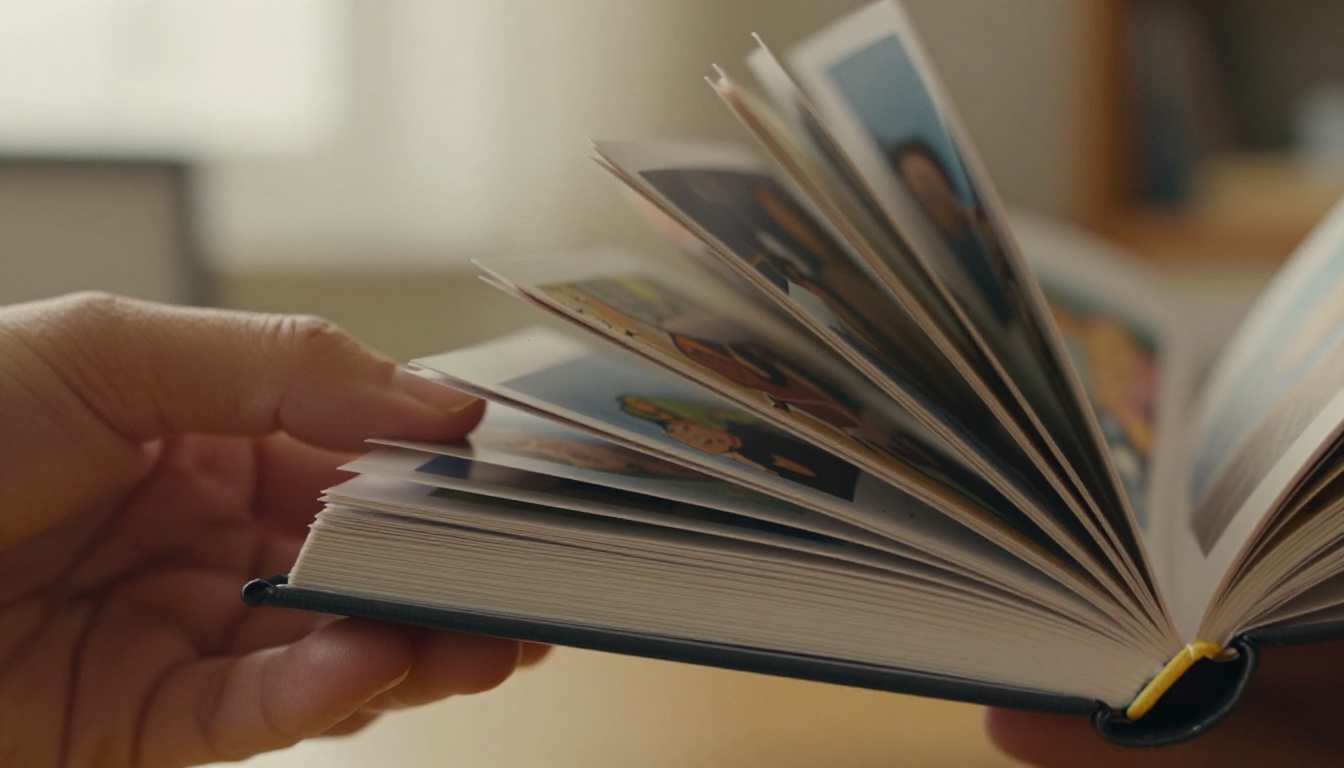
Imprimir un flipbook físico a partir de archivos digitales es uno de esos proyectos que parecen sencillos hasta que te encuentras frente a la impresora con 60 páginas de marcos desalineados. La diferencia entre un paso de página nítido y satisfactorio y un borrón depende de tres cosas: cómo preparas los archivos, qué papel usas y cómo encuadernas las páginas. Si además quieres una versión digital en línea junto a la impresa, Flipbooks AI convierte cualquier PDF en una experiencia interactiva de paso de página en cuestión de minutos.
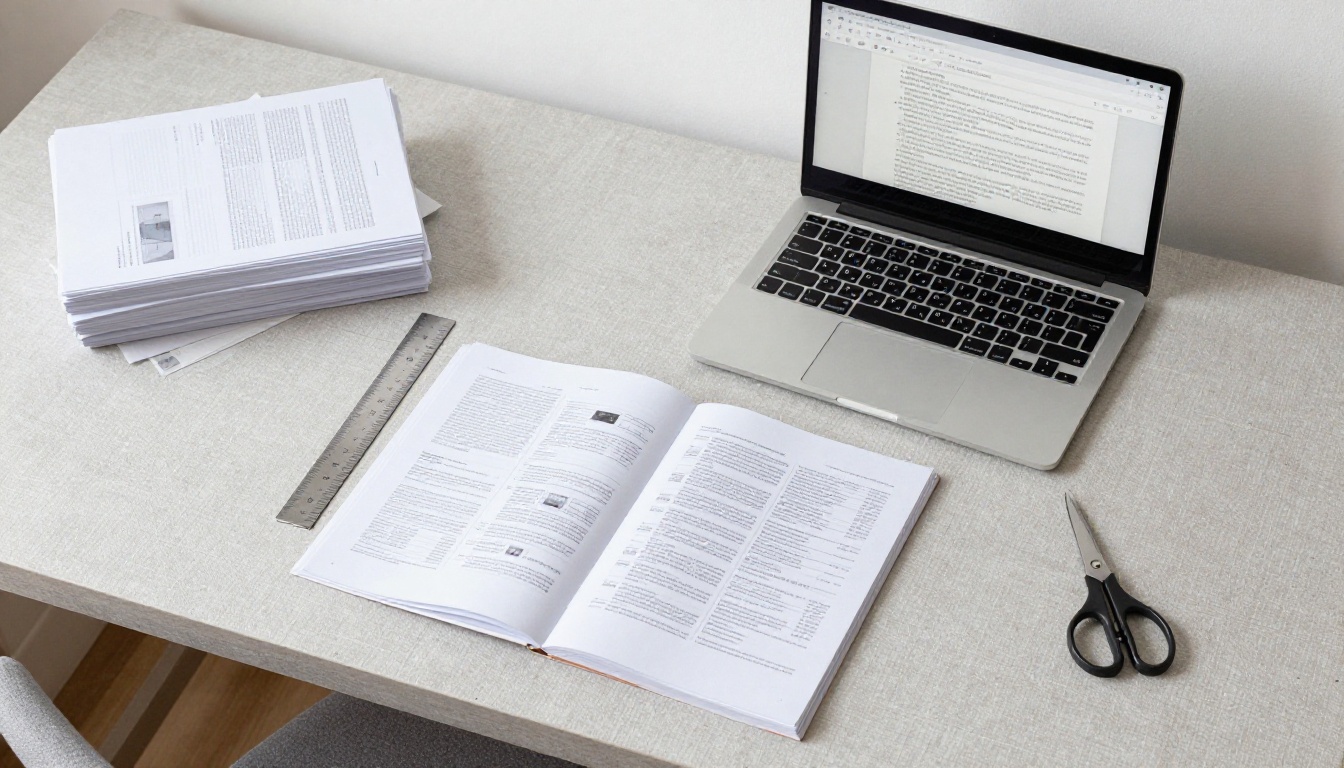
Lo que necesitas antes de imprimir
Antes de abrir cualquier cuadro de diálogo de impresión, resuelve estos básicos. Saltarte este paso es la razón por la que la mayoría de la gente tiene que reimprimir todo dos veces.
Un formato de archivo que de verdad funciona
El PDF es el estándar de oro para imprimir flipbooks. A diferencia de las secuencias de PNG o JPEG, un PDF de varias páginas conserva el orden exacto de las páginas, mantiene la nitidez vectorial de cualquier elemento dibujado o de texto y se envía sin problemas tanto a impresoras de casa como a servicios de impresión profesionales.
Formatos aceptables:
- PDF (muy recomendado): conserva el orden de impresión, la resolución y la configuración de sangrado
- Secuencia de PNG: sirve para imprimir en casa, pero requiere ordenarla a mano
- Secuencia de JPEG: aceptable si se exporta con calidad del 100 % (sin artefactos de compresión)
⚠️ Evita exportar JPEG con una calidad inferior al 90 %. Los artefactos de compresión se notan mucho cuando las páginas son pequeñas y se sostienen cerca de los ojos.
Si tu flipbook se creó en una herramienta como After Effects, Procreate o incluso PowerPoint, expórtalo como PDF con cada fotograma como página. Cada página equivale a un fotograma del flipbook.
El gramaje correcto del papel
El gramaje del papel lo cambia todo en cuanto a la sensación de un flipbook en la mano. Si es demasiado ligero, las páginas se caen. Si es demasiado pesado, no pasan limpiamente.
| Gramaje (gsm) | Sensación | Ideal para |
|---|
| 60-75 gsm | Muy fino, casi como papel de seda | No recomendado |
| 80 gsm | Papel estándar de impresora | Flipbooks cortos de menos de 30 páginas |
| 90-100 gsm | Un poco más grueso, buen chasquido al pasar | La mayoría de los flipbooks caseros |
| 120-160 gsm | Gramaje de cartulina, aspecto profesional | Flipbooks profesionales o de regalo |
| 200+ gsm | Cartulina, muy rígida | Solo primeras o últimas páginas |
El punto ideal para la mayoría de los flipbooks impresos es 90-100 gsm. Es más grueso que el papel de copia, retiene bien la tinta y pasa con un chasquido satisfactorio.
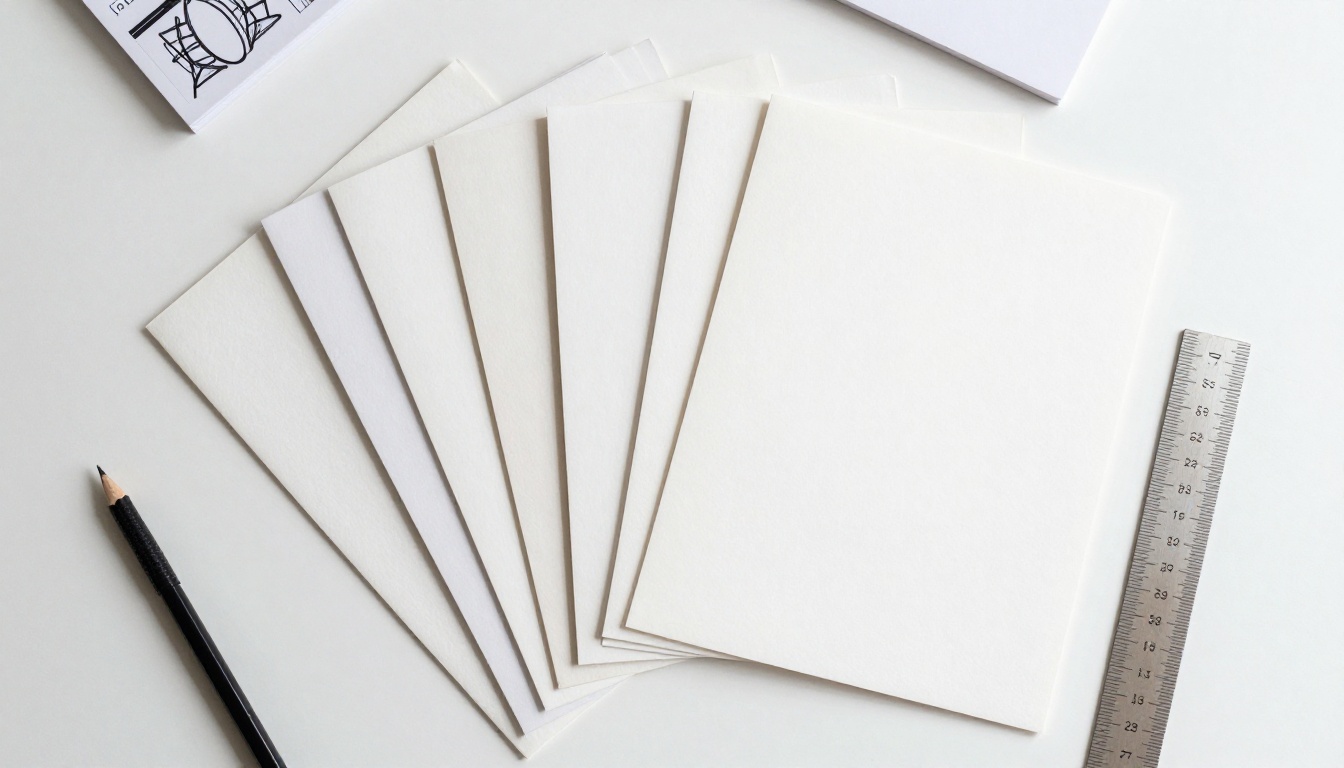
Preparar tus archivos digitales
Tener bien el archivo antes de imprimir ahorra papel, tinta y frustración. Estos son los ajustes que importan.
Resolución y DPI
Los fotogramas de un flipbook son pequeños, así que las imágenes de baja resolución se ven peor aquí que en una impresión grande. Usa un mínimo de 300 DPI para cualquier contenido de mapa de bits. El arte vectorial escala limpiamente a cualquier DPI.
- 300 DPI: mínimo aceptable para flipbooks impresos
- 600 DPI: ideal para fotogramas basados en fotos o con mucho detalle
- 72 DPI (resolución de pantalla): se verá visiblemente borroso al imprimir; nunca lo uses para imprimir
Al exportar desde un programa de animación, busca una opción de exportación de "calidad de impresión" o "alta resolución". En Adobe Animate, configura el DPI de exportación en 300 o más. En Procreate, elige "Imprimir" como preajuste de exportación.
Orden de páginas y márgenes
Los flipbooks se hojean desde la esquina inferior derecha hacia arriba. Eso significa que el fotograma 1 debe quedar en la base de la pila. Si tus fotogramas están en orden inverso, tu animación se reproduce al revés.
Lista de verificación antes de imprimir:
- Fotograma 1 = primero en la secuencia de animación = base de la pila = última página en imprimirse
- Revisa el orden de páginas del PDF en Vista Previa (Mac) o en Adobe Reader recorriendo todas las páginas
- Añade un margen de 3-5 mm en todos los lados para que los fotogramas no se corten al recortar
- Imprime solo por una cara (simplex), a menos que quieras hacer un flipbook a doble cara a propósito
💡 Imprime primero una página de prueba. Una sola página de prueba cuesta segundos. Una tirada de 80 páginas mal impresa cuesta dinero y tiempo de verdad.
Imprimir en casa o en una imprenta
Ambas opciones funcionan. Cuál es la adecuada depende de la cantidad, de los requisitos de calidad y del presupuesto.
Configuración de la impresora de casa
La mayoría de las impresoras de inyección de tinta manejan bien la impresión de flipbooks. Las láser son más rápidas y producen un blanco y negro más nítido, pero a veces los colores son menos precisos que los de inyección.
Ajustes de impresora recomendados:
- Calidad: Mejor calidad o Alta calidad, no Borrador ni Normal
- Tipo de papel: configúralo según tu papel real (Foto, Mate o Normal)
- Color: a todo color, a menos que tu flipbook sea intencionadamente en blanco y negro
- Escala: 100 %, nunca dejes que la impresora ajuste la escala automáticamente ni ajuste a la página
- Impresión a doble cara: desactivada, solo una cara
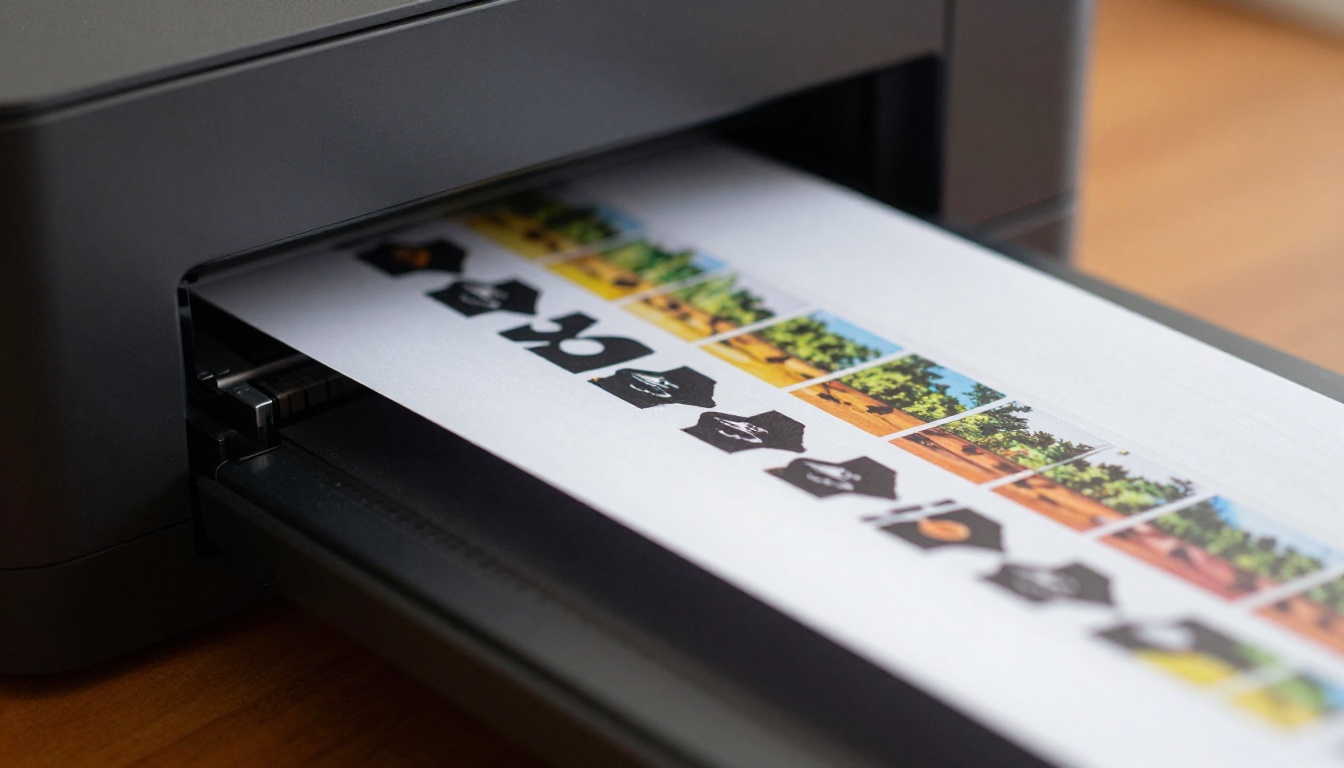
Servicios de impresión profesional
Para tiradas grandes, regalos o cualquier cosa que deba verse pulida, las imprentas profesionales logran resultados que las impresoras de inyección domésticas no igualan. Servicios como FedEx Office, Staples Print Center o las imprentas locales aceptan PDF.
Qué indicar en la imprenta:
- Impresión por una cara en papel de 100 gsm (o especifica tu preferencia)
- Sin escalado: imprimir a tamaño real, al 100 %
- Sin intercalado: quieres todas las páginas en secuencia como una sola pila
- Acabado mate, porque el brillante puede hacer que las páginas se peguen al pasarlas
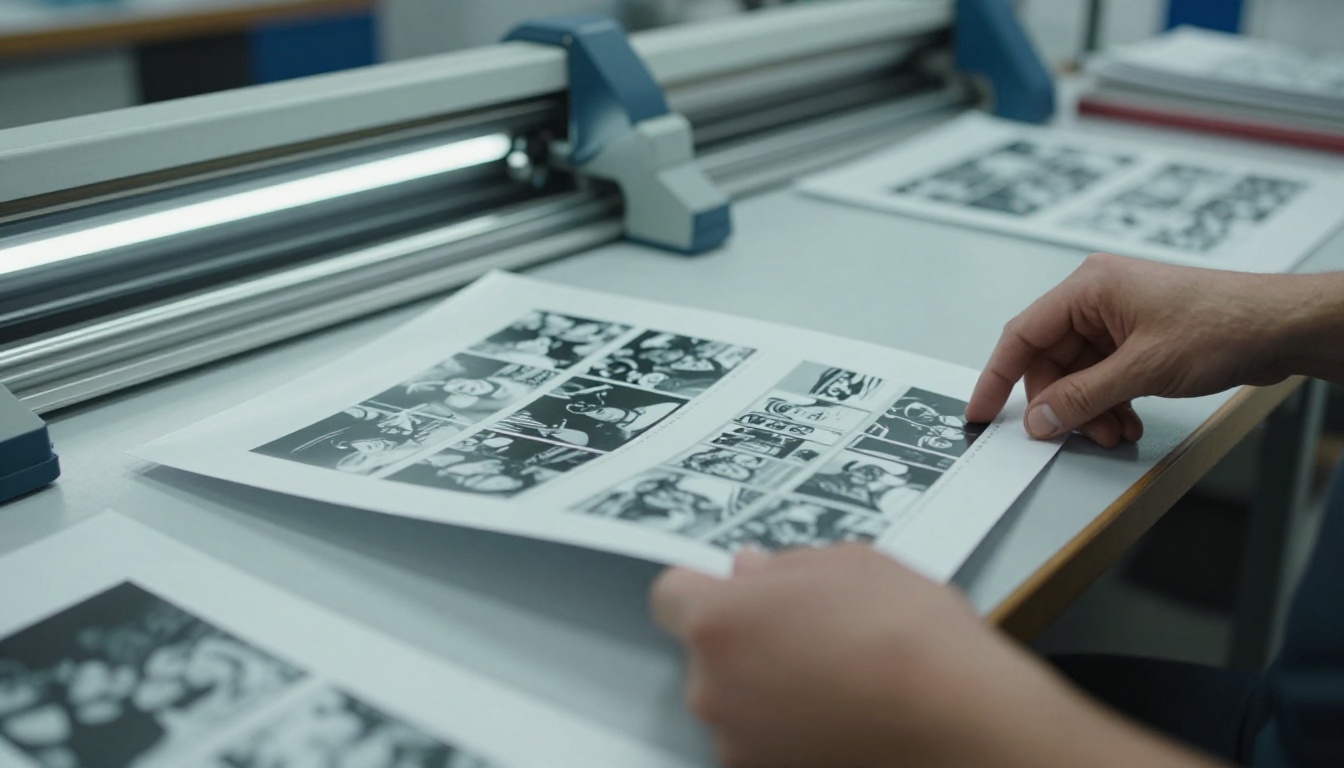
Casa o imprenta: comparación lado a lado
| Factor | Impresora en casa | Imprenta profesional |
|---|
| Costo por página | $0,05-$0,25 | $0,08-$0,50 |
| Tiempo de preparación | Inmediato | 1-3 días hábiles |
| Calidad máxima | Buena | Excelente |
| Cantidad mínima | 1 | Normalmente 1 o más |
| Opciones de papel | Limitadas a lo que tengas a mano | Amplia selección disponible |
| Ideal para | Prototipos, uso personal | Regalos, eventos, pedidos grandes |
| Precisión del color | Varía según la impresora y la calibración | Constante y con calibración profesional |
✅ Para tu primer flipbook, imprime en casa. Cuando el diseño esté cerrado, usa un servicio profesional para la versión final.
Cómo encuadernar tu flipbook
La encuadernación es donde fallan la mayoría de los flipbooks impresos. Las páginas tienen que mantenerse unidas en exactamente una esquina para que el resto pueda desplegarse libremente al pasarlas.
Método de grapa en la esquina
El método más sencillo y eficaz para flipbooks caseros:
- Apila todas las páginas en el orden correcto, con el fotograma 1 en la base
- Alinea perfectamente todas las páginas en una esquina antes de grapar
- Usa una grapadora de esquina para colocar 1-2 grapas en la esquina inferior derecha
- Opcional: pon un pequeño trozo de cinta aislante sobre la grapa para un acabado más limpio y suave
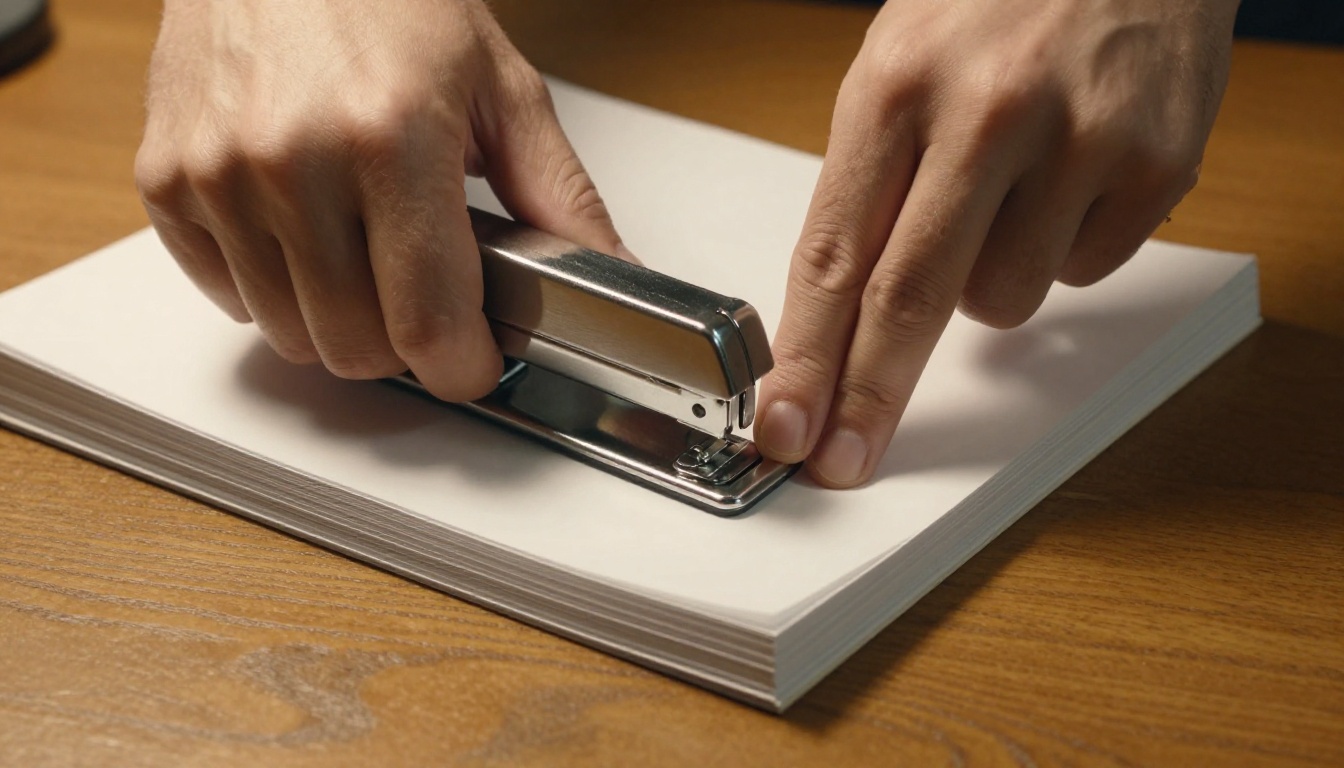
Cosido a caballete
En los flipbooks con una página delantera y otra trasera, el cosido a caballete (grapar por el pliegue central) funciona si tu flipbook tiene un número par de páginas y un lomo bien definido. Es el método que usan las imprentas profesionales para folletos y programas.
Otras opciones de encuadernación
| Método | Herramientas necesarias | Durabilidad | Dificultad |
|---|
| Grapa en la esquina | Grapadora de esquina | Buena | Fácil |
| Pinza de oficina | Pinza de oficina | Moderada | Muy fácil |
| Encuadernación con cola | Cola PVA | Buena | Fácil |
| Goma elástica | Goma elástica | Baja | Muy fácil |
| Encuadernación rústica | Cola más cartulina para portada | Excelente | Difícil |
💡 La encuadernación con pinza de oficina es ideal para prototipos rápidos. Solo sujeta la pila en la esquina inferior derecha y pasa las páginas para probar la animación al instante.
Recorte para lograr uniformidad
Si imprimiste en hojas carta o A4 completas, tendrás que recortar cada página al tamaño final de tu flipbook. Un tamaño de marco de 3x3 pulgadas o de 3x4 pulgadas es típico para la mayoría de los flipbooks.
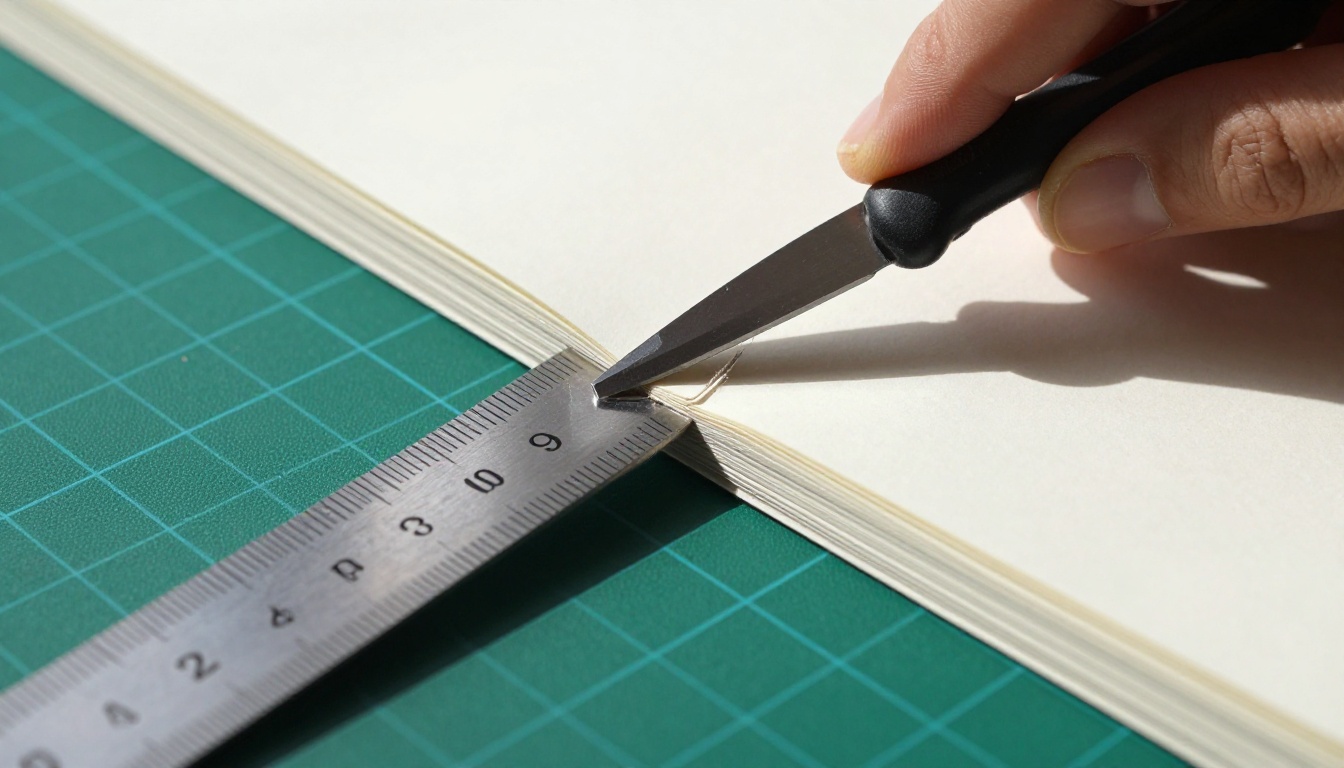
Usa un cúter y una regla de metal sobre una tabla de corte autorregenerable para recortar varias páginas a la vez. Apila de 5 a 10 páginas, alinea bien todos los bordes y corta con un solo trazo limpio y firme. Un recorte desigual es una de las principales causas de una animación con saltos.
Crea una versión digital con Flipbooks AI
Una vez impreso tu flipbook físico, hay un buen argumento para tener también una versión digital. Flipbooks AI convierte cualquier PDF en un flipbook digital interactivo con un efecto realista de paso de página, enlace para compartir y posibilidad de incrustarlo, sin necesidad de ningún trabajo de diseño.
Sube tu PDF
- Ve a Flipbooks AI y crea una cuenta gratis
- Haz clic en Subir PDF desde el panel
- Selecciona el PDF de tu flipbook (el mismo archivo que enviaste a la impresora)
- Espera la conversión: normalmente tarda menos de 60 segundos en la mayoría de los archivos
La plataforma procesa automáticamente cada página y la muestra como una página digital con una animación de paso fluida y realista.
Personaliza tu flipbook
Después de subirlo, puedes aplicar la identidad de marca y los ajustes visuales:
- Miniatura personalizada: elige un fotograma concreto como imagen de apertura que vean primero los lectores
- Colores de marca: ajusta el fondo a la paleta de tu marca
- Efectos de página: activa sombras y un efecto realista de curvatura de página
- Multimedia: incrusta videos o pistas de audio en páginas concretas
- Protección con contraseña: restringe el acceso a los flipbooks privados
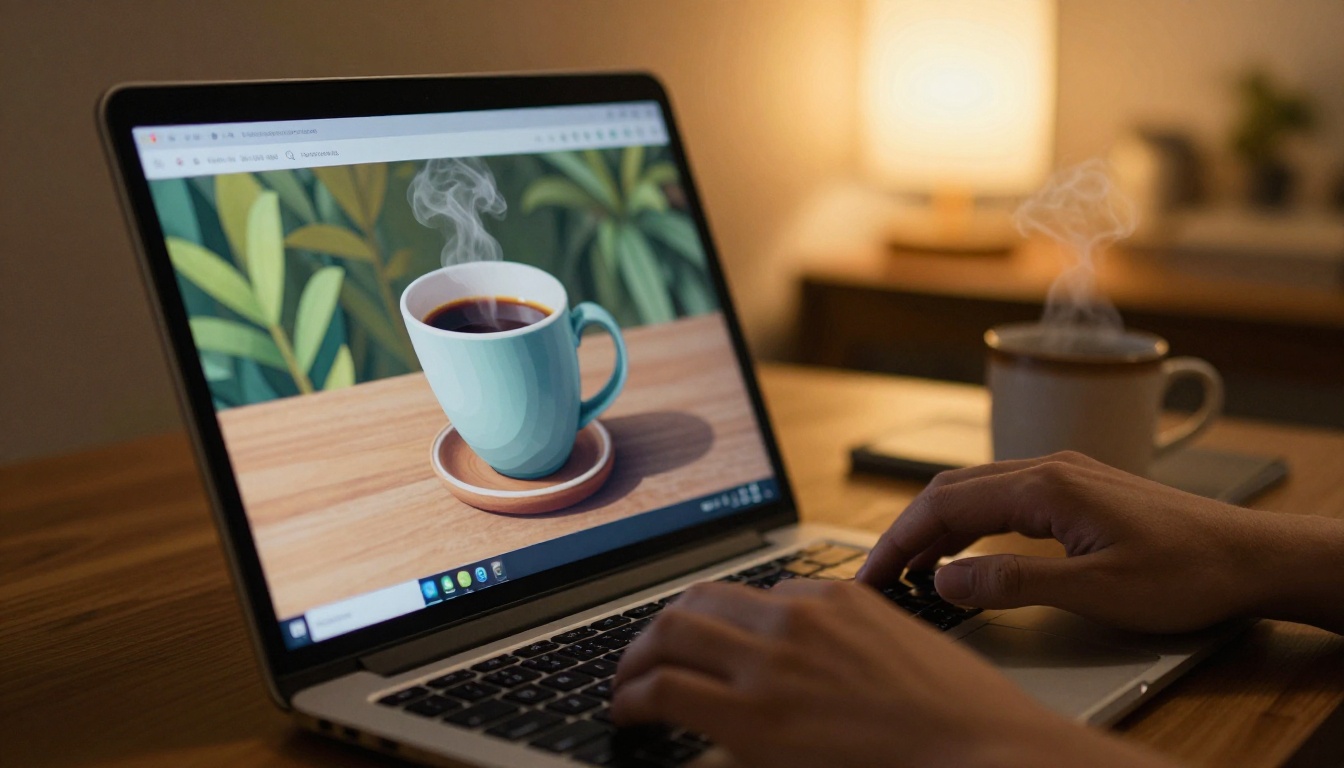
Comparte, incrusta o descarga
Flipbooks AI te ofrece varias formas de distribuir tu flipbook digital junto a la versión impresa:
- Enlace directo: comparte una URL que funcione en cualquier dispositivo y navegador
- Código para incrustar: pégalo en cualquier sitio web o CMS con la herramienta Incrustar flipbook en sitio web
- Código QR: imprímelo en la última página de tu flipbook físico
- Descarga sin conexión: disponible en el plan Professional
- Analíticas: haz seguimiento de las visualizaciones, el tiempo en cada página y el comportamiento de los lectores con el plan Professional
✅ Imprime el código QR en la última página de tu flipbook físico para que los lectores puedan escanearlo y ver al instante la versión digital animada en su teléfono.
Errores comunes que arruinan los flipbooks impresos
Estos son los problemas que aparecen en casi todos los primeros intentos, y todos se pueden evitar.
1. Orden de páginas incorrecto
Imprimir los fotogramas en orden inverso es el error más común. Verifica siempre que el fotograma 1 esté en la base de la pila antes de encuadernar nada.
2. Imprimir a 72 DPI
Las exportaciones con resolución de pantalla se ven aceptables en un monitor, pero se ven terribles impresas en pequeño. Exporta siempre a 300 DPI o más.
3. Usar papel demasiado ligero
El papel de copia estándar de 80 gsm sirve en un apuro, pero se cae al desplegarlo. Pasar a 90-100 gsm marca una diferencia notable en la sensación al pasar las páginas.
4. Tamaño de página desigual
Si alguna página tiene un tamaño ligeramente distinto, la animación se ve con saltos y desigual. Recorta todos los fotogramas exactamente a las mismas dimensiones en píxeles antes de exportar.
5. Escalar al imprimir
"Ajustar a la página" en el cuadro de diálogo de impresión reescala tus fotogramas y cambia sus proporciones entre sí. Imprime siempre al 100 %.
6. Encuadernar en el lugar equivocado
Un flipbook encuadernado arriba o a la izquierda no se hojeará bien. La grapa va solo en la esquina inferior derecha, sin excepciones.
Especificaciones de impresión de un vistazo
Usa esta tabla como referencia rápida antes de enviar cualquier cosa a imprimir.
| Ajuste | Valor recomendado |
|---|
| Formato de archivo | PDF (varias páginas) |
| Resolución | 300 DPI mínimo |
| Gramaje del papel | 90-100 gsm |
| Modo de impresión | Una cara (simplex) |
| Modo de color | Color completo o blanco y negro |
| Escala | 100 %, sin ajustar a la página |
| Acabado | Mate |
| Ubicación de la encuadernación | Esquina inferior derecha |
| Tamaño del marco | 3x3 pulgadas o 3x4 pulgadas, típico |
| Mínimo de fotogramas para una animación fluida | 24-30 páginas |
💡 ¿Quieres ver la animación antes de comprometerte con una tirada completa? Sube tu PDF a Flipbooks AI primero. La vista previa digital te mostrará exactamente cómo fluye la animación antes de gastar una sola hoja de papel.
Listo para imprimir (y para lo digital)
Imprimir un flipbook a partir de archivos digitales requiere un poco de preparación, pero una vez que el flujo de trabajo está afinado, los resultados son de verdad satisfactorios. Un flipbook bien impreso en papel de 100 gsm con una grapa limpia en la esquina pasa con un chasquido que es difícil de replicar en digital.
Dicho esto, lo físico y lo digital no se excluyen. El mismo PDF que imprimes puede convertirse en un flipbook digital para compartir e incrustar en menos de un minuto. Empieza gratis en Flipbooks AI y mira cómo se ven tus archivos en forma interactiva.
Si necesitas herramientas específicas más allá del formato básico de flipbook, Flipbooks AI tiene creadores dedicados para catálogos de productos, menús de restaurante, libros electrónicos, portafolios digitales y muchos más. Explora el directorio de herramientas completo para encontrar la indicada para tu caso de uso.
Compara planes y precios para elegir el nivel adecuado. El plan Standard incluye flipbooks ilimitados, sin marcas de agua, y el plan Professional añade analíticas, generación de contactos y descargas sin conexión.