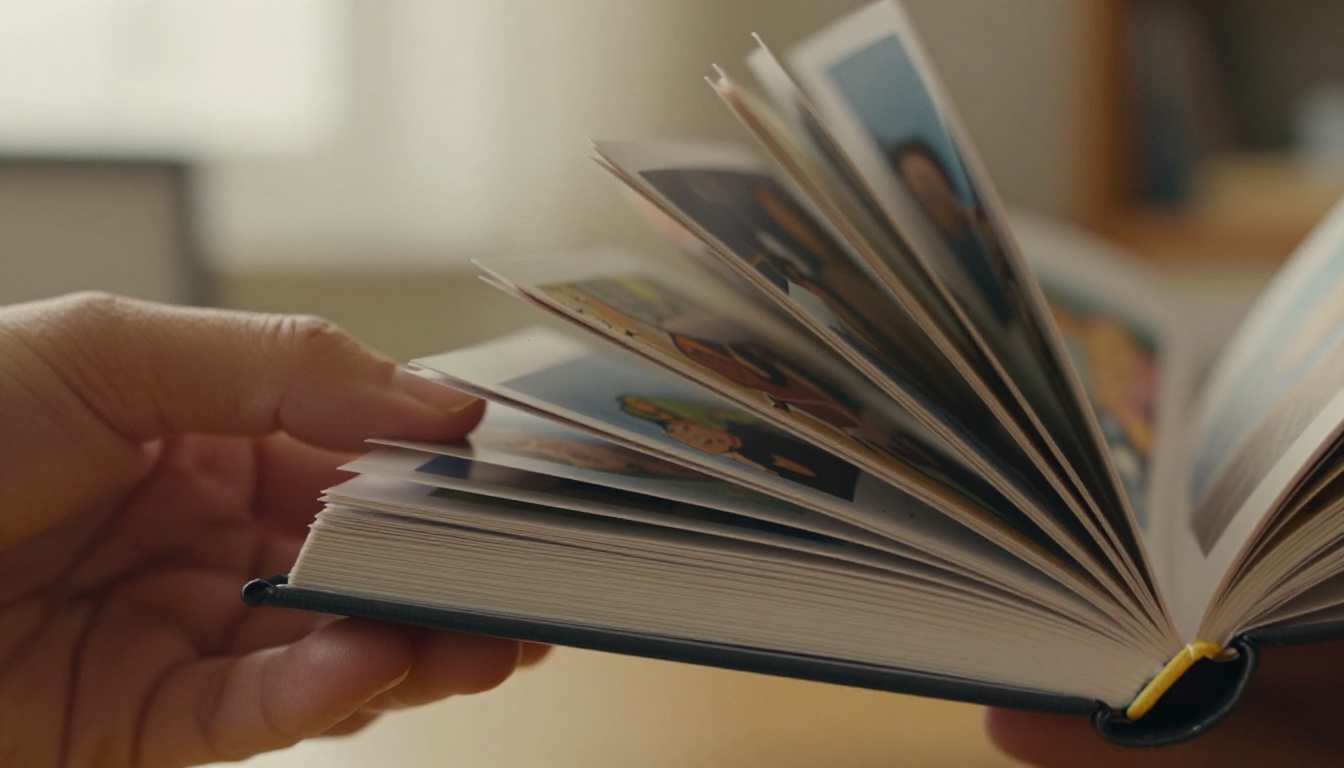
Imprimer un flipbook physique à partir de fichiers numériques fait partie de ces projets qui paraissent simples, jusqu’au moment où vous vous retrouvez devant une imprimante, 60 pages aux cadres mal alignés entre les mains. La différence entre un feuilletage net et agréable et un résultat flou tient à trois choses : la préparation de vos fichiers, le papier utilisé et la reliure. Si vous voulez aussi une version numérique en ligne, à côté de votre version imprimée, Flipbooks AI transforme n’importe quel PDF en un flipbook interactif avec effet de feuilletage, en quelques minutes.
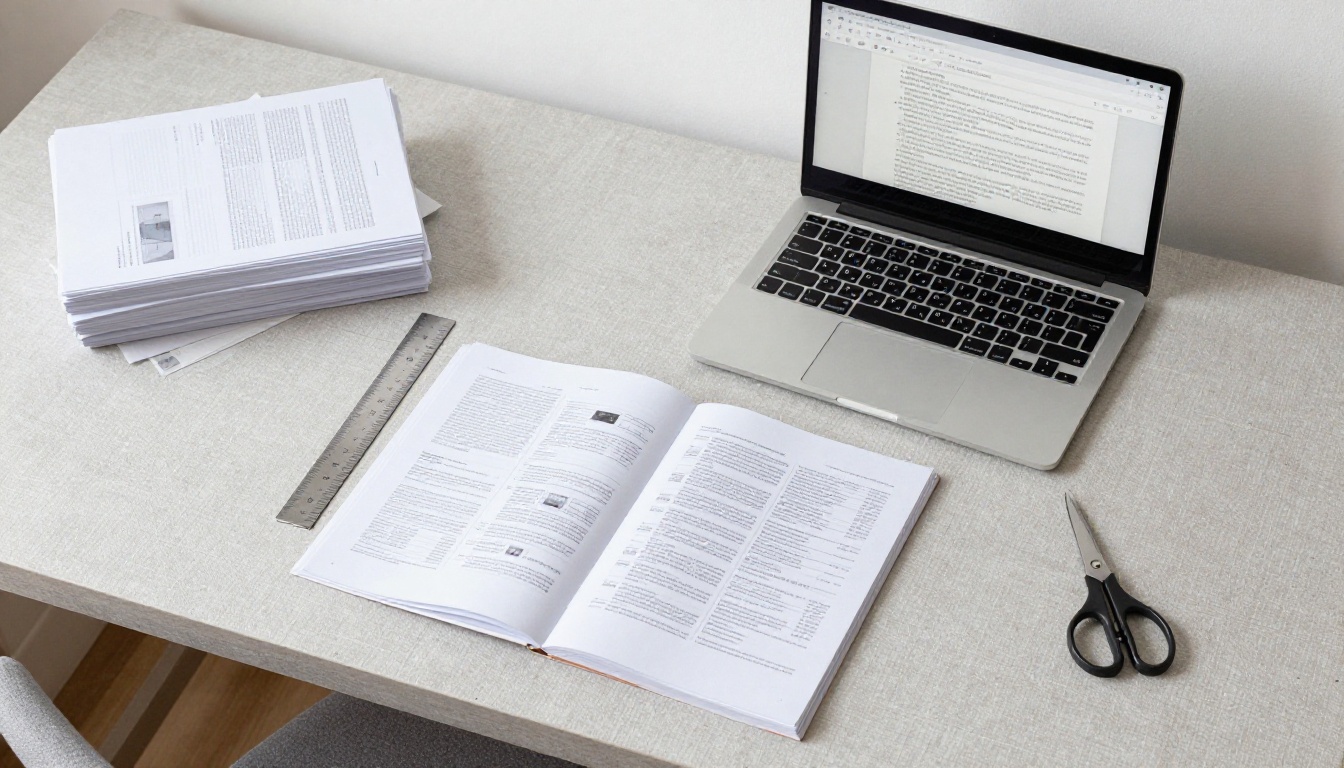
Ce dont vous avez besoin avant d’imprimer
Avant d’ouvrir la boîte de dialogue d’impression, réglez ces points de base. Sauter cette étape est la raison pour laquelle la plupart des gens doivent tout réimprimer deux fois.
Un format de fichier qui fonctionne vraiment
Le PDF est la référence pour imprimer un flipbook. Contrairement aux séquences PNG ou JPEG, un PDF multipage conserve l’ordre exact des pages, garde une netteté vectorielle pour les éléments dessinés ou écrits, et s’intègre sans problème aux imprimantes domestiques comme aux services d’impression professionnels.
Formats acceptés :
- PDF (vivement recommandé) : conserve l’ordre d’impression, la résolution et les réglages de fond perdu
- Séquence PNG : convient à l’impression domestique, mais exige un classement manuel
- Séquence JPEG : acceptable si l’export est réglé à 100 % de qualité (sans artefacts de compression)
⚠️ Évitez les exports JPEG à une qualité inférieure à 90 %. Les artefacts de compression sont très visibles lorsque les pages sont petites et tenues de près.
Si votre flipbook a été créé dans un outil comme After Effects, Procreate ou même PowerPoint, exportez-le en PDF, chaque image devenant une page. Chaque page correspond à un cadre du flipbook.
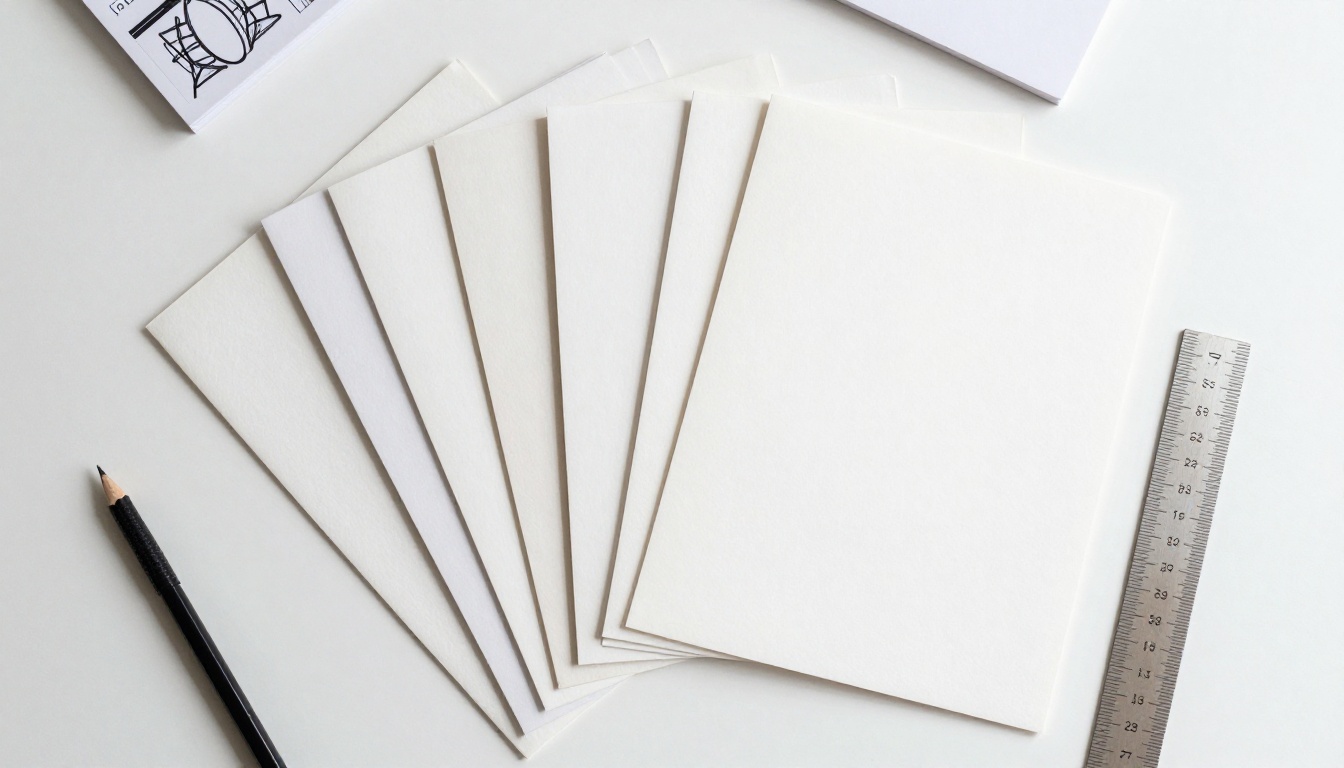
Le bon grammage de papier
Le grammage change tout dans la façon dont un flipbook se tient en main. Trop léger, les pages tombent mollement. Trop lourd, elles ne se feuillettent pas proprement.
| Grammage (gsm) | Toucher | Idéal pour |
|---|
| 60-75 gsm | Très fin, presque comme du papier de soie | Non recommandé |
| 80 gsm | Papier d’imprimante standard | Flipbooks courts, de moins de 30 pages |
| 90-100 gsm | Un peu plus lourd, bon claquement | La plupart des flipbooks domestiques |
| 120-160 gsm | Grammage de carte, qualité professionnelle | Flipbooks professionnels ou cadeaux |
| 200+ gsm | Bristol, très rigide | Pages de couverture ou de fin uniquement |
Le juste milieu pour la plupart des flipbooks imprimés est 90-100 gsm. Il est plus lourd que le papier de copie, retient bien l’encre et se feuillette avec un claquement agréable.
Préparer vos fichiers numériques
Avoir le bon fichier avant d’imprimer fait économiser du papier, de l’encre et des soucis. Voici les réglages qui comptent.
Résolution et DPI
Les cadres d’un flipbook sont petits, ce qui signifie que des images de faible résolution paraissent plus mauvaises ici que sur une grande impression. Utilisez au minimum 300 DPI pour tout contenu matriciel. Les illustrations vectorielles restent nettes à n’importe quel DPI.
- 300 DPI : minimum acceptable pour un flipbook imprimé
- 600 DPI : idéal pour les cadres à base de photos ou très détaillés
- 72 DPI (résolution écran) : paraîtra nettement flou à l’impression, à ne jamais utiliser pour imprimer
Lorsque vous exportez depuis un logiciel d’animation, cherchez une option « qualité d’impression » ou « haute résolution ». Dans Adobe Animate, réglez le DPI d’export à 300 ou plus. Dans Procreate, choisissez « Impression » comme préréglage d’export.
Ordre des pages et marges
Un flipbook se feuillette depuis le coin inférieur droit, vers le haut. Le cadre 1 doit donc se trouver en bas de la pile. Si vos cadres sont dans l’ordre inverse, votre animation se déroule à l’envers.
Liste de vérification avant impression :
- Cadre 1 = premier de la séquence d’animation = en bas de la pile = dernière page à imprimer
- Vérifiez l’ordre des pages de votre PDF dans Aperçu (Mac) ou dans Adobe Reader, en faisant défiler toutes les pages
- Ajoutez une marge de 3 à 5 mm sur tous les côtés pour que les cadres ne soient pas coupés lors de la découpe
- Imprimez en recto simple (simplex), sauf si vous réalisez volontairement un flipbook recto verso
💡 Imprimez d’abord une page de test. Une seule page de test ne prend que quelques secondes. Une série de 80 pages mal imprimée coûte de l’argent et du temps.
Imprimer chez soi ou dans une imprimerie
Les deux options fonctionnent. Le bon choix dépend de la quantité, des exigences de qualité et du budget.
Configuration de l’imprimante domestique
La plupart des imprimantes à jet d’encre gèrent bien l’impression de flipbooks. Les imprimantes laser sont plus rapides et produisent un noir et blanc plus net, mais leurs couleurs sont parfois moins précises que celles d’un jet d’encre.
Réglages d’imprimante à utiliser :
- Qualité : Meilleure ou Haute qualité, pas Brouillon ni Normale
- Type de papier : réglez-le sur votre papier réel (Photo, Mat ou Ordinaire)
- Couleur : quadrichromie, sauf si votre flipbook est volontairement en noir et blanc
- Mise à l’échelle : 100 %, ne laissez jamais l’imprimante ajuster automatiquement la taille ou adapter à la page
- Recto verso (duplex) : désactivé, impression sur une seule face uniquement
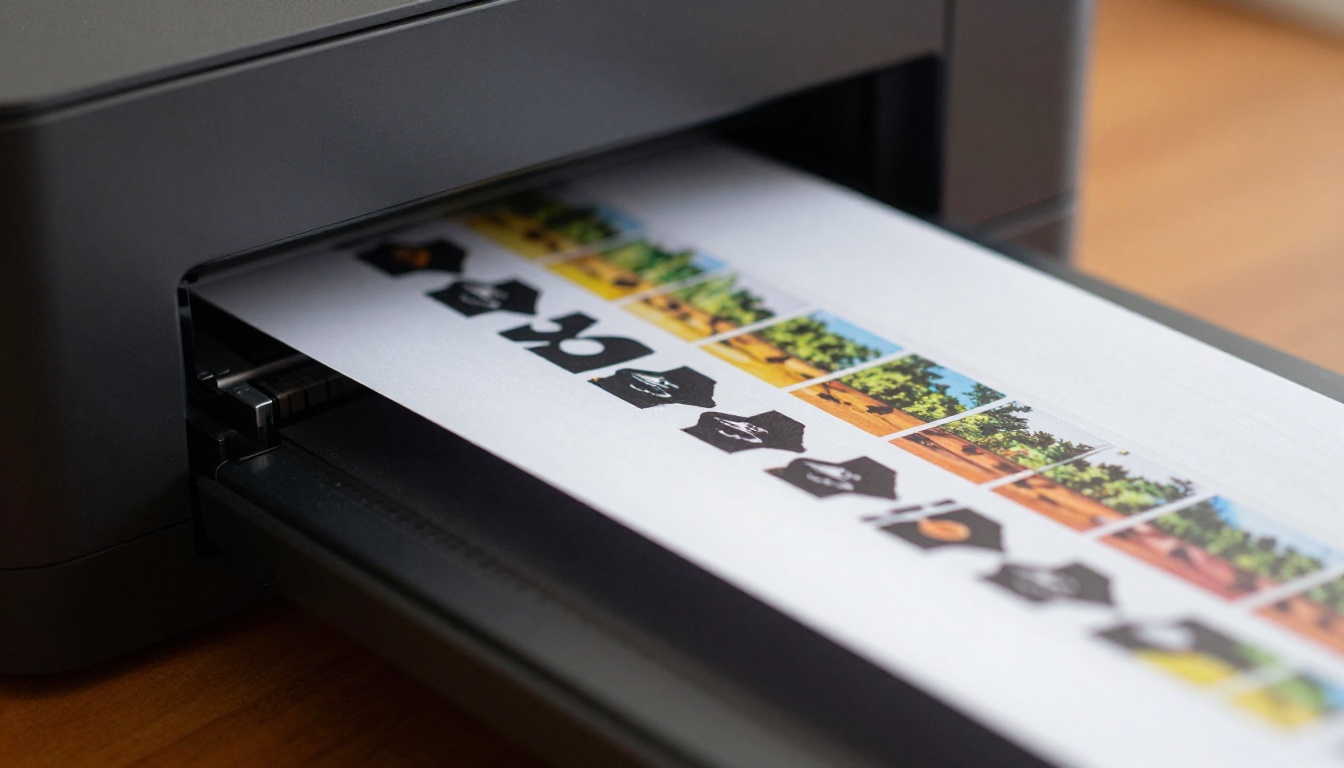
Services d’impression professionnels
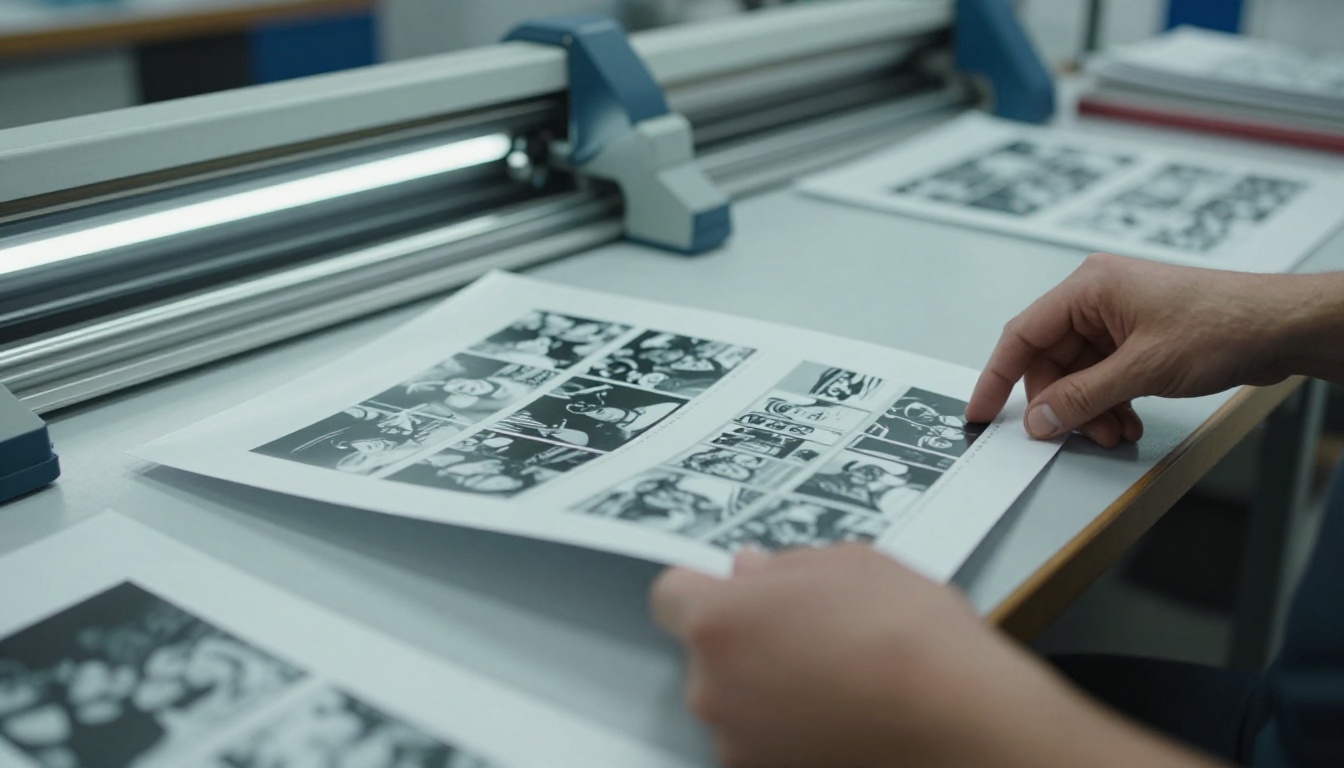
Pour les grandes séries, les cadeaux ou tout ce qui doit paraître soigné, les imprimeurs professionnels offrent des résultats que les jets d’encre domestiques n’atteignent pas. Des services comme FedEx Office, Staples Print Center ou les imprimeries locales acceptent tous les PDF.
Ce qu’il faut indiquer à l’imprimerie :
- Impression recto simple sur papier 100 gsm (ou précisez votre préférence)
- Pas de mise à l’échelle : imprimer en taille réelle, à 100 %
- Pas d’assemblage : vous voulez toutes les pages dans l’ordre, en une seule pile
- Finition mate, car le brillant peut faire coller les pages lors du feuilletage
Maison ou imprimerie : comparatif
| Critère | Imprimante domestique | Imprimerie professionnelle |
|---|
| Coût par page | 0,05 $-0,25 $ | 0,08 $-0,50 $ |
| Délai de mise en route | Immédiat | 1 à 3 jours ouvrés |
| Plafond de qualité | Bon | Excellent |
| Quantité minimale | 1 | Généralement 1 ou plus |
| Choix de papiers | Limité à ce que vous avez en stock | Large choix disponible |
| Idéal pour | Prototypes, usage personnel | Cadeaux, événements, grandes séries |
| Précision des couleurs | Variable selon l’imprimante et son calibrage | Constante et calibrée par des professionnels |
✅ Pour votre premier flipbook, imprimez chez vous. Une fois le design validé, faites appel à un service professionnel pour la version finale.
La reliure est l’étape où échouent la plupart des flipbooks imprimés. Les pages doivent rester attachées à un seul coin précis, pour que le reste puisse se déployer librement lors du feuilletage.
Méthode de l’agrafage en coin
La reliure la plus simple et la plus efficace pour les flipbooks domestiques :
- Empilez toutes les pages dans le bon ordre, le cadre 1 en bas
- Alignez parfaitement toutes les pages sur un seul coin avant d’agrafer
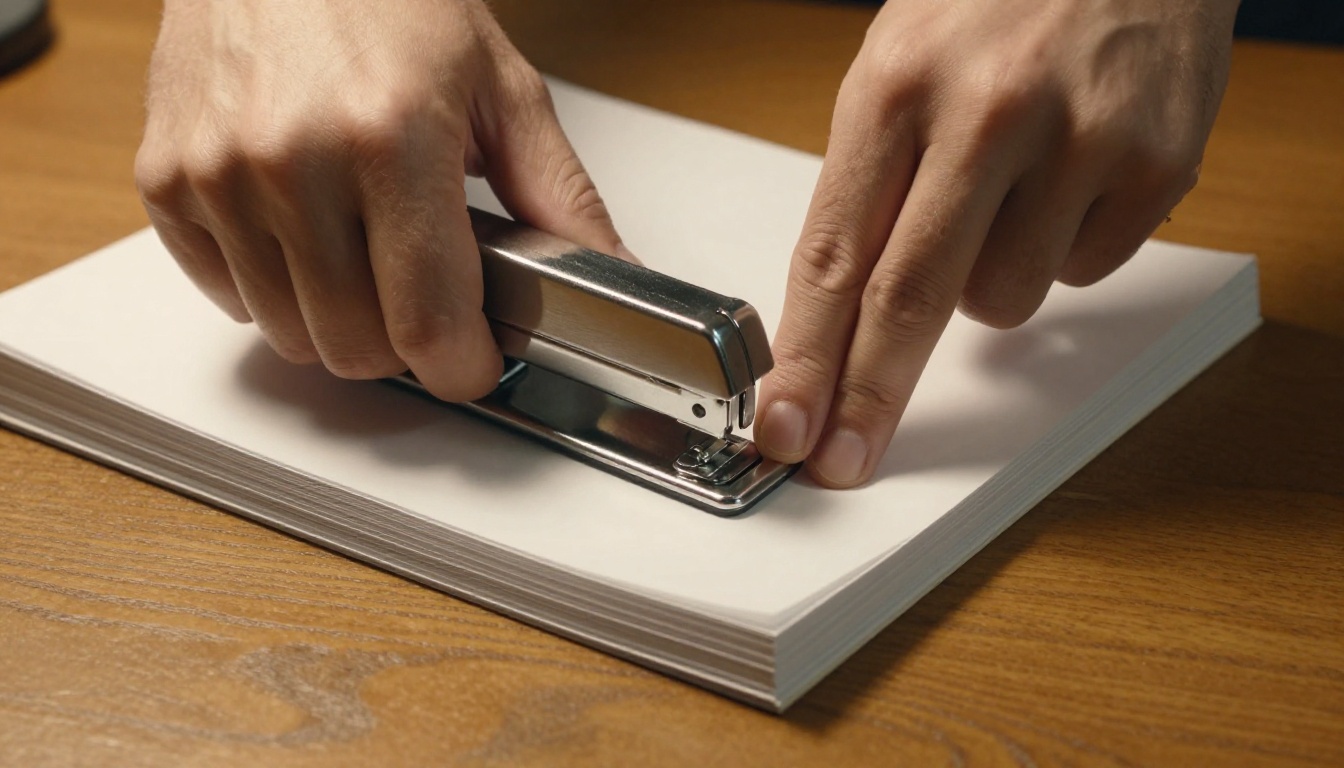
- Utilisez une agrafeuse d’angle pour poser 1 ou 2 agrafes dans le coin inférieur droit
- Facultatif : ajoutez un petit morceau de ruban isolant sur l’agrafe pour une finition plus propre et plus douce
Reliure à cheval
Pour les flipbooks dotés d’une couverture et d’une page de fin distinctes, la reliure à cheval (agrafage dans le pli central) fonctionne si votre flipbook compte un nombre pair de pages et un dos bien défini. C’est la méthode qu’utilisent les imprimeurs professionnels pour les livrets et les programmes.
Autres options de reliure
| Méthode | Matériel nécessaire | Durabilité | Difficulté |
|---|
| Agrafe en coin | Agrafeuse d’angle | Bonne | Facile |
| Pince à dossier | Pince à dossier | Moyenne | Très facile |
| Reliure à la colle en bâton | Colle PVA | Bonne | Facile |
| Élastique | Élastique | Faible | Très facile |
| Reliure dos carré collé | Colle et couverture cartonnée | Excellente | Difficile |
💡 La reliure à pince convient parfaitement aux prototypes rapides. Il suffit de pincer la pile dans le coin inférieur droit et de feuilleter pour tester l’animation immédiatement.
Découper pour une taille uniforme
Si vous avez imprimé sur des feuilles au format Letter ou A4, vous devrez rogner chaque page à la taille cible de votre flipbook. Un cadre de 3 x 3 pouces ou de 3 x 4 pouces est typique pour la plupart des flipbooks.
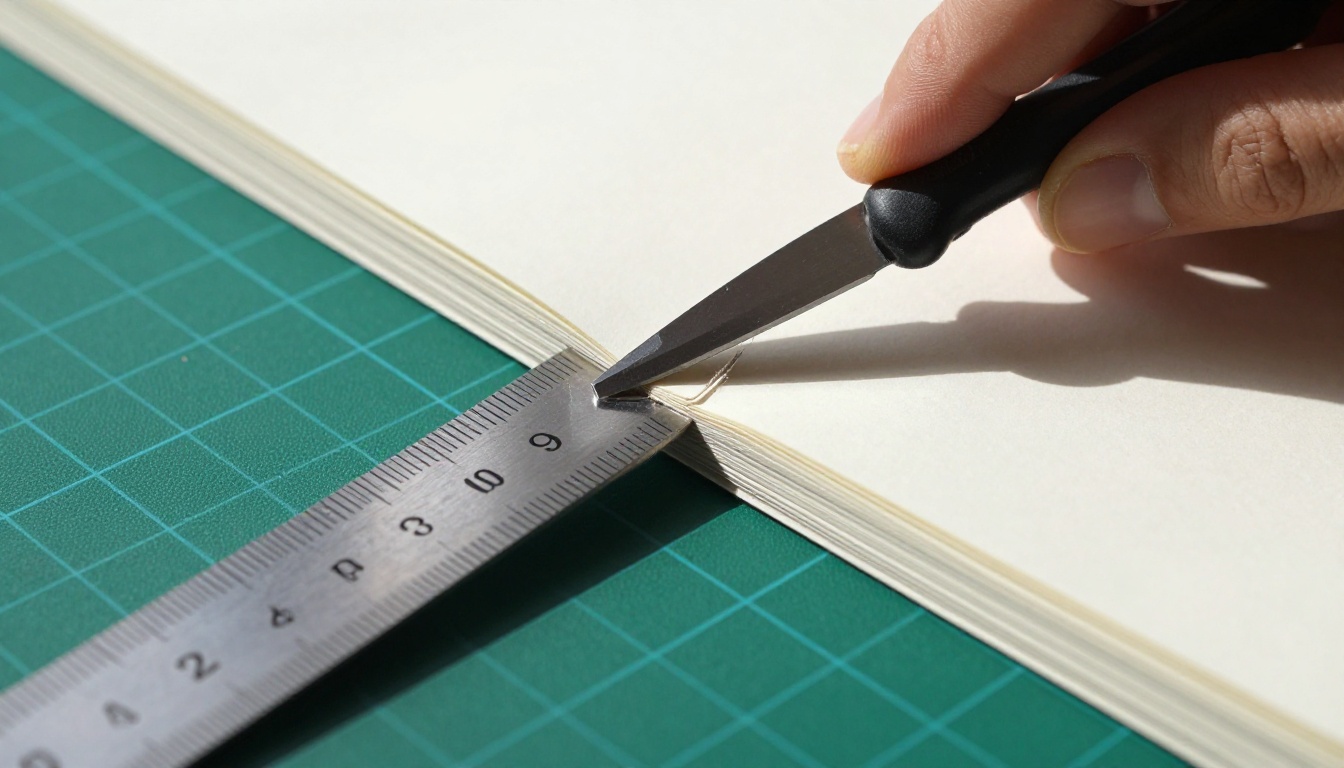
Utilisez un cutter et une règle métallique sur un tapis de découpe pour rogner plusieurs pages à la fois. Empilez 5 à 10 pages, alignez soigneusement tous les bords et coupez d’un geste net et assuré. Une découpe irrégulière est l’une des principales causes d’une animation saccadée.
Créer une version numérique avec Flipbooks AI
Une fois votre flipbook physique imprimé, il est tout à fait judicieux d’avoir un équivalent numérique. Flipbooks AI convertit n’importe quel PDF en flipbook numérique interactif, avec un effet de feuilletage réaliste, un lien de partage et une possibilité d’intégration, sans aucun travail de conception.
Importer votre PDF
- Rendez-vous sur Flipbooks AI et créez un compte gratuit
- Cliquez sur Importer un PDF depuis le tableau de bord
- Sélectionnez votre PDF de flipbook (le même fichier que celui envoyé à l’imprimeur)
- Attendez la conversion, généralement moins de 60 secondes pour la plupart des fichiers
La plateforme traite automatiquement chaque page et la restitue sous forme de page de flipbook numérique, avec une animation de feuilletage fluide et réaliste.
Personnaliser votre flipbook
Après l’import, vous pouvez appliquer votre identité visuelle et des réglages d’apparence :
- Vignette personnalisée : choisissez le cadre qui s’affiche en premier, comme image d’ouverture
- Couleurs de marque : alignez l’arrière-plan sur votre charte graphique
- Effets de page : activez les ombres et l’effet de page qui se courbe
- Multimédia : intégrez des vidéos ou des pistes audio à des pages précises
- Protection par mot de passe : limitez l’accès aux flipbooks privés
Partager, intégrer ou télécharger
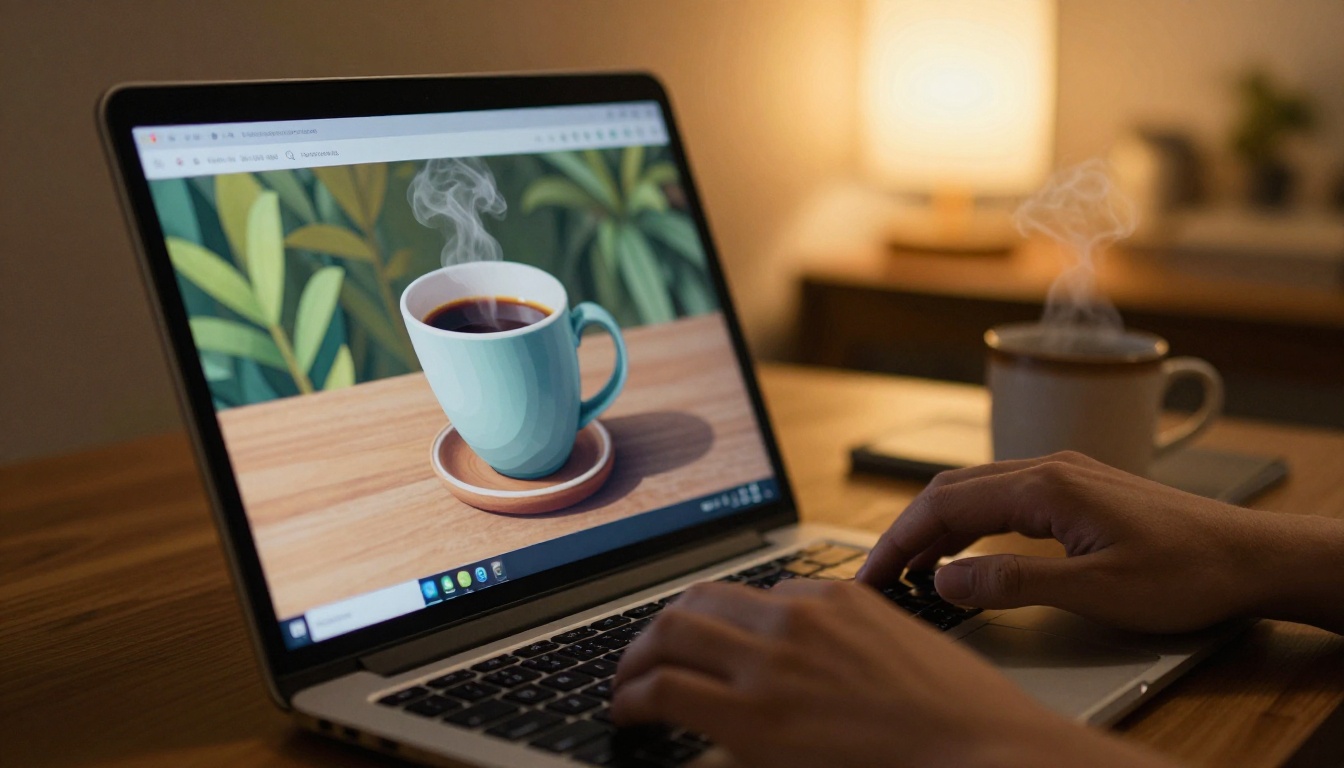
Flipbooks AI vous offre plusieurs façons de diffuser votre flipbook numérique, en complément de la version imprimée :
- Lien direct : partagez une URL qui fonctionne sur tous les appareils et navigateurs
- Code d’intégration : collez-le dans n’importe quel site ou CMS, avec l’outil Intégrer le flipbook sur un site web
- QR code : imprimez-le sur la page de fin de votre flipbook physique
- Téléchargement hors ligne : disponible avec l’offre Professional
- Statistiques de lecture : suivez les vues, le temps passé sur chaque page et le comportement des lecteurs avec l’offre Professional
✅ Imprimez le QR code sur la page de fin de votre flipbook physique, pour que les lecteurs puissent le scanner et voir immédiatement la version numérique animée sur leur téléphone.
Les erreurs courantes qui gâchent un flipbook imprimé
Voici les problèmes qui apparaissent dans presque toutes les premières tentatives, et qu’on peut tous éviter.
1. Mauvais ordre des pages
Imprimer les cadres dans l’ordre inverse est l’erreur la plus fréquente. Vérifiez toujours que le cadre 1 se trouve en bas de la pile avant de relier quoi que ce soit.
2. Impression à 72 DPI
Les exports en résolution écran paraissent corrects sur un écran, mais sont épouvantables imprimés en petit format. Exportez toujours à 300 DPI ou plus.
3. Papier trop léger
Le papier de copie standard de 80 gsm dépanne, mais il tombe mollement lors du feuilletage. Passer à 90-100 gsm change nettement la sensation de feuilletage.
4. Format de page irrégulier
Si certaines pages ont des dimensions même légèrement différentes, l’animation paraît saccadée et inégale. Recadrez tous les cadres exactement aux mêmes dimensions en pixels avant l’export.
5. Mise à l’échelle pendant l’impression
L’option « Adapter à la page » de la boîte de dialogue d’impression redimensionne vos cadres et modifie leurs proportions les uns par rapport aux autres. Imprimez toujours à 100 %.
6. Reliure au mauvais endroit
Un flipbook relié en haut ou à gauche ne se feuillette pas correctement. L’agrafe se place uniquement dans le coin inférieur droit, point final.
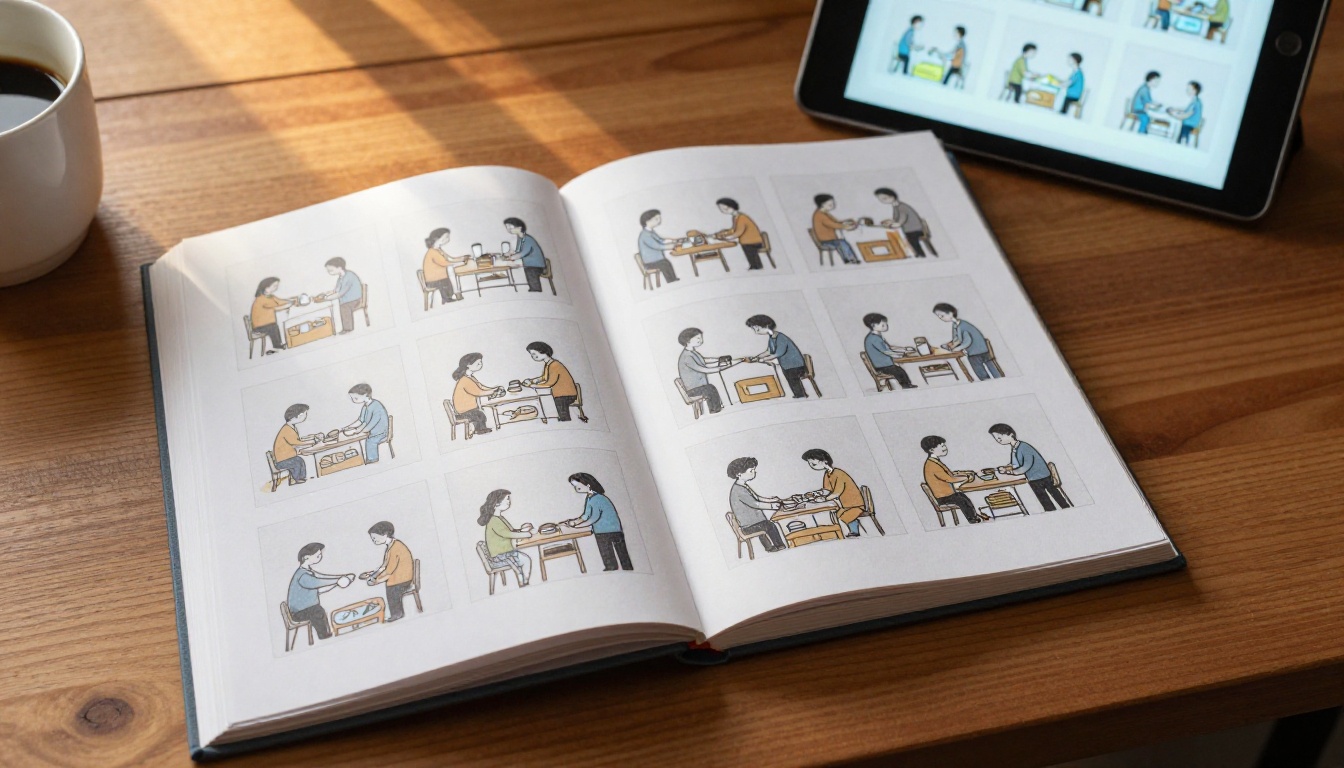
Les spécifications d’impression en un coup d’œil
Utilisez ce tableau comme référence avant d’envoyer quoi que ce soit à l’impression.
| Réglage | Valeur recommandée |
|---|
| Format de fichier | PDF (multipage) |
| Résolution | 300 DPI minimum |
| Grammage du papier | 90-100 gsm |
| Mode d’impression | Recto simple (simplex) |
| Mode couleur | Quadrichromie ou noir et blanc |
| Mise à l’échelle | 100 %, pas d’adaptation à la page |
| Finition | Mate |
| Emplacement de la reliure | Coin inférieur droit |
| Format du cadre | 3 x 3 pouces ou 3 x 4 pouces, les plus courants |
| Nombre minimum de cadres pour une animation fluide | 24-30 pages |
💡 Vous voulez voir l’animation avant de lancer une série complète ? Importez votre PDF sur Flipbooks AI d’abord. L’aperçu numérique vous montrera exactement comment l’animation se déroule, avant que vous ne consommiez une seule feuille de papier.
Prêt à imprimer (et à passer au numérique)
Imprimer un flipbook à partir de fichiers numériques demande un peu de préparation, mais une fois le processus bien rodé, les résultats sont vraiment gratifiants. Un flipbook bien imprimé sur papier 100 gsm, avec une agrafe propre dans le coin, se feuillette avec un claquement difficile à reproduire en numérique.
Cela dit, le physique et le numérique ne s’excluent pas. Le même PDF que vous imprimez peut devenir, en moins d’une minute, un flipbook numérique partageable et intégrable. Commencez gratuitement sur Flipbooks AI et découvrez à quoi ressemblent vos fichiers sous forme interactive.
Si vous avez besoin d’outils spécifiques, au-delà du format de flipbook de base, Flipbooks AI propose des créateurs dédiés aux catalogues de produits, aux cartes de restaurant, aux livres numériques, aux portfolios numériques et à bien d’autres. Parcourez le répertoire complet des outils pour trouver celui qui correspond à votre besoin précis.
Comparez les tarifs pour trouver l’offre qui vous convient. L’offre Standard inclut des flipbooks illimités sans filigrane, et l’offre Professional ajoute les statistiques, la génération de prospects et les téléchargements hors ligne.