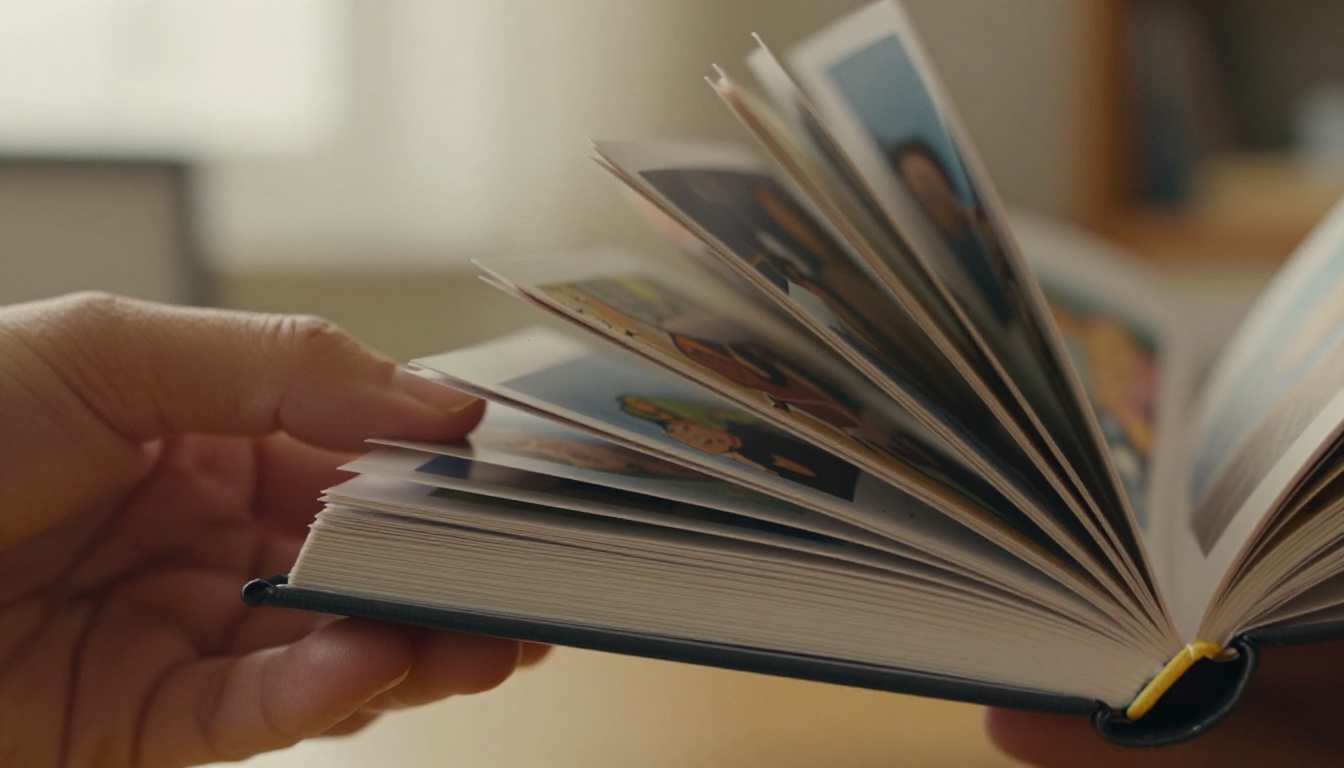
Stampare un flipbook fisico da file digitali è uno di quei progetti che sembrano semplici finché non ti ritrovi davanti alla stampante con 60 pagine di cornici storte. La differenza tra uno sfoglio nitido e soddisfacente e un risultato sfocato dipende da tre cose: come prepari i file, quale carta usi e come rilegai le pagine. Se vuoi anche una versione digitale che viva online accanto a quella stampata, Flipbooks AI trasforma qualsiasi PDF in un’esperienza interattiva di sfoglio di pagina in pochi minuti.
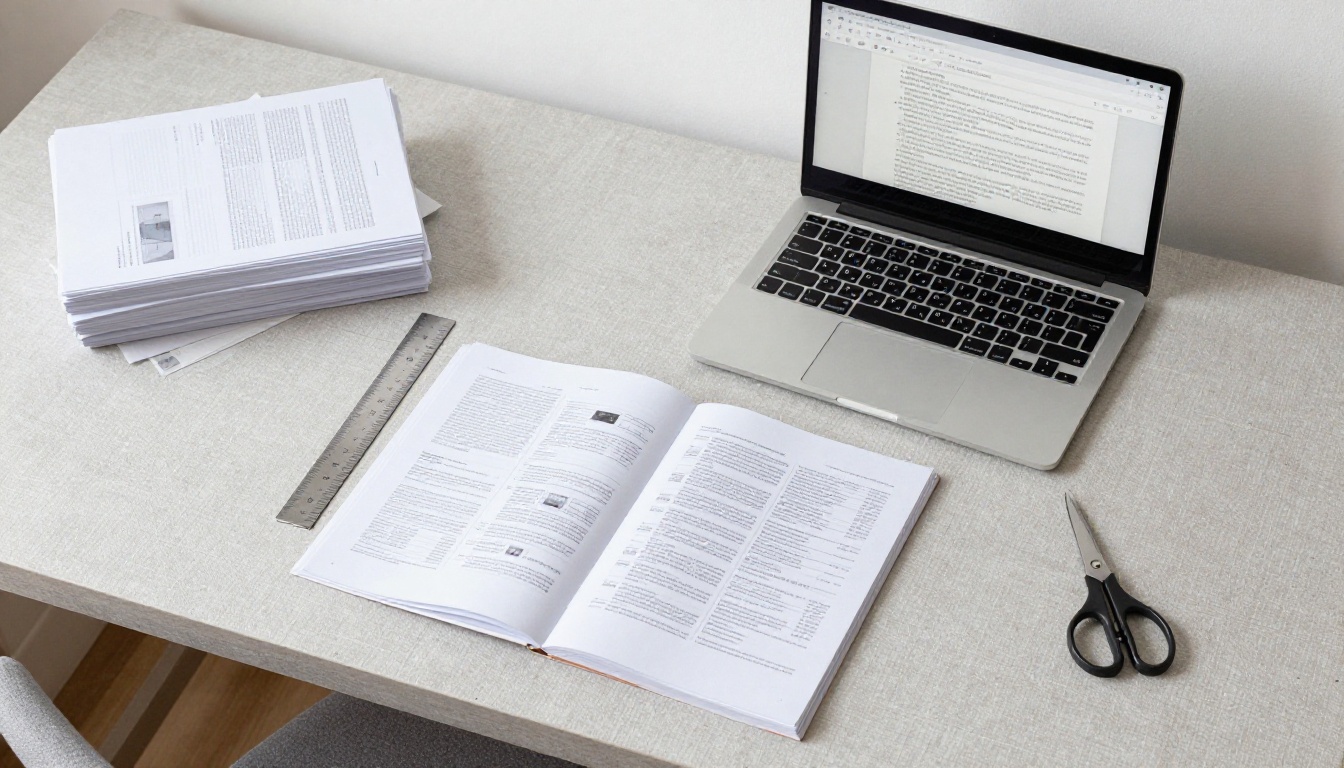
Cosa ti serve prima di stampare
Prima di aprire qualsiasi finestra di stampa, sistema questi elementi di base. Saltare questo passaggio è il motivo per cui la maggior parte delle persone finisce per ristampare tutto due volte.
Un formato file che funziona davvero
Il PDF è lo standard di riferimento per stampare i flipbook. A differenza delle sequenze PNG o JPEG, un PDF multipagina conserva l’esatto ordine delle pagine, mantiene la nitidezza vettoriale per qualsiasi elemento disegnato o testo e si adatta bene sia alle stampanti domestiche sia ai servizi di stampa professionali.
Formati accettabili:
- PDF (fortemente consigliato): conserva l’ordine di stampa, la risoluzione e le impostazioni di abbondanza
- Sequenza PNG: funziona per la stampa domestica, ma richiede un ordinamento manuale
- Sequenza JPEG: accettabile se esportata al 100% di qualità (senza artefatti di compressione)
⚠️ Evita le esportazioni JPEG con qualità inferiore al 90%. Gli artefatti di compressione si notano chiaramente quando le pagine sono piccole e tenute vicine agli occhi.
Se il tuo flipbook è stato creato con uno strumento come After Effects, Procreate o anche PowerPoint, esportalo come PDF con i singoli fotogrammi come pagine. Ogni pagina corrisponde a un fotogramma del flipbook.
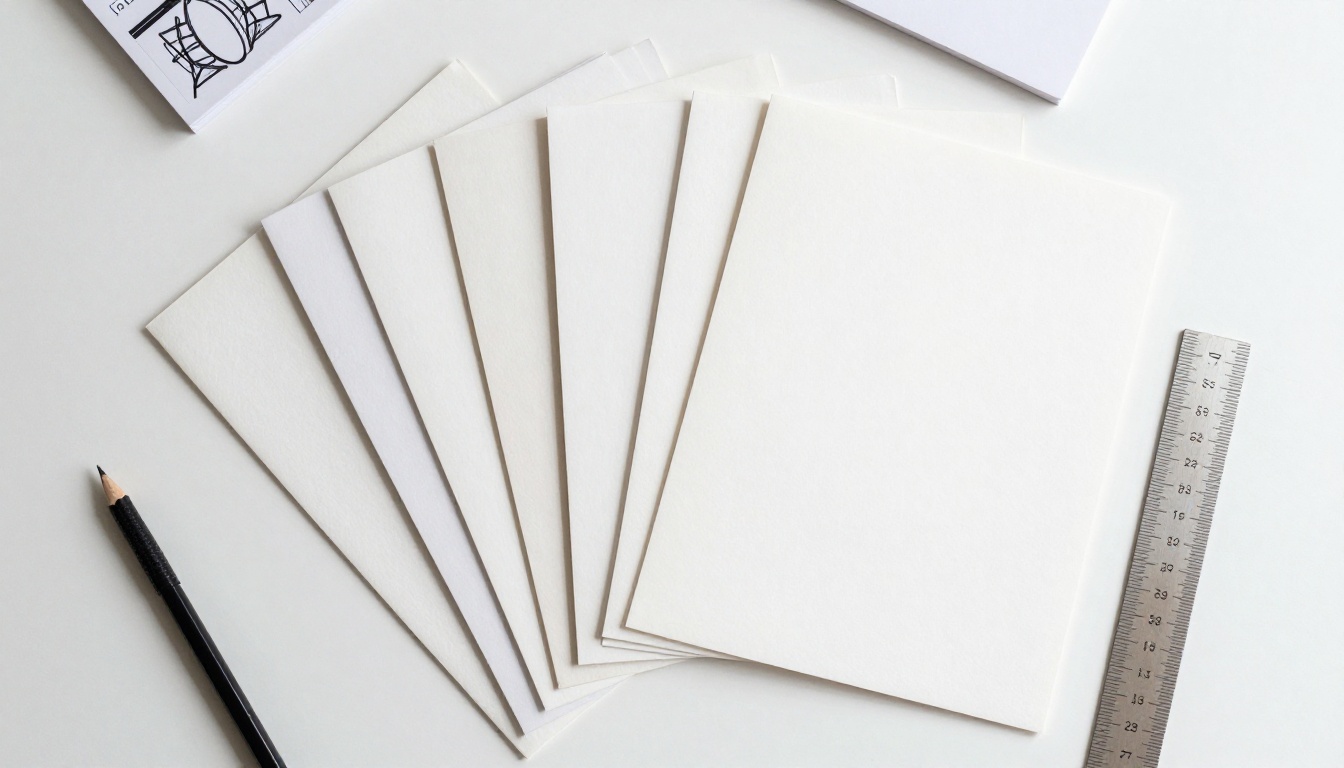
La grammatura giusta della carta
La grammatura della carta cambia tutto nella sensazione che un flipbook dà in mano. Troppo leggera e le pagine si affloscono. Troppo pesante e non sfogliano in modo pulito.
| Grammatura (gsm) | Sensazione | Ideale per |
|---|
| 60-75 gsm | Molto sottile, quasi come carta velina | Non consigliata |
| 80 gsm | Carta standard per stampanti | Flipbook brevi, sotto le 30 pagine |
| 90-100 gsm | Leggermente più pesante, buon scatto | La maggior parte dei flipbook domestici |
| 120-160 gsm | Peso da cartoncino, professionale | Flipbook professionali o regalo |
| 200+ gsm | Cartoncino, molto rigido | Solo prima o ultima pagina |
Il punto ideale per la maggior parte dei flipbook stampati è 90-100 gsm. È più pesante della carta per fotocopie, trattiene bene l’inchiostro e sfoglia con uno scatto soddisfacente.
Preparare i file digitali
Sistemare bene il file prima di stampare fa risparmiare carta, inchiostro e fatica. Queste sono le impostazioni che contano.
Risoluzione e DPI
I fotogrammi del flipbook sono piccoli, quindi le immagini a bassa risoluzione qui risultano peggiori rispetto a una stampa grande. Usa un minimo di 300 DPI per qualsiasi contenuto raster. La grafica vettoriale si ridimensiona in modo pulito a qualsiasi DPI.
- 300 DPI: minimo accettabile per i flipbook stampati
- 600 DPI: ideale per fotogrammi basati su foto o molto dettagliati
- 72 DPI (risoluzione schermo): risulterà visibilmente morbida una volta stampata: non usarla mai
Quando esporti da un software di animazione, cerca un’opzione di esportazione "qualità di stampa" o "alta risoluzione". In Adobe Animate, imposta il DPI di esportazione a 300 o più. In Procreate, scegli "Stampa" come preset di esportazione.
Ordine delle pagine e margini
I flipbook si sfogliano dall’angolo in basso a destra verso l’alto. Questo significa che il fotogramma 1 deve trovarsi in fondo alla pila. Se i fotogrammi sono in ordine inverso, la tua animazione va all’indietro.
Controllo prima di stampare:
- Fotogramma 1 = primo dell’animazione = fondo della pila = ultima pagina da stampare
- Controlla l’ordine delle pagine del PDF in Anteprima (Mac) o in Adobe Reader scorrendo tutte le pagine
- Aggiungi un margine di 3-5 mm su tutti i lati, così i fotogrammi non vengono tagliati durante il taglio
- Stampa su un solo lato (fronte) a meno che tu non stia creando intenzionalmente un flipbook fronte-retro
💡 Stampa prima una pagina di prova. Una singola pagina di prova richiede pochi secondi. Una tiratura di 80 pagine sbagliata costa denaro e tempo veri.
Stampare a casa o in tipografia
Entrambe le strade funzionano. Quale sia quella giusta dipende dalla quantità, dai requisiti di qualità e dal budget.
Impostazione della stampante domestica
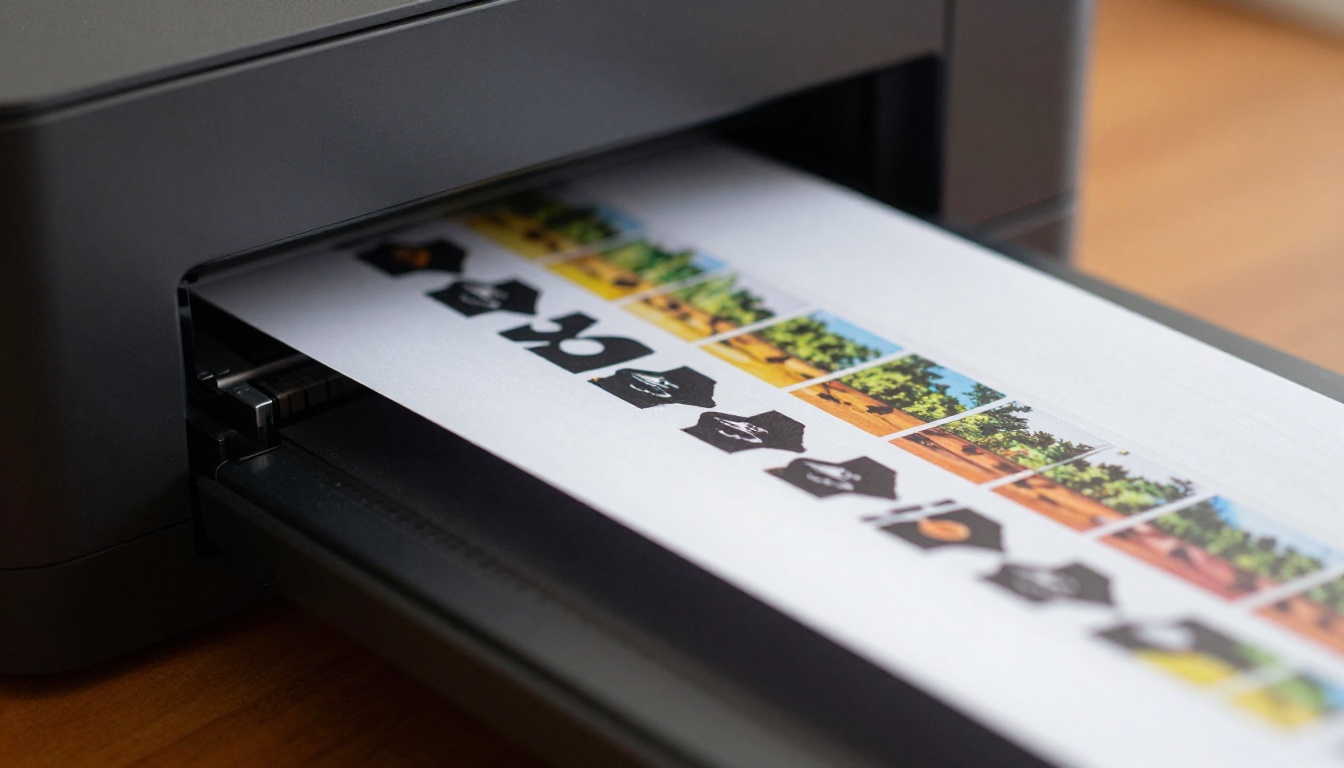
La maggior parte delle stampanti a getto d’inchiostro gestisce bene la stampa di flipbook. Le stampanti laser sono più veloci e producono un output in bianco e nero più nitido, ma i colori a volte sono meno accurati di quelli a getto d’inchiostro.
Impostazioni della stampante da usare:
- Qualità: Migliore o Alta qualità, non Bozza o Normale
- Tipo di carta: impostalo in base alla carta che usi davvero (Foto, Opaca o Normale)
- Colore: a colori, a meno che il flipbook non sia intenzionalmente in bianco e nero
- Scala: 100%, mai lasciare che la stampante ridimensioni automaticamente o adatti alla pagina
- Fronte-retro: disattivato, solo fronte
Servizi di stampa professionali
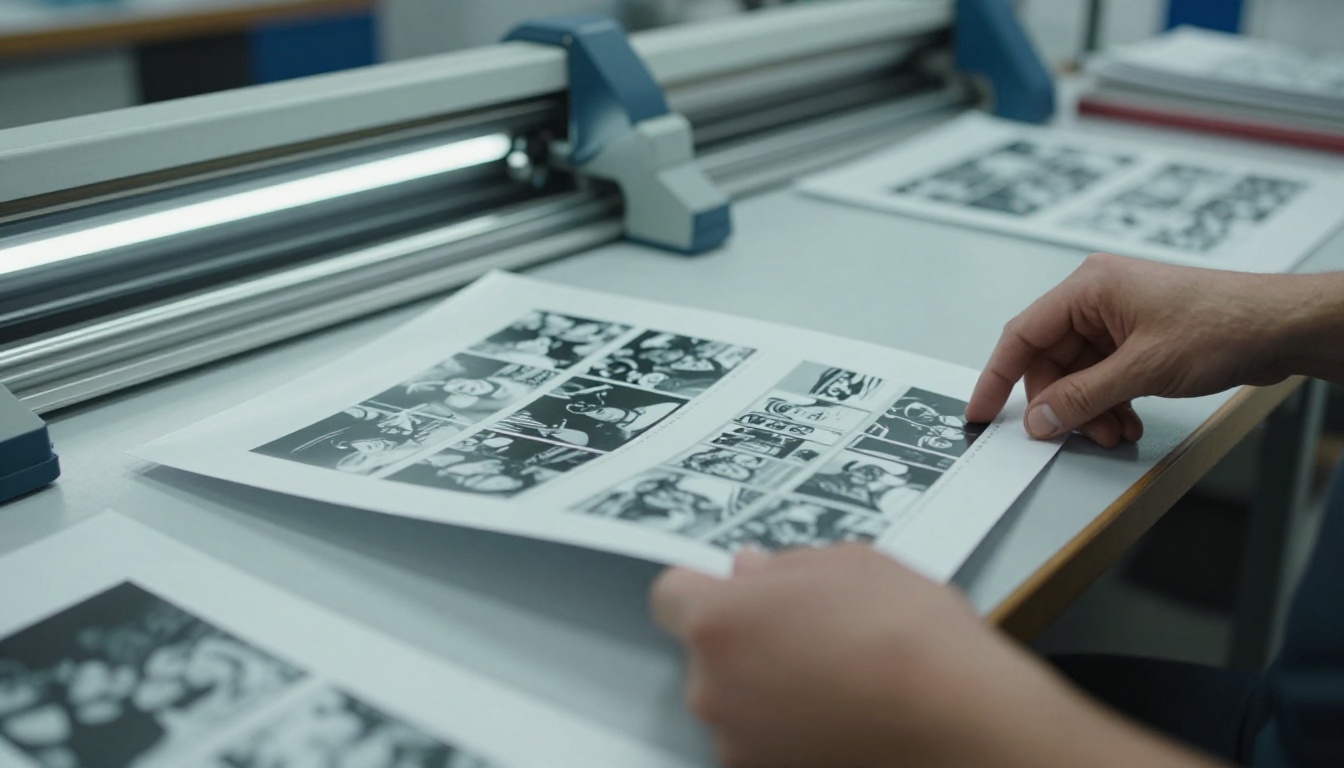
Per tirature più grandi, regali o per qualsiasi cosa debba avere un aspetto curato, le stampanti professionali offrono risultati che le stampanti a getto d’inchiostro domestiche non raggiungono. Servizi come FedEx Office, Staples Print Center o le tipografie locali accettano tutti i PDF.
Cosa dire alla tipografia:
- Stampa solo fronte su carta da 100 gsm (o specifica la tua preferenza)
- Nessuna scala: stampa in formato reale, 100%
- Nessuna fascicolazione: vuoi tutte le pagine in sequenza come un unico blocco
- Finitura opaca, perché la carta lucida può far attaccare le pagine durante lo sfoglio
Casa o tipografia: a confronto
| Fattore | Stampante domestica | Tipografia professionale |
|---|
| Costo per pagina | 0,05-0,25 $ | 0,08-0,50 $ |
| Tempo di preparazione | Immediato | 1-3 giorni lavorativi |
| Limite di qualità | Buono | Eccellente |
| Quantità minima | 1 | Di solito 1 o più |
| Opzioni di carta | Limitate a ciò che hai in casa | Ampia scelta disponibile |
| Ideale per | Prototipi, uso personale | Regali, eventi, ordini in grande quantità |
| Accuratezza dei colori | Varia in base alla stampante e alla calibrazione | Coerente e calibrata professionalmente |
✅ Per il tuo primo flipbook, stampa a casa. Una volta che il design è definitivo, usa un servizio professionale per la versione finale.
Come rilegare il flipbook
La rilegatura è il punto in cui fallisce la maggior parte dei flipbook stampati. Le pagine devono restare unite in un solo punto preciso, così il resto può aprirsi a ventaglio liberamente durante lo sfoglio.
Punto metallico nell’angolo
La rilegatura più semplice ed efficace per i flipbook domestici:
- Impila tutte le pagine nell’ordine corretto, con il fotogramma 1 in fondo
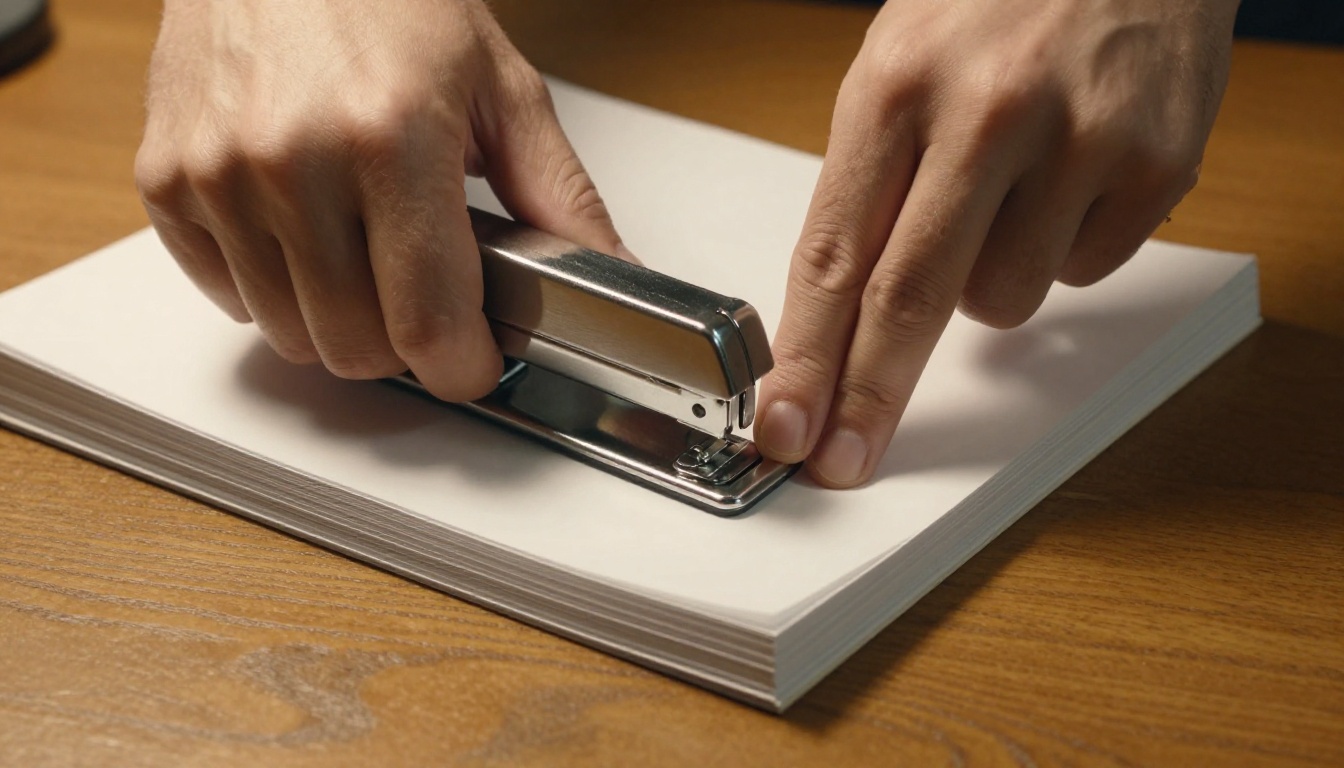
- Allinea perfettamente tutte le pagine su un angolo prima di pinzare
- Usa una pinzatrice d’angolo per mettere 1-2 punti metallici nell’angolo in basso a destra
- Facoltativo: applica un piccolo pezzo di nastro isolante sopra il punto metallico per una finitura più pulita e morbida
Cucitura a sella
Per i flipbook con una pagina anteriore e una posteriore, la cucitura a sella (pinzatura attraverso la piega centrale) funziona se il flipbook ha un numero pari di pagine e una dorsale ben definita. È il metodo che le tipografie professionali usano per opuscoli e programmi.
Altre opzioni di rilegatura
| Metodo | Strumenti necessari | Durata | Difficoltà |
|---|
| Punto metallico d’angolo | Pinzatrice d’angolo | Buona | Facile |
| Fermaglio binder | Fermaglio binder | Media | Molto facile |
| Rilegatura con colla stick | Colla vinilica (PVA) | Buona | Facile |
| Elastico | Elastico | Bassa | Molto facile |
| Rilegatura a filo fresato | Colla e copertina | Eccellente | Difficile |
💡 La rilegatura con fermaglio binder è ottima per prototipi veloci. Basta fermare la pila nell’angolo in basso a destra e sfogliare per provare subito l’animazione.
Rifilatura per uniformità
Se hai stampato su fogli di formato Letter o A4 interi, dovrai rifilare ogni pagina alla dimensione finale del flipbook. Un formato fotogramma di 3x3 pollici o 3x4 pollici è tipico per la maggior parte dei flipbook.
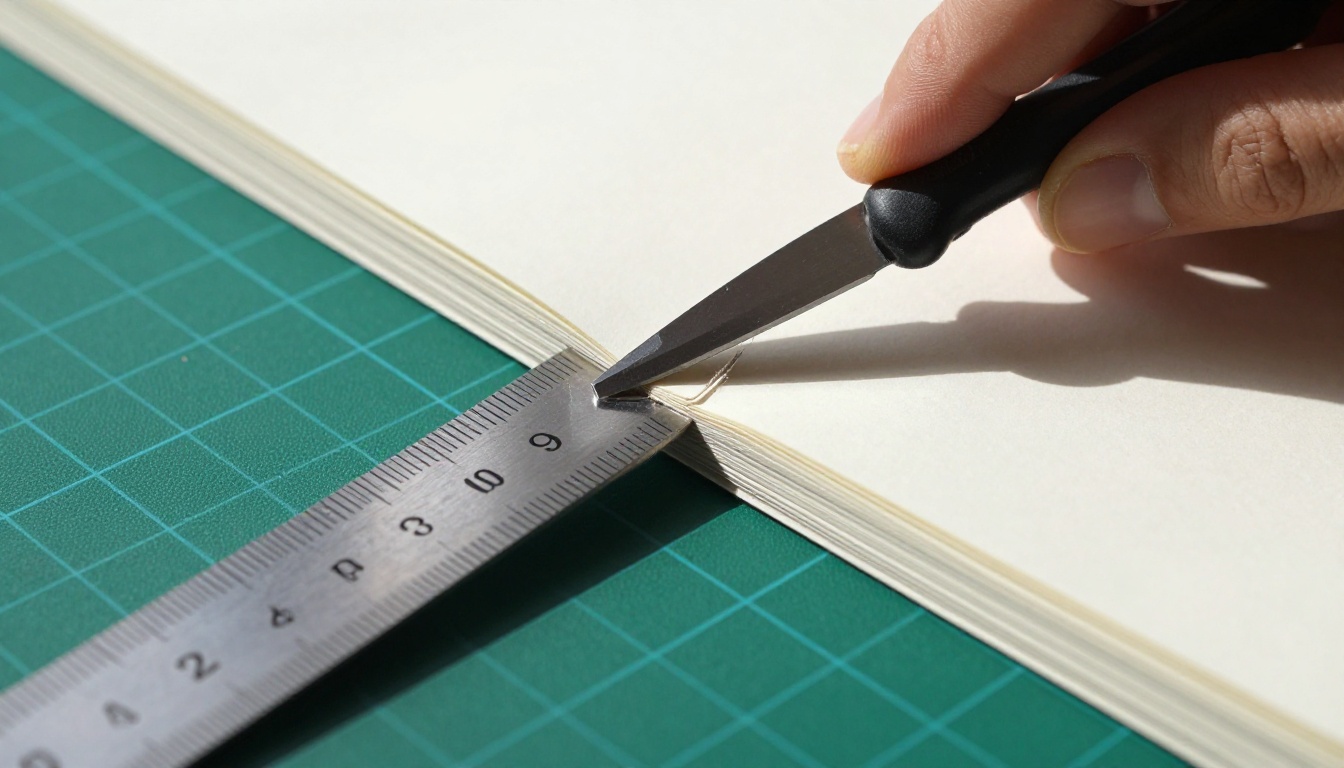
Usa un taglierino e un righello metallico su un tappetino da taglio per rifilare più pagine alla volta. Impila da 5 a 10 pagine, allinea con cura tutti i bordi e taglia con un tratto unico e sicuro. Una rifilatura irregolare è una delle cause principali di un’animazione a scatti.
Crea una versione digitale con Flipbooks AI
Una volta stampato il flipbook fisico, ha senso avere anche una controparte digitale. Flipbooks AI converte qualsiasi PDF in un flipbook digitale interattivo con un effetto sfoglio realistico, link di condivisione e possibilità di incorporamento, senza alcun lavoro di progettazione.
Carica il tuo PDF
- Vai su Flipbooks AI e crea un account gratuito
- Clicca su Carica PDF dalla dashboard
- Seleziona il PDF del tuo flipbook (lo stesso file che hai inviato alla stampante)
- Attendi la conversione: di solito meno di 60 secondi per la maggior parte dei file
La piattaforma elabora automaticamente ogni pagina e la visualizza come pagina digitale sfogliabile, con un’animazione di sfoglio fluida e realistica.
Personalizza il tuo flipbook
Dopo il caricamento, puoi applicare il branding e le impostazioni visive:
- Miniatura personalizzata: imposta un fotogramma specifico come immagine di apertura che chi legge vede per primo
- Colori del brand: adatta lo sfondo alla tua palette
- Effetti di pagina: attiva le ombre e l’arricciatura realistica della pagina
- Contenuti multimediali: incorpora video o tracce audio in pagine specifiche
- Protezione con password: limita l’accesso ai flipbook privati
Condividi, incorpora o scarica
Flipbooks AI ti offre più modi per distribuire il tuo flipbook digitale insieme alla versione stampata:
- Link diretto: condividi un URL che funziona su qualsiasi dispositivo e browser
- Codice di incorporamento: incollalo in qualsiasi sito o CMS con lo strumento Incorpora flipbook sul sito
- Codice QR: stampalo sulla pagina posteriore del tuo flipbook fisico
- Download offline: disponibile nel piano Professional
- Statistiche: monitora visualizzazioni, tempo di lettura e comportamento di chi legge con il piano Professional
✅ Stampa il codice QR sulla pagina posteriore del tuo flipbook fisico, così chi legge può inquadrarlo e vedere subito la versione digitale animata sul telefono.
Errori comuni che rovinano i flipbook stampati
Questi sono i problemi che compaiono quasi in ogni primo tentativo, e si possono tutti evitare.
1. Ordine delle pagine sbagliato
Stampare i fotogrammi in ordine inverso è l’errore più comune. Verifica sempre che il fotogramma 1 sia in fondo alla pila prima di rilegare qualsiasi cosa.
2. Stampare a 72 DPI
Le esportazioni a risoluzione schermo sembrano accettabili su un monitor, ma risultano pessime quando vengono stampate in piccolo. Esporta sempre a 300 DPI o più.
3. Usare una carta troppo leggera
La carta per fotocopie standard da 80 gsm va bene in caso di emergenza, ma si affloscia quando la sfogli a ventaglio. Passare a 90-100 gsm fa una differenza evidente nella sensazione di sfoglio.
4. Formato pagina non uniforme
Se alcune pagine hanno dimensioni anche solo leggermente diverse, l’animazione risulta a scatti e irregolare. Ritaglia tutti i fotogrammi esattamente alle stesse dimensioni in pixel prima di esportare.
5. Ridimensionamento durante la stampa
L’opzione "Adatta alla pagina" nella finestra di stampa ridimensiona i fotogrammi e ne cambia le proporzioni l’uno rispetto all’altro. Stampa sempre al 100%.
6. Rilegatura nel punto sbagliato
Un flipbook rilegato in alto o a sinistra non si sfoglia correttamente. Il punto metallico va messo solo nell’angolo in basso a destra, punto e basta.
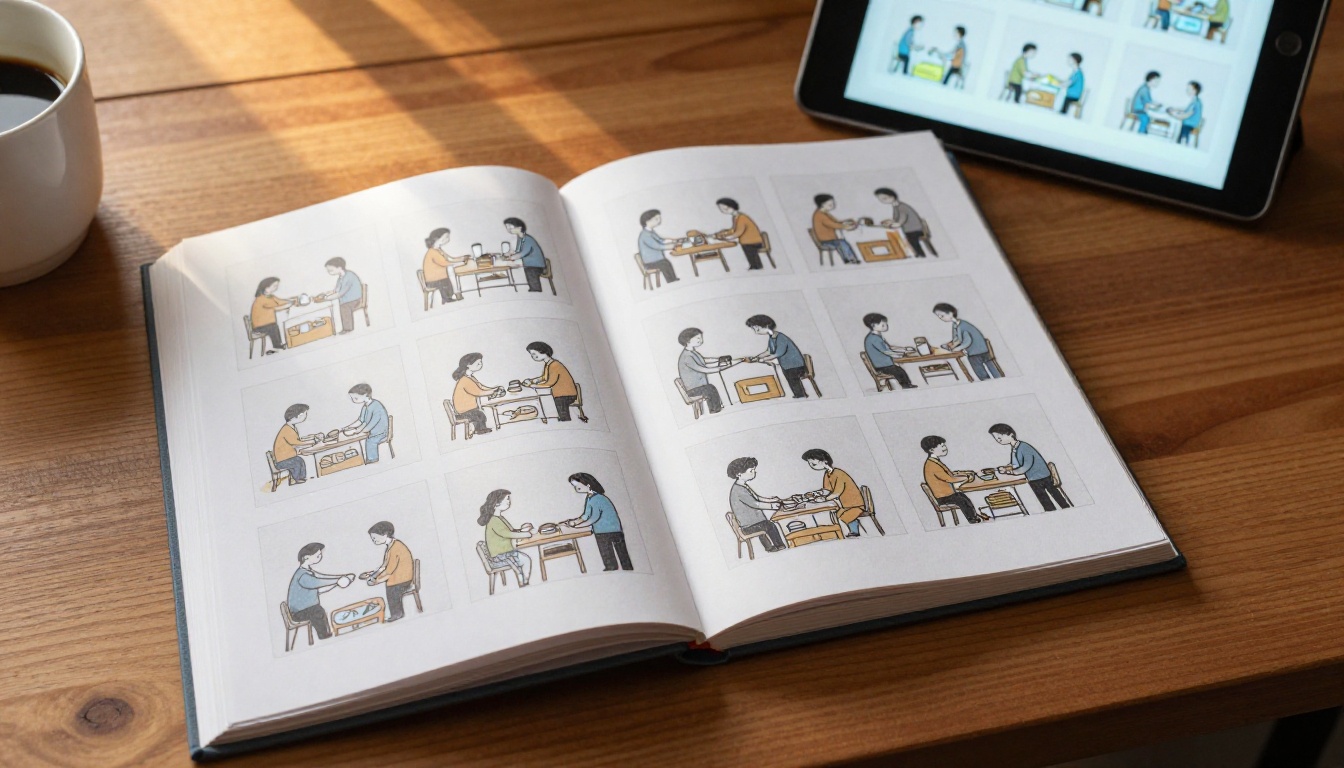
Le specifiche di stampa in sintesi
Usa questa tabella come riferimento principale prima di inviare qualsiasi cosa in stampa.
| Impostazione | Valore consigliato |
|---|
| Formato file | PDF (multipagina) |
| Risoluzione | 300 DPI minimo |
| Grammatura carta | 90-100 gsm |
| Modalità di stampa | Solo fronte (simplex) |
| Modalità colore | Colore o bianco e nero |
| Scala | 100%, nessun adattamento alla pagina |
| Finitura | Opaca |
| Posizione della rilegatura | Angolo in basso a destra |
| Formato fotogramma | 3x3 pollici o 3x4 pollici tipici |
| Fotogrammi minimi per un’animazione fluida | 24-30 pagine |
💡 Vuoi vedere l’animazione prima di impegnarti in una tiratura completa? Carica prima il tuo PDF su Flipbooks AI. L’anteprima digitale ti mostrerà esattamente come scorre l’animazione prima che tu spenda un solo foglio di carta.
Pronto a stampare (e a passare al digitale)
Stampare un flipbook da file digitali richiede un po’ di preparazione, ma una volta messo a punto il flusso di lavoro, i risultati sono davvero soddisfacenti. Un flipbook ben stampato su carta da 100 gsm con un punto metallico pulito nell’angolo sfoglia con uno scatto difficile da replicare in digitale.
Detto questo, fisico e digitale non si escludono a vicenda. Lo stesso PDF che stampi può diventare in meno di un minuto un flipbook digitale condivisibile e incorporabile. Inizia gratis su Flipbooks AI e scopri come appaiono i tuoi file in forma interattiva.
Se ti servono strumenti specifici oltre al formato flipbook di base, Flipbooks AI ha creatori dedicati per cataloghi prodotti, menu dei ristoranti, e-book, portfolio digitali e molti altri. Sfoglia l’intera directory degli strumenti per trovare quello pensato per il tuo caso d’uso.
Confronta i piani tariffari per trovare il livello giusto. Il piano Standard include flipbook illimitati senza filigrane, mentre Professional aggiunge statistiche, generazione di contatti e download offline.