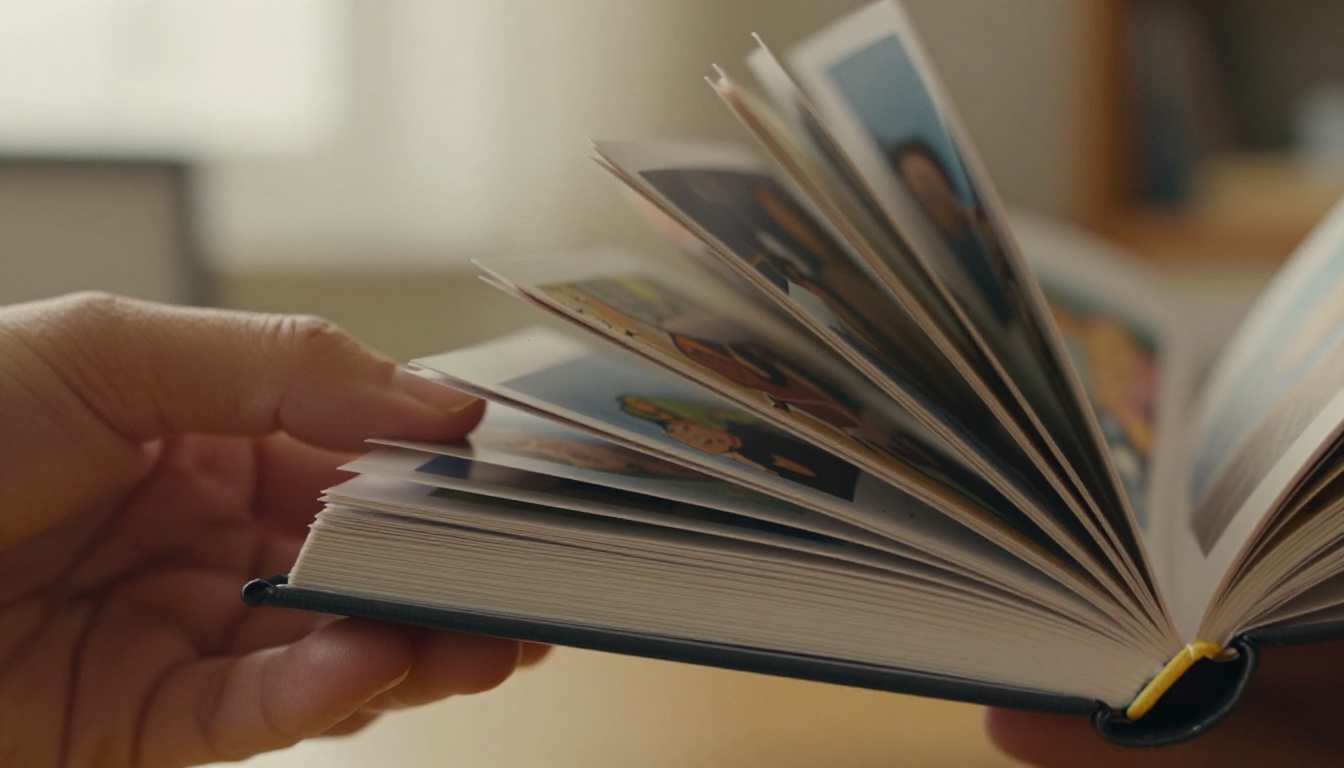
Ein physisches Flipbook aus digitalen Dateien zu drucken gehört zu den Projekten, die einfach aussehen, bis du vor dem Drucker stehst und 60 Seiten mit verrutschten Bildrahmen in der Hand hältst. Der Unterschied zwischen einem scharfen, befriedigenden Umblättern und einem verschwommenen Durcheinander hängt von drei Dingen ab: wie du deine Dateien vorbereitest, welches Papier du verwendest und wie du die Seiten bindest. Wenn du außerdem eine digitale Version möchtest, die online neben deinem gedruckten Exemplar existiert, verwandelt Flipbooks AI jedes PDF in wenigen Minuten in ein interaktives Seitenumblätter-Erlebnis.
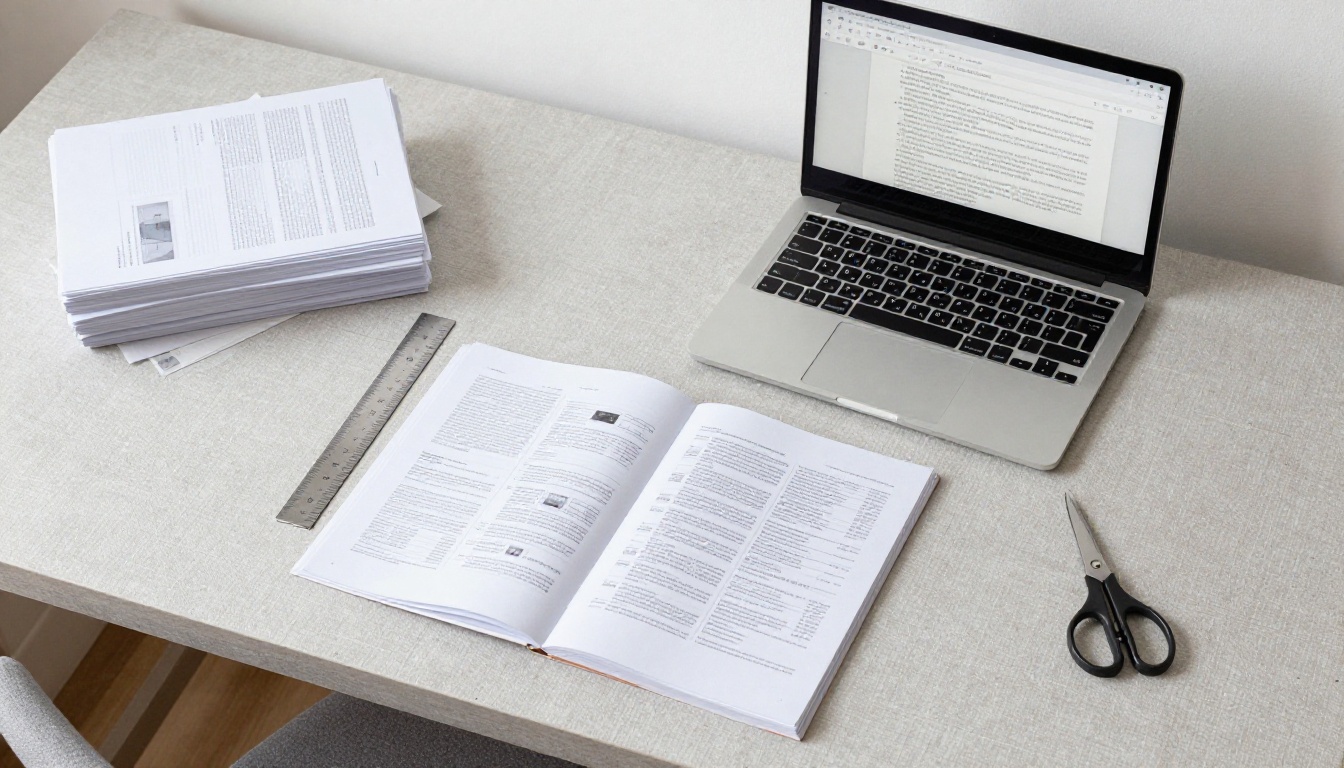
Was du vor dem Drucken brauchst
Bevor du einen Druckdialog öffnest, kläre diese Grundlagen. Wer diesen Schritt überspringt, druckt am Ende fast immer alles zweimal.
Dateiformat, das wirklich funktioniert
PDF ist der Goldstandard für den Druck von Flipbooks. Anders als PNG- oder JPEG-Sequenzen bewahrt ein mehrseitiges PDF die exakte Seitenreihenfolge, behält bei gezeichneten oder textlichen Elementen die Vektorschärfe und lässt sich sauber sowohl an Heimdrucker als auch an professionelle Druckdienstleister übergeben.
Akzeptable Formate:
- PDF (dringend empfohlen): erhält Druckreihenfolge, Auflösung und Anschnitteinstellungen
- PNG-Sequenz: funktioniert für den Heimdruck, erfordert aber manuelles Sortieren
- JPEG-Sequenz: akzeptabel, wenn mit 100 % Qualität exportiert (ohne Komprimierungsartefakte)
⚠️ Vermeide JPEG-Exporte mit weniger als 90 % Qualität. Komprimierungsartefakte fallen deutlich auf, wenn die Seiten klein sind und nah am Auge gehalten werden.
Wenn dein Flipbook in einem Tool wie After Effects, Procreate oder sogar PowerPoint entstanden ist, exportiere es als PDF, wobei jeder einzelne Frame eine Seite ist. Jede Seite entspricht einem Flipbook-Frame.
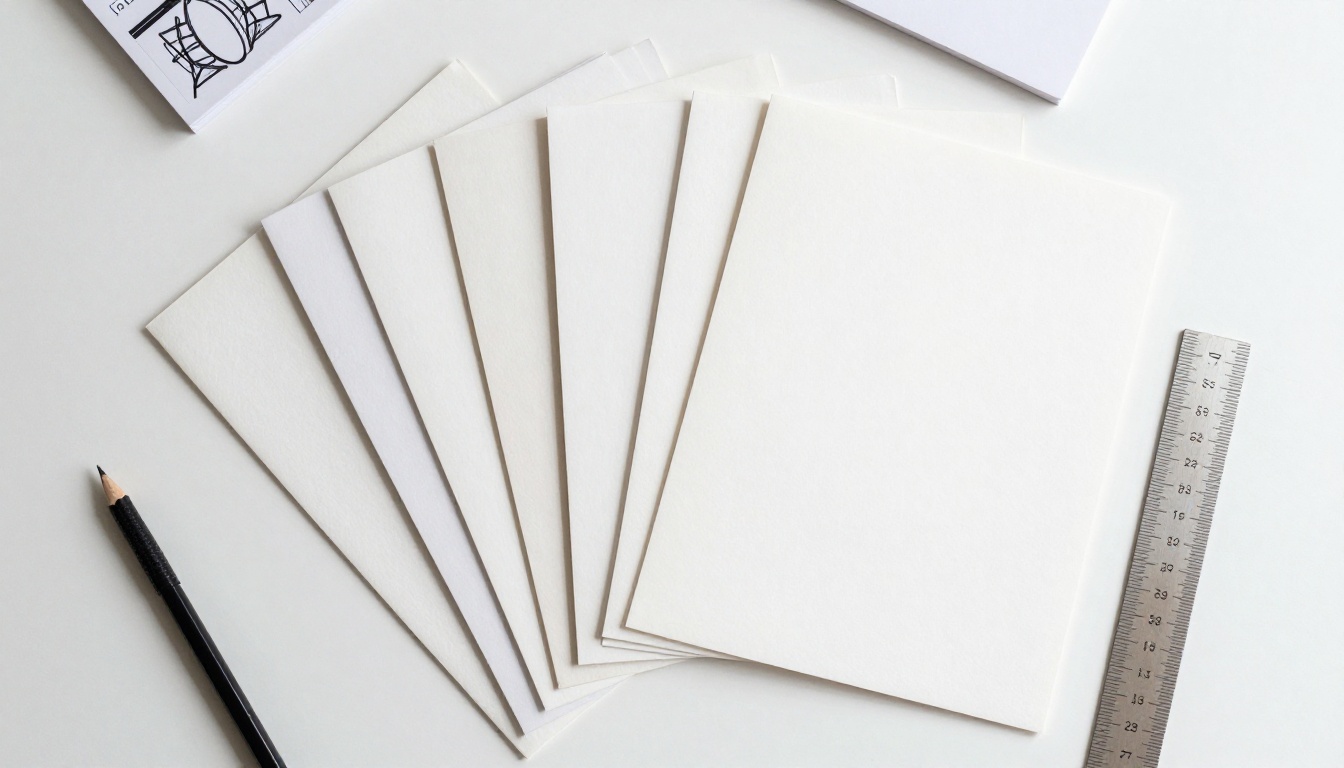
Das richtige Papiergewicht
Das Papiergewicht verändert alles daran, wie sich ein Flipbook in der Hand anfühlt. Zu leicht, und die Seiten hängen schlaff herunter. Zu schwer, und sie lassen sich nicht sauber umblättern.
| Papiergewicht (g/m²) | Gefühl | Am besten für |
|---|
| 60-75 g/m² | Sehr dünn, fast wie Seidenpapier | Nicht empfohlen |
| 80 g/m² | Standard-Druckerpapier | Kurze Flipbooks mit unter 30 Seiten |
| 90-100 g/m² | Etwas schwerer, mit gutem Schnapp | Die meisten Heim-Flipbooks |
| 120-160 g/m² | Kartonstärke, professionell | Professionelle oder Geschenk-Flipbooks |
| 200+ g/m² | Karton, sehr steif | Nur vordere oder hintere Seiten |
Der ideale Bereich für die meisten gedruckten Flipbooks liegt bei 90-100 g/m². Es ist schwerer als Kopierpapier, nimmt Tinte gut auf und lässt sich mit einem befriedigenden Schnappen umblättern.
Digitale Dateien einrichten
Die Datei vor dem Drucken richtig vorzubereiten spart Papier, Tinte und Ärger. Dies sind die Einstellungen, auf die es ankommt.
Auflösung und DPI
Flipbook-Frames sind klein, weshalb niedrig aufgelöste Bilder hier schlechter aussehen als auf einem großen Druck. Verwende mindestens 300 DPI für alle Pixelinhalte. Vektorgrafiken skalieren sich bei jeder DPI-Zahl sauber.
- 300 DPI: Mindestwert für gedruckte Flipbooks
- 600 DPI: ideal für fotobasierte oder sehr detaillierte Frames
- 72 DPI (Bildschirmauflösung): wirkt im Druck sichtbar weich, verwende sie niemals für den Druck
Wenn du aus einer Animationssoftware exportierst, suche nach einer Exportoption für "Druckqualität" oder "hohe Auflösung". In Adobe Animate stellst du die Export-DPI auf 300 oder höher ein. In Procreate wählst du "Print" als Export-Voreinstellung.
Seitenreihenfolge und Ränder
Flipbooks werden von der unteren rechten Ecke nach oben umgeblättert. Das heißt, Frame 1 sollte unten im Stapel liegen. Wenn deine Frames in umgekehrter Reihenfolge liegen, läuft deine Animation rückwärts.
Checkliste vor dem Drucken:
- Frame 1 = erster in der Animationsfolge = unten im Stapel = zuletzt gedruckte Seite
- Prüfe die Seitenreihenfolge deines PDFs in der Vorschau (Mac) oder im Adobe Reader, indem du durch alle Seiten scrollst
- Füge auf allen Seiten einen Rand von 3-5 mm hinzu, damit Frames beim Beschneiden nicht abgeschnitten werden
- Drucke nur einseitig (simplex), außer du erstellst absichtlich ein beidseitig bedrucktes Flipbook
💡 Drucke zuerst eine Testseite. Eine einzelne Testseite kostet ein paar Sekunden. Ein fehlerhafter Druck mit 80 Seiten kostet echtes Geld und Zeit.
Drucken zu Hause oder in der Druckerei
Beide Wege funktionieren. Welcher der richtige ist, hängt von deiner Menge, deinen Qualitätsansprüchen und deinem Budget ab.
Einrichtung des Heimdruckers
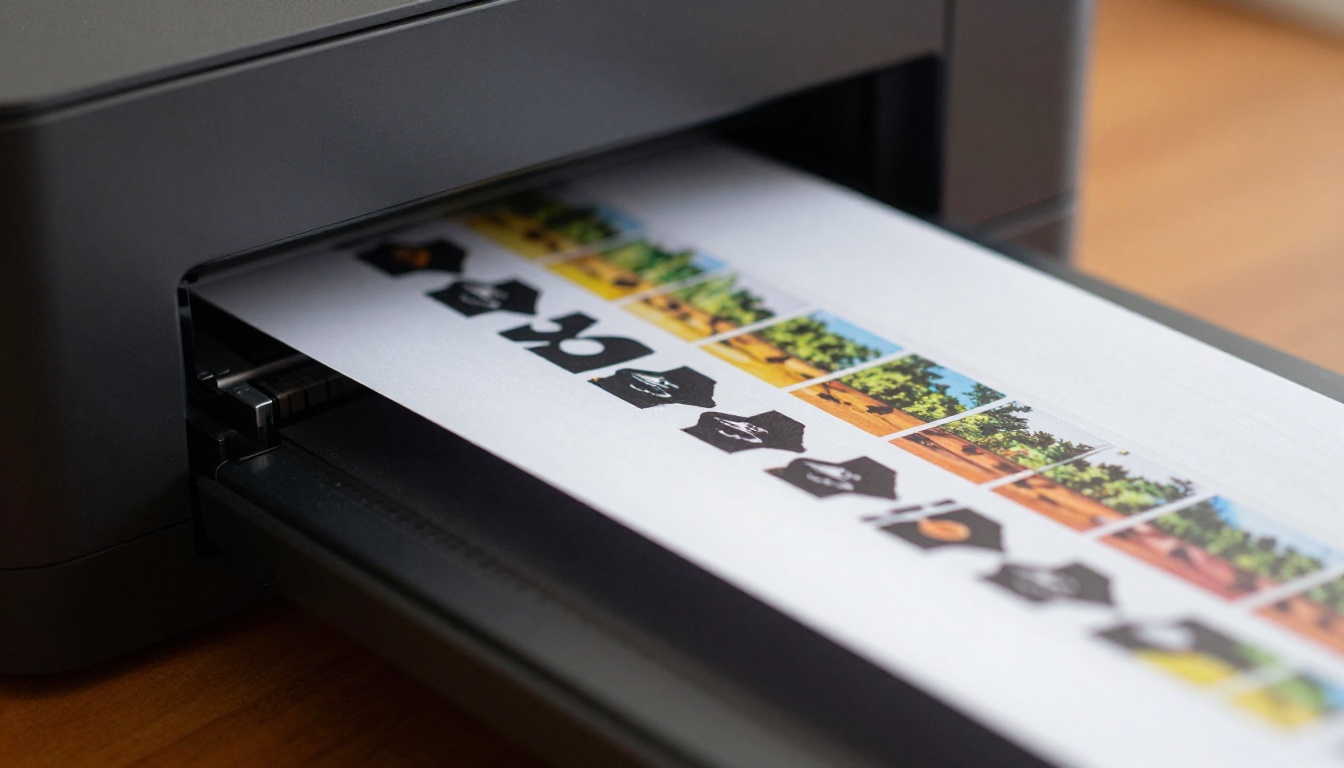
Die meisten Tintenstrahldrucker eignen sich gut für Flipbook-Druck. Laserdrucker sind schneller und liefern schärfere Schwarz-Weiß-Ausdrucke, dafür sind die Farben manchmal weniger genau als bei Tintenstrahldruckern.
Empfohlene Druckereinstellungen:
- Qualität: Beste oder Hohe Qualität, nicht Entwurf oder Normal
- Papiertyp: Stelle ihn auf dein tatsächliches Papier ein (Fotopapier, Matt oder Normalpapier)
- Farbe: Vollfarbe, außer dein Flipbook ist absichtlich schwarz-weiß
- Skalierung: 100 %, lass den Drucker niemals automatisch skalieren oder an die Seite anpassen
- Duplex oder beidseitig: Aus, nur einseitig
Professionelle Druckdienstleister
Für größere Auflagen, Geschenke oder alles, was hochwertig aussehen soll, liefern professionelle Druckereien Ergebnisse, die Heimdrucker nicht erreichen. Dienste wie FedEx Office, Staples Print Center oder lokale Druckereien nehmen alle PDFs an.
Was du der Druckerei sagen solltest:
- Einseitiger Druck auf 100-g/m²-Papier (oder gib deine Präferenz an)
- Keine Skalierung: Drucke in Originalgröße, 100 %
- Kein Sortieren: Du willst alle Seiten in Reihenfolge als einen einzigen Stapel
- Matte Oberfläche, da Glanz dazu führen kann, dass Seiten beim Umblättern zusammenkleben
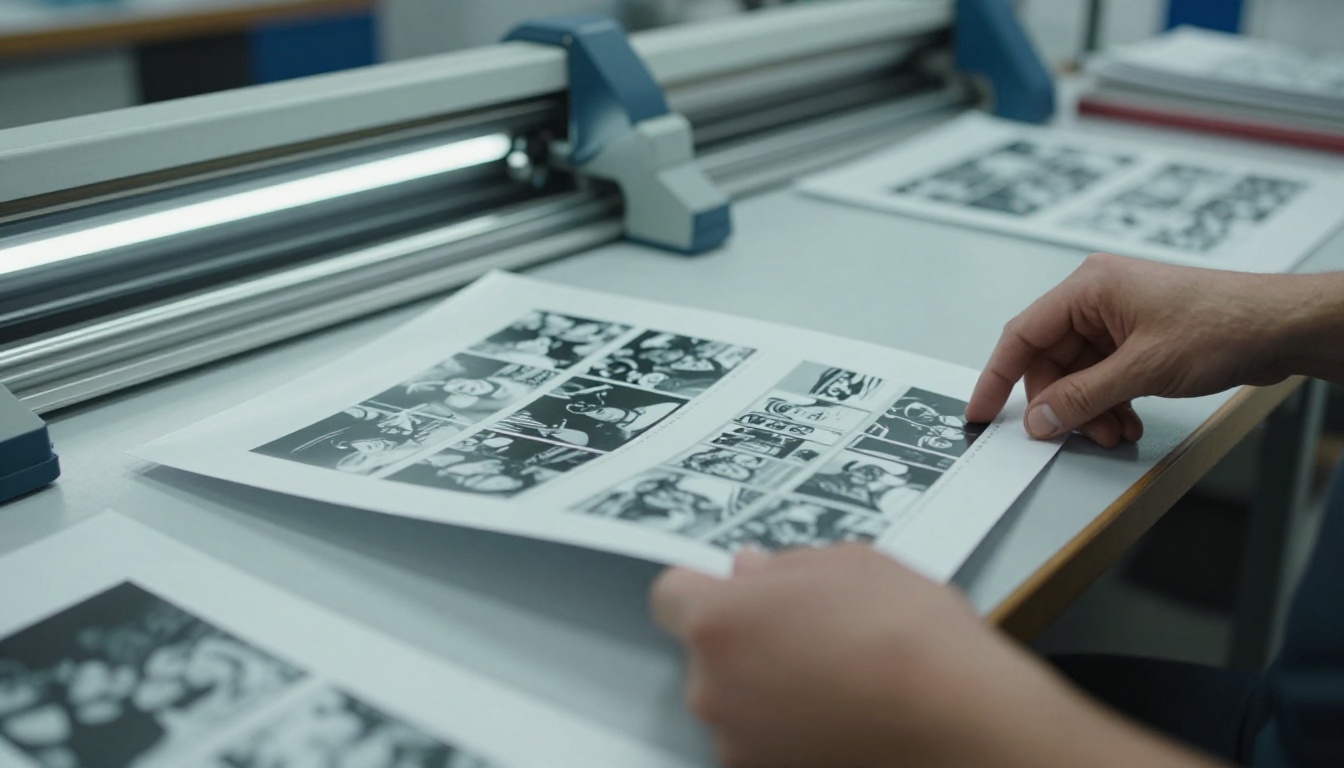
Zuhause oder Druckerei: direkter Vergleich
| Faktor | Heimdrucker | Professionelle Druckerei |
|---|
| Kosten pro Seite | 0,05-0,25 $ | 0,08-0,50 $ |
| Einrichtungszeit | Sofort | 1-3 Werktage |
| Qualitätsniveau | Gut | Exzellent |
| Mindestmenge | 1 | In der Regel 1 oder mehr |
| Papieroptionen | Begrenzt auf das, was du vorrätig hast | Große Auswahl verfügbar |
| Am besten für | Prototypen, persönlichen Gebrauch | Geschenke, Veranstaltungen, Großaufträge |
| Farbgenauigkeit | Variiert je nach Drucker und Kalibrierung | Konsistent und professionell kalibriert |
✅ Drucke für dein erstes Flipbook zu Hause. Sobald das Design feststeht, nutze für die finale Version einen professionellen Dienst.
So bindest du dein Flipbook
Beim Binden scheitern die meisten gedruckten Flipbooks. Die Seiten müssen an genau einer Ecke zusammenhalten, damit sich der Rest beim Umblättern frei fächern kann.
Eckheftung
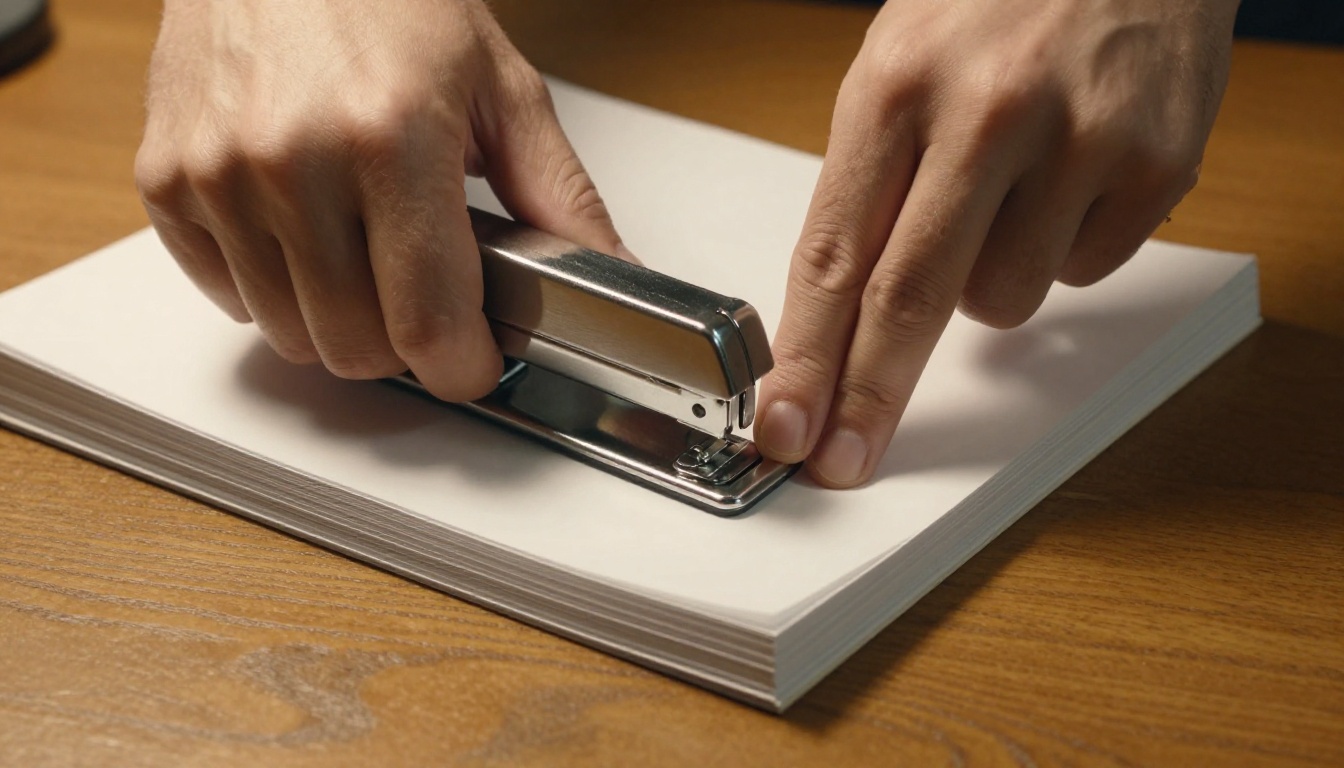
Die einfachste und wirksamste Bindung für Heim-Flipbooks:
- Lege alle Seiten in der richtigen Reihenfolge übereinander, Frame 1 unten
- Richte alle Seiten an einer Ecke perfekt aus, bevor du heftest
- Setze mit einem Eckenhefter 1-2 Heftklammern in die untere rechte Ecke
- Optional: Klebe ein kleines Stück Elektroband über die Klammer, für einen saubereren, weicheren Abschluss
Sattelheftung
Bei Flipbooks mit einer Vorder- und Rückseite funktioniert die Sattelheftung (Heften durch den mittleren Falz), wenn dein Flipbook eine gerade Seitenzahl und einen klaren Buchrücken hat. Dies ist die Methode, die professionelle Druckereien für Broschüren und Programme verwenden.
Weitere Bindeoptionen
| Methode | Benötigte Werkzeuge | Haltbarkeit | Schwierigkeit |
|---|
| Eckheftung | Eckenhefter | Gut | Einfach |
| Klemmbindung | Klemmbrett-Klammer | Mittel | Sehr einfach |
| Klebstoffbindung | PVA-Kleber | Gut | Einfach |
| Gummiband | Gummiband | Gering | Sehr einfach |
| Klebebindung mit Umschlag | Kleber plus Umschlagkarton | Ausgezeichnet | Schwer |
💡 Die Klemmbindung eignet sich hervorragend für schnelle Prototypen. Klemme den Stapel einfach an der unteren rechten Ecke fest und blättere ihn um, um die Animation sofort zu testen.
Gleichmäßig beschneiden
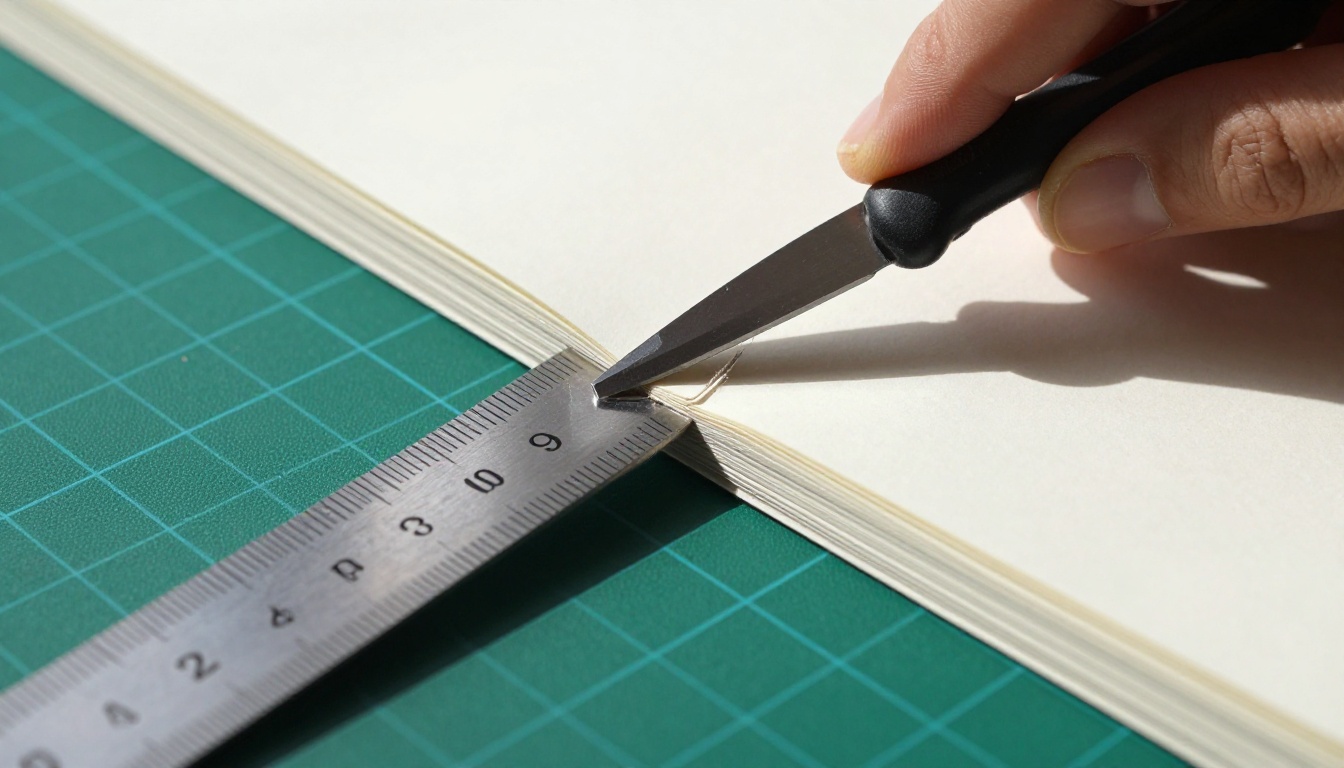
Hast du auf ganze Letter- oder A4-Bögen gedruckt, musst du jede Seite auf deine Zielgröße des Flipbooks zuschneiden. Ein Frame-Format von 3x3 Zoll oder 3x4 Zoll ist für die meisten Flipbooks üblich.
Verwende ein Bastelmesser und ein Metalllineal auf einer Schneidematte, um mehrere Seiten gleichzeitig zu beschneiden. Lege 5-10 Seiten übereinander, richte alle Kanten sorgfältig aus und schneide in einem sauberen, sicheren Zug. Ungleichmäßiges Beschneiden ist eine der Hauptursachen für ruckelige Animationen.
Erstelle eine digitale Version mit Flipbooks AI
Sobald dein physisches Flipbook gedruckt ist, spricht vieles dafür, ein digitales Gegenstück zu haben. Flipbooks AI wandelt jedes PDF in ein interaktives digitales Flipbook mit realistischem Umblättereffekt, teilbarem Link und Einbettungsmöglichkeit um, ganz ohne Gestaltungsaufwand.
Lade dein PDF hoch
- Gehe zu Flipbooks AI und erstelle ein kostenloses Konto
- Klicke im Dashboard auf PDF hochladen
- Wähle dein Flipbook-PDF aus (dieselbe Datei, die du an die Druckerei geschickt hast)
- Warte auf die Umwandlung, dauert das bei den meisten Dateien meist unter 60 Sekunden
Die Plattform verarbeitet jede Seite automatisch und stellt sie als digitale Flipbook-Seite mit flüssiger, realistischer Umblätteranimation dar.
Passe dein Flipbook an
Nach dem Hochladen kannst du Branding und visuelle Einstellungen anwenden:
- Eigenes Vorschaubild: lege einen bestimmten Frame als Eröffnungsbild fest, das Leserinnen und Leser zuerst sehen
- Markenfarben: passe den Hintergrund an deine Markenpalette an
- Seiteneffekte: aktiviere Schatteneffekte und realistisches Seitenumbiegen
- Multimedia: bette Videos oder Audiospuren auf bestimmten Seiten ein
- Passwortschutz: beschränke den Zugriff auf private Flipbooks
Teilen, einbetten oder herunterladen
Flipbooks AI bietet dir mehrere Möglichkeiten, dein digitales Flipbook neben der gedruckten Version zu verbreiten:
- Direkter Link: teile eine URL, die auf jedem Gerät und in jedem Browser funktioniert
- Einbettungscode: füge ihn mit dem Werkzeug Flipbook auf Website einbetten in jede Website oder jedes CMS ein
- QR-Code: drucke ihn auf die Rückseite deines physischen Flipbooks
- Offline-Download: verfügbar im Professional-Tarif
- Analysen: verfolge Aufrufe, Verweildauer auf der Seite und das Leserverhalten mit dem Professional-Tarif
✅ Drucke den QR-Code auf die Rückseite deines physischen Flipbooks, damit Leser ihn scannen und die animierte digitale Version sofort auf ihrem Telefon sehen können.
Häufige Fehler, die gedruckte Flipbooks ruinieren
Diese Probleme treten bei fast jedem ersten Versuch auf, und alle lassen sich vermeiden.
1. Falsche Seitenreihenfolge
Frames in umgekehrter Reihenfolge zu drucken ist der häufigste Fehler. Prüfe immer, ob Frame 1 unten im Stapel liegt, bevor du etwas bindest.
2. Druck mit 72 DPI
Exporte in Bildschirmauflösung sehen auf dem Monitor brauchbar aus, wirken im kleinen Druck aber schrecklich. Exportiere immer mit 300 DPI oder höher.
3. Papier, das zu leicht ist
Standard-Kopierpapier mit 80 g/m² funktioniert im Notfall, aber es hängt schlaff herunter, wenn es gefächert wird. Der Wechsel auf 90-100 g/m² macht beim Umblättergefühl einen spürbaren Unterschied.
4. Uneinheitliche Seitengröße
Wenn auch nur einzelne Seiten leicht unterschiedlich groß sind, wirkt die Animation ruckelig und ungleichmäßig. Schneide alle Frames vor dem Export auf exakt dieselben Pixelmaße zu.
5. Skalierung beim Drucken
"An Seite anpassen" im Druckdialog skaliert deine Frames neu und verändert ihre Proportionen zueinander. Drucke immer mit 100 %.
6. Bindung an der falschen Stelle
Ein Flipbook, das oben oder links gebunden ist, lässt sich nicht richtig umblättern. Die Klammer gehört ausschließlich in die untere rechte Ecke, Punkt.
Druckeinstellungen auf einen Blick
Nutze diese Tabelle als deine Standardreferenz, bevor du irgendetwas in den Druck gibst.
| Einstellung | Empfohlener Wert |
|---|
| Dateiformat | PDF (mehrseitig) |
| Auflösung | mindestens 300 DPI |
| Papiergewicht | 90-100 g/m² |
| Druckmodus | Einseitig (simplex) |
| Farbmodus | Vollfarbe oder Schwarz-Weiß |
| Skalierung | 100 %, nicht an Seite anpassen |
| Oberfläche | Matt |
| Bindungsposition | Untere rechte Ecke |
| Frame-Größe | 3x3 Zoll oder 3x4 Zoll üblich |
| Mindestanzahl Frames für flüssige Animation | 24-30 Seiten |
💡 Willst du die Animation sehen, bevor du eine komplette Druckauflage startest? Lade dein PDF zuerst bei Flipbooks AI hoch. Die digitale Vorschau zeigt dir genau, wie die Animation abläuft, bevor du auch nur ein Blatt Papier verbrauchst.
Bereit zum Drucken (und digital werden)
Ein Flipbook aus digitalen Dateien zu drucken braucht etwas Vorbereitung, doch sobald der Ablauf sitzt, sind die Ergebnisse wirklich befriedigend. Ein gut gedrucktes Flipbook auf 100-g/m²-Papier mit einer sauberen Eckheftung schnappt beim Umblättern auf eine Weise, die digital kaum nachzubilden ist.
Trotzdem schließen sich physisch und digital nicht gegenseitig aus. Dasselbe PDF, das du druckst, kann in weniger als einer Minute zu einem teilbaren, einbettbaren digitalen Flipbook werden. Starte kostenlos bei Flipbooks AI und sieh, wie deine Dateien interaktiv aussehen.
Wenn du über das grundlegende Flipbook-Format hinaus spezielle Tools brauchst, bietet Flipbooks AI eigene Ersteller für Produktkataloge, Restaurantkarten, E-Books, digitale Portfolios und viele weitere. Durchstöbere das vollständige Tool-Verzeichnis, um das Werkzeug zu finden, das für deinen konkreten Anwendungsfall gebaut ist.
Vergleiche die Preispläne, um den passenden Tarif zu finden. Der Standard-Tarif umfasst unbegrenzt viele Flipbooks ohne Wasserzeichen, und Professional ergänzt Analysen, Kontaktgewinnung und Offline-Downloads.