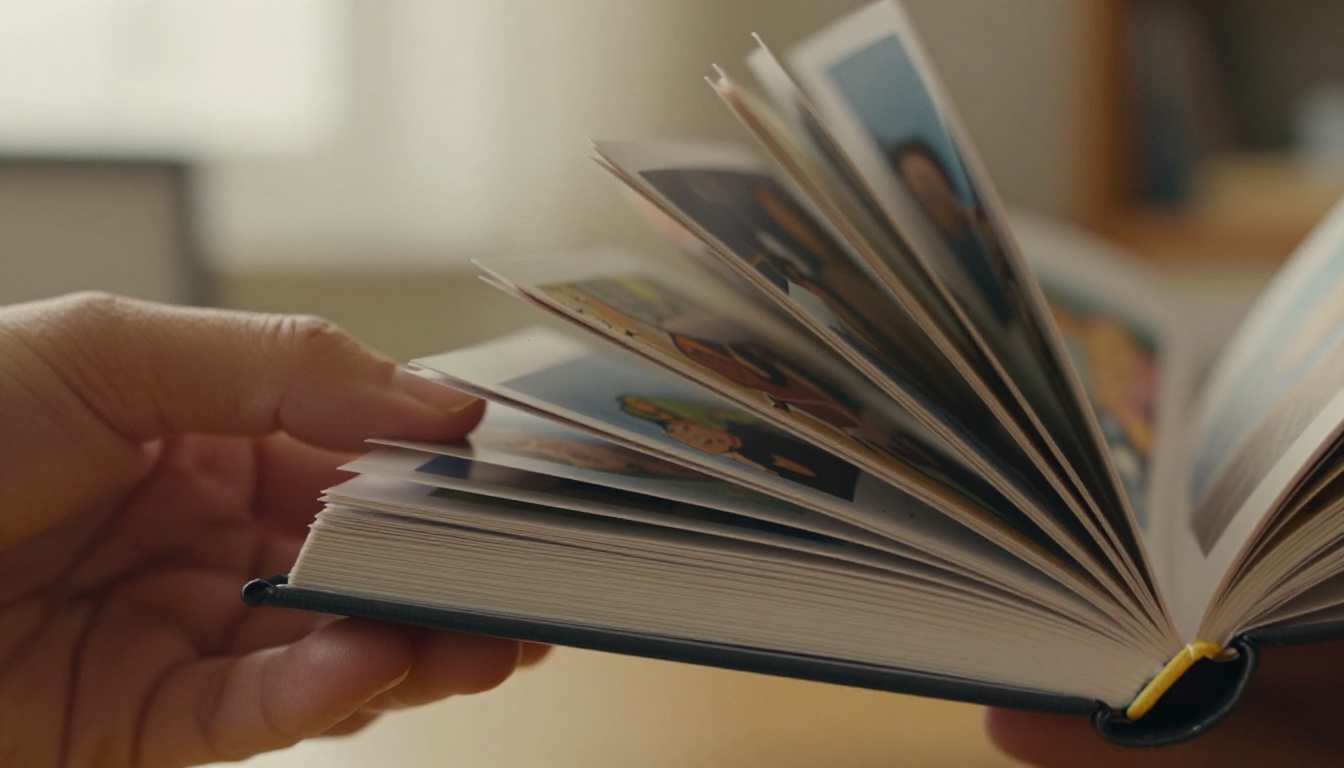
Imprimir um flipbook físico a partir de arquivos digitais é um daqueles projetos que parecem simples até você estar diante da impressora segurando 60 páginas com quadros desalinhados. A diferença entre uma virada nítida e satisfatória e uma bagunça borrada depende de três coisas: como você prepara os arquivos, qual papel usa e como encaderna as páginas. Se você também quer uma versão digital que fique online junto com a impressa, o Flipbooks AI transforma qualquer PDF em uma experiência interativa de virar páginas em poucos minutos.
O que você precisa antes de imprimir
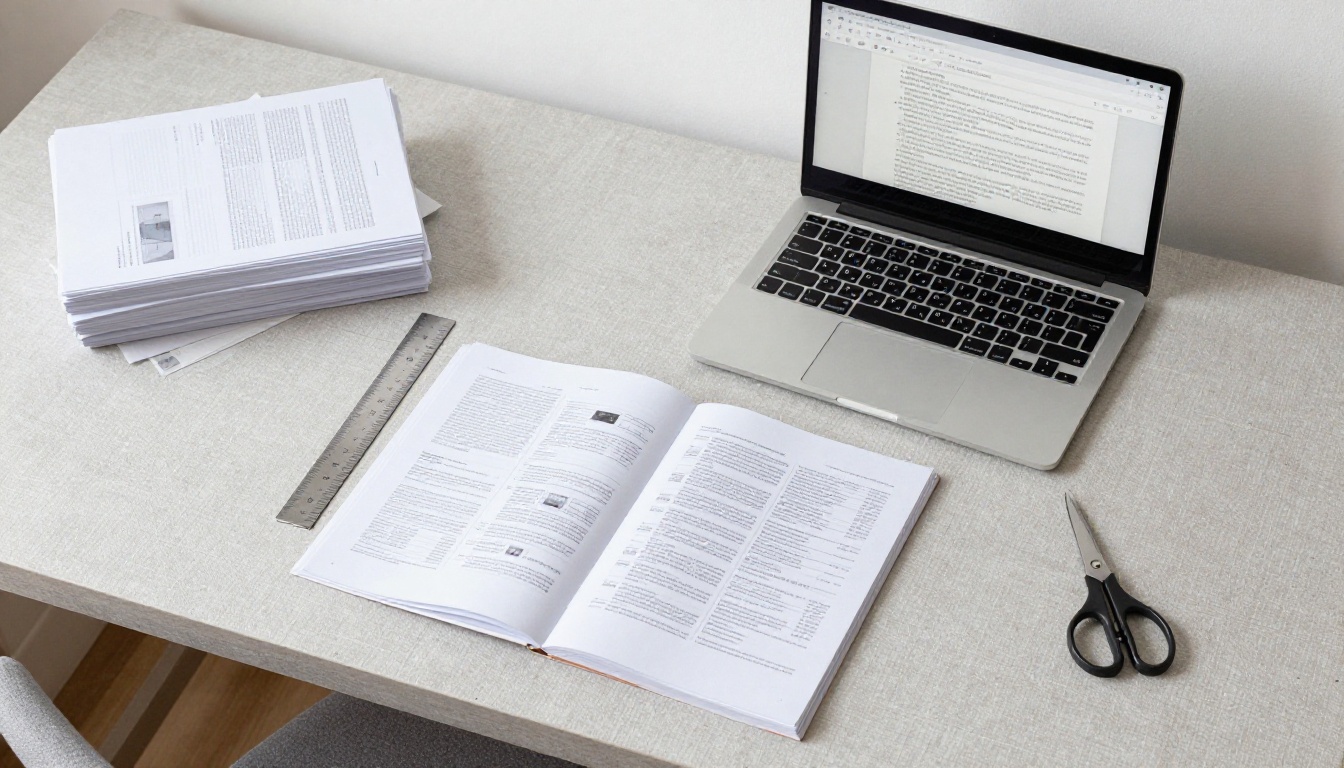
Antes de abrir qualquer janela de impressão, resolva estes básicos. Pular esta etapa é o que faz a maioria das pessoas reimprimir tudo duas vezes.
Formato de arquivo que realmente funciona
O PDF é o padrão ouro para imprimir flipbooks. Diferente de sequências de PNG ou JPEG, um PDF de várias páginas preserva a ordem exata das páginas, mantém a nitidez vetorial de qualquer elemento desenhado ou de texto e funciona bem tanto em impressoras domésticas quanto em serviços de impressão profissionais.
Formatos aceitos:
- PDF (altamente recomendado): preserva a ordem de impressão, a resolução e as configurações de sangrado
- Sequência de PNG: funciona para impressão doméstica, mas exige ordenação manual
- Sequência de JPEG: aceitável se exportada com 100% de qualidade (sem artefatos de compressão)
⚠️ Evite exportações JPEG com qualidade abaixo de 90%. Os artefatos de compressão aparecem com clareza quando as páginas são pequenas e seguradas de perto.
Se seu flipbook foi criado em uma ferramenta como After Effects, Procreate ou até PowerPoint, exporte como PDF com cada quadro como página. Cada página equivale a um quadro do flipbook.
A gramatura certa do papel
A gramatura do papel muda tudo na forma como um flipbook se sente na mão. Papel leve demais e as páginas caem. Pesado demais e elas não viram direito.
| Gramatura (g/m²) | Sensação | Melhor para |
|---|
| 60-75 g/m² | Muito fino, quase como papel de seda | Não recomendado |
| 80 g/m² | Papel de impressora padrão | Flipbooks curtos, com menos de 30 páginas |
| 90-100 g/m² | Um pouco mais grosso, bom estalo ao virar | A maioria dos flipbooks caseiros |
| 120-160 g/m² | Gramatura de cartão, profissional | Flipbooks profissionais ou de presente |
| 200+ g/m² | Cartolina, bem rígida | Apenas páginas da frente ou de trás |
O ponto ideal para a maioria dos flipbooks impressos é 90-100 g/m². É mais pesado que papel de cópia, segura bem a tinta e vira com um estalo satisfatório.
Preparando seus arquivos digitais
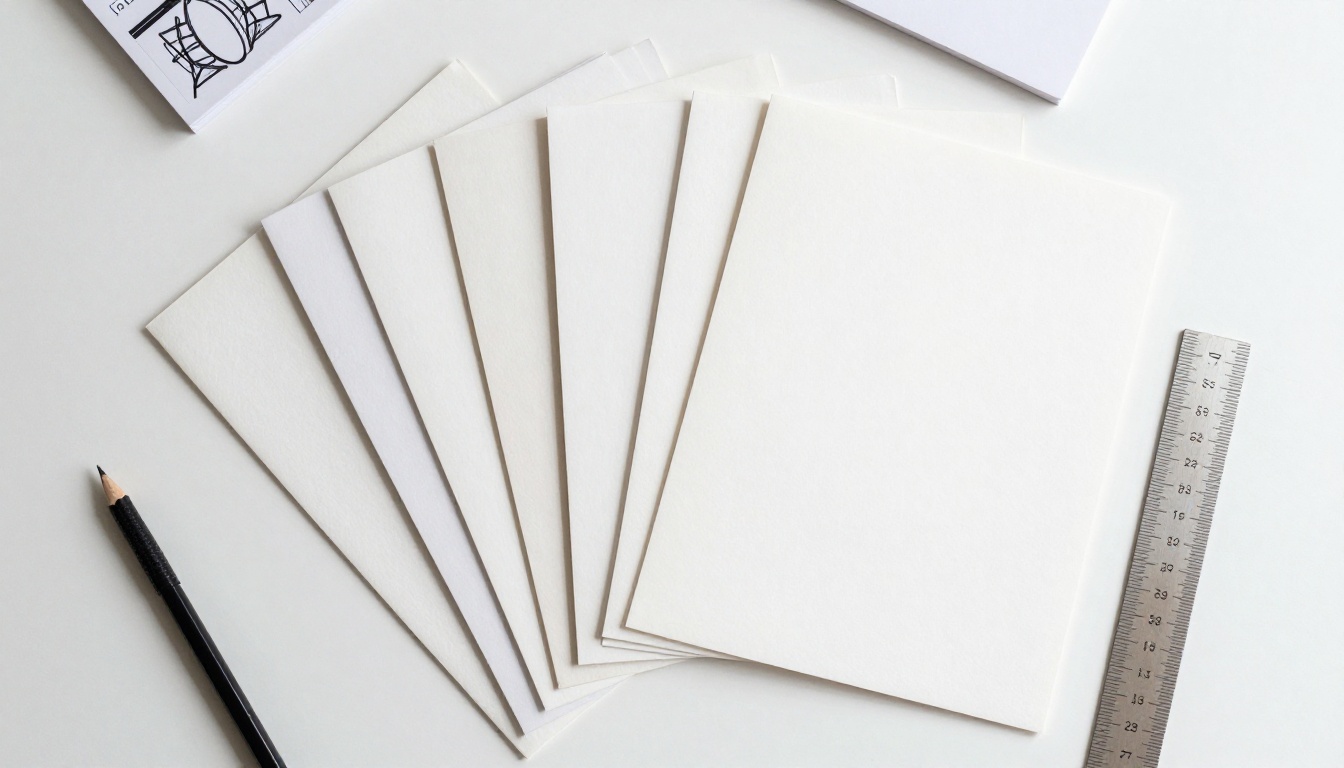
Acertar o arquivo antes de imprimir economiza papel, tinta e dor de cabeça. Estas são as configurações que importam.
Resolução e DPI
Os quadros de um flipbook são pequenos, o que significa que imagens de baixa resolução ficam piores aqui do que em uma impressão grande. Use no mínimo 300 DPI para qualquer conteúdo em formato de imagem (raster). Arte vetorial escala bem em qualquer DPI.
- 300 DPI: mínimo aceitável para flipbooks impressos
- 600 DPI: ideal para quadros baseados em fotos ou muito detalhados
- 72 DPI (resolução de tela): ficará visivelmente borrado quando impresso, nunca use isso para impressão
Ao exportar de um software de animação, procure uma opção de exportação de "qualidade de impressão" ou "alta resolução". No Adobe Animate, defina o DPI de exportação para 300 ou mais. No Procreate, escolha "Impressão" como predefinição de exportação.
Ordem das páginas e margens
Os flipbooks são virados de baixo para cima, a partir do canto inferior direito. Isso significa que o quadro 1 deve ficar na base da pilha. Se seus quadros estiverem em ordem invertida, sua animação roda ao contrário.
Checklist antes de imprimir:
- Quadro 1 = primeiro da sequência de animação = base da pilha = última página a ser impressa
- Confira a ordem das páginas do PDF no Preview (Mac) ou no Adobe Reader, rolando por todas as páginas
- Adicione uma margem de 3-5 mm em todos os lados para que os quadros não sejam cortados na hora de aparar
- Imprima apenas de um lado (simplex), a menos que você esteja fazendo um flipbook frente e verso de propósito
💡 Imprima uma página de teste primeiro. Uma única página de teste leva segundos. Uma tiragem de 80 páginas com erro custa dinheiro e tempo de verdade.
Imprimir em casa ou em uma gráfica
Os dois caminhos funcionam. Qual é o certo depende da quantidade, dos requisitos de qualidade e do orçamento.
Configuração da impressora doméstica
A maioria das impressoras jato de tinta lida bem com a impressão de flipbooks. As impressoras laser são mais rápidas e produzem resultados mais nítidos em preto e branco, mas as cores às vezes são menos precisas que as do jato de tinta.
Configurações de impressora a usar:
- Qualidade: Melhor ou Alta qualidade, não Rascunho nem Normal
- Tipo de papel: defina de acordo com o papel que você está usando (Foto, Fosco ou Comum)
- Cor: colorido, a menos que seu flipbook seja intencionalmente em preto e branco
- Escala: 100%, nunca deixe a impressora redimensionar automaticamente nem ajustar à página
- Frente e verso (duplex): desativado, apenas um lado
Serviços de impressão profissionais
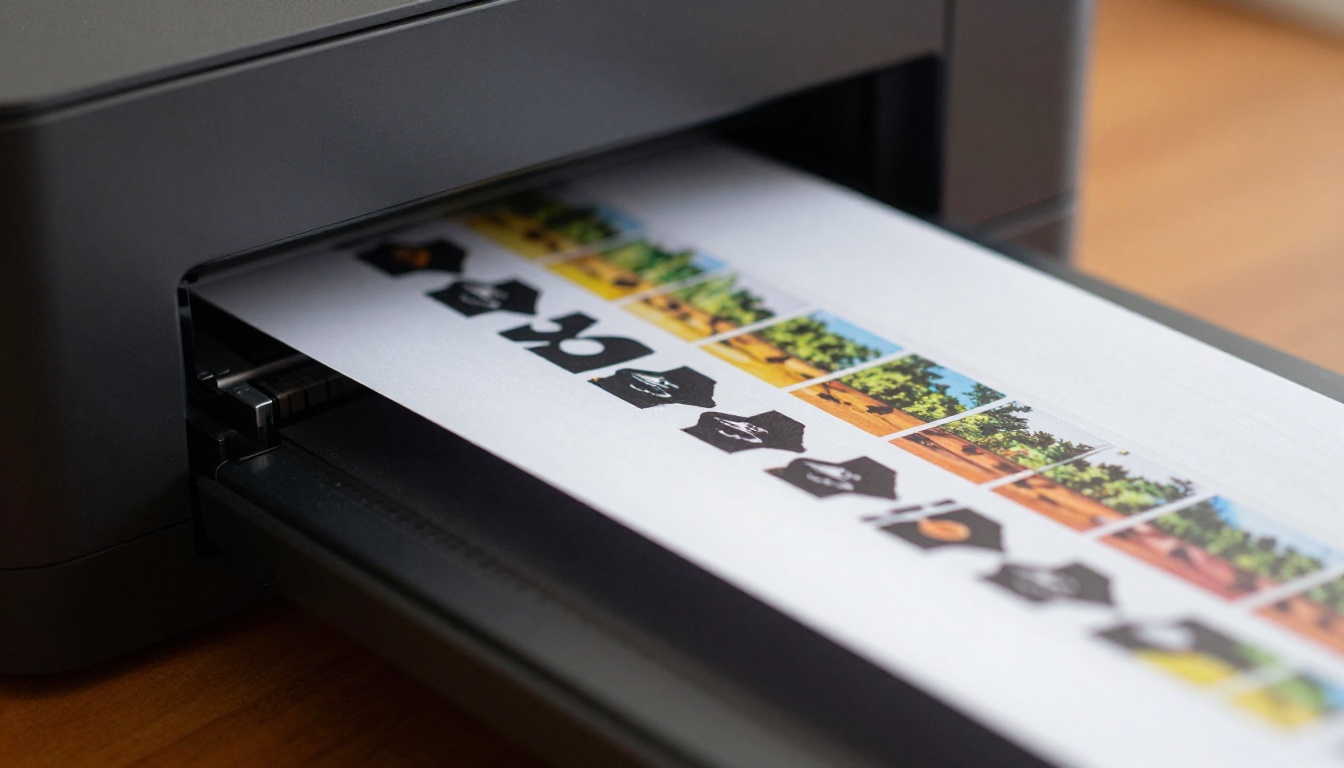
Para tiragens maiores, presentes ou qualquer coisa que precise de acabamento impecável, gráficas profissionais entregam resultados que as impressoras jato de tinta domésticas não alcançam. Serviços como FedEx Office, Staples Print Center ou gráficas locais aceitam todos os PDFs.
O que dizer à gráfica:
- Impressão em um lado, em papel de 100 g/m² (ou especifique sua preferência)
- Sem escala: imprima no tamanho real, 100%
- Sem agrupamento: você quer todas as páginas em sequência, em uma única pilha
- Acabamento fosco, já que o brilho pode fazer as páginas grudarem umas nas outras durante a virada
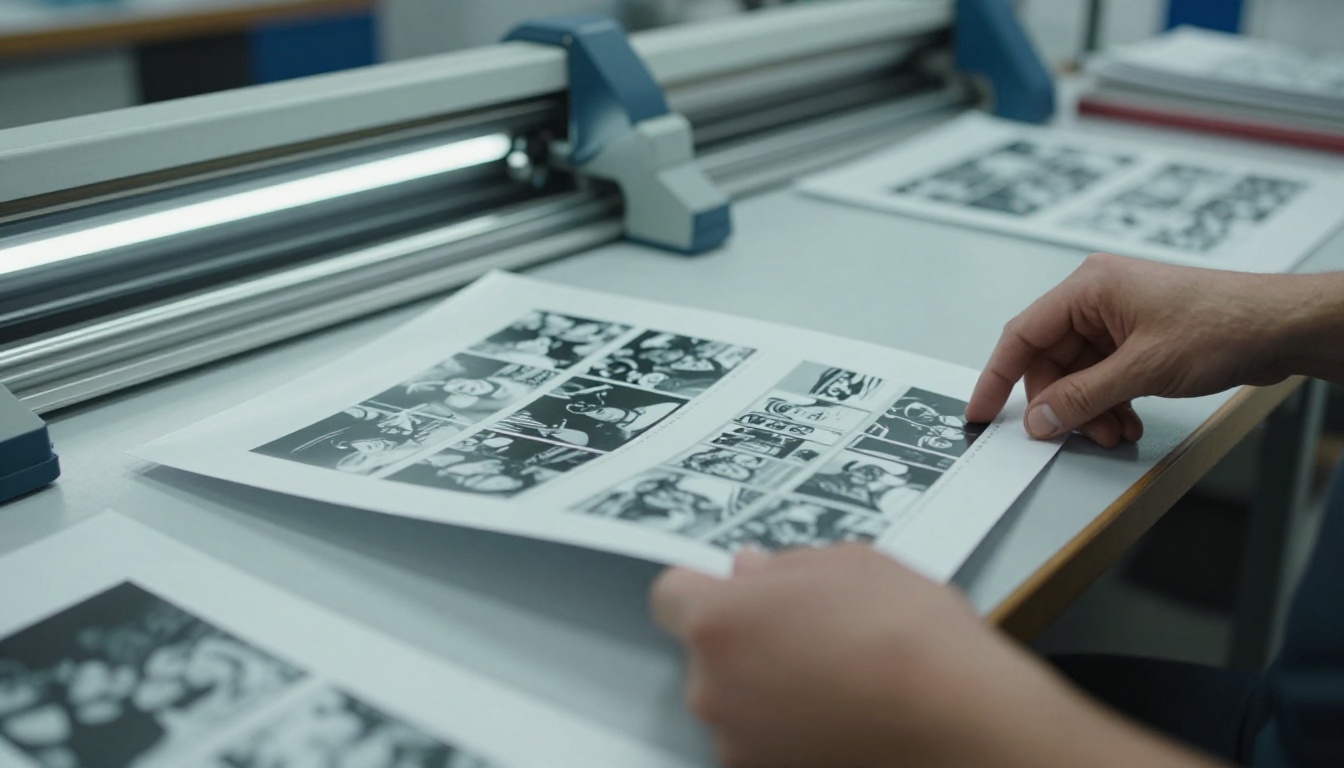
Casa ou gráfica: lado a lado
| Fator | Impressora doméstica | Gráfica profissional |
|---|
| Custo por página | US$ 0,05-US$ 0,25 | US$ 0,08-US$ 0,50 |
| Tempo de preparo | Imediato | 1-3 dias úteis |
| Teto de qualidade | Bom | Excelente |
| Quantidade mínima | 1 | Geralmente 1 ou mais |
| Opções de papel | Limitadas ao que você tem em estoque | Ampla seleção disponível |
| Melhor para | Protótipos, uso pessoal | Presentes, eventos, pedidos em volume |
| Precisão de cor | Varia conforme a impressora e a calibração | Constante e com calibração profissional |
✅ Para o seu primeiro flipbook, imprima em casa. Depois que o design estiver fechado, use um serviço profissional para a versão final.
Como encadernar seu flipbook
A encadernação é onde a maioria dos flipbooks impressos falha. As páginas precisam ficar presas em exatamente um canto para que o restante possa abrir em leque livremente ao ser virado.
Método de grampo no canto
A encadernação mais simples e eficaz para flipbooks caseiros:
- Empilhe todas as páginas na ordem correta, com o quadro 1 na base
- Alinhe todas as páginas perfeitamente em um canto antes de grampear
- Use um grampeador de canto para colocar 1-2 grampos no canto inferior direito
- Opcional: cole um pequeno pedaço de fita isolante sobre o grampo para um acabamento mais limpo e macio
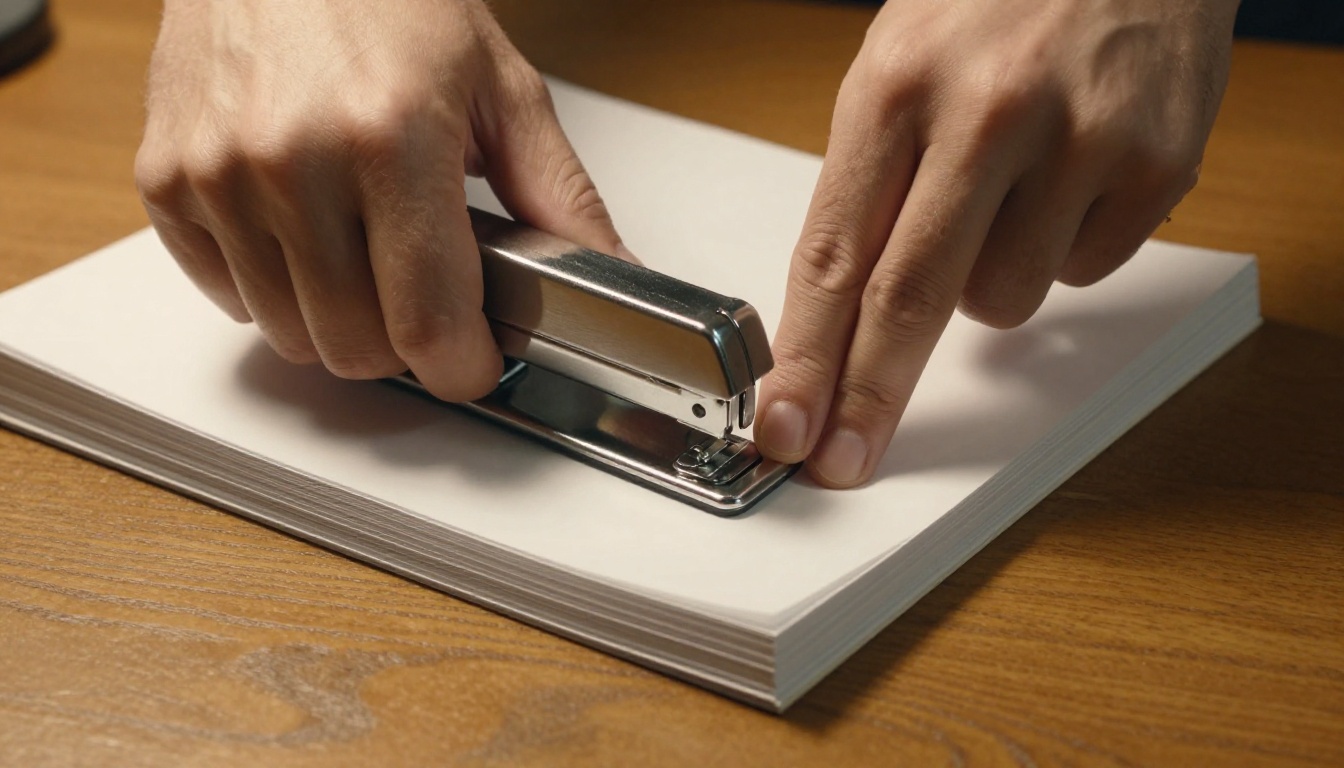
Encadernação em grampo central (saddle stitch)
Para flipbooks com página da frente e de trás, o grampeamento pelo vinco central (saddle stitch, grampear pela dobra do meio) funciona se o flipbook tiver um número par de páginas e uma lombada bem definida. É o método que gráficas profissionais usam para folhetos e programas.
Outras opções de encadernação
| Método | Ferramentas necessárias | Durabilidade | Dificuldade |
|---|
| Grampo no canto | Grampeador de canto | Boa | Fácil |
| Prendedor de papel | Prendedor de papel | Moderada | Muito fácil |
| Encadernação com cola bastão | Cola PVA | Boa | Fácil |
| Elástico | Elástico | Baixa | Muito fácil |
| Encadernação colada (perfect binding) | Cola mais capa de gramatura alta | Excelente | Difícil |
💡 A encadernação com prendedor é ótima para protótipos rápidos. Basta prender a pilha no canto inferior direito e virar para testar a animação na hora.
Aparar para manter a uniformidade
Se você imprimiu em folhas carta ou A4, vai precisar aparar cada página até o tamanho final do flipbook. Um tamanho de quadro de 3x3 polegadas ou 3x4 polegadas é o típico para a maioria dos flipbooks.
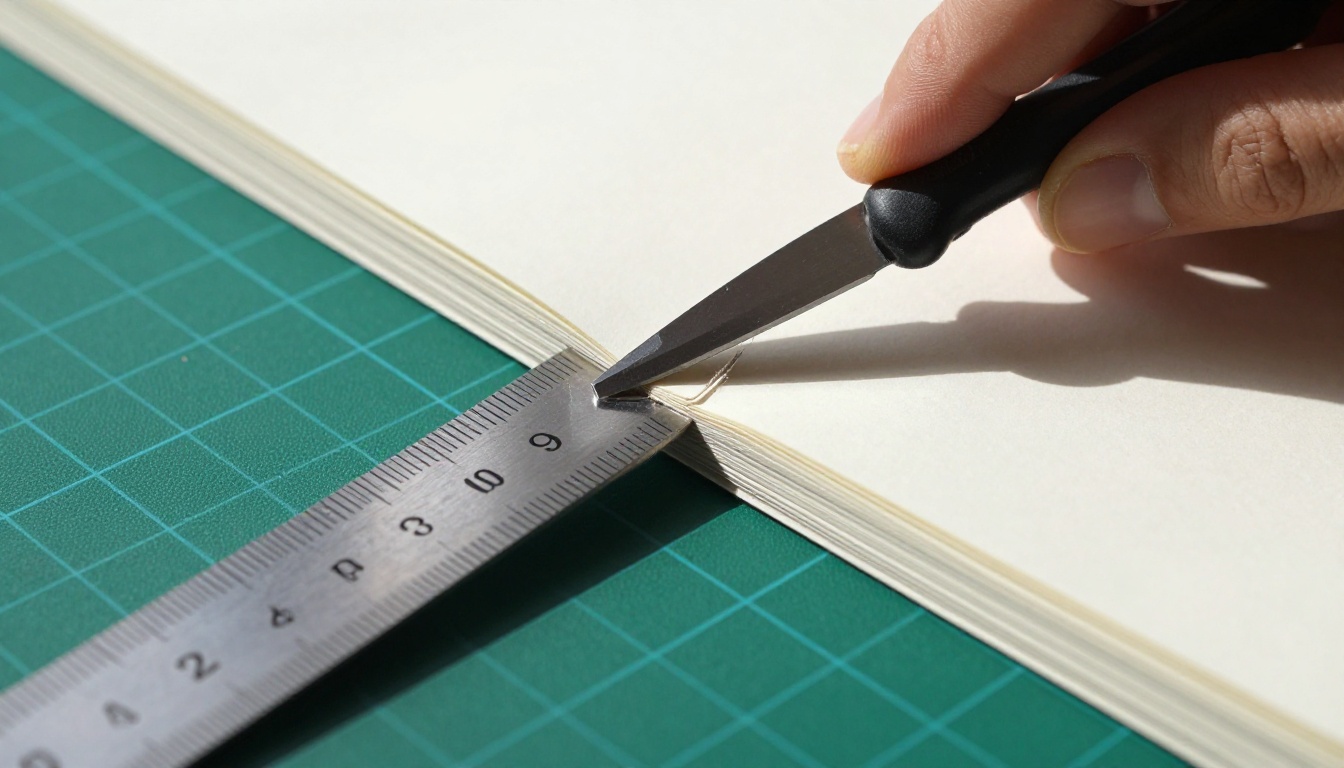
Use um estilete e uma régua de metal sobre uma base de corte para aparar várias páginas de uma vez. Empilhe de 5 a 10 páginas, alinhe todas as bordas com cuidado e corte em um único movimento limpo e firme. Aparar de forma irregular é uma das principais causas de animação com saltos.
Depois que seu flipbook físico estiver impresso, há um forte argumento para ter uma versão digital. O Flipbooks AI converte qualquer PDF em um flipbook digital interativo, com efeito realista de virar página, link de compartilhamento e possibilidade de incorporação, sem nenhum trabalho de design.
Envie seu PDF
- Acesse o Flipbooks AI e crie uma conta gratuita
- Clique em Fazer upload do PDF no painel
- Selecione o PDF do seu flipbook (o mesmo arquivo que você enviou para a gráfica)
- Aguarde a conversão, que normalmente leva menos de 60 segundos para a maioria dos arquivos
A plataforma processa cada página automaticamente e a transforma em uma página digital que pode ser virada, com uma animação suave e realista.
Personalize seu flipbook
Depois do envio, você pode aplicar identidade visual e ajustes de aparência:
- Miniatura personalizada: defina um quadro específico como imagem de abertura que os leitores veem primeiro
- Cores da marca: combine o fundo com a paleta da sua marca
- Efeitos de página: ative efeitos de sombra e dobra realista da página
- Multimídia: incorpore vídeos ou faixas de áudio em páginas específicas
- Proteção por senha: restrinja o acesso a flipbooks privados
Compartilhe, incorpore ou baixe
O Flipbooks AI oferece várias formas de distribuir seu flipbook digital junto com a versão impressa:
- Link direto: compartilhe uma URL que funciona em qualquer dispositivo e navegador
- Código de incorporação: cole em qualquer site ou CMS usando a ferramenta Incorporar flipbook em site
- QR code: imprima-o na página de trás do seu flipbook físico
- Download offline: disponível no plano Professional
- Estatísticas: acompanhe visualizações, tempo em cada página e comportamento de leitura com o plano Professional
✅ Imprima o QR code na página de trás do seu flipbook físico para que os leitores possam escaneá-lo e ver a versão digital animada na hora, no celular.
Erros comuns que estragam flipbooks impressos
Estes são os problemas que aparecem em quase toda primeira tentativa, e todos podem ser evitados.
1. Ordem de páginas errada
Imprimir os quadros em ordem invertida é o erro mais comum. Sempre confirme que o quadro 1 está na base da pilha antes de encadernar qualquer coisa.
2. Imprimir em 72 DPI
Exportações em resolução de tela parecem aceitáveis num monitor, mas ficam péssimas quando impressas em tamanho pequeno. Sempre exporte em 300 DPI ou mais.
3. Usar papel leve demais
Papel de cópia de 80 g/m² funciona em caso de emergência, mas cai quando é aberto em leque. Subir para 90-100 g/m² faz uma diferença perceptível na sensação de virar.
4. Tamanho de página inconsistente
Se alguma página tiver tamanho até ligeiramente diferente, a animação fica com saltos e irregular. Recorte todos os quadros exatamente nas mesmas dimensões em pixels antes de exportar.
5. Redimensionar na impressão
"Ajustar à página" na janela de impressão redimensiona seus quadros e altera suas proporções em relação uns aos outros. Sempre imprima em 100%.
6. Encadernar no lugar errado
Um flipbook preso no topo ou na lateral esquerda não vira direito. O grampo vai somente no canto inferior direito, ponto final.
Especificações de impressão num relance
Use esta tabela como sua referência rápida antes de enviar qualquer coisa para impressão.
| Configuração | Valor recomendado |
|---|
| Formato do arquivo | PDF (várias páginas) |
| Resolução | Mínimo de 300 DPI |
| Gramatura do papel | 90-100 g/m² |
| Modo de impressão | Um lado (simplex) |
| Modo de cor | Colorido ou preto e branco |
| Escala | 100%, sem ajustar à página |
| Acabamento | Fosco |
| Local da encadernação | Canto inferior direito |
| Tamanho do quadro | 3x3 polegadas ou 3x4 polegadas, típicos |
| Mínimo de quadros para uma animação suave | 24-30 páginas |
💡 Quer ver a animação antes de fazer uma tiragem completa? Envie seu PDF para o Flipbooks AI primeiro. A prévia digital mostrará exatamente como a animação flui antes que você gaste uma única folha de papel.
Pronto para imprimir (e para o digital)
Imprimir um flipbook a partir de arquivos digitais exige um pouco de preparo, mas, depois que o fluxo de trabalho está afinado, os resultados são realmente satisfatórios. Um flipbook bem impresso em papel de 100 g/m², com um grampo limpo no canto, vira com um estalo difícil de reproduzir no digital.
Dito isso, o físico e o digital não se excluem. O mesmo PDF que você imprime pode virar um flipbook digital compartilhável e incorporável em menos de um minuto. Comece de graça no Flipbooks AI e veja como seus arquivos ficam em formato interativo.
Se você precisa de ferramentas específicas além do formato básico de flipbook, o Flipbooks AI tem criadores dedicados para catálogos de produtos, cardápios de restaurante, e-books, portfólios digitais e muitos outros. Navegue pelo diretório completo de ferramentas para encontrar uma feita para o seu caso de uso.
Compare os planos e preços para encontrar a faixa certa. O plano Standard inclui flipbooks ilimitados sem marca d’água, e o Professional acrescenta estatísticas, geração de contatos e downloads offline.