Ya terminaste los lápices, las tintas, las tramas y las letras. Cuarenta páginas están en una carpeta, y la única forma de mostrarlas es enviar un montón de archivos PNG o una descarga pesada. Hay una mejor opción. Con Flipbooks AI, puedes convertir un proyecto de Clip Studio Paint en un flipbook que se abre en cualquier navegador, pasa las páginas como un libro de verdad y se carga en un teléfono sin necesidad de una aplicación.
Este tutorial recorre todo el proceso: preparar el lienzo para que las páginas se vean bien en línea, exportar desde Clip Studio Paint, convertir el archivo, pulir la experiencia de lectura y compartirlo con lectores, clientes o un editor.
Por qué los flipbooks encajan con los cómics
Un cómic es una secuencia. Las viñetas construyen el ritmo, y el paso de página es el momento en que llega la revelación. Una galería web con imágenes sueltas que se desplazan rompe ese ritmo, porque el lector nunca vive la sorpresa de una página que se pasa. Un flipbook la conserva.
Así se comparan las formas habituales de compartir un cómic:
| Formato | Sensación de paso de página | Funciona en teléfonos | Fácil de compartir | Se ve profesional |
|---|
| Carpeta de archivos PNG | Ninguna | Mala | Baja | Baja |
| Adjunto de PDF sin procesar | Básica | Regular | Media | Media |
| Galería de imágenes en un blog | Ninguna | Buena | Media | Media |
| Flipbook desde un PDF | Realista | Buena | Alta | Alta |
💡 Consejo profesional: Los editores y las editoriales suelen preferir un solo enlace que puedan abrir durante una reunión. Un enlace de flipbook gana siempre a un adjunto de 200 MB.
Quiénes se benefician más
- Creadores de webcómics que quieren una copia de lectura pulida de cada capítulo.
- Artistas de manga y novela gráfica que presentan sus proyectos a editores.
- Autoeditores que venden volúmenes digitales.
- Docentes y estudiantes que comparten un proyecto de narrativa visual.
- Estudios que recogen comentarios de un cliente antes de imprimir.
Prepara tu lienzo de Clip Studio Paint
Un buen resultado empieza en el lienzo. La mayoría de los problemas que los lectores ven en línea (líneas borrosas, márgenes desiguales, archivos enormes) vienen de decisiones tomadas al inicio del proyecto.
Resolución y tamaño de página
Si dibujaste con resolución de impresión (600 ppp para blanco y negro, 350 ppp para color), tus páginas son mucho más grandes de lo que cualquier pantalla necesita. No tienes que volver a dibujar nada. Solo necesitas una copia ligera para exportar.
| Uso | Tamaño de exportación sugerido | Modo de color | Notas |
|---|
| Copia de lectura de webcómic | De 1600 a 2000 px de alto | RGB | Carga rápida, nítida en teléfonos |
| Presentación a un editor | De 2000 a 2800 px de alto | RGB | Más detalle al hacer zoom |
| Volumen digital a la venta | De 2400 a 3200 px de alto | RGB | Equilibrio entre calidad y tamaño |
| Prueba de impresión | Resolución original | CMYK o escala de grises | No la uses para la web |
Revisa el sangrado y los márgenes
Las marcas de corte y las zonas de sangrado se ven raras en una copia de lectura. Antes de exportar, asegúrate de que cada página muestre solo el área final recortada. En Clip Studio Paint, puedes ocultar el sangrado en la configuración de exportación o recortar la copia del lienzo.
Orden en las capas
- Combina los bocetos de referencia en una carpeta oculta para que nunca aparezcan en el resultado.
- Mantén las letras en sus propias capas para corregir una errata y volver a exportar en segundos.
- Nombra tus páginas en orden (pagina_001, pagina_002) para que la secuencia se mantenga correcta.
⚠️ Advertencia: Los archivos exportados se ordenan alfabéticamente. Sin números con ceros a la izquierda, la página 10 puede quedar antes que la 2.
Exporta tus páginas desde Clip Studio Paint
Clip Studio Paint ofrece varias formas de exportar. La adecuada depende de si trabajas con un archivo de una sola página o con un proyecto de historia de varias páginas, y de qué edición tienes.
Opción 1: Exportar varias páginas
En un proyecto de varias páginas, busca en el menú Archivo las opciones de exportación que manejan varias páginas. Así se exporta cada página en una sola pasada, con nombres coherentes. Elige un tipo de archivo que se ajuste a tu plan:
- Abre tu proyecto de varias páginas.
- Ve a Archivo, luego a Exportar varias páginas y elige el formato que admite tu edición.
- Define el tamaño de salida según la tabla de arriba.
- Elige una carpeta y confirma la numeración.
- Ejecuta la exportación y revisa la primera y la última página.
Los nombres de los menús pueden variar un poco entre versiones, así que revisa el manual de tu edición si falta una opción.
Opción 2: Exportar cada página como imagen
Si guardas un archivo por página, exporta cada una como PNG o JPG desde Archivo, luego Exportar capa única o la exportación aplanada estándar. El PNG conserva los colores planos y las líneas nítidas. El JPG pesa menos, lo que ayuda con capítulos largos en color.
| Formato | Mejor para | Calidad | Tamaño de archivo |
|---|
| PNG | Blanco y negro, color plano | Sin pérdida | Mayor |
| JPG en alta calidad | Páginas pintadas en color | Muy buena | Menor |
| PDF | Copia final de lectura | Depende del origen | Medio |
Opción 3: Crear el PDF después de exportar
Si tu versión no guarda un PDF directamente, exporta las imágenes y combínalas en un solo PDF con la herramienta que prefieras. La página gratuita del Conversor de PDF a flipbook explica los formatos admitidos, así que revísala antes de dedicar tiempo a combinar archivos.
✅ Buena práctica: Revisa siempre el orden de las páginas en el PDF final antes de subirlo. Tarda un minuto y te ahorra volver a subirlo.
Define el orden de las páginas y la dirección de lectura
Los cómics se leen en distintas direcciones. Los cómics occidentales van de izquierda a derecha. El manga va de derecha a izquierda. Un flipbook es un libro, así que importan la primera página y la lógica de las dobles páginas.
Páginas sueltas o dobles páginas
- Las páginas sueltas funcionan para webcómics con formato de página vertical y para leer en el teléfono.
- Las dobles páginas funcionan para novelas gráficas donde una imagen de gran formato cruza el lomo.
- Si tu historia depende de una revelación en doble página, exporta la doble página como una sola imagen ancha para que no se corte en el pliegue.
Portada y contraportada
Pon una portada limpia como primera página. Después, una página de título, una página de créditos opcional y luego las páginas del capítulo. Termina con una contraportada que dirija a los lectores a tu próximo capítulo, tu tienda o tu perfil en redes sociales.
Convierte el PDF en un flipbook
Aquí viene la parte práctica. Los pasos siguientes suponen que tienes un PDF de tu cómic.
Cómo crear un flipbook de cómic con Flipbooks AI
- Abre Flipbooks AI y crea una cuenta. Puedes empezar sin tarjeta de crédito.
- Haz clic en el botón de subida y elige el PDF de tu cómic.
- Espera la conversión. Cada página se convierte en una página de flipbook con efecto de paso de página.
- Abre el editor y define el título, la portada y el fondo.
- Previsualiza en el equipo de escritorio y en el teléfono.
- Publica y copia tu enlace.
Entre bastidores, la plataforma se encarga de la conversión, así que no necesitas programar nada ni instalar un complemento. Si primero quieres ver el panorama general, explora el directorio de herramientas de flipbook.
Personaliza la experiencia de lectura
Una vez convertido tu cómic, dedica diez minutos a los detalles. Estas decisiones hacen que un cómic parezca un producto terminado.
| Ajuste | Recomendación para cómics |
|---|
| Color de fondo | Gris oscuro o blanco roto para combinar con tu arte |
| Efecto de página | Paso realista para una sensación de impreso |
| Marca | Agrega tu logotipo y un enlace a tu tienda |
| Sonido | Sonido opcional al pasar la página, desactivado por defecto en webcómics |
| Navegación | Muestra los números de página y una franja de miniaturas |
Flipbooks AI nunca agrega marcas de agua, así que tus páginas quedan limpias. También puedes incrustar videos y audio, lo que resulta útil para un avance animado corto o una banda sonora en un capítulo especial.
💡 Consejo profesional: Ajusta el fondo del visor al tono del papel de tu arte. Una página crema sobre fondo blanco se ve turbia. Una página crema sobre carbón se ve intencionada.
Comparte tu cómic con los lectores
Un flipbook solo sirve si la gente puede abrirlo. Tienes varias opciones, y la mayoría de los creadores usa al menos dos.
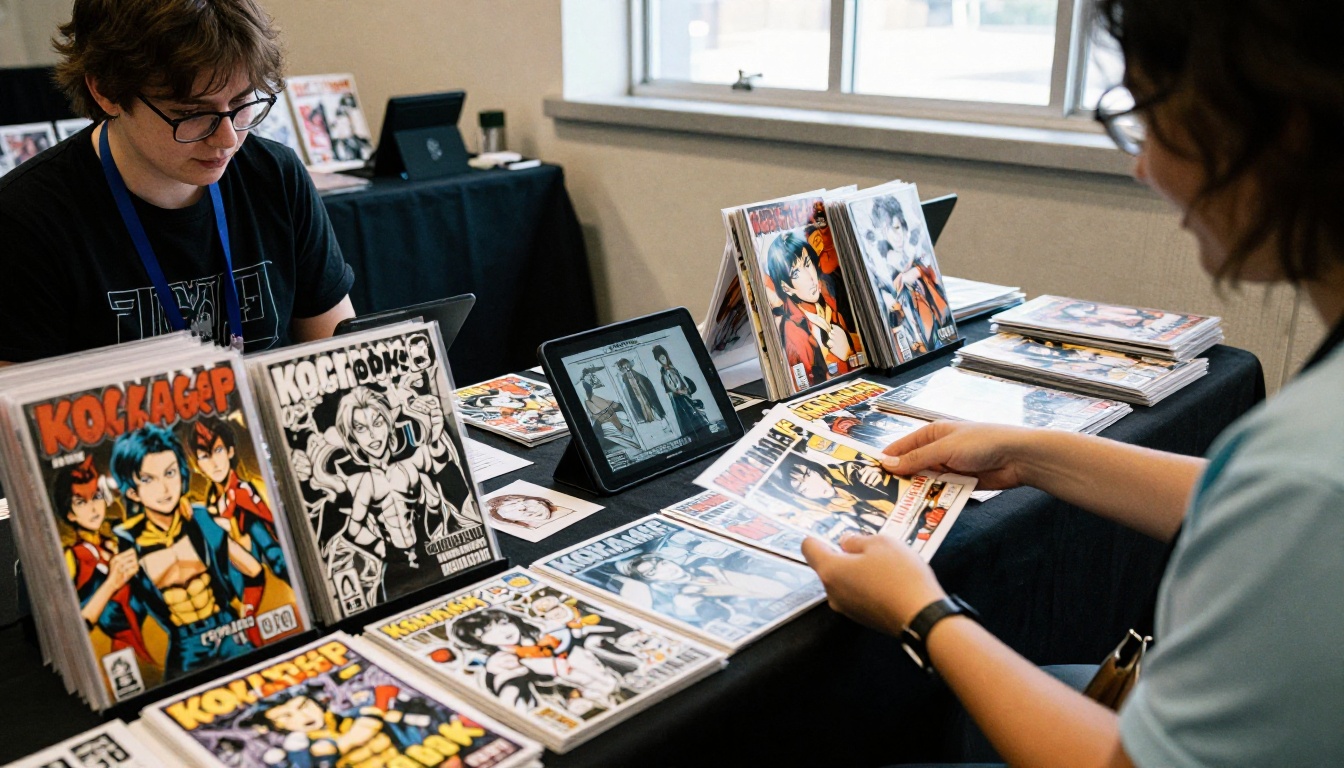
Enlace directo
Pega el enlace en una publicación en redes sociales, en un boletín o en un mensaje a tu editor. Se abre en el navegador sin descargar nada.
Incrústalo en tu sitio web
Si tienes un sitio de portafolio o de webcómic, usa la opción incrustar flipbook en sitio web para pegar un fragmento de código en tu página. El flipbook queda justo al lado de tu biografía y de tus enlaces a la tienda.
Código QR para eventos
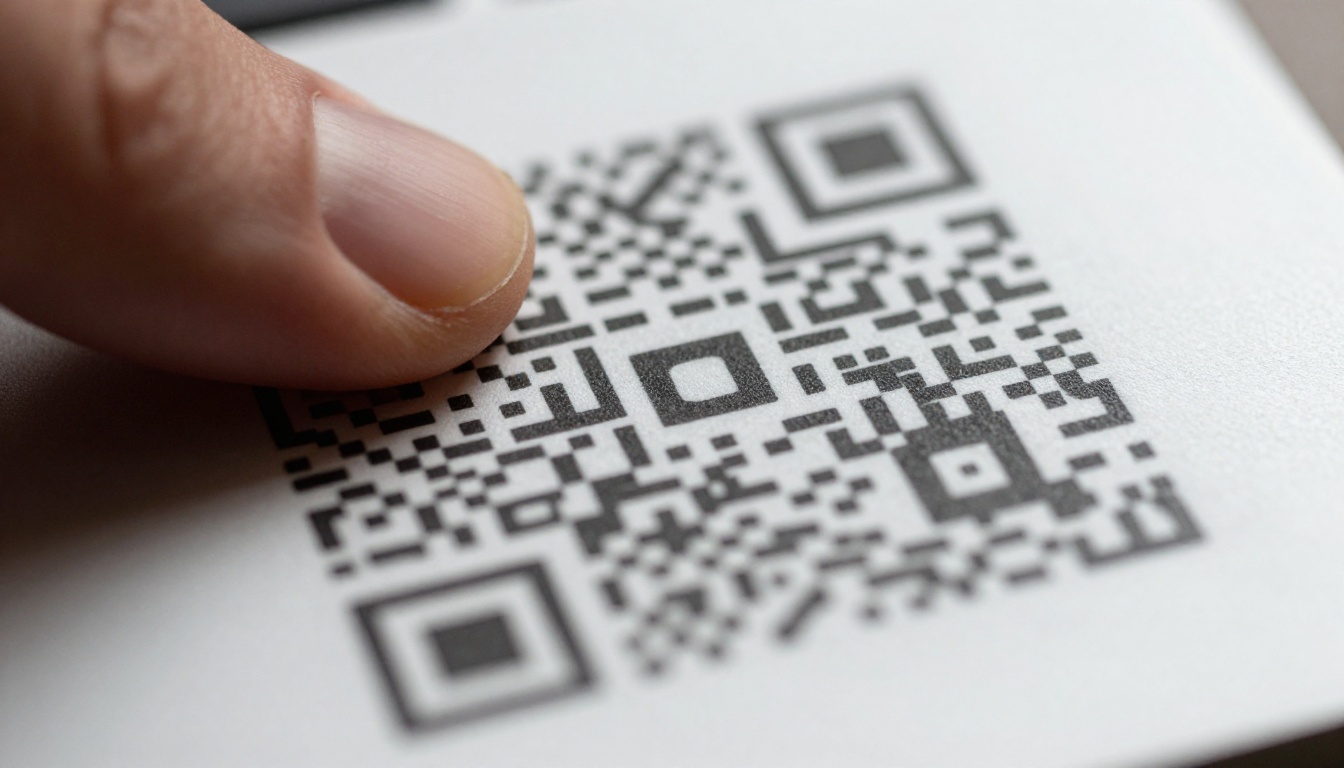
En la mesa de una convención, imprime un código QR en una tarjeta pequeña. Un visitante lo escanea y lee tu primer capítulo en su teléfono mientras espera en la fila. Es una forma económica de convertir una mirada de paso en un lector.
Protección con contraseña
No todos los cómics están listos para el público. Usa la protección con contraseña cuando compartas:
- Una propuesta para una editorial.
- Un capítulo de pago para tus seguidores.
- Una revisión de un cliente de una historia encargada.
| Método para compartir | Mejor para | Tamaño de audiencia | Control |
|---|
| Enlace público | Capítulos de webcómic | Grande | Bajo |
| Incrustado | Sitio de portafolio o de webcómic | Grande | Medio |
| Código QR | Eventos e impresos | Medio | Bajo |
| Enlace con contraseña | Propuestas, capítulos de pago | Pequeña | Alto |
Ejemplos reales
Una creadora de webcómics publica cada capítulo como flipbook y lo enlaza en cada publicación. Los lectores llegan a una sola página, no a un hilo disperso de imágenes.
Una artista de manga envía una propuesta de 24 páginas a una editora. La editora la abre en una tableta durante el trayecto al trabajo, pasa las páginas con naturalidad y responde con sus notas antes del anochecer.
Un autoeditor vende un volumen digital. Los compradores reciben un enlace protegido con contraseña después de la compra, y el artista actualiza el archivo cuando corrige una errata, sin enviarle una nueva descarga a todos.
Un docente reúne cómics de sus estudiantes para una unidad de literatura. Cada estudiante exporta un PDF, y la clase lee la galería en conjunto en un proyector.
Si tu cómic forma parte de un proyecto más amplio, existen herramientas similares para otros formatos. El Creador de flipbooks de portafolio sirve para una muestra de arte, y el Publicador de ebooks interactivos encaja con una novela gráfica más larga y con capítulos.

Si quieres saber si los capítulos se leen, el plan Professional agrega analíticas y generación de contactos. Puedes ver cuántas personas abrieron un capítulo y en qué punto dejaron de leer. Un formulario de contacto puede pedir un correo antes de la primera página, lo que construye una lista de correo para tu próxima entrega.
| Función | Plan Standard | Plan Professional |
|---|
| Flipbooks ilimitados | Sí | Sí |
| Sin marca de agua | Sí | Sí |
| Protección con contraseña | Sí | Sí |
| Analíticas | No | Sí |
| Generación de contactos | No | Sí |
| Descargas sin conexión | Sí | Sí |
Consulta la página de precios para ver los detalles actuales de los planes, ya que la oferta puede cambiar.
Usa los datos de los lectores con criterio
- Si los lectores abandonan en la página 5, revisa tus páginas de apertura.
- Si la mayoría llega desde teléfonos, comprueba que las letras se lean bien en tamaños pequeños.
- Si un capítulo recibe muchas más aperturas, enlázalo desde tu página de inicio.
Errores comunes que conviene evitar
1. Subir archivos con resolución de impresión
Una página de 600 ppp puede llegar a decenas de megabytes. Un capítulo de 40 páginas se convierte en una descarga lenta. Exporta una copia más ligera.
2. Letras diminutas
El texto que se lee bien en una página impresa puede ser demasiado pequeño en un teléfono. Prueba tus letras en un teléfono real antes de publicar. Si tienes que entrecerrar los ojos, agranda los globos en tu próximo lote.
3. Modo de color incorrecto
Los archivos CMYK pueden verse apagados en pantalla. Exporta una copia RGB para la web.
4. Olvidar la portada
La primera página es tu miniatura en cada lugar donde se comparte el enlace. Usa la mejor imagen que tengas.
5. Saltarse la vista previa en el teléfono
La mayoría de los lectores llegará desde un teléfono. Previsualiza siempre ahí.
Lista rápida antes de publicar
- Las páginas están en el orden correcto y numeradas.
- Se han quitado el sangrado y las marcas de corte.
- El tamaño de exportación coincide con la tabla de arriba.
- El tamaño del archivo es razonable para la longitud del capítulo.
- La portada, el título y las páginas de créditos están en su lugar.
- El fondo del visor coincide con tu arte.
- El enlace se probó en el equipo de escritorio y en el teléfono.
- Contraseña configurada si el cómic es privado.
✅ Buena práctica: Mantén intactos tus archivos de Clip Studio Paint con capas. Cuando detectes un error, corrígelo en el original, vuelve a exportar y sube el PDF nuevo. El flipbook se mantiene al día sin trabajo extra.
Publica tu cómic hoy
Tus páginas están terminadas. Lo único que falta es ponerlas frente a los lectores en un formato que respete el trabajo que invertiste. Empieza gratis en Flipbooks AI, sube tu PDF y ten un flipbook listo para compartir en minutos.
Cuando quieras ir más lejos, explora todas las herramientas y plantillas o compara los planes de precios para elegir el que se ajuste a tu calendario de publicación.



