Vous avez fini les crayonnés, l’encrage, les trames et le lettrage. Quarante planches attendent dans un dossier, et la seule façon de les montrer est d’envoyer une pile de fichiers PNG ou un téléchargement lourd. Il existe une meilleure solution. Avec Flipbooks AI, vous transformez un projet Clip Studio Paint en flipbook qui s’ouvre dans n’importe quel navigateur, se feuillette comme un vrai livre et se charge sur un téléphone sans application.
Ce tutoriel parcourt tout le chemin : préparer votre canevas pour que les planches soient bien rendues en ligne, exporter depuis Clip Studio Paint, convertir le fichier, peaufiner la lecture, puis le partager avec vos lecteurs, vos clients ou un éditeur.
Pourquoi les flipbooks conviennent aux BD
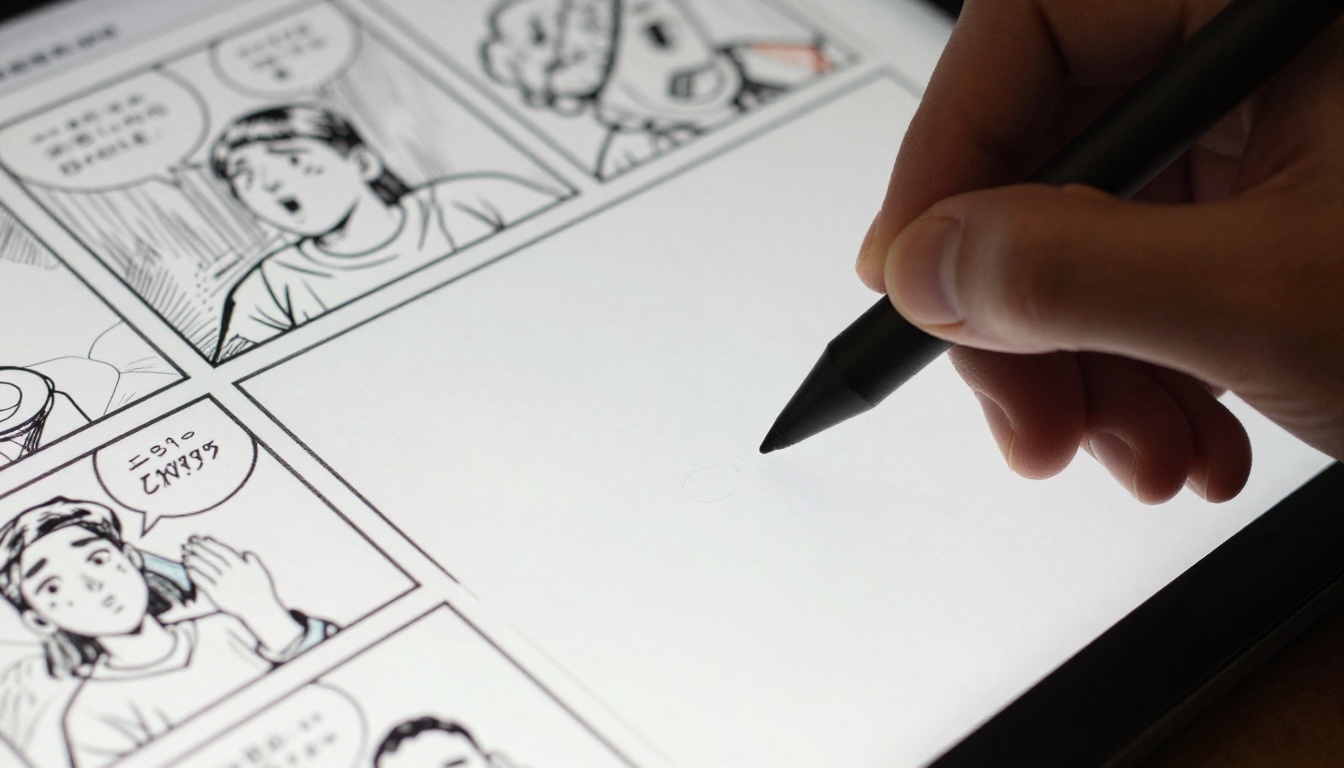
Une BD est une séquence. Les cases créent un rythme, et la tourne de page est le moment où la révélation fait son effet. Une galerie web défilante d’images séparées casse ce rythme, car le lecteur ne vit jamais la surprise d’une page qui se tourne. Un flipbook la conserve.
Voici comment se comparent les modes de partage courants d’une BD :
| Format | Sensation de tourne de page | Fonctionne sur téléphone | Facile à partager | Rendu professionnel |
|---|
| Dossier de fichiers PNG | Aucune | Mauvais | Faible | Faible |
| Pièce jointe PDF brute | Basique | Mitigé | Moyen | Moyen |
| Galerie d’images sur un blog | Aucune | Bon | Moyen | Moyen |
| Flipbook à partir d’un PDF | Réaliste | Bon | Élevé | Élevé |
💡 Astuce pro : Les éditeurs et les maisons d’édition préfèrent souvent un seul lien qu’ils peuvent ouvrir pendant une réunion. Un lien de flipbook l’emporte à chaque fois sur une pièce jointe de 200 Mo.
Qui en profite le plus
- Les auteurs de webtoons qui veulent une version de lecture soignée de chaque chapitre.
- Les dessinateurs de manga et de romans graphiques qui présentent leur projet à des éditeurs.
- Les auteurs autoédités qui vendent des tomes numériques.
- Les enseignants et les élèves qui partagent un projet de récit en images.
- Les studios qui recueillent les retours d’un client avant l’impression.
Préparer votre canevas Clip Studio Paint
Une bonne sortie commence dès le canevas. La plupart des problèmes que voient les lecteurs en ligne (traits flous, marges inégales, fichiers énormes) viennent de choix faits au début du projet.
Résolution et format de page
Si vous avez dessiné en résolution d’impression (600 ppp pour le noir et blanc, 350 ppp pour la couleur), vos planches sont bien plus grandes que ce qu’un écran demande. Vous n’avez rien à redessiner. Il vous suffit d’une copie d’export plus légère.
| Usage | Taille d’export conseillée | Mode couleur | Remarques |
|---|
| Version de lecture d’un webtoon | 1600 à 2000 px de haut | RVB | Chargement rapide, net sur téléphone |
| Présentation à un éditeur | 2000 à 2800 px de haut | RVB | Plus de détails au zoom |
| Tome numérique à vendre | 2400 à 3200 px de haut | RVB | Équilibre entre qualité et poids |
| Épreuve d’impression | Résolution d’origine | CMJN ou niveaux de gris | À ne pas utiliser pour le web |
Vérifier le fond perdu et les marges
Les repères de coupe et les zones de fond perdu font mauvais effet dans une version de lecture. Avant d’exporter, vérifiez que chaque page n’affiche que la zone finale rognée. Dans Clip Studio Paint, vous pouvez masquer le fond perdu dans les réglages d’export ou recadrer la copie du canevas.
Hygiène des calques
- Regroupez les croquis de référence dans un dossier masqué pour qu’ils n’apparaissent jamais dans le rendu.
- Gardez le lettrage sur ses propres calques pour corriger une coquille et réexporter en quelques secondes.
- Nommez vos planches dans l’ordre (page_001, page_002) pour que la séquence reste correcte.
⚠️ Attention : Les fichiers exportés se trient par ordre alphabétique. Sans numéros commençant par des zéros, la page 10 peut se placer avant la page 2.
Exporter vos planches depuis Clip Studio Paint
Clip Studio Paint propose plusieurs façons d’exporter. Le bon choix dépend de la nature de votre fichier, à une seule page ou à plusieurs pages, et de l’édition que vous possédez.
Option 1 : exporter plusieurs pages
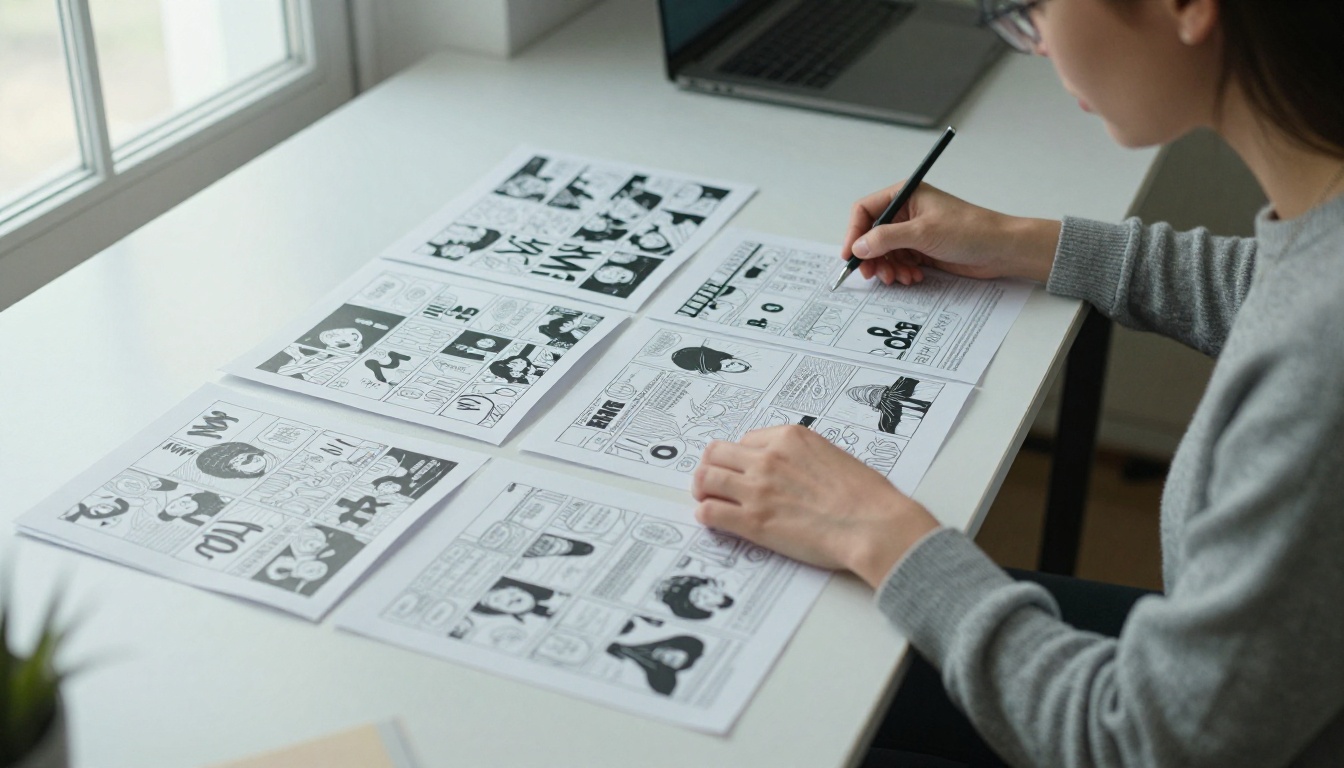
Pour un projet à plusieurs pages, cherchez dans le menu Fichier les options d’export qui gèrent plusieurs pages. Elles écrivent toutes les pages en une seule passe, avec un nommage cohérent. Choisissez un type de fichier adapté à votre offre :
- Ouvrez votre projet à plusieurs pages.
- Allez dans Fichier, puis Exporter plusieurs pages, et choisissez le format pris en charge par votre édition.
- Réglez la taille de sortie pour qu’elle corresponde au tableau ci-dessus.
- Choisissez un dossier et confirmez la numérotation.
- Lancez l’export et vérifiez la première et la dernière page.
Les noms des menus peuvent légèrement varier selon les versions. Consultez le manuel de votre édition si une option manque.
Option 2 : exporter chaque page en image
Si vous gardez un fichier par page, exportez chaque page en PNG ou en JPG via Fichier, puis Exporter le calque unique ou l’export aplati standard. Le PNG conserve nettes les couleurs unies et les traits d’encrage. Le JPG donne un fichier plus léger, utile pour les longs chapitres en couleur.
| Format | Idéal pour | Qualité | Taille du fichier |
|---|
| PNG | Noir et blanc, aplats de couleur | Sans perte | Plus grande |
| JPG en haute qualité | Planches peintes en couleur | Très bonne | Plus petite |
| PDF | Version de lecture finale | Dépend de la source | Moyenne |
Option 3 : créer le PDF après l’export
Si votre version n’écrit pas directement de PDF, exportez les images et assemblez-les en un seul PDF avec un outil de confiance. La page du Convertisseur PDF vers flipbook gratuit décrit les formats acceptés. Consultez-la avant de passer du temps à assembler les fichiers.
✅ Bonne pratique : Vérifiez toujours l’ordre des pages dans le PDF final avant d’importer. Cela prend une minute et évite de réimporter le fichier.
Définir l’ordre des pages et le sens de lecture
Les BD ne se lisent pas dans le même sens. Les BD occidentales se lisent de gauche à droite. Le manga se lit de droite à gauche. Un flipbook est un livre, donc la première page et la logique des doubles pages comptent.
Pages seules ou doubles pages
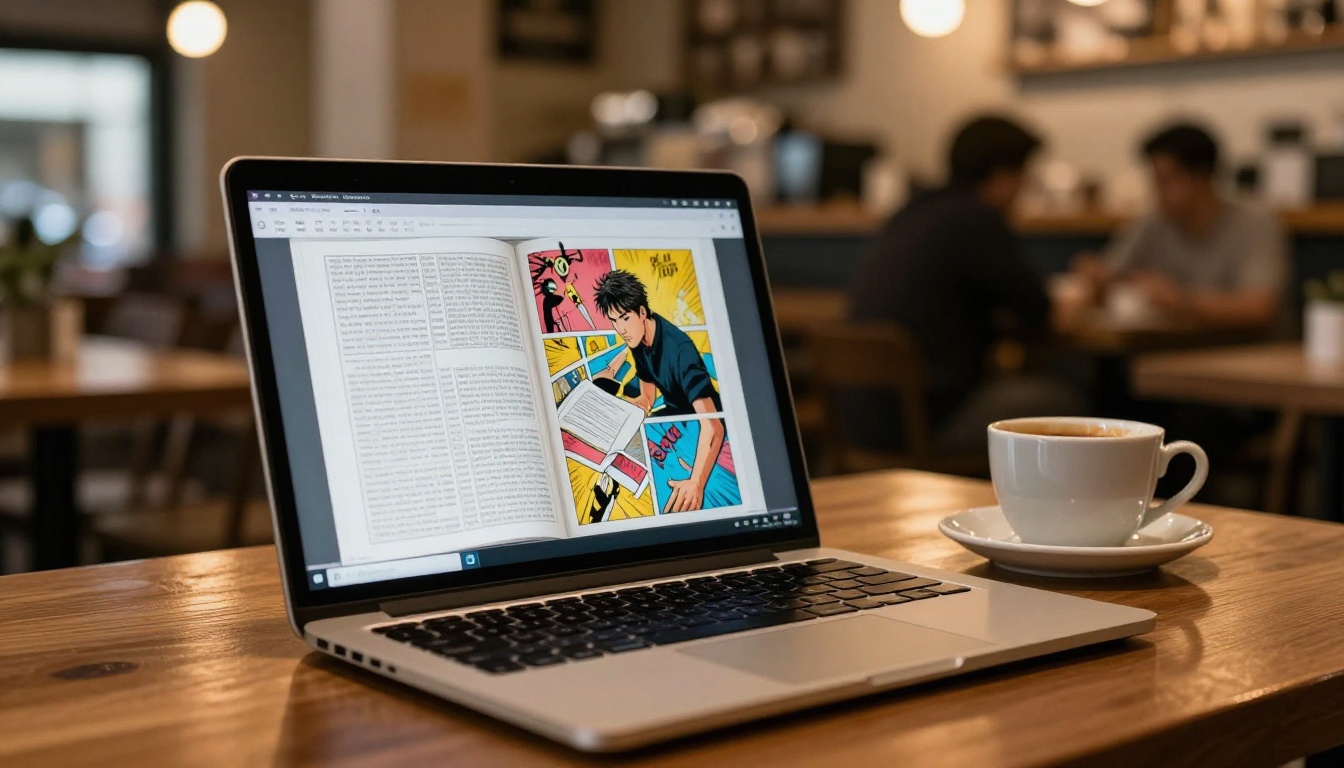
- Les pages seules conviennent aux webtoons au format de page vertical et à la lecture sur téléphone.
- Les doubles pages conviennent aux romans graphiques où une image pleine page traverse le pli central.
- Si votre récit repose sur une révélation en double page, exportez la double page en une seule image large pour qu’elle ne soit pas coupée au milieu.
Couverture et dernière page
Placez une couverture propre en première page. Ensuite viennent une page de titre, une page de crédits facultative, puis les pages du chapitre. Terminez par une dernière page qui renvoie vos lecteurs vers votre prochain chapitre, votre boutique ou votre profil sur les réseaux.
Convertir le PDF en flipbook
Voici la partie pratique. Les étapes ci-dessous supposent que vous disposez d’un PDF de votre BD.
Comment créer un flipbook de BD avec Flipbooks AI
- Ouvrez Flipbooks AI et créez un compte. Vous pouvez commencer sans carte bancaire.
- Cliquez sur le bouton d’import et choisissez le PDF de votre BD.
- Attendez la conversion. Chaque page devient une page de flipbook avec un effet de tourne de page.
- Ouvrez l’éditeur et définissez le titre, la couverture et l’arrière-plan.
- Prévisualisez sur ordinateur et sur téléphone.
- Publiez et copiez votre lien.
En coulisses, la plateforme gère la conversion à votre place. Vous n’avez donc besoin d’aucun code ni d’aucune extension. Si vous voulez d’abord une vue d’ensemble, parcourez le répertoire des outils de flipbook.
Personnaliser l’expérience de lecture
Une fois votre BD convertie, consacrez dix minutes aux détails. Ces choix donnent à une BD l’allure d’un produit fini.
| Réglage | Recommandation pour les BD |
|---|
| Couleur d’arrière-plan | Gris foncé ou blanc cassé pour correspondre à votre dessin |
| Effet de page | Tourne réaliste pour un rendu proche de l’imprimé |
| Image de marque | Ajoutez votre logo et un lien vers votre boutique |
| Son | Son de tourne de page facultatif, désactivé par défaut pour les webtoons |
| Navigation | Affichez les numéros de page et une bande de miniatures |
Flipbooks AI n’ajoute jamais de filigrane, vos pages restent donc propres. Vous pouvez aussi intégrer des vidéos et des sons, ce qui est utile pour une courte bande-annonce animée ou une bande sonore sur un chapitre spécial.
💡 Astuce pro : Adaptez l’arrière-plan de la visionneuse au ton du papier de vos dessins. Une page crème sur fond blanc paraît terne. Une page crème sur fond anthracite paraît voulue.
Partager votre BD avec vos lecteurs
Un flipbook n’est utile que si les gens peuvent l’ouvrir. Vous avez plusieurs options, et la plupart des auteurs en utilisent au moins deux.
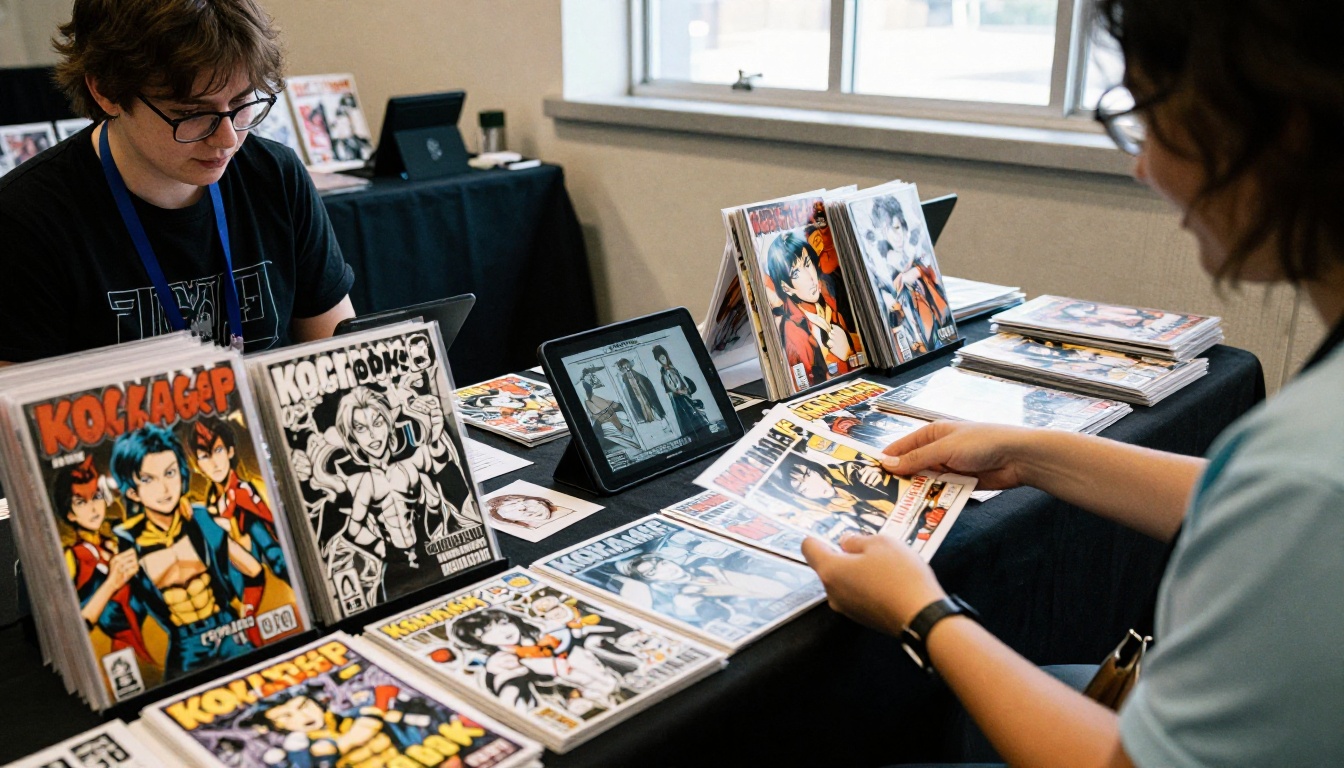
Lien direct
Collez le lien dans une publication sur les réseaux, dans une newsletter ou dans un message à votre éditeur. Il s’ouvre dans le navigateur sans téléchargement.
Intégrer sur votre site
Si vous gérez un portfolio ou un site de webtoon, utilisez l’option intégrer le flipbook sur un site pour coller un court extrait de code dans votre page. Le flipbook se retrouve alors juste à côté de votre biographie et de vos liens vers la boutique.
Code QR pour les événements
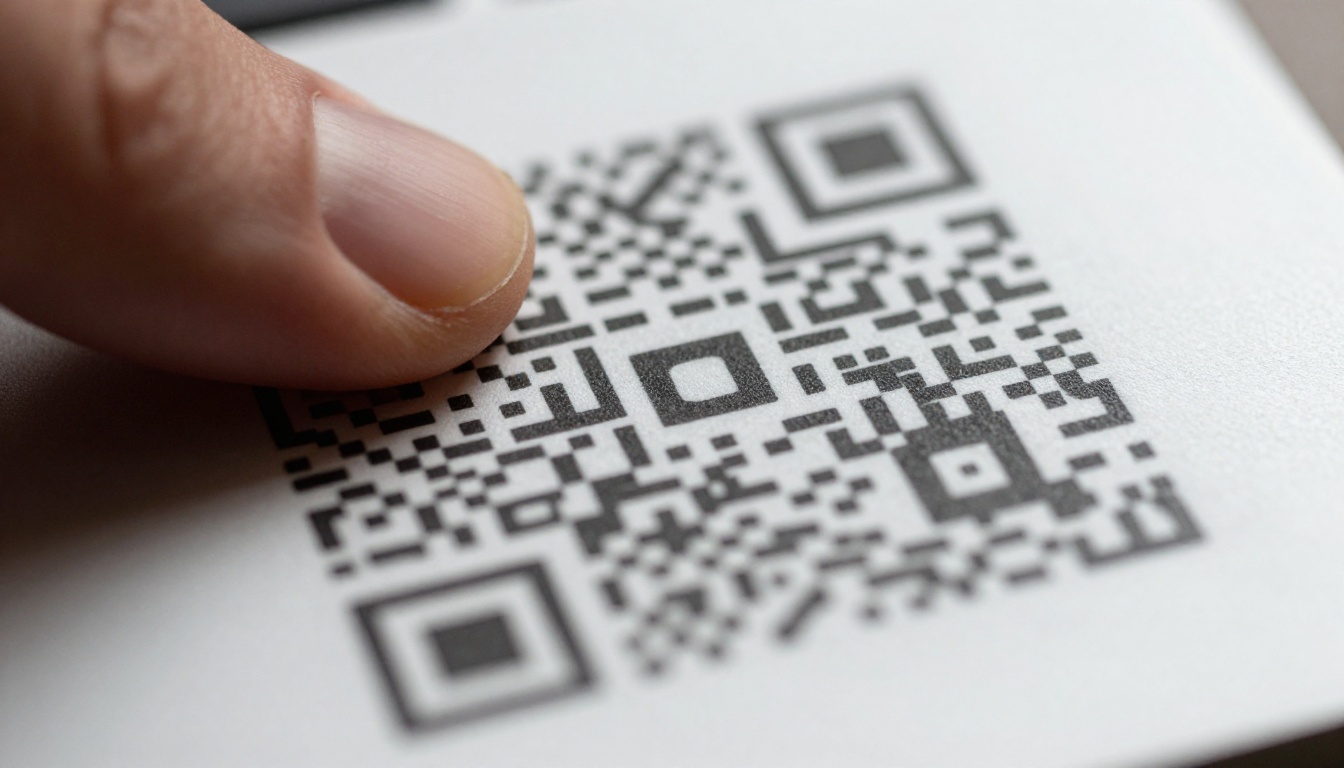
Sur un stand de salon, imprimez un code QR sur une petite carte. Un visiteur le scanne et lit votre premier chapitre sur son téléphone pendant qu’il fait la queue. C’est un moyen peu coûteux de transformer un regard en lecteur.
Protection par mot de passe
Toutes les BD ne sont pas prêtes pour le public. Utilisez la protection par mot de passe lorsque vous partagez :
- Une présentation destinée à un éditeur.
- Un chapitre payant réservé aux soutiens.
- Une relecture par un client d’une histoire commandée.
| Mode de partage | Idéal pour | Taille de l’audience | Contrôle |
|---|
| Lien public | Chapitres de webtoon | Grande | Faible |
| Intégration | Portfolio ou site de webtoon | Grande | Moyen |
| Code QR | Événements et impression | Moyenne | Faible |
| Lien protégé par mot de passe | Présentations, chapitres payants | Petite | Élevé |
Exemples concrets
Une auteure de webtoon publie chaque chapitre sous forme de flipbook et le relie à chaque publication sur les réseaux. Les lecteurs arrivent sur une seule page, et non sur un fil éparpillé d’images.
Un dessinateur de manga envoie une présentation de 24 pages à un éditeur. L’éditeur l’ouvre sur une tablette pendant ses trajets, tourne les pages naturellement et répond avec ses notes dans la soirée.
Un auteur autoédité vend un tome numérique. Les acheteurs reçoivent un lien protégé par mot de passe après leur achat, et l’auteur met à jour le fichier lorsqu’une coquille est corrigée, sans renvoyer un nouveau téléchargement à tout le monde.
Un enseignant rassemble les BD de ses élèves pour un cours de littérature. Chaque élève exporte un PDF, et la classe parcourt la galerie ensemble sur un projecteur.
Si votre BD s’inscrit dans un projet plus vaste, d’autres outils existent pour d’autres formats. Le Créateur de flipbooks de portfolio convient à la présentation d’un travail artistique, et l’Éditeur de livre numérique interactif convient à un roman graphique plus long, découpé en chapitres.
Suivre les lecteurs et collecter des prospects
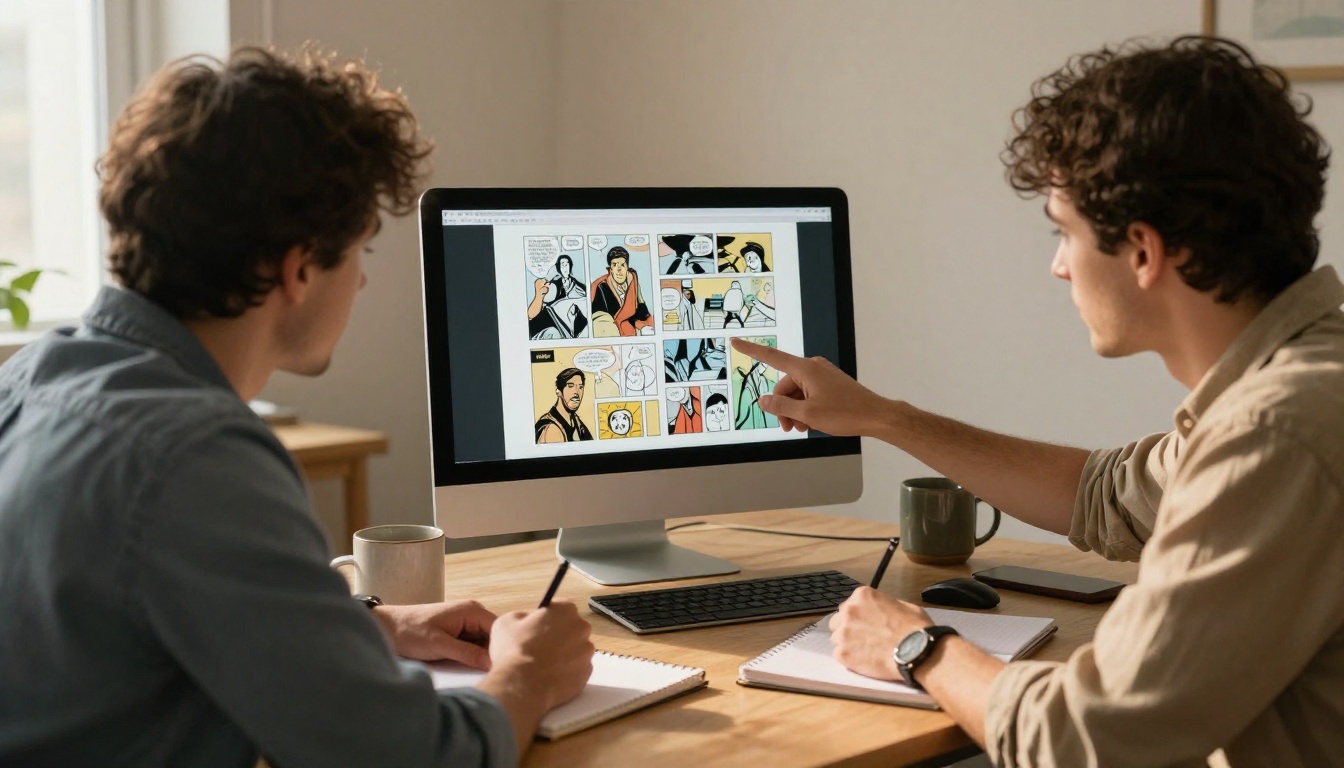
Si vous voulez savoir si vos chapitres sont lus, l’offre Professional ajoute des statistiques et la génération de prospects. Vous voyez combien de personnes ont ouvert un chapitre et où elles se sont arrêtées. Un formulaire de contact peut demander une adresse e-mail avant la première page, ce qui permet de constituer une liste de diffusion pour votre prochaine sortie.
| Fonctionnalité | Offre Standard | Offre Professional |
|---|
| Flipbooks illimités | Oui | Oui |
| Sans filigrane | Oui | Oui |
| Protection par mot de passe | Oui | Oui |
| Statistiques | Non | Oui |
| Génération de prospects | Non | Oui |
| Téléchargements hors ligne | Oui | Oui |
Consultez la page des tarifs pour connaître les détails actuels des offres, car elles peuvent évoluer.
Bien utiliser les données des lecteurs
- Si les lecteurs abandonnent à la page 5, revoyez vos premières pages.
- Si la plupart viennent de téléphones, vérifiez que le lettrage reste lisible en petit format.
- Si un chapitre est ouvert bien plus souvent, reliez-le depuis votre page d’accueil.
Erreurs courantes à éviter
1. Importer des fichiers en résolution d’impression
Une page à 600 ppp peut peser plusieurs dizaines de mégaoctets. Un chapitre de 40 pages devient un téléchargement lent. Exportez une copie plus légère.
2. Un lettrage minuscule
Un texte parfaitement lisible sur une page imprimée peut être trop petit sur un téléphone. Testez votre lettrage sur un vrai téléphone avant de publier. Si vous devez plisser les yeux, agrandissez les bulles dans votre prochain lot.
3. Un mauvais mode couleur
Les fichiers CMJN peuvent paraître ternes à l’écran. Exportez une copie RVB pour le web.
4. Oublier la couverture
La première page sert de miniature partout où le lien est partagé. Utilisez la meilleure image dont vous disposez.
5. Sauter la prévisualisation sur téléphone
La plupart des lecteurs arriveront sur un téléphone. Prévisualisez toujours sur cet appareil.
Liste de contrôle rapide avant publication
- Les pages sont dans le bon ordre et numérotées.
- Le fond perdu et les repères de coupe sont supprimés.
- La taille d’export correspond au tableau ci-dessus.
- La taille du fichier reste raisonnable pour la longueur de votre chapitre.
- La couverture, le titre et les pages de crédits sont en place.
- L’arrière-plan de la visionneuse correspond à votre dessin.
- Le lien a été testé sur ordinateur et sur téléphone.
- Un mot de passe est défini si la BD est privée.
✅ Bonne pratique : Gardez intacts vos fichiers Clip Studio Paint en calques. Lorsque vous repérez une erreur, corrigez-la à la source, réexportez et importez le nouveau PDF. Le flipbook reste à jour sans aucun travail supplémentaire.
Publiez votre BD dès aujourd’hui
Vos planches sont terminées. Il ne reste qu’à les présenter à vos lecteurs dans un format qui respecte le travail que vous y avez mis. Commencez gratuitement sur Flipbooks AI, importez votre PDF et obtenez un flipbook prêt à partager en quelques minutes.
Lorsque vous êtes prêt à aller plus loin, parcourez tous les outils et modèles ou comparez les offres tarifaires pour choisir celle qui correspond à votre calendrier de sorties.



