Você terminou os lápis, as tintas, as retículas e as letras. Quarenta páginas estão numa pasta, e a única forma de mostrá-las é enviar uma pilha de arquivos PNG ou um download pesado. Existe um caminho melhor. Com o Flipbooks AI, você transforma um projeto do Clip Studio Paint em um flipbook que abre em qualquer navegador, vira as páginas como um livro de verdade e carrega no celular sem precisar de aplicativo.
Este tutorial percorre todo o caminho: preparar a tela para que as páginas fiquem certas na internet, exportar do Clip Studio Paint, converter o arquivo, refinar a experiência de leitura e compartilhar com leitores, clientes ou um editor.
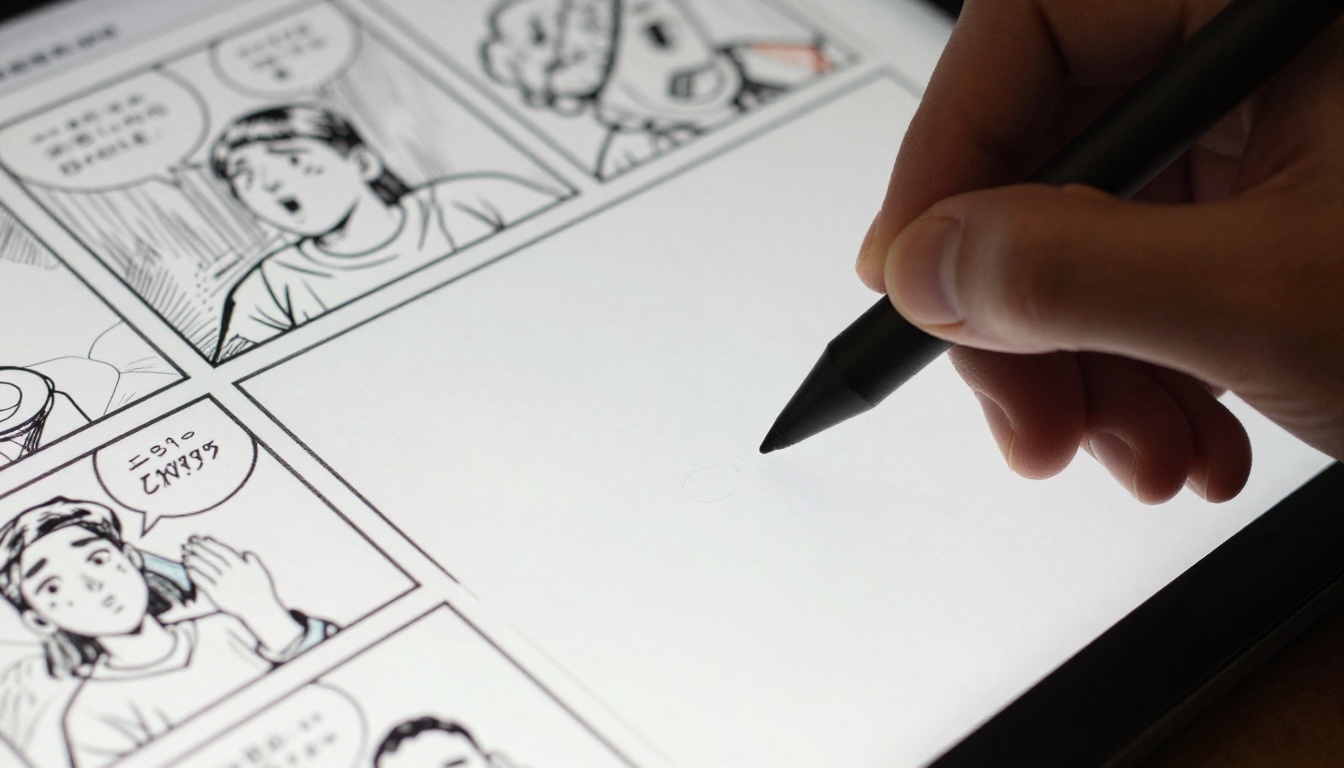
Uma HQ é uma sequência. Os quadros criam o ritmo, e a virada de página é onde a revelação acontece. Uma galeria web com imagens soltas que rolam quebra esse ritmo, porque o leitor nunca tem a surpresa de uma página virada. O flipbook mantém essa surpresa.
Veja como os formatos comuns de compartilhar uma HQ se comparam:
| Formato | Sensação de virar página | Funciona no celular | Fácil de compartilhar | Aparência profissional |
|---|
| Pasta de arquivos PNG | Nenhuma | Ruim | Baixa | Baixa |
| Anexo de PDF puro | Básica | Mista | Média | Média |
| Galeria de imagens em um blog | Nenhuma | Boa | Média | Média |
| Flipbook a partir de um PDF | Realista | Boa | Alta | Alta |
💡 Dica de ouro: Editores e editoras costumam preferir um único link que possam abrir numa reunião. Um link de flipbook sempre vence um anexo de 200 MB.
Quem mais se beneficia
- Criadores de webcomics que querem uma cópia de leitura caprichada de cada capítulo.
- Artistas de mangá e de romances gráficos apresentando projetos a editores.
- Autores independentes vendendo volumes digitais.
- Professores e estudantes compartilhando um projeto de narrativa visual.
- Estúdios que coletam o feedback de um cliente antes da impressão.
Prepare a tela do seu Clip Studio Paint
Um bom resultado começa na tela. A maioria dos problemas que os leitores veem online (linhas borradas, margens desiguais, arquivos enormes) vem de decisões tomadas no início do projeto.
Resolução e tamanho da página
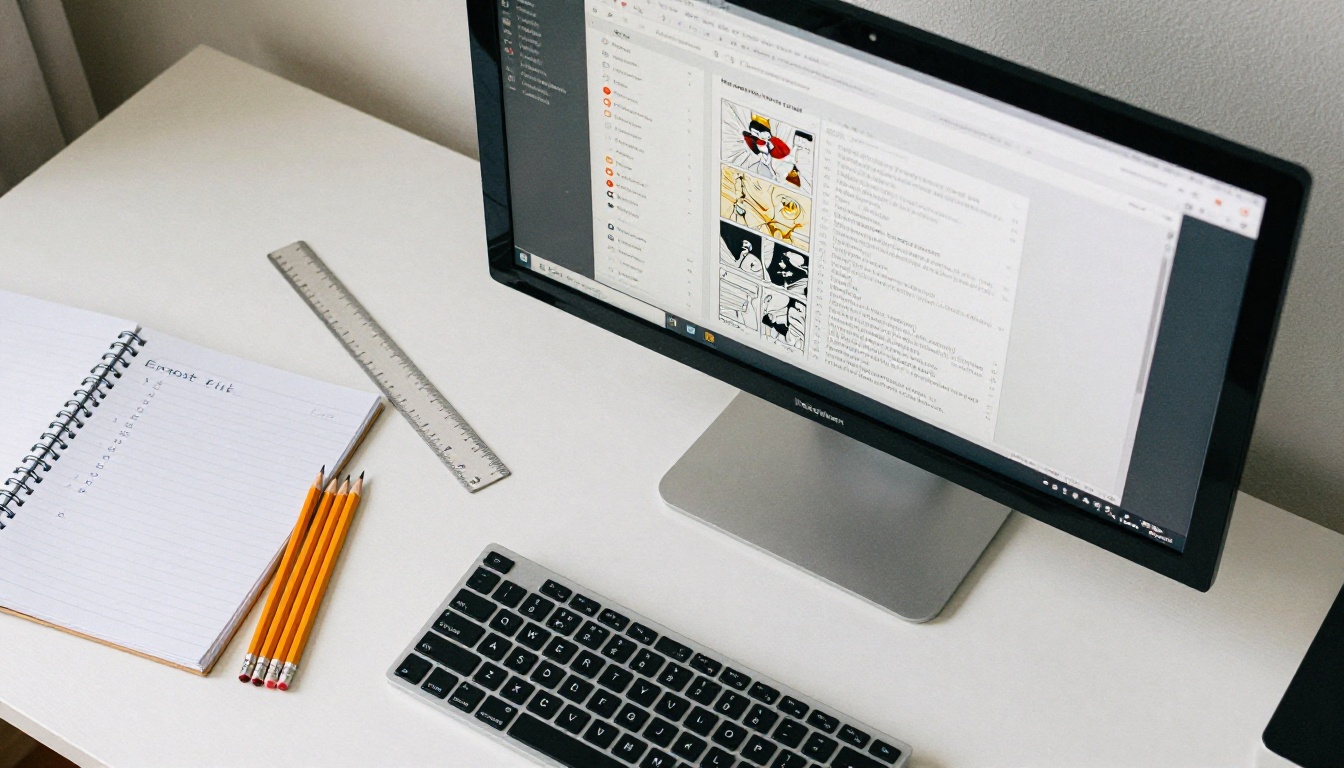
Se você desenhou em resolução de impressão (600 dpi para preto e branco, 350 dpi para colorido), suas páginas são bem maiores do que qualquer tela precisa. Você não precisa refazer nada. Só precisa de uma cópia mais leve para exportar.
| Uso | Tamanho sugerido de exportação | Modo de cor | Observações |
|---|
| Cópia de leitura para webcomic | 1600 a 2000 px de altura | RGB | Carregamento rápido, nítida no celular |
| Apresentação a um editor | 2000 a 2800 px de altura | RGB | Mais detalhe ao ampliar |
| Volume digital à venda | 2400 a 3200 px de altura | RGB | Equilíbrio entre qualidade e tamanho |
| Prova de impressão | Resolução original | CMYK ou escala de cinza | Não use para a web |
Verifique o sangrado e as margens
Marcas de corte e áreas de sangria ficam estranhas numa cópia de leitura. Antes de exportar, confirme que cada página mostra apenas a área final, já cortada. No Clip Studio Paint, você pode ocultar o sangrado nas configurações de exportação ou recortar a cópia da tela.
Organização das camadas
- Coloque os esboços de referência numa pasta oculta, para que nunca apareçam na saída.
- Mantenha as letras em camadas próprias, para corrigir um erro de digitação e exportar de novo em segundos.
- Nomeie as páginas em ordem (page_001, page_002), para que a sequência continue correta.
⚠️ Atenção: Os arquivos exportados são ordenados em ordem alfabética. Sem números com zeros à esquerda, a página 10 pode aparecer antes da página 2.
Exporte suas páginas do Clip Studio Paint
O Clip Studio Paint oferece várias formas de exportar. A mais adequada depende de você trabalhar com um arquivo de página única ou com um projeto de história em várias páginas, e de qual edição você tem.
Opção 1: exportar várias páginas
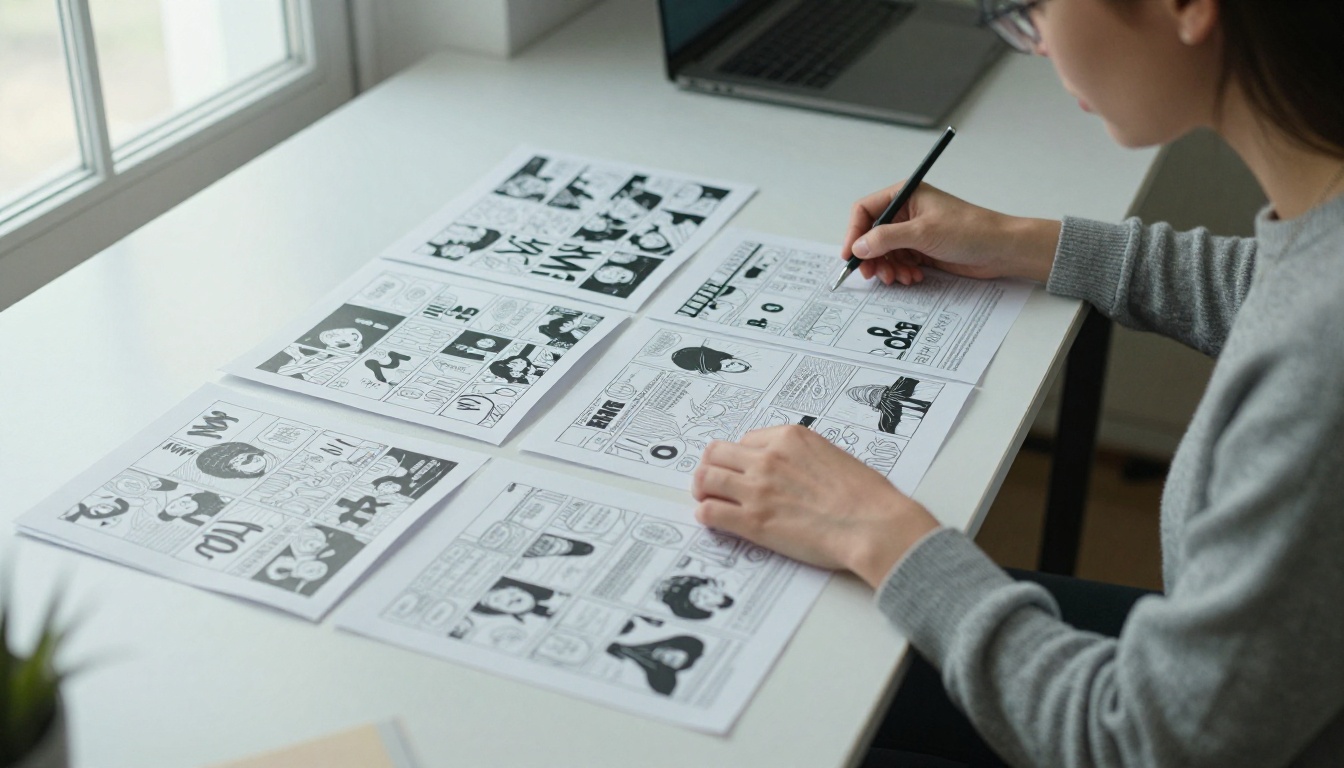
Para um projeto de várias páginas, procure no menu Arquivo as opções de exportação que tratam de várias páginas. Isso grava todas as páginas de uma vez, com nomes coerentes. Escolha um tipo de arquivo compatível com o seu plano:
- Abra seu projeto de várias páginas.
- Vá em Arquivo, depois em Exportar várias páginas, e escolha o formato que sua edição suporta.
- Defina o tamanho de saída de acordo com a tabela acima.
- Escolha uma pasta e confirme a numeração.
- Execute a exportação e confira a primeira e a última página.
Os nomes dos menus podem variar um pouco entre as versões. Se uma opção não aparecer, consulte o manual da sua edição.
Opção 2: exportar cada página como imagem
Se você mantém um arquivo por página, exporte cada uma como PNG ou JPG pelo menu Arquivo, em Exportar camada única ou na exportação achatada padrão. O PNG preserva cores chapadas e traços nítidos. O JPG gera um arquivo menor, o que ajuda em capítulos longos e coloridos.
| Formato | Melhor para | Qualidade | Tamanho do arquivo |
|---|
| PNG | Preto e branco, cor chapada | Sem perda | Maior |
| JPG em alta qualidade | Páginas pintadas em cores | Muito boa | Menor |
| PDF | Cópia final de leitura | Depende da origem | Média |
Opção 3: montar o PDF depois da exportação
Se sua versão não gera um PDF diretamente, exporte as imagens e junte-as em um único PDF com a ferramenta de sua confiança. A página do Conversor de PDF para flipbook explica quais entradas são aceitas, então confira antes de gastar tempo juntando os arquivos.
✅ Boa prática: Sempre confira a ordem das páginas no PDF final antes de enviar. Leva um minuto e evita um reenvio.
Defina a ordem das páginas e o sentido de leitura
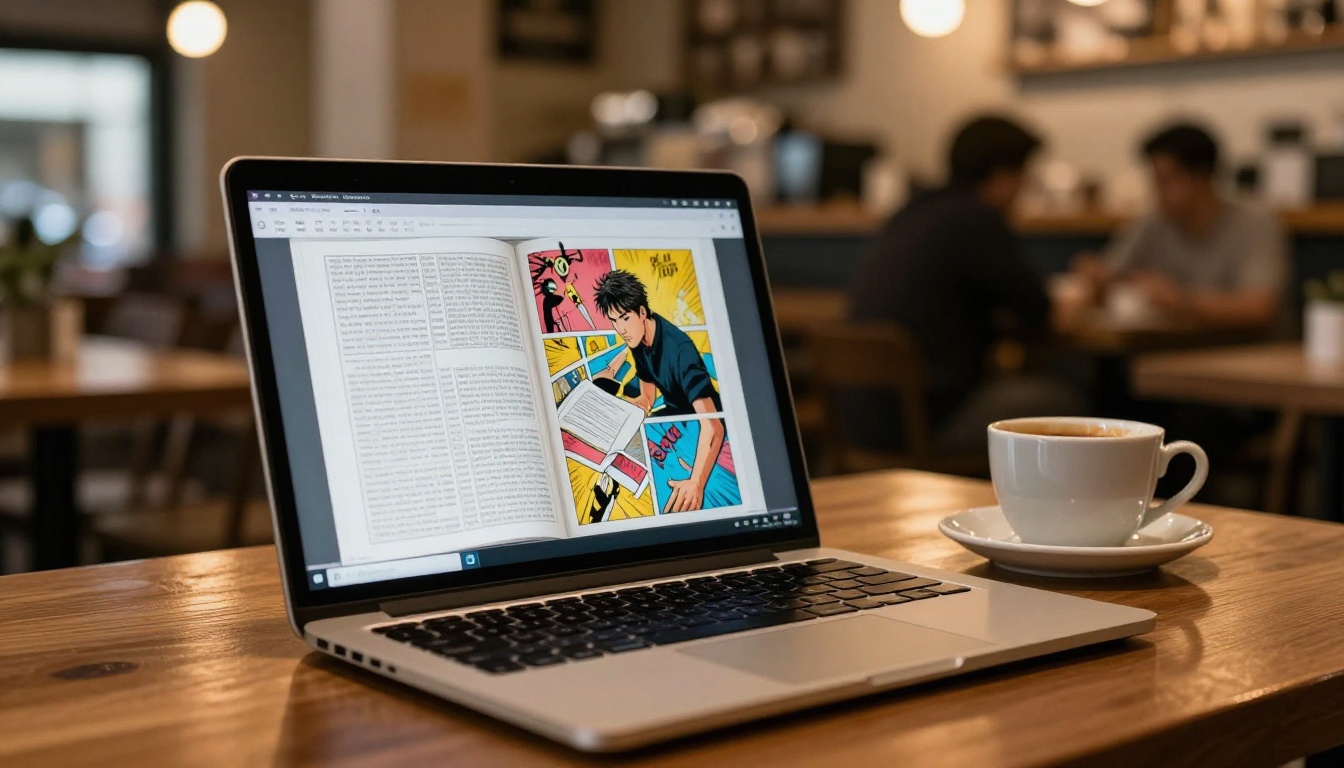
As HQs são lidas em sentidos diferentes. Os quadrinhos ocidentais vão da esquerda para a direita. O mangá vai da direita para a esquerda. Um flipbook é um livro, então a primeira página e a lógica das páginas duplas importam.
Páginas únicas ou páginas duplas
- Páginas únicas funcionam para webcomics com formato de página vertical e para leitura no celular.
- Páginas duplas funcionam para romances gráficos em que uma ilustração de destaque atravessa a dobra central.
- Se a sua história depende de uma revelação em página dupla, exporte a dupla como uma imagem larga, para que ela não se quebre na dobra.
Capa e contracapa
Coloque uma capa limpa como primeira página. Depois, uma página de título, uma página opcional de créditos e os capítulos. Termine com uma contracapa que leve os leitores ao próximo capítulo, à sua loja ou ao seu perfil nas redes.
Converta o PDF em um flipbook
Agora vem a parte prática. As etapas abaixo supõem que você já tem um PDF da sua HQ.
Como criar uma HQ em flipbook com o Flipbooks AI
- Abra o Flipbooks AI e crie uma conta. Você pode começar sem cartão de crédito.
- Clique no botão de envio e escolha o PDF da sua HQ.
- Aguarde a conversão. Cada página vira uma página de flipbook com efeito de virar página.
- Abra o editor e defina o título, a capa e o fundo.
- Visualize no computador e no celular.
- Publique e copie seu link.
Nos bastidores, a plataforma faz a conversão por você, então não é preciso programar nem instalar um plugin. Se quiser ter primeiro a visão geral, veja o diretório de ferramentas de flipbook.
Personalize a experiência de leitura
Depois que sua HQ estiver convertida, reserve dez minutos para os detalhes. Essas escolhas fazem a HQ parecer um produto acabado.
| Ajuste | Recomendação para HQs |
|---|
| Cor de fundo | Cinza escuro ou branco-gelo, combinando com sua arte |
| Efeito de página | Virada realista, para uma sensação de impresso |
| Identidade visual | Adicione seu logotipo e um link para sua loja |
| Som | Som opcional de virar página, desligado por padrão em webcomics |
| Navegação | Mostre os números das páginas e uma faixa de miniaturas |
O Flipbooks AI nunca adiciona marca d’água, então suas páginas ficam limpas. Você também pode incorporar vídeos e áudio, útil para um teaser animado curto ou uma trilha sonora em um capítulo especial.
💡 Dica de ouro: Combine o fundo do visualizador com o tom do papel da sua arte. Uma página creme sobre fundo branco fica suja. Uma página creme sobre carvão parece intencional.
Um flipbook só é útil se as pessoas conseguirem abri-lo. Você tem várias opções, e a maioria dos criadores usa pelo menos duas.
Link direto
Cole o link em uma publicação nas redes, em um informativo ou em uma mensagem para o seu editor. Ele abre no navegador, sem download.
Incorpore no seu site
Se você mantém um portfólio ou um site de webcomic, use a opção incorporar flipbook em site para colar um pequeno trecho de código na sua página. O flipbook fica então ao lado da sua biografia e dos links da loja.
Código QR para eventos
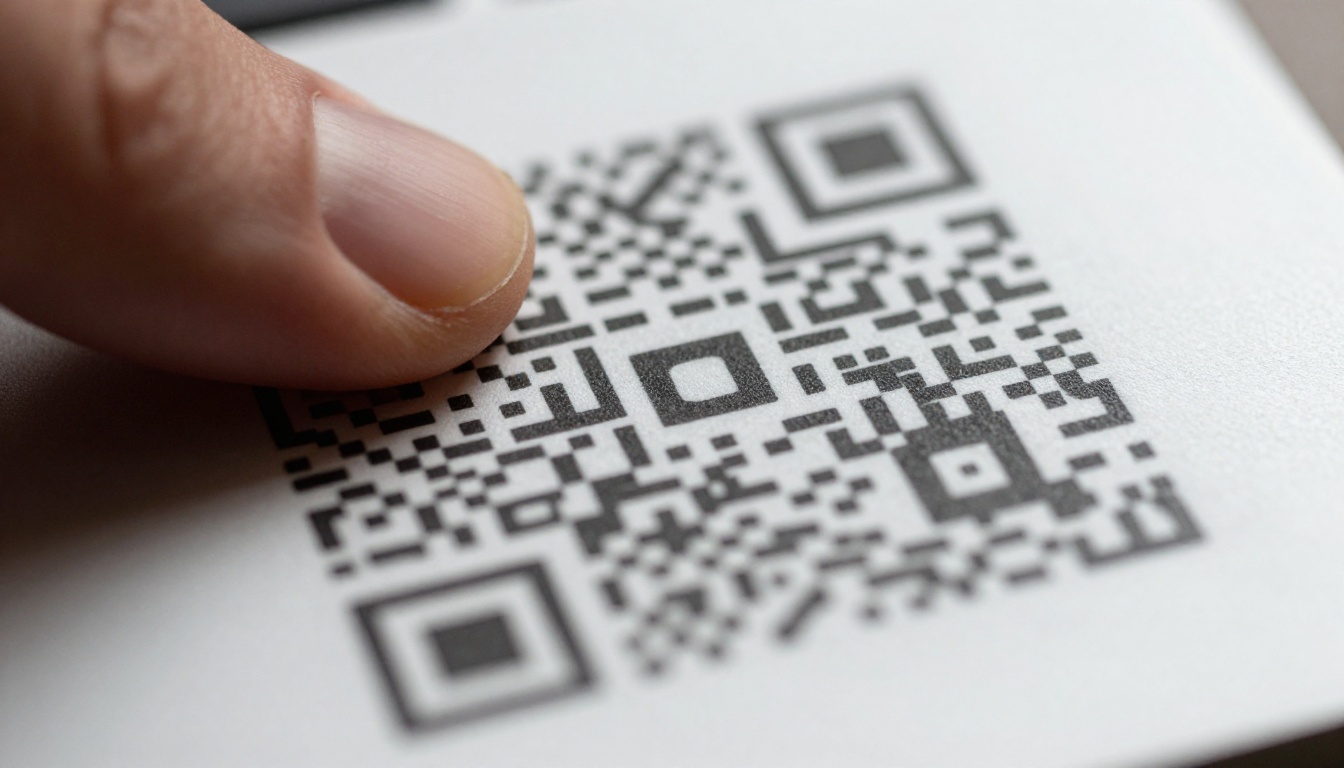
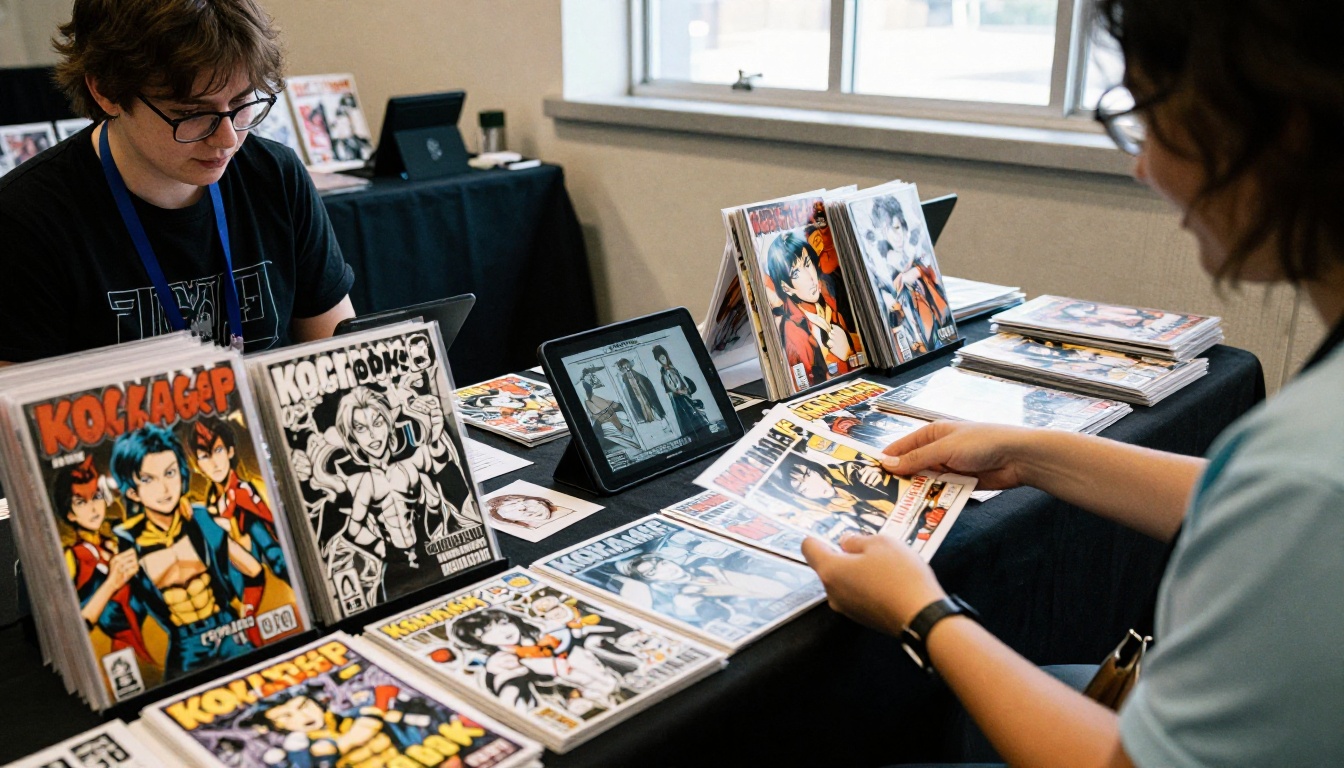
Em uma mesa de convenção, imprima um código QR num cartão pequeno. Um visitante o escaneia e lê seu primeiro capítulo no celular enquanto espera na fila. É uma forma barata de transformar um olhar de passagem em um leitor.
Proteção por senha
Nem toda HQ está pronta para o público. Use proteção por senha quando compartilhar:
- Um projeto para uma editora.
- Um capítulo pago para apoiadores.
- Uma revisão de cliente de uma história encomendada.
| Método de compartilhamento | Melhor para | Tamanho do público | Controle |
|---|
| Link público | Capítulos de webcomic | Grande | Baixo |
| Incorporação | Portfólio ou site de webcomic | Grande | Médio |
| Código QR | Eventos e impressos | Médio | Baixo |
| Link com senha | Projetos, capítulos pagos | Pequeno | Alto |
Exemplos da vida real
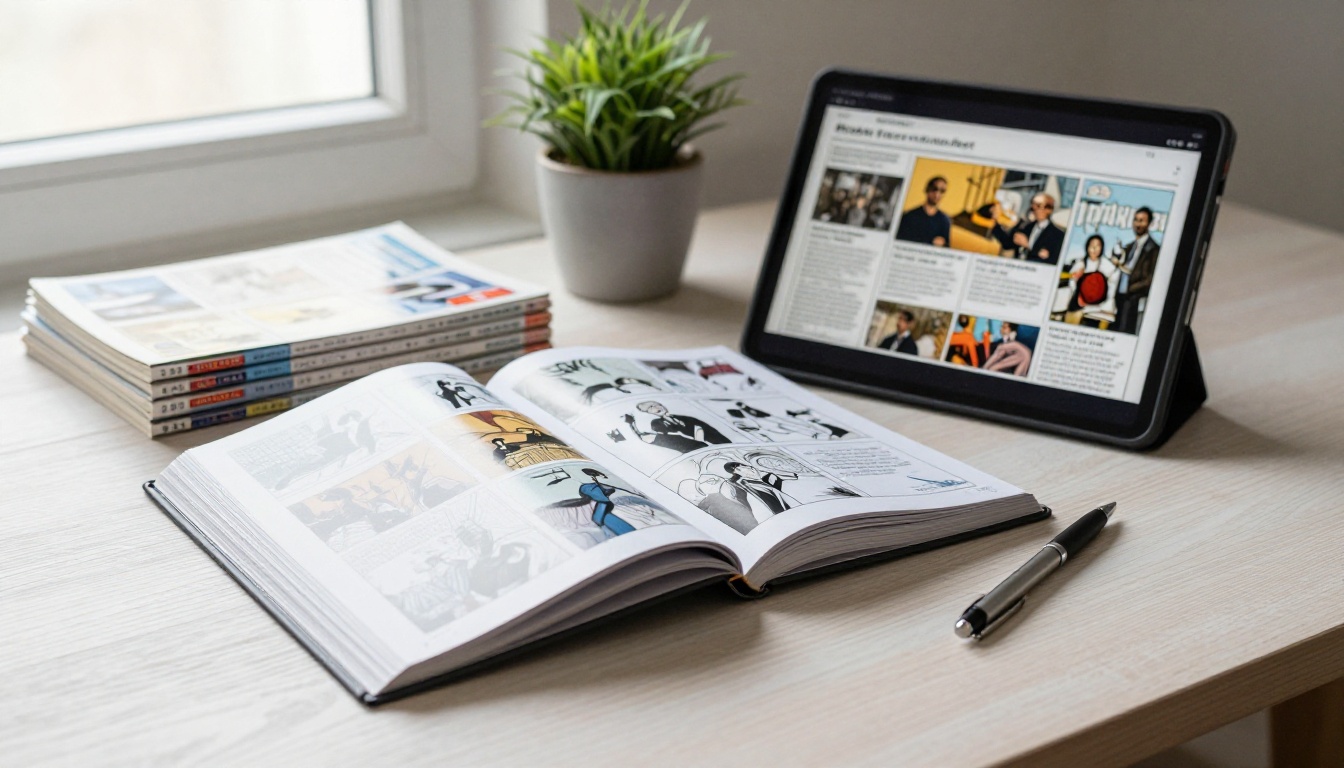
Um criador de webcomic publica cada capítulo como flipbook e coloca o link em toda publicação nas redes. Os leitores chegam a uma única página, e não a uma sequência dispersa de imagens.
Uma artista de mangá envia um projeto de 24 páginas a um editor. O editor abre no tablet durante o trajeto, vira as páginas naturalmente e responde com comentários no fim da tarde.
Um autor independente vende um volume digital. Os compradores recebem um link protegido por senha após a compra, e a artista atualiza o arquivo quando um erro de digitação é corrigido, sem enviar um novo download para todo mundo.
Uma professora reúne HQs de estudantes para uma unidade de literatura. Cada aluno exporta um PDF, e a turma lê a galeria junta num projetor.
Se a sua HQ faz parte de um projeto maior, existem ferramentas semelhantes para outros formatos. O Criador de flipbook de portfólio serve para a vitrine de um artista, e o Editor de e-books interativos se encaixa em um romance gráfico mais longo, com capítulos.

Acompanhe os leitores e capture contatos
Se você quer saber se os capítulos são lidos, o plano Professional adiciona estatísticas e geração de contatos. Você vê quantas pessoas abriram um capítulo e em que ponto pararam. Um formulário de contato pode pedir um e-mail antes da primeira página, o que monta uma lista de e-mails para seu próximo lançamento.
| Funcionalidade | Plano Standard | Plano Professional |
|---|
| Flipbooks ilimitados | Sim | Sim |
| Sem marca d’água | Sim | Sim |
| Proteção por senha | Sim | Sim |
| Estatísticas | Não | Sim |
| Geração de contatos | Não | Sim |
| Downloads offline | Sim | Sim |
Consulte a página de preços para ver os detalhes atuais dos planos, já que as ofertas podem mudar.
Use os dados dos leitores com sabedoria
- Se os leitores abandonam a leitura na página 5, revise suas páginas de abertura.
- Se a maioria chega pelo celular, confira se as letras continuam legíveis em tamanhos pequenos.
- Se um capítulo recebe muito mais aberturas, coloque o link na sua página inicial.
Erros comuns a evitar
1. Enviar arquivos em resolução de impressão
Uma página de 600 dpi pode passar de dezenas de megabytes. Um capítulo de 40 páginas vira um download lento. Exporte uma cópia mais leve.
2. Letras pequenas demais
Um texto que se lê bem numa página impressa pode ficar pequeno demais no celular. Teste suas letras num celular real antes de publicar. Se precisar forçar a vista, aumente os balões no seu próximo lote.
3. Modo de cor errado
Arquivos em CMYK podem parecer opacos na tela. Exporte uma cópia RGB para a web.
4. Esquecer a capa
A primeira página é sua miniatura em todo lugar onde o link é compartilhado. Use a melhor imagem que você tiver.
5. Pular a visualização no celular
A maioria dos leitores chegará pelo celular. Visualize sempre nele.
Lista rápida antes de publicar
- As páginas estão na ordem certa e numeradas.
- Sangrado e marcas de corte foram removidos.
- O tamanho de exportação corresponde à tabela acima.
- O tamanho do arquivo continua razoável para a extensão do seu capítulo.
- Capa, título e páginas de créditos estão no lugar.
- O fundo do visualizador combina com a sua arte.
- Link testado no computador e no celular.
- Senha definida se a HQ for privada.
✅ Boa prática: Mantenha os arquivos em camadas do Clip Studio Paint intactos. Ao encontrar um erro, corrija-o na origem, exporte de novo e envie o novo PDF. O flipbook continua atualizado sem nenhum retrabalho extra.
Publique sua HQ hoje
Suas páginas estão prontas. O único passo que falta é colocá-las diante dos leitores num formato que respeite o trabalho que você fez. Comece grátis no Flipbooks AI, envie seu PDF e tenha um flipbook pronto para compartilhar em minutos.
Quando estiver pronto para ir além, veja todas as ferramentas e modelos ou compare os planos e preços para escolher o que se encaixa no seu calendário de lançamentos.



