Hai finito le matite, le chine, i retini e le lettere. Quaranta pagine sono ferme in una cartella, e l’unico modo per mostrarle è inviare una pila di file PNG o un file scomodo da scaricare. C’è una strada migliore. Con Flipbooks AI puoi trasformare un progetto di Clip Studio Paint in un flipbook che si apre in qualsiasi browser, sfoglia le pagine come un vero libro e si carica su un telefono senza app.
Questa guida ti accompagna lungo tutto il percorso: preparare la tela perché le pagine si vedano bene online, esportare da Clip Studio Paint, convertire il file, curare l’esperienza di lettura e condividerlo con lettori, clienti o un editor.
Perché i flipbook vanno bene per i fumetti
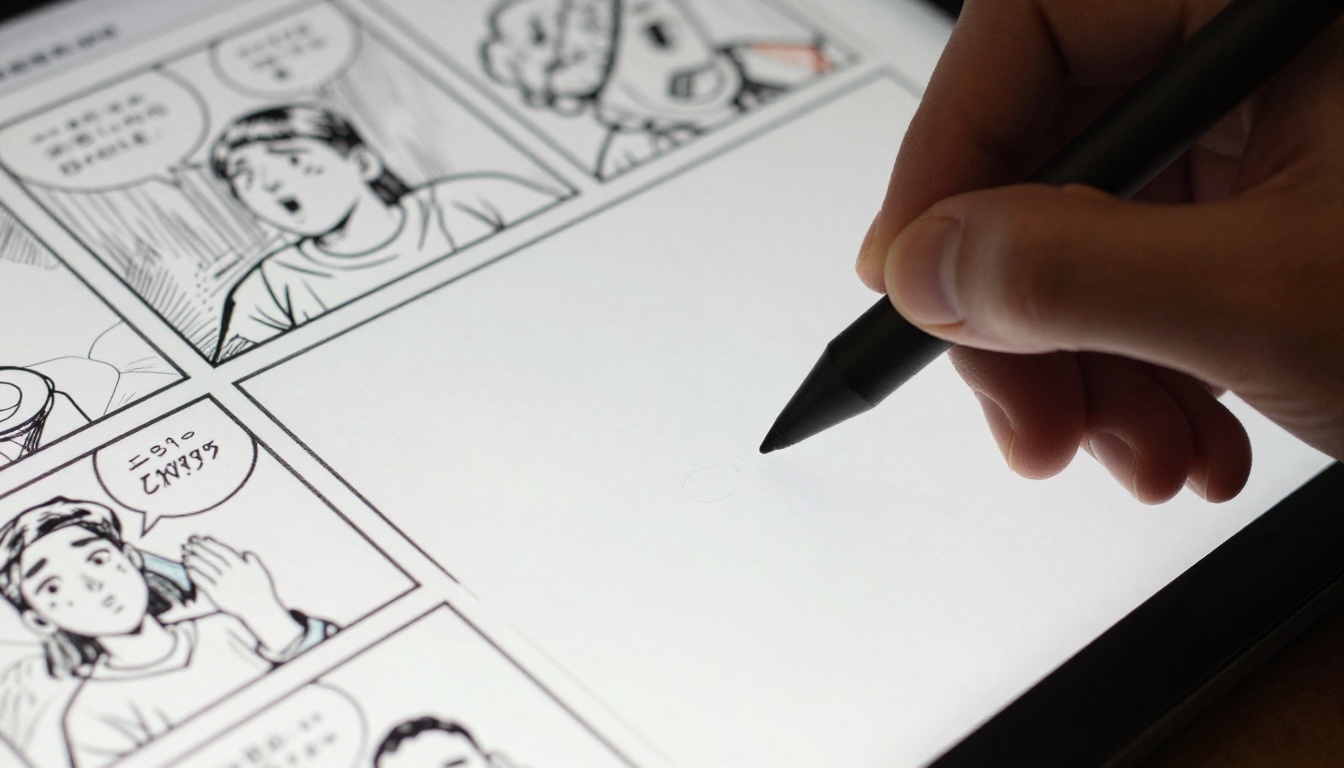
Un fumetto è una sequenza. Le vignette costruiscono il ritmo, e lo sfoglio di pagina è il punto in cui arriva la sorpresa. Una galleria web con immagini sparse, da scorrere, spezza quel ritmo, perché il lettore non vive mai la sorpresa di una pagina che si gira. Un flipbook la conserva.
Ecco come si confrontano i modi più comuni di condividere un fumetto:
| Formato | Sensazione dello sfoglio | Funziona sul telefono | Facile da condividere | Aspetto professionale |
|---|
| Cartella di file PNG | Nessuna | Scarso | Basso | Basso |
| Allegato PDF grezzo | Essenziale | Discreto | Medio | Medio |
| Galleria di immagini su un blog | Nessuna | Buono | Medio | Medio |
| Flipbook da un PDF | Realistica | Buono | Alto | Alto |
💡 Consiglio pratico: Editor ed editori preferiscono spesso un unico link da aprire durante una riunione. Un link a un flipbook batte un allegato da 200 MB ogni volta.
Chi ne trae il massimo vantaggio
- Autori di webcomic che vogliono una copia di lettura curata di ogni capitolo.
- Autori di manga e graphic novel che propongono i loro lavori agli editor.
- Autori autopubblicati che vendono volumi digitali.
- Insegnanti e studenti che condividono un progetto di narrazione visiva.
- Studi che raccolgono il parere di un cliente prima della stampa.
Prepara la tela di Clip Studio Paint
Un buon risultato inizia dalla tela. La maggior parte dei problemi che i lettori vedono online (linee sfocate, margini irregolari, file enormi) nasce dalle scelte fatte all’inizio del progetto.
Risoluzione e formato della pagina
Se hai disegnato con la risoluzione di stampa (600 dpi per il bianco e nero, 350 dpi per il colore), le tue pagine sono molto più grandi di quanto serva a qualsiasi schermo. Non devi ridisegnare nulla. Ti basta una copia di esportazione più leggera.
| Caso d’uso | Dimensione di esportazione consigliata | Modalità colore | Note |
|---|
| Copia di lettura per webcomic | Da 1600 a 2000 px in altezza | RGB | Caricamento rapido, nitida sul telefono |
| Proposta a un editor | Da 2000 a 2800 px in altezza | RGB | Più dettagli quando si ingrandisce |
| Volume digitale in vendita | Da 2400 a 3200 px in altezza | RGB | Equilibrio tra qualità e dimensione |
| Bozza di stampa | Risoluzione originale | CMYK o scala di grigi | Non usare per il web |
Controlla la rifilatura e i margini
I segni di taglio e le aree di abbondanza hanno un aspetto strano in una copia di lettura. Prima di esportare, assicurati che ogni pagina mostri solo l’area finale rifilata. In Clip Studio Paint puoi nascondere l’abbondanza nelle impostazioni di esportazione oppure ritagliare la copia della tela.
Ordine dei livelli
- Sposta gli schizzi di riferimento in una cartella nascosta, così non compaiono mai nel risultato.
- Tieni le lettere su livelli separati, così puoi correggere un refuso ed esportare di nuovo in pochi secondi.
- Dai alle pagine nomi in ordine (pagina_001, pagina_002), così la sequenza resta corretta.
⚠️ Attenzione: I file esportati si ordinano in ordine alfabetico. Senza numeri con zeri iniziali, la pagina 10 può finire prima della pagina 2.
Esporta le pagine da Clip Studio Paint
Clip Studio Paint offre più modi di esportare. Quello giusto dipende dal fatto che tu lavori su un file a pagina singola o su un progetto narrativo con più pagine, e da quale edizione possiedi.
Opzione 1: esporta più pagine
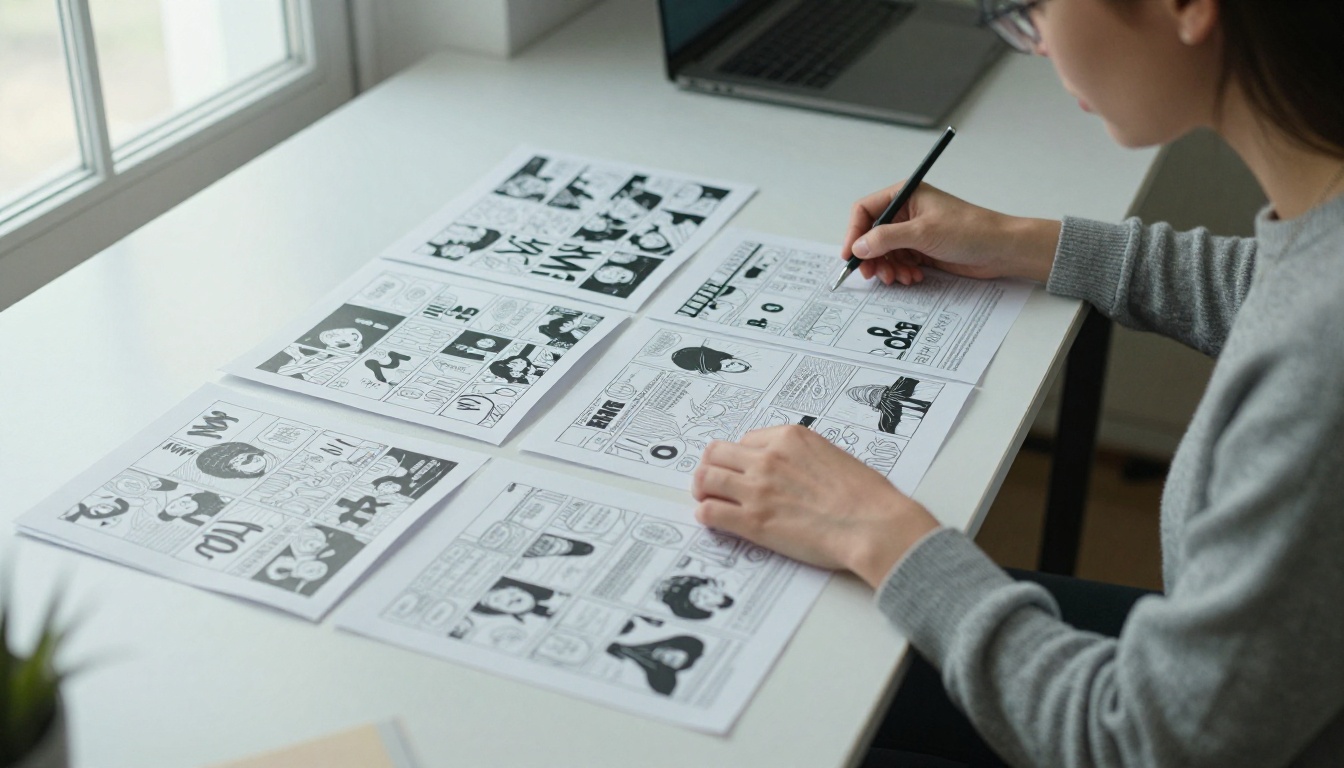
Per un progetto con più pagine, cerca nel menu File le opzioni di esportazione che gestiscono più pagine. Così si scrive ogni pagina in un solo passaggio, con una denominazione coerente. Scegli un tipo di file adatto al tuo piano:
- Apri il tuo progetto multipagina.
- Vai su File, poi su Esporta più pagine, e scegli il formato supportato dalla tua edizione.
- Imposta la dimensione di uscita in modo che corrisponda alla tabella qui sopra.
- Scegli una cartella e conferma la numerazione.
- Avvia l’esportazione e controlla la prima e l’ultima pagina.
I nomi dei menu possono variare leggermente tra una versione e l’altra, quindi controlla il manuale della tua edizione se manca un’opzione.
Opzione 2: esporta ogni pagina come immagine
Se tieni un file per ogni pagina, esporta ciascuna pagina in PNG o JPG tramite File, poi Esporta livello singolo oppure l’esportazione standard con livelli uniti. Il PNG mantiene nitidi i colori piatti e le linee. Il JPG dà un file più leggero, utile per i capitoli lunghi a colori.
| Formato | Ideale per | Qualità | Dimensione del file |
|---|
| PNG | Bianco e nero, colore piatto | Senza perdita | Maggiore |
| JPG ad alta qualità | Pagine a colori dipinte | Molto buona | Minore |
| PDF | Copia di lettura finale | Dipende dall’origine | Media |
Opzione 3: crea il PDF dopo l’esportazione
Se la tua versione non scrive direttamente un PDF, esporta le immagini e unile in un unico PDF con lo strumento che preferisci. La pagina del Convertitore da PDF a flipbook gratuito spiega quali input sono supportati, quindi controllala prima di perdere tempo a unire i file.
✅ Buona pratica: Controlla sempre l’ordine delle pagine nel PDF finale prima di caricarlo. Ci vuole un minuto e ti evita di caricarlo di nuovo.
Decidi l’ordine delle pagine e il senso di lettura
I fumetti si leggono in direzioni diverse. I fumetti occidentali vanno da sinistra a destra. I manga vanno da destra a sinistra. Un flipbook è un libro, quindi contano la prima pagina e la logica delle doppie pagine.
Pagine singole o doppie pagine
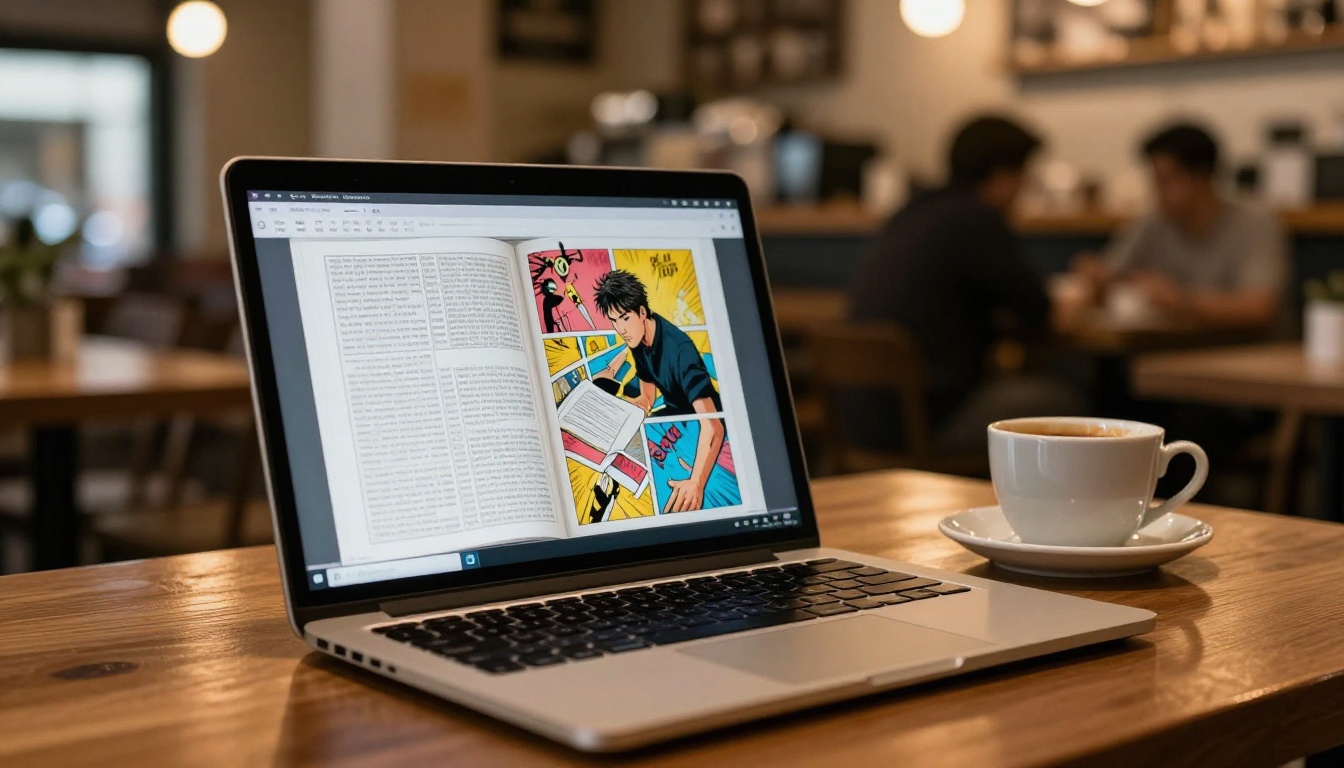
- Le pagine singole funzionano per i webcomic con formato di pagina verticale e per la lettura sul telefono.
- Le doppie pagine funzionano per i graphic novel in cui un’immagine a tutta pagina attraversa la piegatura centrale.
- Se la tua storia dipende da una rivelazione su due pagine, esporta la doppia pagina come un’unica immagine larga, così non si spezza alla piega.
Copertina e quarta di copertina
Metti una copertina pulita come prima pagina. Poi una pagina del titolo, una pagina dei crediti facoltativa e i capitoli. Chiudi con una pagina finale che rimandi al prossimo capitolo, al tuo negozio o al tuo profilo social.
Converti il PDF in un flipbook
Ora passiamo alla parte pratica. I passaggi seguenti presuppongono che tu abbia un PDF del tuo fumetto.
Come creare un flipbook di fumetti con Flipbooks AI
- Apri Flipbooks AI e crea un account. Puoi iniziare senza carta di credito.
- Clicca il pulsante di caricamento e scegli il PDF del tuo fumetto.
- Attendi la conversione. Ogni pagina diventa una pagina del flipbook con effetto sfoglio.
- Apri l’editor e imposta titolo, copertina e sfondo.
- Visualizza l’anteprima su computer desktop e telefono.
- Pubblica e copia il tuo link.
Dietro le quinte la piattaforma si occupa della conversione per te, quindi non devi scrivere codice né installare un plugin. Se prima vuoi un quadro più ampio, sfoglia l’elenco degli strumenti per flipbook.
Personalizza l’esperienza di lettura
Una volta convertito il fumetto, dedica dieci minuti ai dettagli. Queste scelte fanno sembrare il fumetto un prodotto finito.
| Impostazione | Consiglio per i fumetti |
|---|
| Colore di sfondo | Grigio scuro o bianco sporco, per abbinarsi alla tua arte |
| Effetto pagina | Sfoglio realistico per un effetto simile alla stampa |
| Marchio | Aggiungi il tuo logo e un link al tuo negozio |
| Suono | Suono facoltativo dello sfoglio, disattivato di default per i webcomic |
| Navigazione | Mostra i numeri di pagina e una striscia di miniature |
Flipbooks AI non aggiunge mai una filigrana, quindi le tue pagine restano pulite. Puoi anche incorporare video e audio, utile per un breve teaser animato o per una colonna sonora su un capitolo speciale.
💡 Consiglio pratico: Adatta lo sfondo del visualizzatore al tono della carta nella tua arte. Una pagina color crema su sfondo bianco sembra sporca. Una pagina color crema su carbone sembra voluta.
Condividi il tuo fumetto con i lettori
Un flipbook serve solo se le persone possono aprirlo. Hai diverse opzioni, e la maggior parte degli autori ne usa almeno due.
Link diretto
Incolla il link in un post sui social, in una newsletter o in un messaggio al tuo editor. Si apre nel browser senza bisogno di scaricare nulla.
Incorpora nel tuo sito
Se gestisci un portfolio o un sito di webcomic, usa l’opzione per incorporare il flipbook nel sito per incollare un breve frammento di codice nella tua pagina. Il flipbook si trova così accanto alla tua biografia e ai link al negozio.
Codice QR per gli eventi
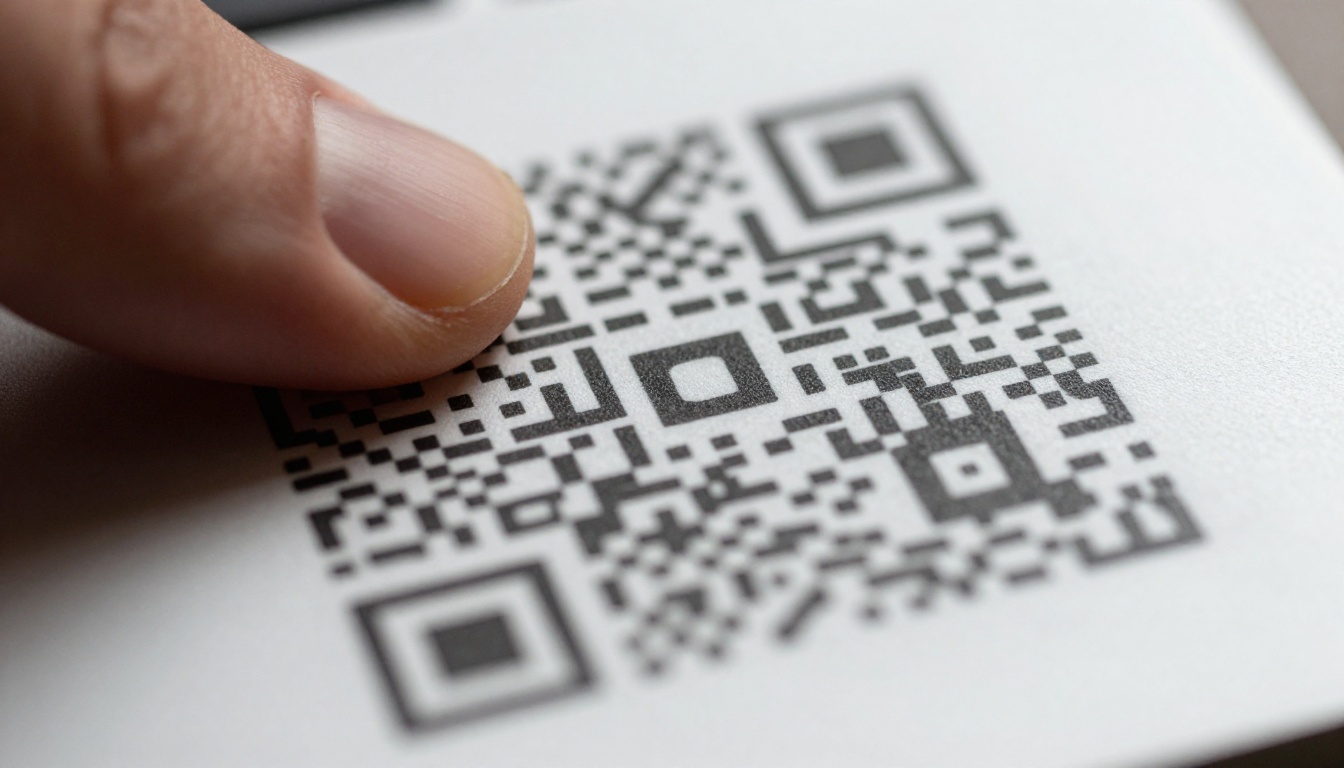
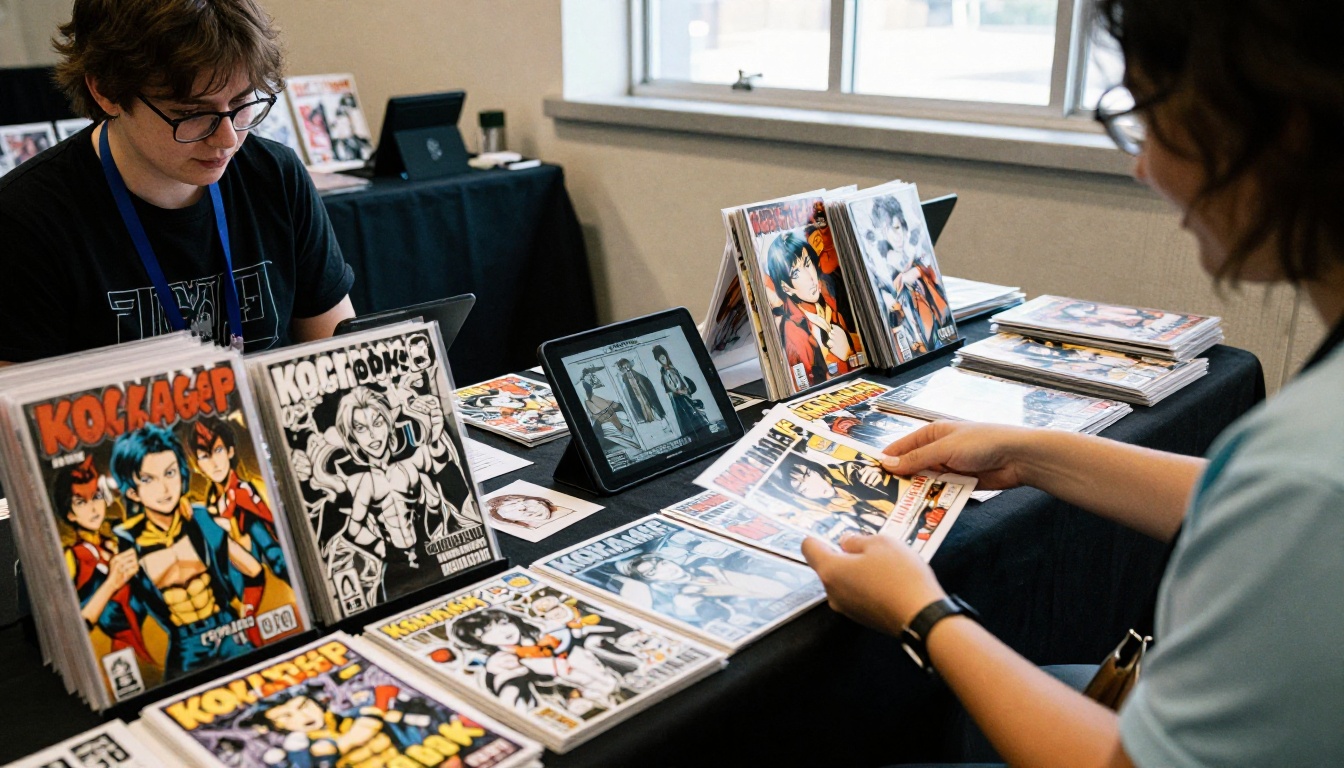
Al banchetto di una fiera del fumetto, stampa un codice QR su un piccolo biglietto. Un visitatore lo inquadra e legge il tuo primo capitolo sul telefono mentre aspetta in fila. È un modo a basso costo per trasformare uno sguardo di passaggio in un lettore.
Protezione con password
Non ogni fumetto è pronto per il pubblico. Usa la protezione con password quando condividi:
- Una proposta a un editore.
- Un capitolo a pagamento per i sostenitori.
- La revisione di un cliente su una storia commissionata.
| Metodo di condivisione | Ideale per | Dimensione del pubblico | Controllo |
|---|
| Link pubblico | Capitoli di webcomic | Grande | Basso |
| Incorporamento | Portfolio o sito di webcomic | Grande | Medio |
| Codice QR | Eventi e stampa | Medio | Basso |
| Link con password | Proposte, capitoli a pagamento | Ridotto | Alto |
Esempi reali
Un autore di webcomic pubblica ogni capitolo come flipbook e lo linka in ogni post sui social. I lettori arrivano su una sola pagina, non su un filo disordinato di immagini.
Un autore di manga invia una proposta di 24 pagine a un editor. L’editor la apre su un tablet durante il tragitto, sfoglia le pagine in modo naturale e risponde con le sue note entro sera.
Un autore autopubblicato vende un volume digitale. Dopo l’acquisto, gli acquirenti ricevono un link protetto da password, e l’autore aggiorna il file quando corregge un refuso, senza inviare un nuovo download a tutti.
Un insegnante raccoglie i fumetti degli studenti per un’unità di letteratura. Ogni studente esporta un PDF, e la classe legge insieme la galleria su un proiettore.
Se il tuo fumetto fa parte di un progetto più ampio, esistono strumenti simili per altri formati. Il Creatore di flipbook di portfolio è adatto a una vetrina artistica, mentre l’Editore di ebook interattivi si adatta a un graphic novel più lungo, diviso in capitoli.

Monitora i lettori e raccogli contatti
Se vuoi sapere se i capitoli vengono letti, il piano Professional aggiunge statistiche e generazione di contatti. Puoi vedere quante persone hanno aperto un capitolo e dove si sono fermate. Un modulo di contatto può chiedere un’email prima della prima pagina, e così costruisce una mailing list per la prossima uscita.
| Funzione | Piano Standard | Piano Professional |
|---|
| Flipbook illimitati | Sì | Sì |
| Nessuna filigrana | Sì | Sì |
| Protezione con password | Sì | Sì |
| Statistiche | No | Sì |
| Generazione di contatti | No | Sì |
| Download offline | Sì | Sì |
Controlla la pagina dei prezzi per i dettagli aggiornati dei piani, perché le offerte possono cambiare.
Usa i dati dei lettori con criterio
- Se i lettori abbandonano alla pagina 5, rivedi le pagine di apertura.
- Se la maggior parte dei lettori arriva dal telefono, controlla che le lettere restino leggibili a dimensioni ridotte.
- Se un capitolo viene aperto molto più degli altri, aggiungi un link dalla tua pagina iniziale.
Errori comuni da evitare
1. Caricare file in risoluzione di stampa
Una pagina a 600 dpi può superare le decine di megabyte. Un capitolo di 40 pagine diventa un download lento. Esporta una copia più leggera.
2. Lettere troppo piccole
Un testo che si legge bene su una pagina stampata può essere troppo piccolo sul telefono. Prova le lettere su un telefono vero prima di pubblicare. Se devi strizzare gli occhi, ingrandisci le nuvolette nel prossimo lotto di tavole.
3. Modalità colore sbagliata
I file CMYK possono sembrare spenti sullo schermo. Esporta una copia RGB per il web.
4. Dimenticare la copertina
La prima pagina è la tua miniatura ovunque venga condiviso il link. Usa la migliore immagine che hai.
5. Saltare l’anteprima sul telefono
La maggior parte dei lettori arriverà da un telefono. Visualizza sempre l’anteprima lì.
Checklist rapida prima della pubblicazione
- Le pagine sono nell’ordine giusto e numerate.
- I segni di abbondanza e di taglio sono stati rimossi.
- La dimensione di esportazione corrisponde alla tabella qui sopra.
- La dimensione del file resta ragionevole per la lunghezza del capitolo.
- Copertina, titolo e pagine dei crediti sono al loro posto.
- Lo sfondo del visualizzatore corrisponde alla tua arte.
- Il link è stato provato su computer desktop e telefono.
- La password è impostata se il fumetto è privato.
✅ Buona pratica: Non toccare i file stratificati di Clip Studio Paint. Quando trovi un errore, correggilo nel file originale, esporta di nuovo e carica il nuovo PDF. Il flipbook resta aggiornato senza altro lavoro.
Pubblica oggi il tuo fumetto
Le tue pagine sono finite. Resta solo da portarle davanti ai lettori in un formato che rispetti il lavoro che hai fatto. Inizia gratis su Flipbooks AI, carica il tuo PDF e avrai un flipbook da condividere in pochi minuti.
Quando sei pronto ad andare oltre, sfoglia tutti gli strumenti e i modelli oppure confronta i piani e prezzi per scegliere quello più adatto al tuo calendario delle uscite.



