Die Bleistiftzeichnungen, Tuschen, Rastertöne und Beschriftungen sind fertig. Vierzig Seiten liegen in einem Ordner, und die einzige Möglichkeit, sie zu zeigen, ist, einen Haufen PNG-Dateien oder einen umständlichen Download zu verschicken. Es gibt einen besseren Weg. Mit Flipbooks AI verwandelst du ein Clip-Studio-Paint-Projekt in ein Flipbook, das in jedem Browser läuft, Seiten wie ein echtes Buch umblättert und auf dem Telefon ohne App lädt.
Dieses Tutorial führt dich durch den ganzen Weg: die Leinwand so einrichten, dass die Seiten online gut aussehen, aus Clip Studio Paint exportieren, die Datei umwandeln, das Leseerlebnis verfeinern und es mit Leserinnen und Lesern, Kunden oder einem Lektor teilen.
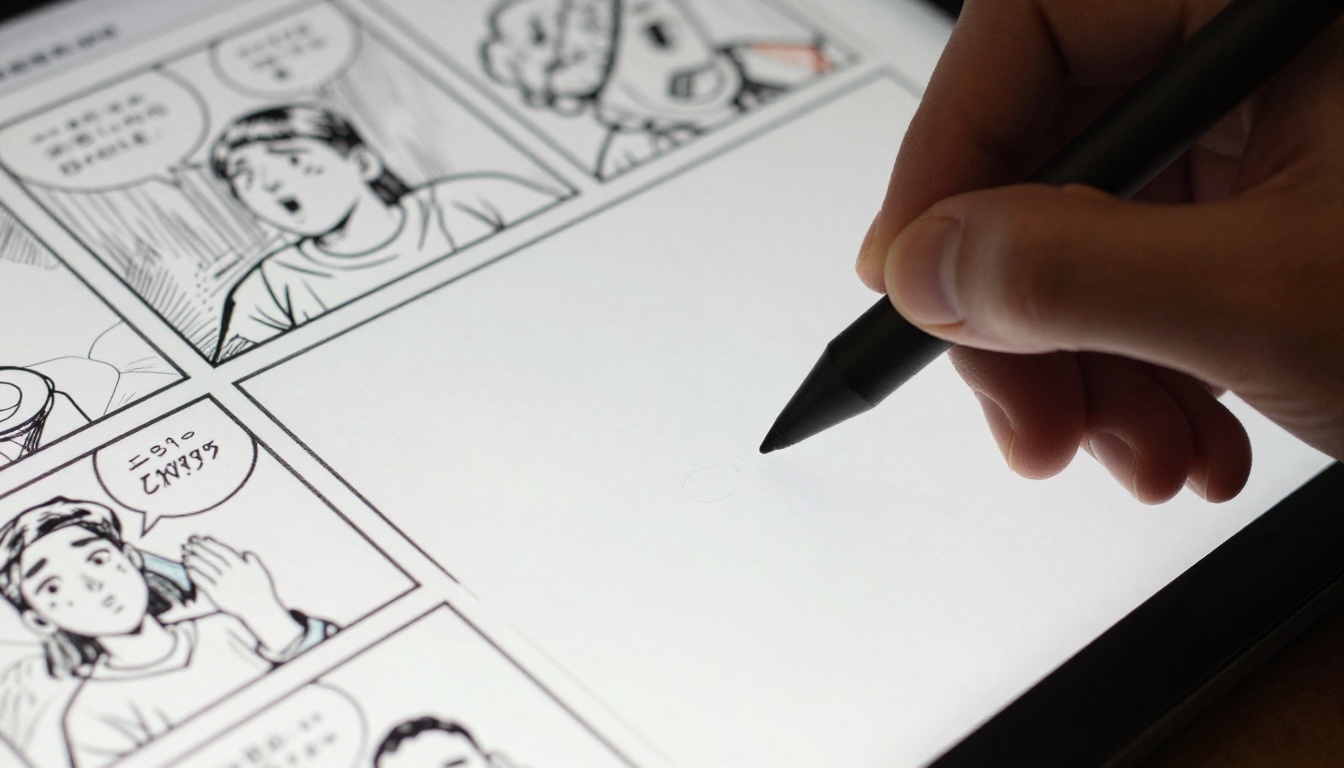
Warum Flipbooks zu Comics passen
Ein Comic ist eine Abfolge. Panels erzeugen einen Rhythmus, und das Umblättern ist der Moment, in dem eine Enthüllung trifft. Eine scrollbare Webgalerie aus losen Bildern zerstört diesen Rhythmus, weil die Leserin nie die Überraschung einer umgeblätterten Seite erlebt. Ein Flipbook bewahrt sie.
So schneiden die gängigen Wege, einen Comic zu teilen, im Vergleich ab:
| Format | Umblätter-Gefühl | Funktioniert auf Telefonen | Einfach zu teilen | Wirkt professionell |
|---|
| Ordner mit PNG-Dateien | Keins | Schlecht | Gering | Gering |
| Rohe PDF-Anlage | Einfach | Gemischt | Mittel | Mittel |
| Bildergalerie in einem Blog | Keins | Gut | Mittel | Mittel |
| Flipbook aus einer PDF | Realistisch | Gut | Hoch | Hoch |
💡 Profi-Tipp: Lektorate und Verlage bevorzugen oft einen einzigen Link, den sie in einem Meeting öffnen können. Ein Flipbook-Link schlägt jeden Mal einen 200-MB-Anhang.
Wer am meisten profitiert
- Webcomic-Zeichnerinnen und -Zeichner, die jedem Kapitel eine ansprechende Leseversion geben wollen.
- Manga- und Graphic-Novel-Zeichnerinnen und -Zeichner, die Lektoren ihre Projekte vorstellen.
- Selbstverlegerinnen und Selbstverleger, die digitale Bände verkaufen.
- Lehrkräfte und Studierende, die ein visuelles Erzählprojekt teilen.
- Studios, die vor dem Druck Feedback von einem Kunden einsammeln.
Die Arbeitsfläche in Clip Studio Paint vorbereiten
Gute Ergebnisse beginnen auf der Arbeitsfläche. Die meisten Probleme, die Leser online sehen (verwaschene Linien, ungleichmäßige Ränder, riesige Dateien), entstehen durch Entscheidungen am Anfang des Projekts.
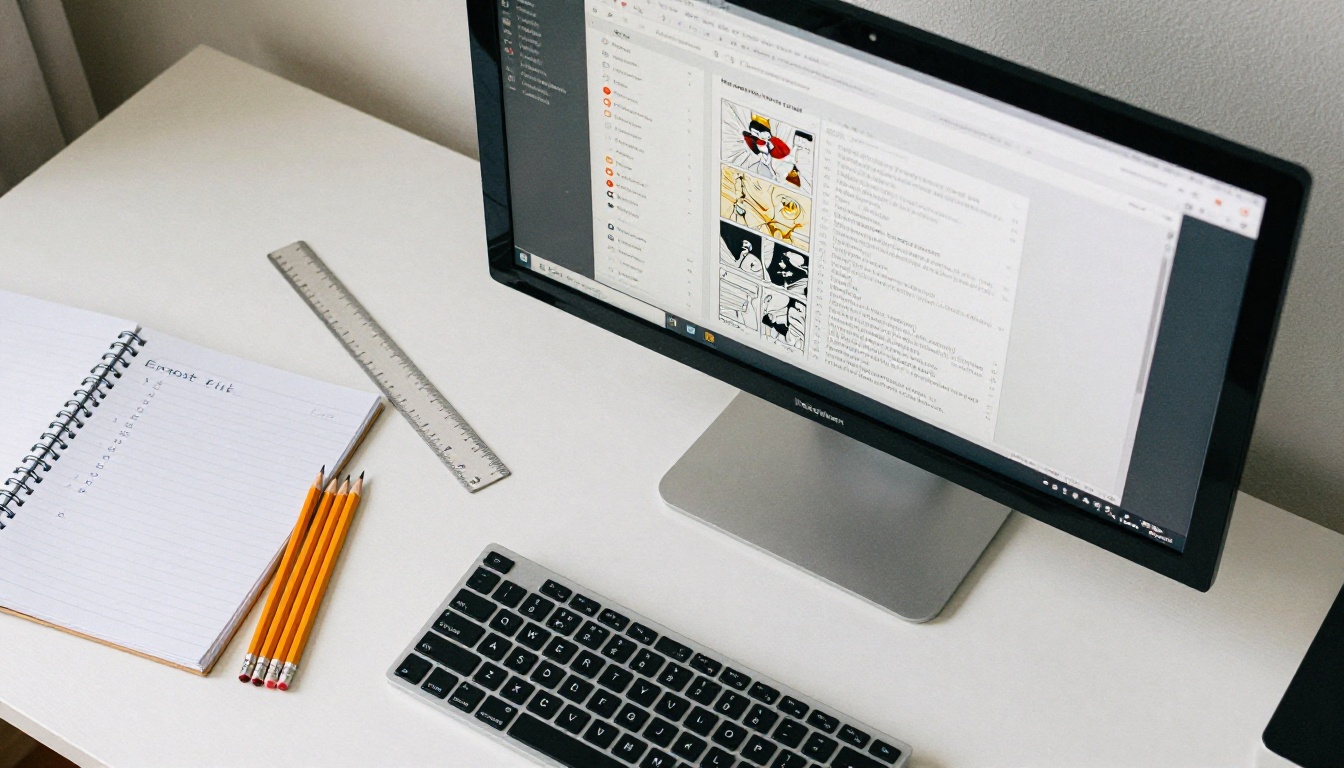
Auflösung und Seitengröße
Wenn du in Druckauflösung gezeichnet hast (600 dpi für Schwarzweiß, 350 dpi für Farbe), sind deine Seiten weit größer, als ein Bildschirm braucht. Du musst nichts neu zeichnen. Du brauchst nur eine leichtere Exportkopie.
| Anwendungsfall | Empfohlene Exportgröße | Farbmodus | Hinweise |
|---|
| Webcomic-Leseversion | 1600 bis 2000 px Höhe | RGB | Schnelles Laden, scharf auf Telefonen |
| Vorstellung bei einem Lektorat | 2000 bis 2800 px Höhe | RGB | Mehr Details beim Zoomen |
| Digitaler Band zum Verkauf | 2400 bis 3200 px Höhe | RGB | Ausgewogenes Verhältnis von Qualität und Größe |
| Druckprobe | Originalauflösung | CMYK oder Graustufen | Nicht für das Web verwenden |
Anschnitt und Ränder prüfen
Schnittmarken und Anschnittbereiche wirken in einer Leseversion seltsam. Stelle vor dem Export sicher, dass jede Seite nur den fertig beschnittenen Bereich zeigt. In Clip Studio Paint kannst du den Anschnitt über die Exporteinstellungen ausblenden oder die Kopie der Arbeitsfläche zuschneiden.
Ebenen sauber halten
- Führe Referenzskizzen in einem ausgeblendeten Ordner zusammen, damit sie nie in der Ausgabe erscheinen.
- Halte Beschriftungen auf eigenen Ebenen, damit du einen Tippfehler in Sekunden korrigieren und neu exportieren kannst.
- Benenne deine Seiten in der richtigen Reihenfolge (page_001, page_002), damit die Abfolge stimmt.
⚠️ Warnung: Exportierte Dateien werden alphabetisch sortiert. Ohne Nullen vor den Zahlen kann Seite 10 vor Seite 2 landen.
Deine Seiten aus Clip Studio Paint exportieren
Clip Studio Paint bietet mehrere Exportwege. Welcher passt, hängt davon ab, ob du mit einer einzelnen Seitendatei oder einem mehrseitigen Storyprojekt arbeitest und welche Edition du besitzt.
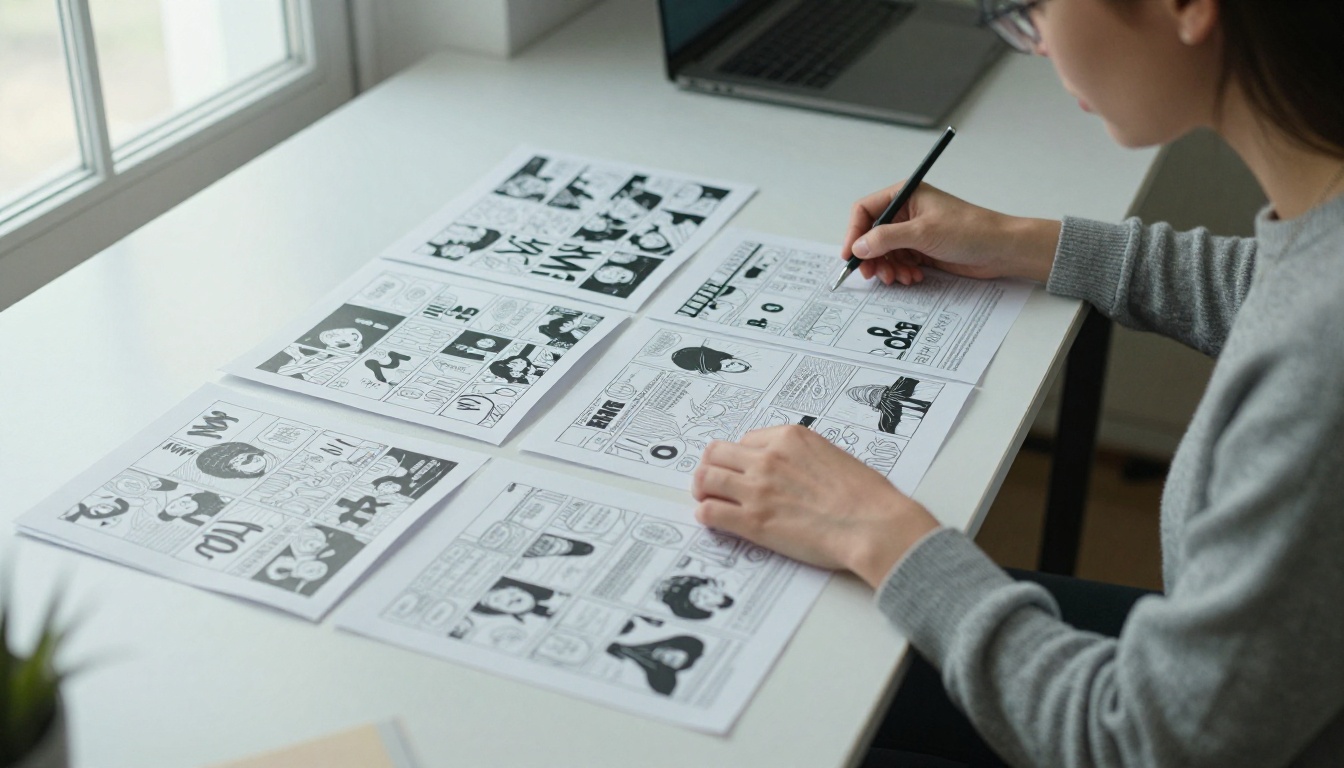
Option 1: Mehrere Seiten exportieren
Für ein mehrseitiges Projekt suchst du im Menü Datei nach den Exportoptionen für mehrere Seiten. Damit werden alle Seiten in einem Durchgang mit einheitlicher Benennung geschrieben. Wähle ein Dateiformat, das zu deinem Tarif passt:
- Öffne dein mehrseitiges Projekt.
- Gehe zu Datei, dann zu Mehrere Seiten exportieren, und wähle das Format, das deine Edition unterstützt.
- Stelle die Ausgabegröße passend zu deiner Tabelle oben ein.
- Wähle einen Ordner und bestätige die Nummerierung.
- Starte den Export und prüfe die erste und die letzte Seite.
Menünamen können sich zwischen den Versionen leicht unterscheiden. Wenn eine Option fehlt, schau in das Handbuch deiner Edition.
Option 2: Jede Seite als Bild exportieren
Wenn du eine Datei pro Seite behältst, exportierst du jede Seite als PNG oder JPG über Datei, dann Einzelne Ebene exportieren oder den üblichen reduzierten Export. PNG hält flache Farben und Linienzeichnungen scharf. JPG ergibt eine kleinere Datei, was bei langen farbigen Kapiteln hilft.
| Format | Ideal für | Qualität | Dateigröße |
|---|
| PNG | Schwarzweiß, flache Farbe | Verlustfrei | Größer |
| JPG in hoher Qualität | Gemalte Farbseiten | Sehr gut | Kleiner |
| PDF | Finale Leseversion | Hängt von der Quelle ab | Mittel |
Option 3: Die PDF nach dem Export erstellen
Wenn deine Version keine PDF direkt schreibt, exportierst du die Bilder und fasst sie mit einem Werkzeug deines Vertrauens zu einer PDF zusammen. Die kostenlose Seite zum PDF-zu-Flipbook-Konverter erklärt die unterstützten Eingaben. Schau sie dir an, bevor du Zeit mit dem Zusammenfügen von Dateien verbringst.
✅ Empfehlung: Prüfe vor dem Hochladen immer die Seitenreihenfolge in der fertigen PDF. Das dauert eine Minute und erspart dir einen erneuten Upload.
Seitenreihenfolge und Leserichtung festlegen
Comics werden in verschiedene Richtungen gelesen. Westliche Comics laufen von links nach rechts. Manga läuft von rechts nach links. Ein Flipbook ist ein Buch, deshalb sind die erste Seite und die Logik der Doppelseiten wichtig.
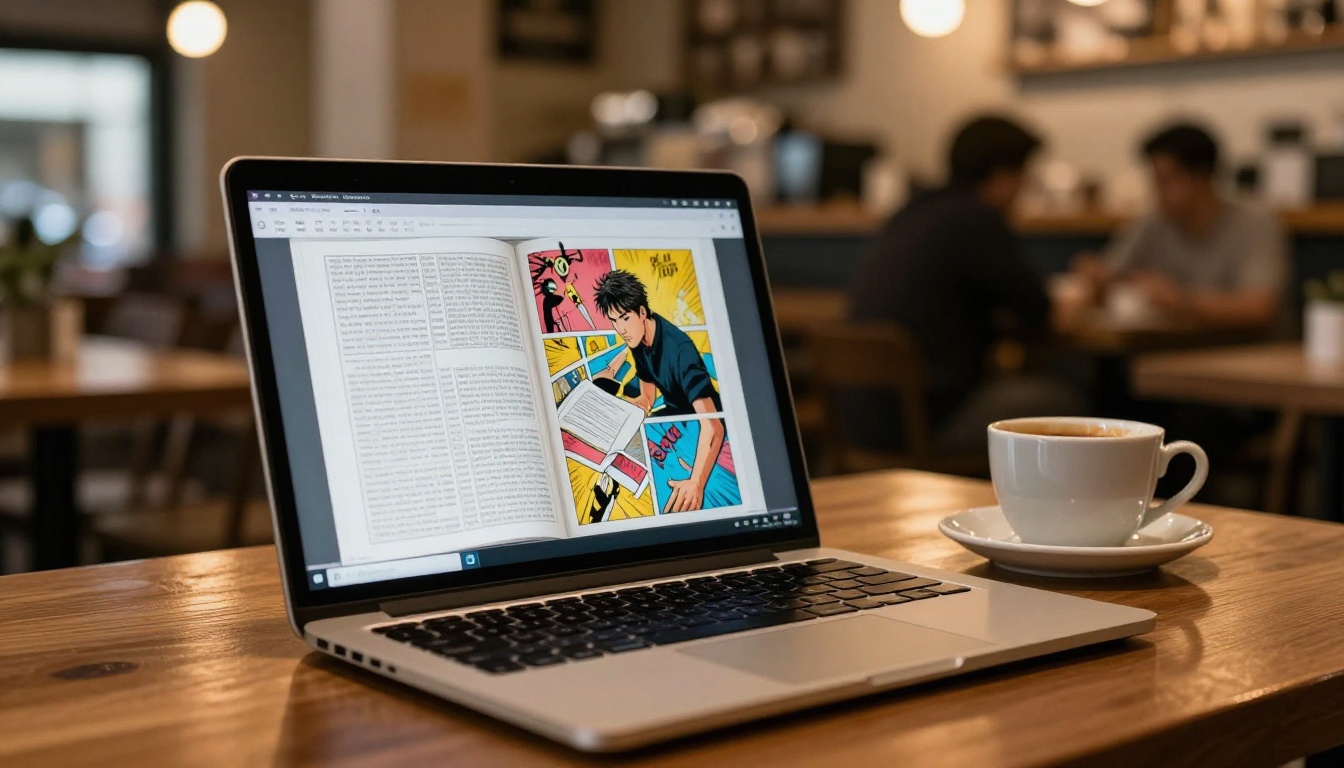
Einzelseiten oder Doppelseiten
- Einzelseiten eignen sich für Webcomics im vertikalen Seitenformat und zum Lesen auf dem Telefon.
- Doppelseiten eignen sich für Graphic Novels, in denen ein ganzseitiges Bild über den Bund läuft.
- Wenn deine Geschichte von einer Enthüllung auf einer Doppelseite lebt, exportiere die Doppelseite als ein breites Bild, damit sie nicht am Falz bricht.
Umschlag und Rückseite
Setze ein sauberes Cover als Seite eins. Danach eine Titelseite, optional eine Seite mit Mitwirkenden, dann die Kapitelseiten. Ende mit einer Rückseite, die Leserinnen und Leser auf dein nächstes Kapitel, deinen Shop oder dein Social-Media-Profil verweist.
Die PDF in ein Flipbook umwandeln
Jetzt geht es ans Praktische. Die folgenden Schritte setzen voraus, dass du eine PDF deines Comics hast.
So erstellst du ein Comic-Flipbook mit Flipbooks AI
- Öffne Flipbooks AI und erstelle ein Konto. Du kannst ohne Kreditkarte starten.
- Klicke auf die Upload-Schaltfläche und wähle deine Comic-PDF aus.
- Warte auf die Umwandlung. Jede Seite wird zu einer Flipbook-Seite mit Umblättereffekt.
- Öffne den Editor und lege Titel, Cover und Hintergrund fest.
- Prüfe die Ansicht auf dem Desktop-Computer und auf dem Telefon.
- Veröffentliche es und kopiere deinen Link.
Im Hintergrund übernimmt die Plattform die Umwandlung für dich, du musst also nichts programmieren und kein Plugin installieren. Wenn du zuerst den größeren Überblick möchtest, stöbere im Verzeichnis der Flipbook-Tools.
Das Leseerlebnis anpassen
Sobald dein Comic umgewandelt ist, nimm dir zehn Minuten für die Details. Diese Entscheidungen machen aus einem Comic ein fertig wirkendes Produkt.
| Einstellung | Empfehlung für Comics |
|---|
| Hintergrundfarbe | Dunkelgrau oder Off-White, passend zu deiner Kunst |
| Seiteneffekt | Realistisches Umblättern für ein gedrucktes Gefühl |
| Branding | Füge dein Logo und einen Link zu deinem Shop hinzu |
| Ton | Optionaler Umblätterton, bei Webcomics standardmäßig aus |
| Navigation | Seitenzahlen und eine Miniaturleiste anzeigen |
Flipbooks AI fügt nie ein Wasserzeichen hinzu, deine Seiten bleiben also sauber. Du kannst außerdem Videos und Audio einbetten, was für einen kurzen animierten Teaser oder einen Soundtrack zu einem besonderen Kapitel nützlich ist.
💡 Profi-Tipp: Passe den Hintergrund des Betrachters an den Papierton in deiner Kunst an. Eine cremefarbene Seite auf weißem Hintergrund wirkt schmutzig. Eine cremefarbene Seite auf Anthrazit wirkt bewusst gestaltet.
Deinen Comic mit Leserinnen und Lesern teilen
Ein Flipbook nützt nur, wenn Menschen es öffnen können. Du hast mehrere Möglichkeiten, und die meisten Zeichnerinnen und Zeichner nutzen mindestens zwei.
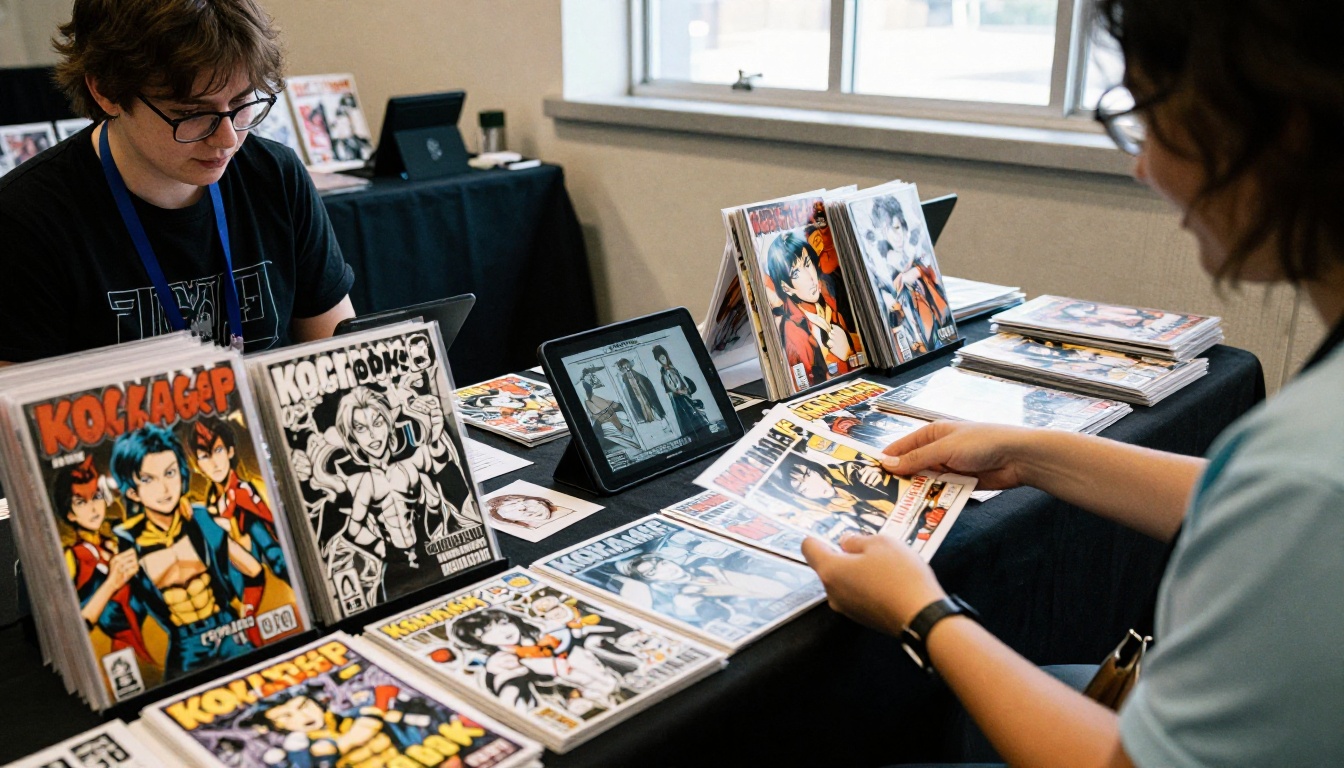
Direkter Link
Füge den Link in einen Social-Media-Beitrag, einen Newsletter oder eine Nachricht an deine Lektorin oder deinen Lektor ein. Er öffnet sich im Browser ohne Download.
Auf deiner Website einbetten
Wenn du ein Portfolio oder eine Webcomic-Seite betreibst, nutze die Option Flipbook auf einer Website einbetten, um einen kurzen Code in deine Seite zu kopieren. Das Flipbook steht dann direkt neben deiner Biografie und deinen Shop-Links.
QR-Code für Veranstaltungen
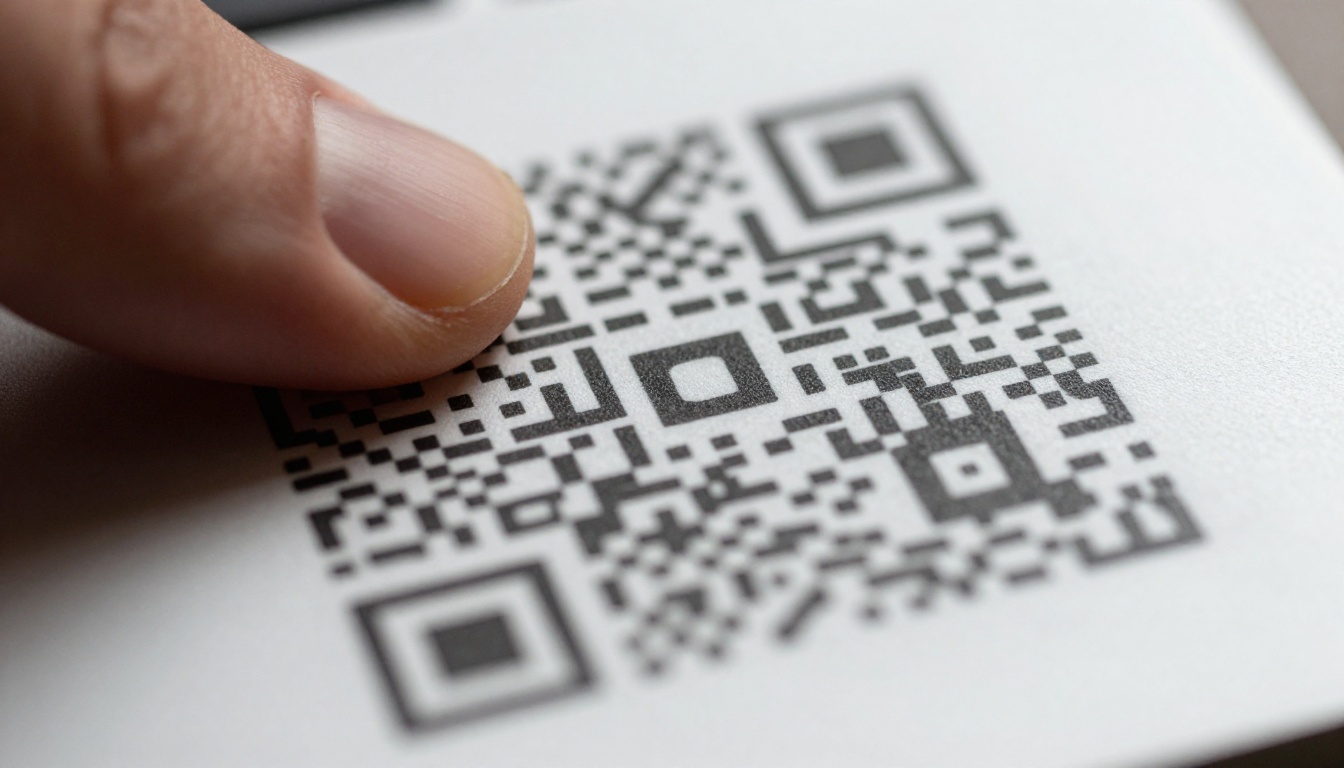
Drucke an deinem Messestand einen QR-Code auf eine kleine Karte. Eine Besucherin scannt ihn und liest dein erstes Kapitel auf dem Telefon, während sie in der Schlange steht. So wird ein flüchtiger Blick zu einer Leserin oder einem Leser, und das kostet wenig.
Passwortschutz
Nicht jeder Comic ist bereit für die Öffentlichkeit. Nutze den Passwortschutz, wenn du teilst:
- Ein Exposé für einen Verlag.
- Ein kostenpflichtiges Kapitel für Unterstützerinnen und Unterstützer.
- Eine Kundenprüfung einer beauftragten Geschichte.
| Teilungsmethode | Ideal für | Größe des Publikums | Kontrolle |
|---|
| Öffentlicher Link | Webcomic-Kapitel | Groß | Gering |
| Einbettung | Portfolio oder Webcomic-Seite | Groß | Mittel |
| QR-Code | Veranstaltungen und Druck | Mittel | Gering |
| Passwortgeschützter Link | Exposés, kostenpflichtige Kapitel | Klein | Hoch |
Praxisbeispiele
Eine Webcomic-Zeichnerin veröffentlicht jedes Kapitel als Flipbook und verlinkt es in jedem Social-Media-Beitrag. Leserinnen und Leser landen auf einer Seite, nicht in einem verstreuten Strang aus Bildern.
Ein Manga-Zeichner schickt ein 24-seitiges Exposé an eine Lektorin. Die Lektorin öffnet es unterwegs auf dem Tablet, blättert ganz natürlich durch die Seiten und antwortet am Abend mit Anmerkungen.
Eine Selbstverlegerin verkauft einen digitalen Band. Käuferinnen und Käufer erhalten nach dem Kauf einen passwortgeschützten Link, und wenn ein Tippfehler behoben ist, aktualisiert die Zeichnerin die Datei, ohne allen einen neuen Download zu schicken.
Eine Lehrerin sammelt Comics ihrer Schülerinnen und Schüler für eine Unterrichtseinheit zur Literatur. Jede Schülerin und jeder Schüler exportiert eine PDF, und die Klasse liest die Galerie gemeinsam über einen Projektor.
Wenn dein Comic Teil eines größeren Projekts ist, gibt es ähnliche Werkzeuge für andere Formate. Der Portfolio-Flipbook-Ersteller eignet sich für eine Künstlerpräsentation, und das Werkzeug Interaktiver E-Book-Herausgeber passt zu einer längeren Graphic Novel mit Kapiteln.

Lesende verfolgen und Kontakte sammeln
Wenn du wissen willst, ob Kapitel gelesen werden, bietet der Professional-Tarif Analysen und Kontaktgewinnung. Du siehst, wie viele Personen ein Kapitel geöffnet haben und wo sie aufgehört haben. Ein Kontaktformular kann vor der ersten Seite nach einer E-Mail-Adresse fragen und so eine Mailingliste für deine nächste Veröffentlichung aufbauen.
| Funktion | Standard-Tarif | Professional-Tarif |
|---|
| Unbegrenzte Flipbooks | Ja | Ja |
| Kein Wasserzeichen | Ja | Ja |
| Passwortschutz | Ja | Ja |
| Analysen | Nein | Ja |
| Kontaktgewinnung | Nein | Ja |
| Offline-Downloads | Ja | Ja |
Sieh dir die Preisseite für die aktuellen Tarifdetails an, denn Angebote können sich ändern.
Lesedaten sinnvoll nutzen
- Wenn Leserinnen und Leser auf Seite 5 abspringen, überprüfe deine Eröffnungsseiten.
- Wenn der Großteil deines Publikums vom Telefon kommt, prüfe, ob die Beschriftung auch in kleinen Größen lesbar bleibt.
- Wenn ein Kapitel deutlich mehr Aufrufe bekommt, verlinke es von deiner Startseite.
Häufige Fehler vermeiden
1. Dateien in Druckauflösung hochladen
Eine Seite mit 600 dpi kann zig Megabyte erreichen. Ein 40-seitiges Kapitel wird so zu einem langsamen Download. Exportiere eine leichtere Kopie.
2. Winzige Beschriftung
Text, der auf einer gedruckten Seite gut lesbar ist, kann auf dem Telefon zu klein sein. Teste deine Beschriftung vor der Veröffentlichung auf einem echten Telefon. Musst du die Augen zusammenkneifen, vergrößere in der nächsten Serie die Sprechblasen.
3. Falscher Farbmodus
CMYK-Dateien wirken auf dem Bildschirm oft matt. Exportiere für das Web eine RGB-Kopie.
4. Ein Cover vergessen
Seite eins ist dein Vorschaubild überall dort, wo der Link geteilt wird. Nimm das beste Bild, das du hast.
5. Die Telefonvorschau auslassen
Die meisten Leserinnen und Leser kommen per Telefon. Prüfe die Ansicht immer dort.
Kurze Checkliste vor der Veröffentlichung
- Seiten sind in der richtigen Reihenfolge und nummeriert.
- Anschnitt und Schnittmarken sind entfernt.
- Die Exportgröße entspricht der Tabelle oben.
- Die Dateigröße bleibt für die Länge deines Kapitels vertretbar.
- Cover, Titel- und Mitwirkendenseiten sind vorhanden.
- Der Hintergrund des Betrachters passt zu deiner Kunst.
- Der Link wurde auf dem Desktop-Computer und auf dem Telefon getestet.
- Ein Passwort ist gesetzt, wenn der Comic privat ist.
✅ Empfehlung: Lass deine geschichteten Clip-Studio-Paint-Dateien unangetastet. Wenn du einen Fehler entdeckst, korrigiere ihn in der Quelle, exportiere neu und lade die neue PDF hoch. Das Flipbook bleibt ohne zusätzlichen Aufwand aktuell.
Veröffentliche deinen Comic noch heute
Deine Seiten sind fertig. Der einzige Schritt, der noch fehlt, ist, sie den Leserinnen und Lesern in einem Format zu zeigen, das die Arbeit würdigt, die du hineingesteckt hast. Kostenlos loslegen bei Flipbooks AI, lade deine PDF hoch und habe in wenigen Minuten ein teilbares Flipbook.
Wenn du weitergehen willst, stöbere durch alle Tools und Vorlagen oder vergleiche die Tarife, um den passenden Tarif für deinen Veröffentlichungsplan zu finden.



