Creaste el curso, grabaste los videos y adjuntaste un cuadernillo de ejercicios en PDF que la mayoría de los estudiantes nunca abre. Un flipbook soluciona eso. En lugar de una descarga, tu estudiante ve un libro real con paso de página dentro de la propia lección, en cualquier dispositivo y sin pestañas adicionales. Con Flipbooks AI puedes convertir un PDF en un flipbook incrustable y pegarlo en Teachable en unos diez minutos. Este tutorial muestra cada paso, además de los ajustes que lo mantienen nítido.
💡 Respuesta rápida: Sube tu PDF, copia el código para incrustar desde el panel para compartir y pégalo en una lección de Teachable usando la opción de código o HTML del editor de lecciones. Guarda, publica y previsualiza como estudiante.
Por qué los flipbooks superan a los PDF adjuntos
Teachable maneja bien las lecciones de video y de texto. Un PDF adjunto, en cambio, es una herramienta muy torpe. Los estudiantes tienen que descargarlo, abrirlo en otra aplicación y luego volver a la lección. Muchos simplemente lo omiten.
El problema de las descargas
Una descarga rompe el hilo de la lección. En un teléfono es peor: páginas diminutas, zoom con los dedos y un archivo que termina en una carpeta que nadie revisa. Además, pierdes toda visibilidad. No puedes saber quién abrió el archivo ni hasta dónde llegó.
Lo que cambia un flipbook
Un flipbook va dentro de la propia página de la lección. Las páginas pasan con un deslizamiento o un clic, el texto se mantiene nítido y el diseño se adapta a la pantalla. Los colores y el logotipo de tu marca siguen visibles, y en tu contenido no hay marca de agua.
| Función | PDF adjunto | Flipbook incrustado |
|---|
| Se abre dentro de la lección | No | Sí |
| Experiencia de paso de página | No | Sí |
| Adaptado a dispositivos móviles | A menudo deficiente | Adaptable |
| Personalización de marca | Limitada | Colores, logotipo, fondo |
| Estadísticas de lectura | Ninguna | Disponibles en Professional |
| Actualizaciones tras publicar | Volver a subir el archivo | Actualizas una vez, el código sigue igual |
Lo que necesitas antes de empezar

La preparación es sencilla. Revisa estos puntos primero para no quedarte a medio camino.
- Un PDF terminado. Cuadernillo de ejercicios, libro electrónico, chuleta, transcripción de la lección, folleto de diapositivas o paquete de plantillas.
- Una escuela en Teachable con al menos un curso y una lección editable.
- Una cuenta de Flipbooks AI. Crea una cuenta gratuita para seguir el tutorial.
- Elementos de marca. Un archivo con el logotipo y dos o tres colores de marca.
Prepara el PDF
Exporta tu PDF con una resolución de pantalla normal. Los archivos de entre 5 y 40 MB se convierten sin problemas. Usa tamaños de letra legibles, de 11 pt como mínimo para el texto principal, porque muchos estudiantes leerán desde el teléfono. Si tu documento tiene diapositivas en horizontal, también funciona, pero las páginas verticales son mejores para la mayoría de los cuadernillos.
Elige el tipo de documento adecuado
No todos los documentos necesitan el mismo tratamiento. Si estás creando un cuadernillo para estudiantes, el Publicador interactivo de material de curso es un buen punto de partida. Para las guías paso a paso que usan el personal o los entrenadores, prueba el Manual de formación en flipbook. ¿Vendes un título más extenso junto a tu curso? El Publicador de ebooks interactivos encaja bien.
Paso a paso: crea el flipbook
Esta es la parte de Cómo crear un flipbook de curso con Flipbooks AI. Lleva unos cinco minutos.
- Inicia sesión. Ve a Flipbooks AI e inicia sesión o crea una cuenta.
- Sube tu PDF. Arrastra el archivo al cuadro de subida. El Conversor de PDF a flipbook convierte cada página en una página de flipbook automáticamente.
- Espera la conversión. La mayoría de los documentos terminan en menos de un minuto. Una barra de progreso muestra el estado.
- Abre el editor. Verás una vista previa en vivo del libro con los controles de página.
- Personaliza el aspecto. Define el color de fondo, añade tu logotipo y elige el efecto de paso de página.
- Añade multimedia. Coloca un video o un clip de audio en cualquier página, por ejemplo, una breve explicación en la página de ejercicios.
- Abre el panel para compartir. Ahí está el código para incrustar.
Personaliza la marca y los efectos
Haz que el flipbook combine con tu escuela. Usa el mismo color de fondo que el tema de tu Teachable para que el libro parezca parte de la página. Una sombra suave y un leve curvado de página se ven pulidos sin distraer. Mantén la barra de herramientas sencilla: números de página, zoom y pantalla completa bastan para la mayoría de las lecciones.
Añade video y audio dentro de las páginas
Flipbooks AI te permite incrustar videos y audio directamente en las páginas. Eso resulta útil en los cursos. Coloca una demostración de dos minutos junto al ejercicio que explica, o añade una nota de voz en la página de respuestas. Los estudiantes se quedan en un solo lugar y mantienen su ritmo.
Incrústalo en tu lección de Teachable
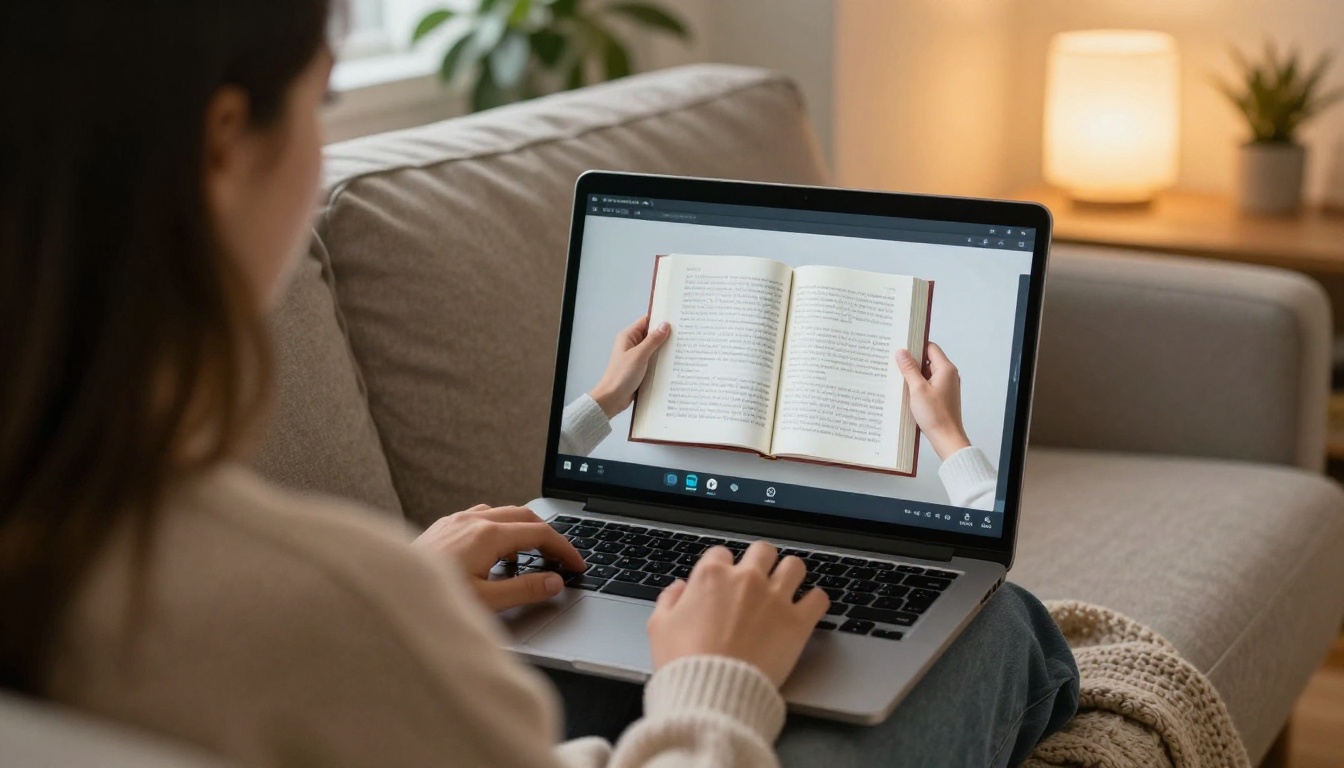
Ahora viene lo principal. El editor de Teachable cambia de vez en cuando, y los nombres de los menús pueden variar un poco entre el creador de cursos clásico y el actual. La idea es la misma: añade un bloque que acepte HTML o código personalizado y luego pega el código para incrustar.
Copia el código para incrustar
En el panel para compartir de tu flipbook, elige Incrustar. Copia el fragmento de iframe. Es un bloque corto de HTML con una dirección de origen, un ancho y un alto. Para ver todo este proceso con detalle, consulta la página de la herramienta Incrustar flipbook en un sitio web.
Pégalo en la lección
- Abre tu curso de Teachable y elige la página Temario.
- Haz clic en la lección donde debe aparecer el flipbook, o crea una nueva lección.
- Añade un elemento de Código o Incrustar. En algunos editores, en cambio, tendrás que cambiar el bloque de texto a la vista de HTML o código fuente.
- Pega el fragmento de iframe.
- Haz clic en Guardar y luego en Vista previa para ver la lección como estudiante.
⚠️ Ojo: Si la vista previa muestra un recuadro vacío, revisa que hayas pegado el fragmento completo, incluida la etiqueta de cierre. Los pegados incompletos son la causa más común de una incrustación en blanco.
Dónde colocarlo en la lección
La ubicación cambia la forma en que los estudiantes lo usan. Aquí tienes una comparación rápida.
| Ubicación | Ideal para | Consejo |
|---|
| Debajo del video de la lección | Cuadernillos y ejercicios | Añade una línea de texto breve: "Abre el libro y completa la página 3" |
| Encima del video | Lecturas previas, instrucciones breves | Mantenlo en menos de 10 páginas |
| Lección independiente | Libros de consulta, ebooks extra | Ponle un título claro en el temario |
| Lección final | Hojas de resumen, listas de verificación | Ofrece un enlace de descarga junto a él |
Ajustes de tamaño y dispositivos móviles que funcionan
Un flipbook bien dimensionado marca la diferencia entre una lección agradable y una apretada.
Elige el ancho y el alto
Define el ancho en 100% para que el flipbook ocupe toda la columna de la lección. Para el alto, empieza alrededor de 600 a 700 píxeles en equipo de escritorio. Una doble página necesita más ancho que alto, así que una proporción de 16:10 funciona bien para la mayoría de los libros. Los documentos verticales, como los cuadernillos, se ven mejor un poco más altos.
Revisa la vista en el teléfono
La mayoría de los estudiantes de Teachable ven el contenido desde un teléfono al menos a veces. Abre tu lección en uno. Flipbooks AI es adaptable a dispositivos móviles, así que una doble página suele convertirse en una sola página en pantallas pequeñas. Asegúrate de que los botones de la barra de herramientas sean fáciles de tocar y de que el texto se lea sin hacer zoom.
| Pantalla | Alto recomendado | Lo que ven los estudiantes |
|---|
| Equipo de escritorio | 650 a 750 px | Doble página |
| Tableta | 600 px | Doble página o una sola página |
| Teléfono | 500 a 560 px | Una sola página, desliza para pasar |
✅ Buena práctica: Prueba siempre en un teléfono real, no solo en una ventana del navegador reducida. El comportamiento al tocar es distinto.
Protege el contenido de pago
Si tu cuadernillo forma parte de un curso de pago, no quieres que la dirección de incrustación circule libremente. Teachable ya limita el acceso a las lecciones a los estudiantes inscritos, pero el enlace del flipbook es independiente.
Usa protección con contraseña
Flipbooks AI admite protección con contraseña para contenido privado. Define una contraseña en el flipbook y menciónala en el texto de la lección, por ejemplo: "La contraseña está en el video de arriba". Los estudiantes que compartan el enlace seguirán topándose con el muro de la contraseña.
Controla las descargas
Decide si los estudiantes deben poder obtener una descarga sin conexión. Para una hoja de ejercicios para imprimir, sí. Para un paquete premium de plantillas, quizá prefieras solo lectura. Puedes definirlo por flipbook, así que la misma cuenta puede servir para ambos tipos de material.
💡 Consejo: Ofrece la copia sin conexión como bonificación en una lección posterior. Así los estudiantes la verán como una recompensa en lugar de omitir la versión incrustada.
Mide lo que los estudiantes leen de verdad
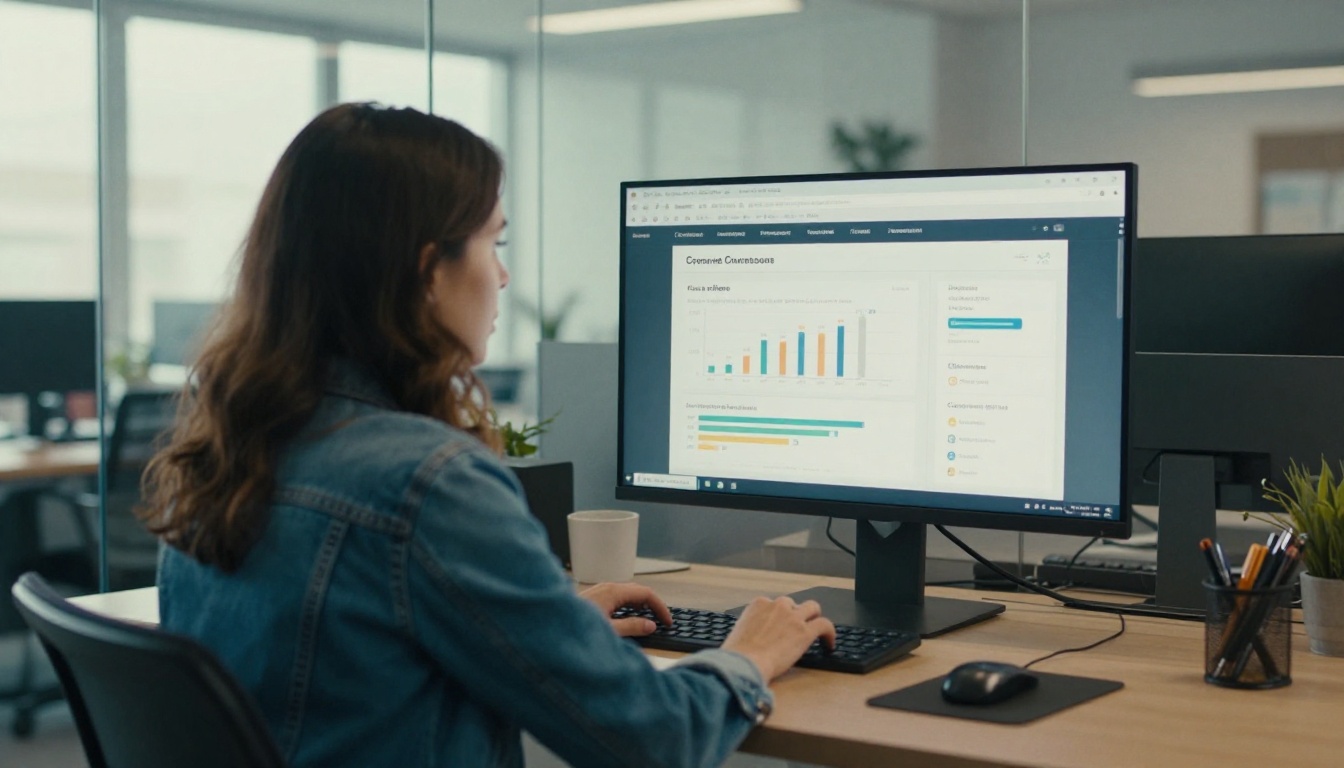
Aquí es donde los flipbooks se amortizan. Con el plan Professional, obtienes estadísticas de lectura y generación de contactos. Consulta los planes de precios para ver la lista completa de funciones.
Métricas que vale la pena vigilar
- Vistas por flipbook. Muestra si los estudiantes abren el material en absoluto.
- Páginas leídas. Revela en qué punto se detienen las personas.
- Tiempo en cada página. Un tiempo largo en una misma página puede indicar confusión.
- Visitas repetidas. Los estudiantes que vuelven a abrir el libro son los más activos.
Usa los datos para mejorar el curso
Si la mayoría de los lectores se detiene en la página 6, quizá el ejercicio de esa página sea demasiado pesado. Divídelo, añade una pista en video o muévelo más adelante. Cambios pequeños como ese suben las tasas de finalización sin grabar nada nuevo.
Capta contactos desde las lecciones gratuitas
¿Ofreces una lección de muestra gratuita? Usa la generación de contactos en un capítulo de muestra para que los visitantes interesados dejen una dirección de correo antes de seguir leyendo. Así convierte un regalo en una lista. Consulta la herramienta Presentación de ventas si también presentas el curso con una diapositiva.
Ejemplos reales que puedes copiar

Verlo en contexto ayuda. Estas son cuatro configuraciones que funcionan.
- Un entrenador de fitness añade un flipbook con un plan de comidas de 30 días debajo de cada video semanal. Los estudiantes hojean las recetas mientras ven el video de preparación.
- Una profesora de fotografía incrusta un lookbook con ediciones de muestra, usando el diseño de Portafolio de fotografía, para que los estudiantes comparen las fotos de antes y después a tamaño completo.
- Un tutor de idiomas coloca un cuadernillo de vocabulario con audio en cada página, para que la pronunciación esté junto a la palabra.
- Un formador empresarial comparte un manual de políticas y un informe corporativo trimestral como libros incrustados para una academia interna de Teachable.
Ajusta el formato al objetivo
| Tipo de curso | Contenido del flipbook | Extensión sugerida |
|---|
| Curso de habilidades | Cuadernillo de ejercicios | 15 a 30 páginas |
| Certificación | Manual de estudio | 40 a 100 páginas |
| Curso creativo | Lookbook o galería | 10 a 20 páginas |
| Programa de coaching | Planificador semanal | 8 a 12 páginas |
| Imán de contactos gratuito | Capítulo de muestra | 5 a 10 páginas |
Actualiza sin volver a incrustar
Cuando corrijas una errata o añadas un ejercicio nuevo, reemplaza el contenido en Flipbooks AI. La incrustación en Teachable seguirá apuntando al mismo flipbook, así que no tienes que editar cada lección otra vez. Revisa el resultado después de cada actualización y recarga la vista previa.
Soluciona problemas comunes
La mayoría de los problemas tienen una solución rápida.
El flipbook aparece en blanco
Copia de nuevo el fragmento y vuelve a pegarlo. Confirma que el bloque del editor acepte HTML. Si usas un bloque de texto simple, cambia a un bloque de código o de incrustación. Revisa también que el flipbook no esté configurado como privado sin una solicitud de contraseña.
El libro se ve demasiado pequeño
Aumenta el valor del alto y mantén el ancho en 100%. Si la columna de la lección es estrecha, elige la vista de una sola página para que el texto siga siendo grande.
Las páginas se ven borrosas
Normalmente la causa es el PDF original. Vuelve a exportarlo con mayor calidad y súbelo otra vez. Evita las capturas de pantalla de texto pegadas en un documento, porque pierden nitidez al escalarse.
Los estudiantes no lo encuentran
Ponle a la lección un nombre claro, como "Cuadernillo: ejercicios de la semana 2", y menciónala en la introducción del video. Un flipbook que nadie nota no le sirve a nadie.
⚠️ Advertencia: No apiles tres o cuatro flipbooks grandes en una misma lección. Las páginas tardan más en cargarse y los estudiantes pasan de largo. Un libro por lección funciona mejor.
¿Listo para añadir tu primer flipbook?
Ya tienes todo lo necesario: un PDF limpio, un flipbook con tu marca, un código incrustado, revisiones para dispositivos móviles y un plan de protección y seguimiento. Empieza con un cuadernillo y observa cómo responden tus estudiantes.
Tu próxima lección de Teachable puede parecer un libro real, no un enlace a un archivo. Créala hoy y envía a tus estudiantes algo que de verdad abrirán.



