Você criou o curso, gravou os vídeos e anexou um material de apoio em PDF que a maioria dos alunos nunca abre. Um flipbook resolve isso. Em vez de um download, seu aluno vê um livro real com efeito de virar página dentro da própria aula, em qualquer dispositivo e sem abas extras. Com o Flipbooks AI você converte um PDF em um flipbook incorporável e o cola no Teachable em cerca de dez minutos. Este tutorial mostra cada passo, além das configurações que mantêm o visual nítido.
💡 Resposta rápida: Envie seu PDF, copie o código de incorporação no painel de compartilhamento e cole-o em uma aula do Teachable, usando a opção de código ou HTML no editor de aulas. Salve, publique e visualize como aluno.
Por que o flipbook vence o PDF anexado
O Teachable lida bem com aulas em vídeo e em texto. Já um PDF anexado é uma ferramenta pouco eficiente. O aluno precisa baixar o arquivo, abri-lo em outro aplicativo e depois voltar para a aula. Muitos simplesmente pulam.
O problema dos downloads
O download quebra o fluxo da aula. No celular a situação piora: páginas minúsculas, zoom com os dedos e um arquivo que vai parar em uma pasta que ninguém confere. Você também perde toda a visibilidade. Não dá para saber quem abriu o arquivo nem até onde a pessoa chegou.
O que muda com o flipbook
O flipbook fica dentro da própria página da aula. As páginas viram com um deslize ou um clique, o texto continua nítido e o layout se adapta à tela. As cores e o logo da sua marca continuam visíveis, e não há marca d’água no seu conteúdo.
| Funcionalidade | PDF anexado | Flipbook incorporado |
|---|
| Abre dentro da aula | Não | Sim |
| Experiência de virar página | Não | Sim |
| Funciona bem no celular | Muitas vezes ruim | Responsivo |
| Personalização da marca | Limitada | Cores, logo, fundo |
| Estatísticas de leitura | Nenhuma | Disponível no plano Professional |
| Atualizações após publicar | Reenviar o arquivo | Atualize uma vez, a incorporação continua |
O que você precisa antes de começar
A preparação é simples. Confira estes itens antes para não parar no meio do caminho.
- Um PDF finalizado. Apostila, e-book, resumo, transcrição de aula, handout de slides ou pacote de modelos.
- Uma escola no Teachable com pelo menos um curso e uma aula editável.
- Uma conta no Flipbooks AI. Crie uma conta gratuita para acompanhar o passo a passo.
- Elementos da marca. Um arquivo do logo e duas ou três cores da marca.
Prepare o PDF
Exporte seu PDF em uma resolução normal de tela. Arquivos entre 5 e 40 MB convertem sem problemas. Use tamanhos de fonte legíveis, de pelo menos 11 pt no texto corrido, porque os alunos vão ler muitas vezes no celular. Se o documento for de slides na horizontal, também funciona, mas páginas na vertical servem melhor à maioria das apostilas.
Escolha o tipo certo de documento
Nem todo documento precisa do mesmo tratamento. Se você está montando uma apostila para o aluno, o Editor de material de curso interativo é um bom ponto de partida. Para roteiros passo a passo usados por equipe ou por coaches, experimente o Flipbook de manual de treinamento. Vai vender um título mais longo junto com o curso? O Editor de e-books interativos combina bem.
Passo a passo: crie o flipbook
Esta é a parte Como criar um flipbook de curso com o Flipbooks AI. Leva cerca de cinco minutos.
- Entre na conta. Acesse o Flipbooks AI e faça login ou crie uma conta.
- Envie seu PDF. Arraste o arquivo para a área de envio. O Conversor de PDF para flipbook transforma cada página em uma página de flipbook automaticamente.
- Aguarde a conversão. A maioria dos documentos termina em menos de um minuto. Uma barra de progresso mostra o andamento.
- Abra o editor. Você verá uma prévia em tempo real do livro com os controles de página.
- Personalize o visual. Defina a cor de fundo, adicione seu logo e escolha o efeito de virar página.
- Adicione mídia. Insira um vídeo ou um áudio em qualquer página, por exemplo uma explicação curta na página do exercício.
- Abra o painel de compartilhamento. É aqui que fica o código de incorporação.
Personalize a marca e os efeitos
Combine o flipbook com a sua escola. Use a mesma cor de fundo do tema do seu Teachable para que o livro pareça parte da página. Uma sombra suave e uma leve curvatura de página dão um acabamento caprichado sem distrair. Mantenha a barra de ferramentas simples: número de página, zoom e tela cheia bastam para a maioria das aulas.
Adicione vídeo e áudio dentro das páginas
O Flipbooks AI permite incorporar vídeos e áudios diretamente nas páginas. Isso é útil para cursos. Coloque uma demonstração de dois minutos ao lado da atividade que ela explica, ou um recado em áudio na página de respostas. O aluno fica em um só lugar e mantém o ritmo.
Incorpore na sua aula do Teachable
Agora, a parte principal. O editor do Teachable muda de vez em quando, e os nomes dos menus podem variar um pouco entre o construtor de cursos antigo e o atual. A ideia continua a mesma: adicione um bloco que aceite HTML ou código personalizado e cole a incorporação.
Copie o código de incorporação
No painel de compartilhamento do seu flipbook, escolha Incorporar. Copie o trecho de iframe. Ele parece um pequeno bloco de HTML com um endereço de origem, uma largura e uma altura. Para um passo a passo completo dessa parte, veja a página da ferramenta Incorporar flipbook em site.
Cole na aula
- Abra seu curso no Teachable e escolha a página Conteúdo programático.
- Clique na aula em que o flipbook deve aparecer ou crie uma aula nova.
- Adicione um elemento de Código ou Incorporar. Em alguns editores, você vai trocar o bloco de texto para a visualização de HTML ou código-fonte.
- Cole o trecho do iframe.
- Clique em Salvar e depois em Visualizar a aula como aluno.
⚠️ Atenção: Se a prévia mostrar uma caixa vazia, confira se você colou o trecho inteiro, incluindo a tag de fechamento. Colagens incompletas são a causa mais comum de uma incorporação em branco.
Onde posicionar na aula
A posição muda a forma como os alunos usam o material. Aqui está uma comparação rápida.
| Posição | Ideal para | Dica |
|---|
| Abaixo do vídeo da aula | Apostilas e exercícios | Adicione uma linha de texto curta: "Abra o livro e complete a página 3" |
| Acima do vídeo | Leitura prévia, resumos | Mantenha menos de 10 páginas |
| Aula independente | Livros de referência, e-books bônus | Dê um título claro no conteúdo programático |
| Aula final | Fichas de resumo, checklists | Ofereça um link de download ao lado |
Configurações de tamanho e celular que funcionam
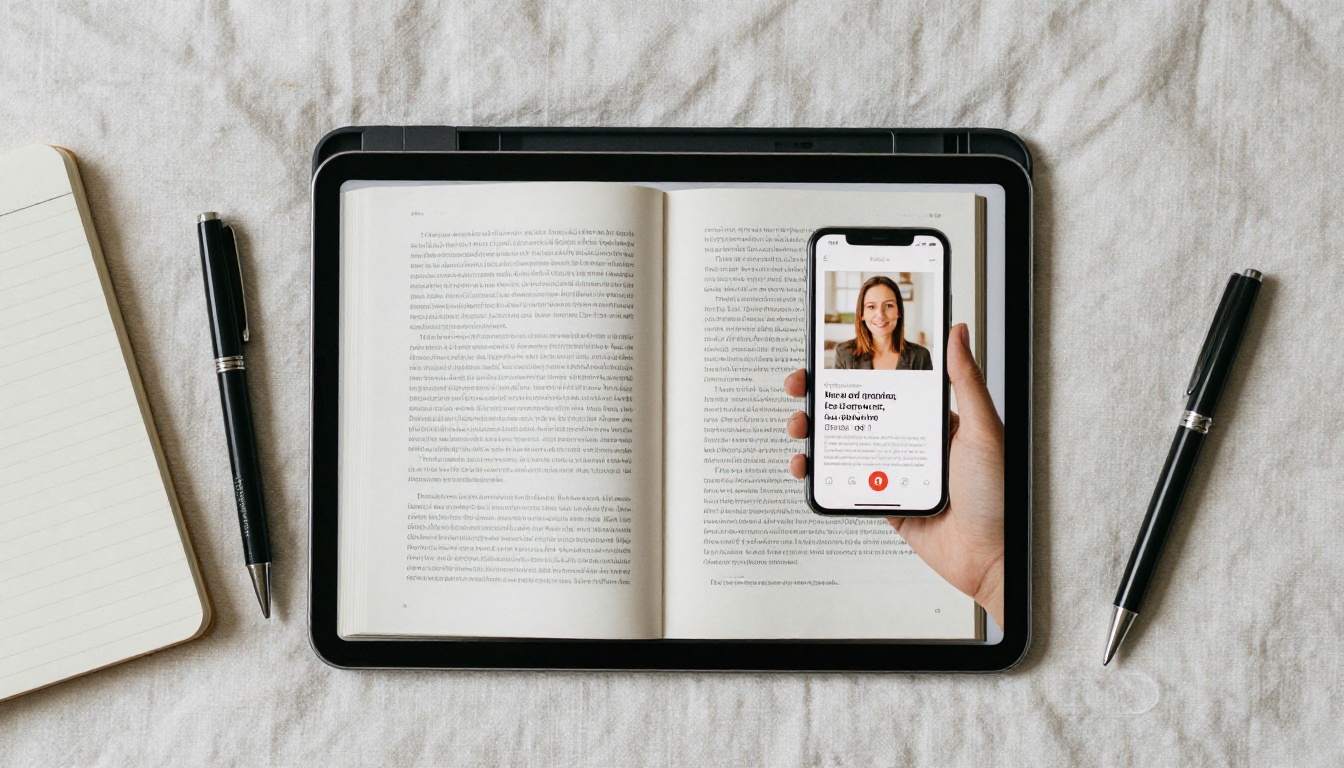
Uma incorporação bem dimensionada faz a diferença entre uma aula agradável e uma aula apertada.
Escolha largura e altura
Defina a largura em 100% para que o flipbook preencha a coluna da aula. Para a altura, comece entre 600 e 700 pixels no computador. Uma página dupla precisa de mais largura do que altura, então a proporção de 16:10 funciona bem para a maioria dos livros. Documentos na vertical, como as apostilas, ficam melhores um pouco mais altos.
Teste a visualização no celular
A maioria dos alunos do Teachable assiste pelo celular pelo menos às vezes. Abra sua aula em um deles. O Flipbooks AI é responsivo para dispositivos móveis, então uma página dupla geralmente vira uma página única em telas pequenas. Confira se os botões da barra de ferramentas são fáceis de tocar e se o texto dá para ler sem dar zoom.
| Tela | Altura recomendada | O que o aluno vê |
|---|
| Computador | 650 a 750 px | Página dupla |
| Tablet | 600 px | Página dupla ou página única |
| Celular | 500 a 560 px | Página única, deslize para virar |
✅ Boa prática: Teste sempre em um celular de verdade, não apenas em uma janela de navegador estreitada. O comportamento ao toque é diferente.
Proteja o conteúdo pago
Se a sua apostila faz parte de um curso pago, você não quer que o endereço da incorporação circule por aí. O Teachable já limita o acesso às aulas aos alunos matriculados, mas o link do flipbook é separado.
Use proteção por senha
O Flipbooks AI oferece proteção por senha para conteúdo privado. Defina uma senha no flipbook e informe-a no texto da aula, por exemplo: "A senha está no vídeo acima." Quem compartilhar o link ainda vai esbarrar na senha.
Mantenha os downloads sob controle
Decida se os alunos devem poder fazer um download offline. Para uma ficha de exercícios para imprimir, sim. Para um pacote de modelos premium, você pode preferir apenas visualização. Dá para definir isso para cada flipbook, então a mesma conta pode atender os dois tipos de material.
💡 Dica: Ofereça a cópia offline como bônus em uma aula mais adiante. Assim, o aluno a vê como uma recompensa, em vez de pular a versão incorporada.
Acompanhe o que os alunos realmente leem
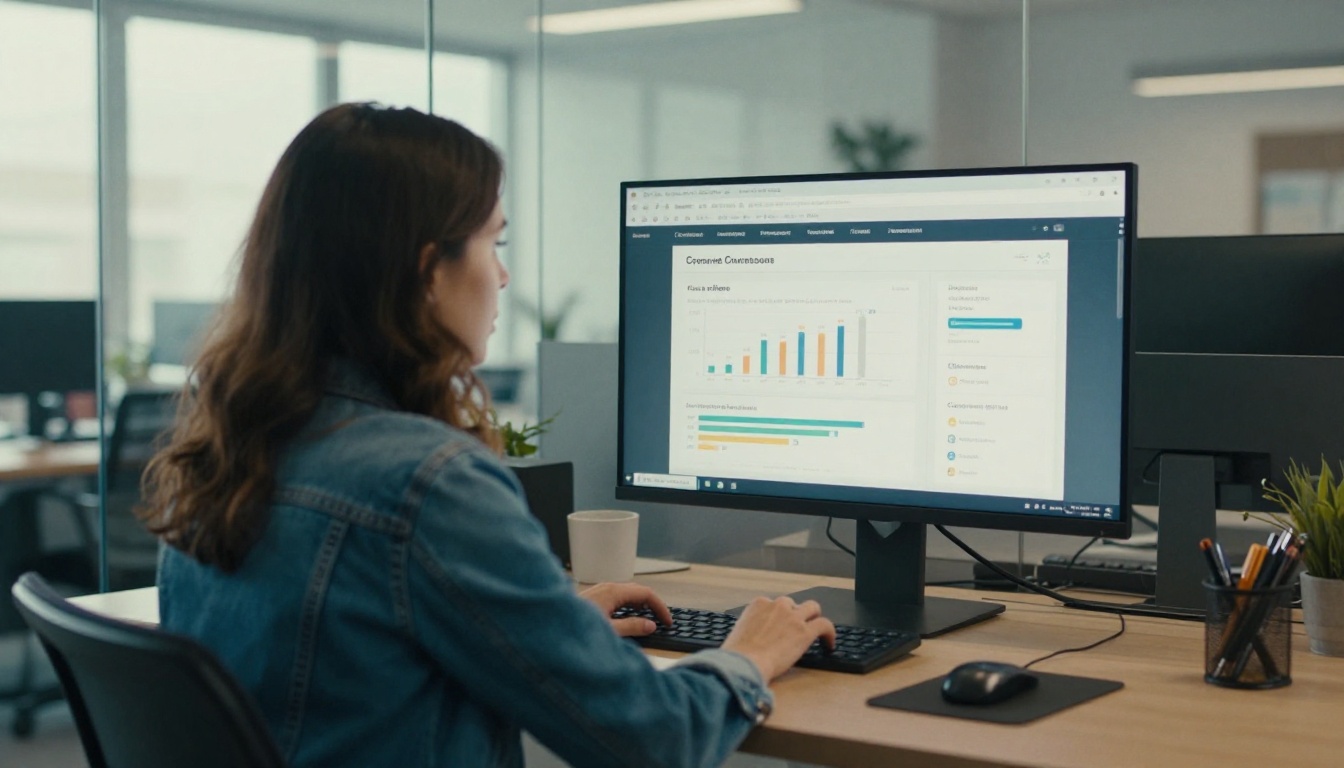
É aqui que os flipbooks se pagam. Com o plano Professional, você tem estatísticas de leitura e geração de contatos. Veja os planos e preços para a lista completa de funcionalidades.
Métricas que valem a atenção
- Visualizações por flipbook. Mostra se os alunos abrem o material.
- Páginas lidas. Revela onde as pessoas param.
- Tempo por página. Um tempo longo em uma mesma página pode indicar confusão.
- Voltas ao material. Alunos que reabrem o livro são os mais engajados.
Use os dados para melhorar o curso
Se a maioria dos leitores para na página 6, o exercício ali pode estar pesado demais. Divida-o, adicione uma dica em vídeo ou mova-o para mais adiante. Pequenas mudanças assim aumentam a taxa de conclusão sem gravar nada novo.
Capture contatos das aulas gratuitas
Você oferece uma aula de prévia gratuita? Use a geração de contatos em um capítulo de amostra para que visitantes interessados deixem um e-mail antes de continuar a leitura. Assim, o brinde vira uma lista. Veja a ferramenta Apresentação de vendas se você também apresenta o curso com uma apresentação em slides.
Exemplos reais para copiar
Ver na prática ajuda. Aqui estão quatro configurações que funcionam.
- Um coach de fitness adiciona um flipbook com plano alimentar de 30 dias abaixo de cada vídeo semanal. Os alunos folheiam as receitas enquanto assistem ao vídeo de preparo.
- Uma professora de fotografia incorpora um lookbook com edições de exemplo, usando o layout Portfólio de fotografia, para que os alunos comparem as fotos de antes e depois em tamanho grande.
- Um tutor de idiomas coloca um livreto de vocabulário com áudio em cada página, para que a pronúncia fique ao lado da palavra.
- Um instrutor de negócios compartilha um manual de políticas e um relatório corporativo trimestral como livros incorporados em uma academia interna no Teachable.
Combine o formato com o objetivo
| Tipo de curso | Conteúdo do flipbook | Tamanho sugerido |
|---|
| Curso de habilidade | Apostila de exercícios | 15 a 30 páginas |
| Certificação | Manual de estudos | 40 a 100 páginas |
| Curso criativo | Lookbook ou galeria | 10 a 20 páginas |
| Programa de coaching | Planejador semanal | 8 a 12 páginas |
| Isca digital gratuita | Capítulo de amostra | 5 a 10 páginas |
Atualize sem incorporar de novo
Quando você corrigir um erro de digitação ou adicionar um exercício novo, substitua o conteúdo no Flipbooks AI. A incorporação no Teachable continua apontando para o mesmo flipbook, então você não precisa editar cada aula outra vez. Confira o resultado após cada atualização e atualize a prévia.
Corrija problemas comuns
A maioria dos problemas tem uma solução rápida.
O flipbook aparece em branco
Copie o trecho de novo e cole-o outra vez. Confirme se o bloco do editor aceita HTML. Se você estiver usando um bloco de texto simples, troque para um bloco de código ou de incorporação. Verifique também se o flipbook não está definido como privado sem um pedido de senha.
O livro aparece pequeno demais
Aumente o valor da altura e mantenha a largura em 100%. Se a coluna da aula for estreita, escolha a visualização de página única para que o texto continue grande.
As páginas aparecem borradas
Normalmente a causa é o PDF original. Exporte de novo com mais qualidade e envie outra vez. Evite capturas de tela de texto coladas em um documento, porque perdem nitidez quando ampliadas.
Os alunos não encontram o material
Dê um nome claro à aula, como "Apostila: exercícios da semana 2", e mencione-a na introdução do vídeo. Um flipbook que ninguém nota não ajuda ninguém.
⚠️ Aviso: Não coloque três ou quatro flipbooks grandes em uma mesma aula. As páginas carregam mais devagar e os alunos rolam para longe deles. Um livro por aula funciona melhor.
Pronto para adicionar seu primeiro flipbook?
Agora você tem tudo o que precisa: um PDF limpo, um flipbook com a sua marca, uma incorporação colada, verificações no celular e um plano para proteção e acompanhamento. Comece com uma apostila e observe como os alunos reagem.
Sua próxima aula no Teachable pode parecer um livro de verdade, não um link de arquivo. Monte hoje e envie aos seus alunos algo que eles realmente vão abrir.



