Du hast den Kurs gebaut, die Videos aufgenommen und dann ein PDF-Arbeitsheft angehängt, das die meisten Teilnehmer nie öffnen. Ein Flipbook behebt das. Statt eines Datei-Downloads sieht dein Teilnehmer ein echtes Buch mit Umblättereffekt direkt in der Lektion, auf jedem Gerät und ohne zusätzliche Tabs. Mit Flipbooks AI wandelst du ein PDF in ein einbettbares Flipbook um und fügst es in etwa zehn Minuten in Teachable ein. Diese Anleitung zeigt jeden Schritt und die Einstellungen, die das Ergebnis scharf aussehen lassen.
💡 Kurze Antwort: Lade dein PDF hoch, kopiere den Einbettungscode aus dem Freigabe-Panel und füge ihn dann über die Code- oder HTML-Option im Lektionseditor in eine Teachable-Lektion ein. Speichere, veröffentliche und zeige die Vorschau als Teilnehmer.
Warum Flipbooks angehängten PDFs überlegen sind
Teachable bewältigt Video- und Textlektionen gut. Ein angehängtes PDF ist dagegen ein grobes Werkzeug. Teilnehmer müssen es herunterladen, in einer anderen App öffnen und danach zurück zur Lektion wechseln. Viele überspringen es einfach.
Das Problem mit Downloads
Ein Download unterbricht den Lernfluss. Auf dem Smartphone ist es noch schlimmer: winzige Seiten, Zoomen mit zwei Fingern und eine Datei, die in einem Ordner landet, den niemand kontrolliert. Außerdem verlierst du jede Übersicht. Du siehst nicht, wer die Datei geöffnet hat oder wie weit die Person gekommen ist.
Was ein Flipbook verändert
Ein Flipbook sitzt direkt in der Lektionsseite. Seiten blättern sich per Wischen oder Klick um, der Text bleibt scharf, und das Layout passt sich dem Bildschirm an. Deine Markenfarben und dein Logo bleiben sichtbar, und auf deinen Inhalten gibt es kein Wasserzeichen.
| Funktion | Angehängtes PDF | Eingebettetes Flipbook |
|---|
| Öffnet sich in der Lektion | Nein | Ja |
| Umblätter-Erlebnis | Nein | Ja |
| Mobil geeignet | Oft schlecht | Responsiv |
| Eigenes Branding | Eingeschränkt | Farben, Logo, Hintergrund |
| Lesestatistiken | Keine | Verfügbar im Professional-Tarif |
| Updates nach der Veröffentlichung | Datei neu hochladen | Einmal aktualisieren, Einbettung bleibt |
Was du vor dem Start brauchst
Die Vorbereitung ist überschaubar. Prüfe diese Punkte zuerst, damit du nicht auf halbem Weg stehen bleibst.
- Ein fertiges PDF. Arbeitsheft, E-Book, Spickzettel, Lektionsskript, Folienhandout oder Vorlagenpaket.
- Eine Teachable-Schule mit mindestens einem Kurs und einer bearbeitbaren Lektion.
- Ein Konto bei Flipbooks AI. Erstelle ein kostenloses Konto, um mitzumachen.
- Markenmaterial. Eine Logo-Datei und zwei oder drei Markenfarben.
Das PDF vorbereiten
Exportiere dein PDF in einer normalen Bildschirmauflösung. Dateien zwischen 5 und 40 MB werden problemlos umgewandelt. Verwende gut lesbare Schriftgrößen, mindestens 11 pt für den Fließtext, denn Teilnehmer lesen oft auf dem Smartphone. Wenn dein Dokument aus Querformat-Folien besteht, funktioniert das auch, aber Hochformatseiten passen zu den meisten Arbeitsheften.
Den richtigen Dokumenttyp wählen
Nicht jedes Dokument braucht die gleiche Behandlung. Wenn du ein Arbeitsheft für Studierende erstellst, ist der Interaktive Kursmaterial-Herausgeber ein guter Ausgangspunkt. Für Schritt-für-Schritt-Anleitungen, die Mitarbeitende oder Coaches nutzen, probiere das Schulungshandbuch-Flipbook. Verkaufst du zusammen mit deinem Kurs ein längeres Buch? Der Interaktive E-Book-Herausgeber passt gut dazu.
Schritt für Schritt: Das Flipbook erstellen
Das ist der Teil Wie du mit Flipbooks AI ein Kurs-Flipbook erstellst. Er dauert etwa fünf Minuten.
- Anmelden. Gehe zu Flipbooks AI und melde dich an oder erstelle ein Konto.
- PDF hochladen. Ziehe die Datei in den Upload-Bereich. Der PDF-zu-Flipbook-Konverter wandelt jede Seite automatisch in eine Flipbook-Seite um.
- Auf die Umwandlung warten. Die meisten Dokumente sind in unter einer Minute fertig. Ein Fortschrittsbalken zeigt den Status.
- Den Editor öffnen. Du siehst eine Live-Vorschau des Buchs mit Seitensteuerung.
- Das Aussehen anpassen. Lege die Hintergrundfarbe fest, füge dein Logo hinzu und wähle den Umblättereffekt.
- Medien hinzufügen. Ziehe ein Video oder einen Audioclip auf eine beliebige Seite, zum Beispiel eine kurze Anleitung auf der Übungsseite.
- Das Freigabe-Panel öffnen. Hier liegt der Einbettungscode.
Branding und Effekte anpassen
Passe das Flipbook an deine Schule an. Verwende dieselbe Hintergrundfarbe wie dein Teachable-Design, damit das Buch wie Teil der Seite wirkt. Ein weicher Schatten und eine leichte Seitenkrümmung wirken hochwertig, ohne abzulenken. Halte die Werkzeugleiste einfach: Seitenzahlen, Zoom und Vollbild reichen für die meisten Lektionen.
Video und Audio auf Seiten einbinden
Mit Flipbooks AI kannst du Videos und Audio direkt auf Seiten einbetten. Das ist für Kurse praktisch. Setze eine zweiminütige Demo neben das Arbeitsblatt, das sie erklärt, oder füge auf der Lösungsseite eine Sprachnotiz hinzu. Die Teilnehmer bleiben an einem Ort und behalten ihren Rhythmus.
In deine Teachable-Lektion einbetten
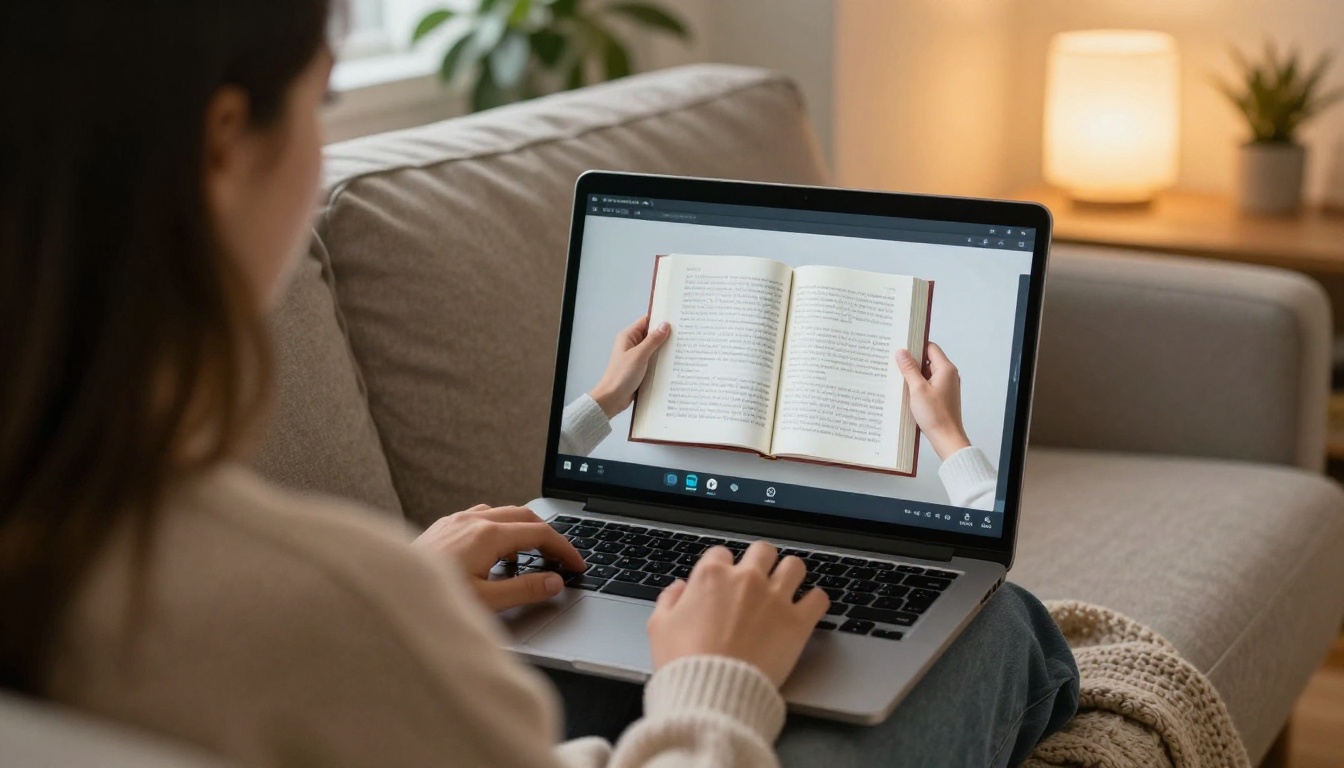
Jetzt kommt der Hauptteil. Teachables Editor ändert sich gelegentlich, und die Menünamen können sich zwischen dem älteren und dem aktuellen Kursersteller leicht unterscheiden. Die Idee bleibt gleich: Füge einen Block hinzu, der HTML oder beliebigen Code akzeptiert, und füge dann die Einbettung ein.
Den Einbettungscode kopieren
Wähle im Freigabe-Panel deines Flipbooks Einbetten. Kopiere das iframe-Snippet. Es sieht aus wie ein kurzer HTML-Block mit einer Quelladresse, einer Breite und einer Höhe. Eine vollständige Anleitung zu diesem Schritt findest du auf der Werkzeugseite Flipbook auf Website einbetten.
In die Lektion einfügen
- Öffne deinen Teachable-Kurs und wähle die Seite Lehrplan.
- Klicke auf die Lektion, in der das Flipbook erscheinen soll, oder erstelle eine neue Lektion.
- Füge ein Code- oder Einbetten-Element hinzu. In manchen Editoren wechselst du stattdessen den Textblock in die Ansicht HTML oder Quellcode.
- Füge das iframe-Snippet ein.
- Klicke auf Speichern und zeige dann die Vorschau der Lektion als Teilnehmer an.
⚠️ Achtung: Wenn die Vorschau ein leeres Feld zeigt, prüfe, ob du das gesamte Snippet eingefügt hast, einschließlich des schließenden Tags. Unvollständig eingefügte Snippets sind die häufigste Ursache für eine leere Einbettung.
Wo es in der Lektion platziert werden sollte
Die Platzierung verändert, wie Teilnehmer es nutzen. Hier ist ein kurzer Vergleich.
| Platzierung | Am besten für | Tipp |
|---|
| Unter dem Lektionsvideo | Arbeitshefte und Übungen | Füge eine kurze Textzeile hinzu: "Öffne das Buch und bearbeite Seite 3" |
| Über dem Video | Vorab-Lektüre, Briefings | Halte es unter 10 Seiten |
| Eigenständige Lektion | Nachschlagewerke, Bonus-E-Books | Benenne sie im Lehrplan klar |
| Abschlusslektion | Zusammenfassungen, Checklisten | Biete daneben einen Download-Link an |
Größe und Einstellungen für mobile Geräte, die funktionieren
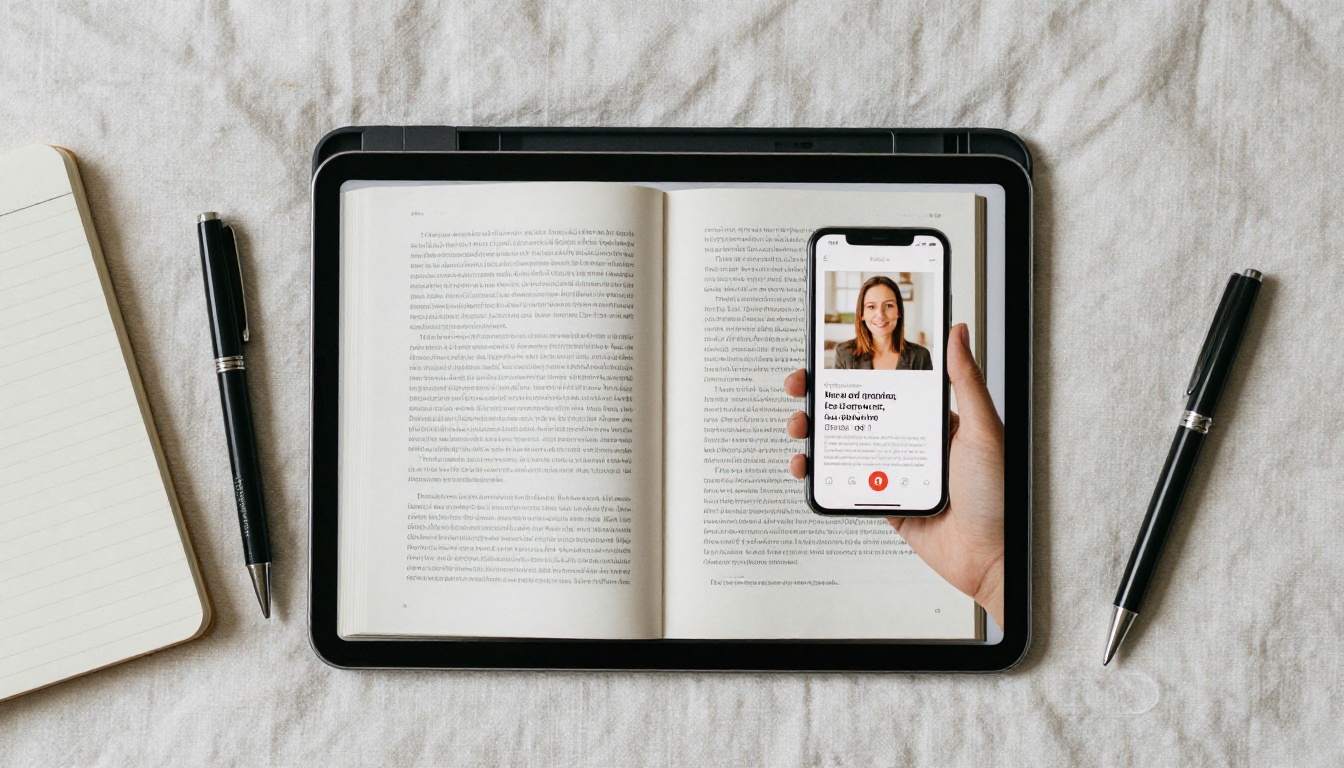
Eine gut dimensionierte Einbettung macht den Unterschied zwischen einer angenehmen und einer gedrängten Lektion.
Breite und Höhe wählen
Stelle die Breite auf 100 %, damit das Flipbook die Lektionsspalte ausfüllt. Für die Höhe beginne am Desktop bei etwa 600 bis 700 Pixeln. Eine Doppelseite braucht mehr Breite als Höhe, daher passt ein Seitenverhältnis von 16:10 für die meisten Bücher gut. Hochformatige Dokumente wie Arbeitsblätter wirken am besten etwas höher.
Die Ansicht auf dem Smartphone prüfen
Die meisten Teachable-Teilnehmer schauen zumindest manchmal auf dem Smartphone zu. Öffne deine Lektion auf einem Gerät. Flipbooks AI ist mobil responsiv, daher wird eine Doppelseite auf kleinen Bildschirmen meist zu einer einzelnen Seite. Achte darauf, dass sich die Schaltflächen der Werkzeugleiste leicht antippen lassen und der Text ohne Zoomen lesbar ist.
| Bildschirm | Empfohlene Höhe | Was Teilnehmer sehen |
|---|
| Desktop | 650 bis 750 px | Doppelseite |
| Tablet | 600 px | Doppelseite oder einzelne Seite |
| Smartphone | 500 bis 560 px | Einzelne Seite, zum Umblättern wischen |
✅ Bewährte Praxis: Teste immer auf einem echten Smartphone, nicht nur in einem schmal gezogenen Browserfenster. Das Berührungsverhalten ist anders.
Bezahlte Inhalte schützen
Wenn dein Arbeitsheft Teil eines kostenpflichtigen Kurses ist, willst du nicht, dass die Einbettungsadresse herumgereicht wird. Teachable beschränkt den Zugriff auf Lektionen bereits auf eingeschriebene Teilnehmer, aber der Flipbook-Link selbst ist davon getrennt.
Passwortschutz verwenden
Flipbooks AI unterstützt Passwortschutz für private Inhalte. Lege ein Passwort für das Flipbook fest und nenne es im Lektionstext, zum Beispiel: "Das Passwort steht im Video oben." Wer den Link weitergibt, stößt trotzdem auf die Passwortabfrage.
Downloads im Griff behalten
Entscheide, ob Teilnehmer einen Offline-Download erhalten sollen. Bei einem druckbaren Arbeitsblatt ja. Bei einem Premium-Vorlagenpaket ziehst du vielleicht reine Ansicht vor. Du legst das pro Flipbook fest, daher kann dasselbe Konto beide Arten von Material bereitstellen.
💡 Tipp: Biete die Offline-Version als Bonus in einer späteren Lektion an. Die Teilnehmer sehen sie dann als Belohnung, statt die eingebettete Version zu überspringen.
Verfolgen, was Teilnehmer tatsächlich lesen
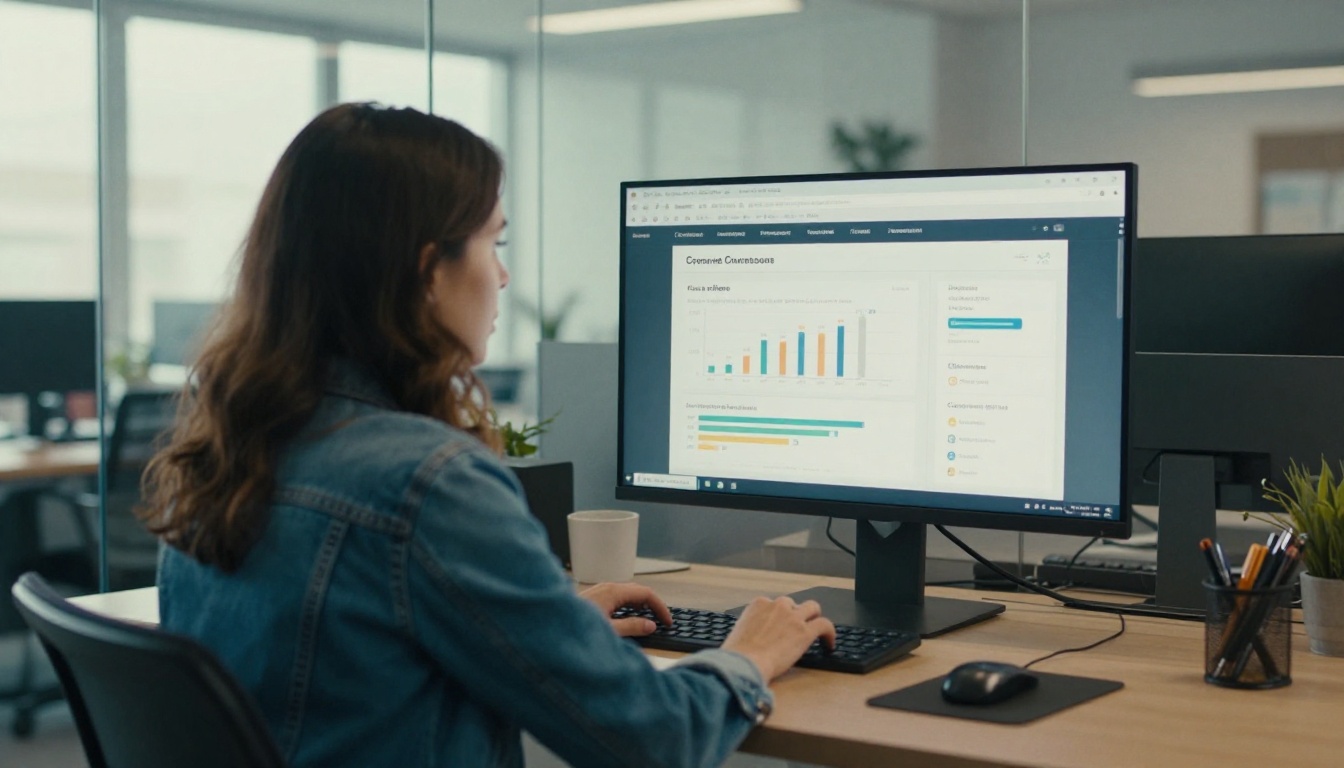
Hier lohnen sich Flipbooks wirklich. Mit dem Professional-Tarif erhältst du Lesestatistiken und Lead-Generierung. Die vollständige Funktionsliste findest du auf den Preisen und Tarifen.
Kennzahlen, die sich lohnen
- Aufrufe pro Flipbook. Zeigt, ob Teilnehmer das Material überhaupt öffnen.
- Gelesene Seiten. Zeigt, wo Leute aufhören.
- Verweildauer pro Seite. Eine lange Zeit auf einer Seite kann auf Verwirrung hindeuten.
- Wiederkehrende Besuche. Teilnehmer, die das Buch erneut öffnen, sind die aktivsten.
Die Daten nutzen, um den Kurs zu verbessern
Wenn die meisten Leser auf Seite 6 aufhören, ist die Übung dort wahrscheinlich zu schwer. Teile sie auf, füge einen Video-Hinweis hinzu oder verschiebe sie nach hinten. Solche kleinen Änderungen erhöhen die Abschlussquote, ohne dass du etwas Neues aufnehmen musst.
Kontakte aus kostenlosen Lektionen gewinnen
Du bietest eine kostenlose Vorschau-Lektion an? Nutze die Lead-Generierung für ein Beispielkapitel, damit Interessierte eine E-Mail-Adresse hinterlassen, bevor sie weiterlesen. So wird aus einem Gratisangebot eine Liste. Wenn du den Kurs zusätzlich mit einer Präsentation bewirbst, schau dir das Werkzeug Verkaufspräsentation an.
Echte Beispiele, die du übernehmen kannst
Ein Beispiel im Kontext hilft. Hier sind vier Aufbauten, die funktionieren.
- Eine Fitness-Coachin fügt unter jedem wöchentlichen Video ein Flipbook mit einem 30-Tage-Ernährungsplan hinzu. Teilnehmer blättern durch die Rezepte, während sie das Vorbereitungsvideo ansehen.
- Eine Fotografie-Lehrerin bettet ein Lookbook mit Beispielbearbeitungen ein, im Layout des Fotografie-Portfolios, sodass Teilnehmer Vorher- und Nachher-Bilder in voller Größe vergleichen können.
- Ein Sprachtutor platziert auf jeder Seite ein Vokabelheft mit Audio, sodass die Aussprache direkt neben dem Wort steht.
- Ein Business-Trainer teilt ein Richtlinienhandbuch und einen Quartalsbericht als eingebettete Bücher für eine interne Teachable-Akademie.
Das Format auf das Ziel abstimmen
| Kursart | Flipbook-Inhalt | Empfohlene Länge |
|---|
| Fertigkeitskurs | Übungsarbeitsheft | 15 bis 30 Seiten |
| Zertifizierung | Lernhandbuch | 40 bis 100 Seiten |
| Kreativkurs | Lookbook oder Galerie | 10 bis 20 Seiten |
| Coaching-Programm | Wochenplaner | 8 bis 12 Seiten |
| Kostenloser Lead-Magnet | Beispielkapitel | 5 bis 10 Seiten |
Ohne neue Einbettung aktualisieren
Wenn du einen Tippfehler korrigierst oder eine neue Übung hinzufügst, ersetze den Inhalt in Flipbooks AI. Die Einbettung in Teachable zeigt weiterhin auf dasselbe Flipbook, sodass du nicht jede Lektion erneut bearbeiten musst. Prüfe das Ergebnis nach jeder Aktualisierung und lade die Vorschau neu.
Häufige Probleme beheben
Die meisten Probleme lassen sich schnell beheben.
Das Flipbook zeigt nichts an
Kopiere das Snippet erneut und füge es wieder ein. Prüfe, ob dein Editor-Block HTML akzeptiert. Wenn du einen einfachen Textblock verwendest, wechsle zu einem Code- oder Einbetten-Block. Prüfe außerdem, ob das Flipbook nicht auf privat gestellt ist, ohne dass eine Passwortabfrage erscheint.
Das Buch wirkt zu klein
Erhöhe den Höhenwert und lass die Breite auf 100 %. Ist die Lektionsspalte schmal, wähle die Ansicht mit einzelner Seite, damit der Text groß bleibt.
Seiten wirken unscharf
Meist liegt die Ursache im Quell-PDF. Exportiere es in höherer Qualität neu und lade es erneut hoch. Vermeide Screenshots von Text, die in ein Dokument eingefügt wurden, denn sie verlieren beim Skalieren an Schärfe.
Teilnehmer finden es nicht
Benenne die Lektion klar, zum Beispiel "Arbeitsheft: Übungen Woche 2", und erwähne sie im Video-Intro. Ein Flipbook, das niemand bemerkt, nützt niemandem.
⚠️ Warnung: Lege nicht drei oder vier große Flipbooks in eine Lektion. Die Seiten laden langsamer, und die Teilnehmer scrollen daran vorbei. Ein Buch pro Lektion funktioniert am besten.
Bereit, dein erstes Flipbook hinzuzufügen?
Du hast jetzt alles, was du brauchst: ein sauberes PDF, ein gebrandetes Flipbook, eine eingefügte Einbettung, Prüfungen für mobile Geräte und einen Plan für Schutz und Nachverfolgung. Beginne mit einem Arbeitsheft und beobachte, wie die Teilnehmer reagieren.
Deine nächste Teachable-Lektion kann wie ein echtes Buch aussehen statt wie ein Dateilink. Baue sie heute und schicke deinen Teilnehmern etwas, das sie tatsächlich öffnen werden.



