Vous avez conçu le cours, enregistré les vidéos, puis joint un cahier d'exercices en PDF que la plupart de vos élèves n'ouvrent jamais. Un flipbook règle ce problème. Au lieu d'un fichier à télécharger, votre élève voit un vrai livre à feuilleter directement dans la leçon, sur n'importe quel appareil, sans onglet supplémentaire. Avec Flipbooks AI, vous pouvez convertir un PDF en flipbook intégrable et le coller dans Teachable en une dizaine de minutes. Ce tutoriel détaille chaque étape, ainsi que les réglages qui gardent un rendu net.
💡 Réponse rapide : importez votre PDF, copiez le code d'intégration depuis le panneau de partage, puis collez-le dans une leçon Teachable via l'option Code ou HTML de l'éditeur de leçon. Enregistrez, publiez et prévisualisez la leçon en tant qu'élève.
Pourquoi les flipbooks valent mieux que les PDF joints

Teachable gère bien les leçons vidéo et texte. Une pièce jointe PDF, en revanche, est un outil rudimentaire. Les élèves doivent la télécharger, l'ouvrir dans une autre application, puis revenir à la leçon. Beaucoup la laissent tout simplement de côté.
Le problème des téléchargements
Un téléchargement casse le fil de la leçon. Sur téléphone, c'est pire : pages minuscules, zoom au pincement et fichier qui atterrit dans un dossier que personne ne consulte. Vous perdez aussi toute visibilité. Impossible de savoir qui a ouvert le fichier ni jusqu'où il l'a lu.
Ce que change un flipbook
Un flipbook s'insère dans la page de leçon elle-même. Les pages se tournent d'un glissement ou d'un clic, le texte reste net et la mise en page s'adapte à l'écran. Les couleurs et le logo de votre marque restent visibles, et il n'y a aucun filigrane sur votre contenu.
| Fonctionnalité | PDF joint | Flipbook intégré |
|---|
| S'ouvre dans la leçon | Non | Oui |
| Expérience de feuilletage | Non | Oui |
| Adapté aux mobiles | Souvent médiocre | Adaptatif |
| Personnalisation de la marque | Limitée | Couleurs, logo, arrière-plan |
| Statistiques de lecture | Aucune | Disponibles avec l'offre Professional |
| Mises à jour après publication | Réimporter le fichier | Une seule mise à jour, l'intégration reste en place |
Ce dont vous avez besoin avant de commencer

La mise en place est légère. Vérifiez d'abord ces éléments pour ne pas vous arrêter en cours de route.
- Un PDF finalisé. Cahier d'exercices, e-book, aide-mémoire, transcription de leçon, support de diapositives ou pack de modèles.
- Une école Teachable avec au moins un cours et une leçon modifiable.
- Un compte Flipbooks AI. Créez un compte gratuit pour suivre le tutoriel.
- Des éléments de marque. Un fichier de logo et deux ou trois couleurs de marque.
Préparer le PDF
Exportez votre PDF à une résolution d'écran normale. Les fichiers de 5 à 40 Mo se convertissent sans problème. Utilisez des tailles de police lisibles, au moins 11 pt pour le corps du texte, car les élèves liront souvent sur leur téléphone. Si votre document est constitué de diapositives en paysage, cela fonctionne aussi, mais les pages en portrait conviennent à la plupart des cahiers d'exercices.
Choisir le bon type de document
Tous les documents ne demandent pas le même traitement. Si vous créez un cahier d'exercices pour élèves, l'Éditeur de supports de cours interactifs est un bon point de départ. Pour les fiches pratiques destinées au personnel ou aux coachs, essayez le Flipbook de manuel de formation. Vous vendez un ouvrage plus long en complément de votre cours ? L'Éditeur de livre numérique interactif convient bien.
Étape par étape : créer le flipbook
Comment créer un flipbook de cours avec Flipbooks AI. Cette étape prend environ cinq minutes.
- Connectez-vous. Rendez-vous sur Flipbooks AI et identifiez-vous ou créez un compte.
- Importez votre PDF. Glissez le fichier dans la zone d'import. Le Convertisseur PDF vers flipbook transforme automatiquement chaque page en page de flipbook.
- Attendez la conversion. La plupart des documents sont prêts en moins d'une minute. Une barre de progression indique l'état.
- Ouvrez l'éditeur. Vous voyez un aperçu en temps réel du livre, avec les commandes de page.
- Personnalisez l'apparence. Réglez la couleur d'arrière-plan, ajoutez votre logo et choisissez l'effet de feuilletage.
- Ajoutez des médias. Déposez une vidéo ou un extrait audio sur n'importe quelle page, par exemple une courte démonstration sur la page d'exercices.
- Ouvrez le panneau de partage. C'est là que se trouve le code d'intégration.
Personnaliser la marque et les effets
Harmonisez le flipbook avec votre école. Utilisez la même couleur d'arrière-plan que votre thème Teachable pour que le livre paraisse faire partie de la page. Une ombre douce et un léger recourbement de page donnent un rendu soigné sans distraire. Gardez une barre d'outils simple : numéros de page, zoom et plein écran suffisent pour la plupart des leçons.
Ajouter de la vidéo et de l'audio dans les pages
Flipbooks AI vous permet d'intégrer des vidéos et de l'audio directement dans les pages. C'est pratique pour les cours. Placez une démonstration de deux minutes à côté de la fiche d'exercices qu'elle explique, ou ajoutez une note vocale sur la page des réponses. Les élèves restent au même endroit et gardent leur rythme.
Intégrer le flipbook dans votre leçon Teachable
Passons à l'étape clé. L'éditeur de Teachable évolue de temps en temps, et les noms des menus peuvent légèrement différer entre l'ancien et le nouveau constructeur de cours. Le principe reste le même : ajoutez un bloc qui accepte du code ou du HTML personnalisé, puis collez le code d'intégration.
Copier le code d'intégration
Dans le panneau de partage de votre flipbook, choisissez Intégrer. Copiez l'extrait iframe. Il ressemble à un court bloc HTML avec une adresse source, une largeur et une hauteur. Pour un guide complet de cette étape, consultez la page d'outil Intégrer un flipbook sur un site web.
Coller dans la leçon
- Ouvrez votre cours Teachable et choisissez la page Curriculum.
- Cliquez sur la leçon où le flipbook doit apparaître, ou créez une nouvelle leçon.
- Ajoutez un élément Code ou Intégrer. Dans certains éditeurs, vous passerez plutôt le bloc de texte en mode HTML ou source.
- Collez l'extrait iframe.
- Cliquez sur Enregistrer, puis sur Prévisualiser la leçon en tant qu'élève.
⚠️ Attention : si l'aperçu affiche une case vide, vérifiez que vous avez collé l'extrait complet, balise de fermeture comprise. Les collages partiels sont la cause la plus fréquente d'une intégration vide.
Où placer le flipbook dans la leçon
L'emplacement change la façon dont les élèves l'utilisent. Voici une comparaison rapide.
| Emplacement | Idéal pour | Conseil |
|---|
| Sous la vidéo de la leçon | Cahiers et exercices | Ajoutez une courte ligne de texte : « Ouvrez le livre et complétez la page 3 » |
| Au-dessus de la vidéo | Lectures préalables, briefs | Limitez-le à moins de 10 pages |
| Leçon autonome | Livres de référence, e-books bonus | Donnez-lui un titre clair dans le Curriculum |
| Dernière leçon | Fiches récapitulatives, listes de vérification | Proposez un lien de téléchargement à côté |
Réglages de taille et de mobile qui fonctionnent
Une intégration bien dimensionnée fait la différence entre une leçon agréable et une leçon à l'étroit.
Choisir la largeur et la hauteur
Réglez la largeur sur 100 % pour que le flipbook remplisse la colonne de la leçon. Pour la hauteur, partez d'environ 600 à 700 pixels sur ordinateur. Une double page demande plus de largeur que de hauteur, donc un ratio de 16:10 convient à la plupart des livres. Les documents en portrait, comme les fiches d'exercices, gagnent à être un peu plus hauts.
Vérifier l'affichage sur téléphone
La plupart des élèves de Teachable regardent au moins parfois sur un téléphone. Ouvrez votre leçon sur l'un d'eux. Flipbooks AI est adaptatif, donc une double page devient en général une page unique sur les petits écrans. Vérifiez que les boutons de la barre d'outils sont faciles à toucher et que le texte se lit sans zoom.
| Écran | Hauteur recommandée | Ce que voient les élèves |
|---|
| Ordinateur de bureau | 650 à 750 px | Double page |
| Tablette | 600 px | Double page ou page unique |
| Téléphone | 500 à 560 px | Page unique, faites glisser pour tourner |
✅ Bonne pratique : testez toujours sur un vrai téléphone, pas seulement dans une fenêtre de navigateur rétrécie. Le comportement au toucher est différent.
Protéger le contenu payant
Si votre cahier d'exercices fait partie d'un cours payant, vous ne voulez pas que l'adresse d'intégration circule librement. Teachable limite déjà l'accès aux leçons aux élèves inscrits, mais le lien du flipbook est séparé.
Utiliser la protection par mot de passe
Flipbooks AI prend en charge la protection par mot de passe pour les contenus privés. Définissez un mot de passe sur le flipbook et mentionnez-le dans le texte de la leçon, par exemple : « Le mot de passe se trouve dans la vidéo ci-dessus. » Les élèves qui partagent le lien se heurtent quand même à la demande de mot de passe.
Contrôler les téléchargements
Décidez si les élèves doivent pouvoir obtenir un téléchargement hors ligne. Pour une fiche imprimable, oui. Pour un pack de modèles premium, vous préférerez peut-être une consultation seule. Vous pouvez régler cela flipbook par flipbook, ainsi le même compte peut servir les deux types de contenus.
💡 Conseil : proposez la version hors ligne en bonus dans une leçon ultérieure. Les élèves la percevront alors comme une récompense, au lieu d'ignorer la version intégrée.
Suivre ce que les élèves lisent réellement
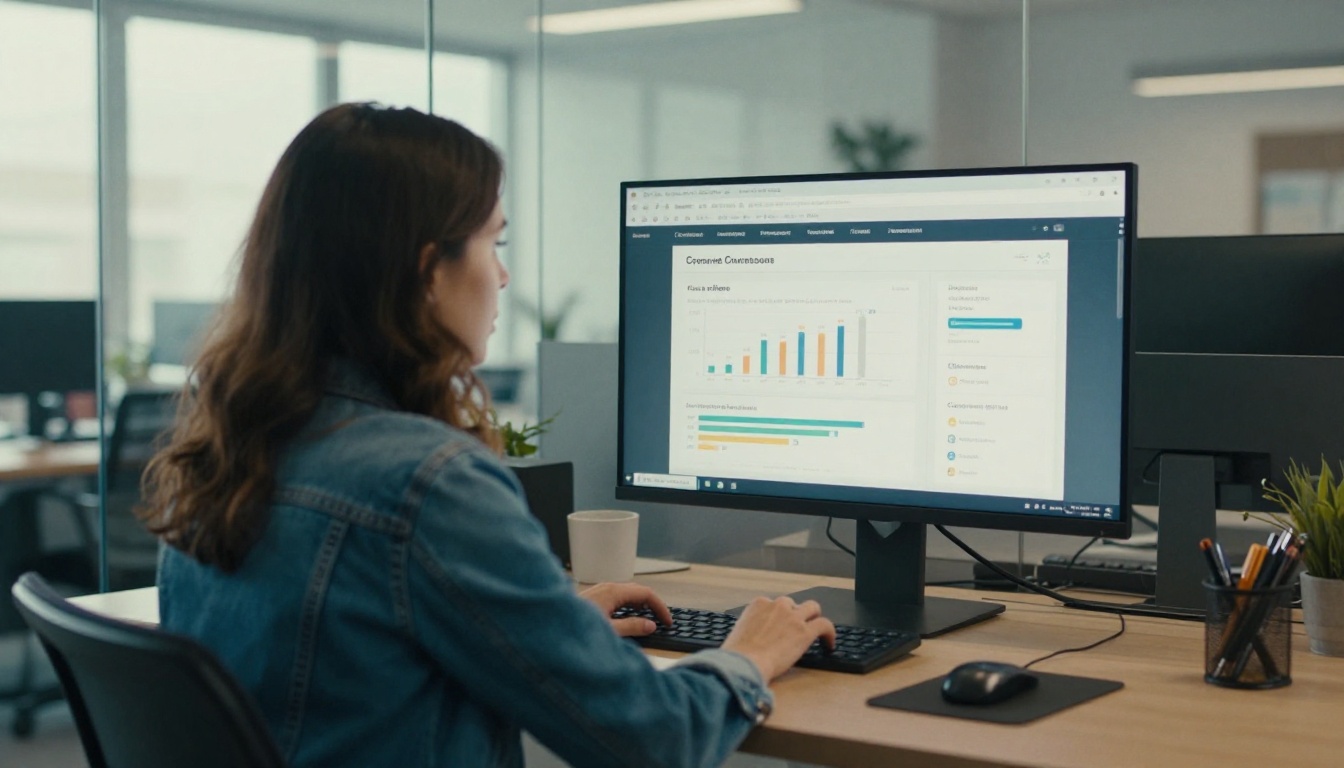
C'est là que les flipbooks se rentabilisent. Avec l'offre Professional, vous accédez aux statistiques de lecture et à la génération de prospects. Consultez les offres et tarifs pour la liste complète des fonctionnalités.
Les indicateurs à surveiller
- Vues par flipbook. Indique si les élèves ouvrent le support.
- Pages lues. Révèle où les lecteurs s'arrêtent.
- Temps passé sur une page. Un temps long sur une même page peut signaler une confusion.
- Visites répétées. Les élèves qui rouvrent le livre sont les plus actifs.
Utiliser les données pour améliorer le cours
Si la plupart des lecteurs s'arrêtent à la page 6, l'exercice qui s'y trouve est peut-être trop lourd. Découpez-le, ajoutez un indice en vidéo ou déplacez-le plus loin. De petits changements de ce genre améliorent le taux de lecture complète sans rien enregistrer de nouveau.
Capter des prospects grâce aux leçons gratuites
Vous proposez une leçon d'aperçu gratuite ? Utilisez la génération de prospects sur un chapitre d'exemple pour que les visiteurs intéressés laissent leur adresse e-mail avant de poursuivre. Cela transforme un contenu gratuit en liste de contacts. Consultez aussi l'outil Présentation commerciale si vous présentez le cours avec un diaporama.
Exemples concrets à reproduire

Voir les choses en contexte aide. Voici quatre configurations qui fonctionnent.
- Un coach sportif ajoute un flipbook de plan alimentaire de 30 jours sous chaque vidéo hebdomadaire. Les élèves feuillètent les recettes pendant qu'ils regardent la vidéo de préparation.
- Un professeur de photographie intègre un lookbook d'exemples de retouches, avec la mise en page Portfolio photo, pour que les élèves comparent les photos avant et après en pleine taille.
- Un tuteur de langues place un livret de vocabulaire avec audio sur chaque page, pour que la prononciation soit à côté du mot.
- Un formateur en entreprise partage un manuel de politiques et un rapport d'entreprise trimestriel sous forme de livres intégrés, pour une académie Teachable interne.
Adapter le format à l'objectif
| Type de cours | Contenu du flipbook | Longueur suggérée |
|---|
| Cours de compétences | Cahier d'exercices | 15 à 30 pages |
| Certification | Manuel d'étude | 40 à 100 pages |
| Cours créatif | Lookbook ou galerie | 10 à 20 pages |
| Programme de coaching | Planificateur hebdomadaire | 8 à 12 pages |
| Ressource gratuite pour prospects | Chapitre d'exemple | 5 à 10 pages |
Mettre à jour sans réintégrer
Quand vous corrigez une coquille ou ajoutez un nouvel exercice, remplacez le contenu dans Flipbooks AI. L'intégration dans Teachable continue de pointer vers le même flipbook, donc vous n'avez pas à modifier chaque leçon à nouveau. Vérifiez le résultat après chaque mise à jour et actualisez l'aperçu.
Résoudre les problèmes courants
La plupart des problèmes ont une solution rapide.
Le flipbook affiche une case vide
Recopiez l'extrait et collez-le à nouveau. Vérifiez que le bloc de votre éditeur accepte le HTML. Si vous utilisez un bloc de texte simple, passez à un bloc Code ou Intégrer. Vérifiez aussi que le flipbook n'est pas réglé en privé sans demande de mot de passe.
Le livre paraît trop petit
Augmentez la valeur de la hauteur et gardez la largeur à 100 %. Si la colonne de la leçon est étroite, choisissez un affichage en page unique pour que le texte reste grand.
Les pages sont floues
Le PDF source est généralement en cause. Réexportez-le en meilleure qualité et importez-le à nouveau. Évitez les captures d'écran de texte collées dans un document, car elles perdent en netteté lorsqu'on les agrandit.
Les élèves ne trouvent pas le flipbook
Donnez à la leçon un nom clair, par exemple « Cahier d'exercices : exercices de la semaine 2 », et mentionnez-la dans l'introduction de la vidéo. Un flipbook que personne ne remarque n'aide personne.
⚠️ Avertissement : ne placez pas trois ou quatre gros flipbooks dans une même leçon. Les pages se chargent plus lentement et les élèves les dépassent en faisant défiler. Un livre par leçon fonctionne le mieux.
Prêt à ajouter votre premier flipbook ?
Vous avez maintenant tout ce qu'il faut : un PDF propre, un flipbook aux couleurs de votre marque, une intégration collée, des vérifications sur mobile et un plan pour la protection et le suivi. Commencez par un seul cahier d'exercices et observez la réaction de vos élèves.
Votre prochaine leçon Teachable peut ressembler à un vrai livre, pas à un simple lien vers un fichier. Créez-la dès aujourd'hui et envoyez à vos élèves quelque chose qu'ils ouvriront vraiment.



