Hai creato il corso, registrato i video e allegato un workbook in PDF che la maggior parte degli studenti non apre mai. Un flipbook risolve questo problema. Invece di un file da scaricare, lo studente vede un vero libro con sfoglio di pagina direttamente dentro la lezione, su qualsiasi dispositivo, senza schede aggiuntive. Con Flipbooks AI puoi convertire un PDF in un flipbook incorporabile e incollarlo in Teachable in circa dieci minuti. Questo tutorial mostra ogni passaggio, insieme alle impostazioni che lo mantengono nitido.
💡 Risposta rapida: Carica il tuo PDF, copia il codice di incorporamento dal pannello di condivisione, quindi incollalo in una lezione Teachable usando l’opzione Code o HTML dell’editor delle lezioni. Salva, pubblica e visualizza l’anteprima come studente.
Perché i flipbook battono i PDF allegati

Teachable gestisce bene le lezioni video e di testo. Un PDF allegato, invece, è uno strumento rozzo. Gli studenti devono scaricarlo, aprirlo in un’altra app e poi tornare alla lezione. Molti semplicemente lo saltano.
Il problema dei download
Un download interrompe il flusso della lezione. Sul telefono è peggio: pagine minuscole, zoom con due dita e un file che finisce in una cartella che nessuno controlla. Inoltre perdi ogni visibilità. Non puoi sapere chi ha aperto il file né fino a dove è arrivato.
Cosa cambia con un flipbook
Un flipbook sta dentro la pagina della lezione. Le pagine si girano con uno scorrimento o un clic, il testo resta nitido e il layout si adatta allo schermo. I colori e il logo del tuo marchio restano visibili e sui tuoi contenuti non c’è nessuna filigrana.
| Funzione | PDF allegato | Flipbook incorporato |
|---|
| Si apre dentro la lezione | No | Sì |
| Esperienza di sfoglio di pagina | No | Sì |
| Adatto al telefono | Spesso scarso | Adattivo |
| Personalizzazione del marchio | Limitata | Colori, logo, sfondo |
| Statistiche di lettura | Nessuna | Disponibili con il piano Professional |
| Aggiornamenti dopo la pubblicazione | Ricarica il file | Aggiorni una volta, l’incorporamento resta |
Cosa ti serve prima di iniziare

La preparazione è leggera. Controlla prima questi elementi, così non ti fermi a metà.
- Un PDF finito. Workbook, ebook, promemoria, trascrizione di una lezione, dispensa di diapositive o pacchetto di modelli.
- Una scuola Teachable con almeno un corso e una lezione modificabile.
- Un account Flipbooks AI. Crea un account gratuito per seguire il tutorial.
- Materiale del marchio. Un file con il logo e due o tre colori del marchio.
Prepara il PDF
Esporta il PDF con una risoluzione normale per lo schermo. I file tra 5 e 40 MB si convertono senza problemi. Usa dimensioni del carattere leggibili, almeno 11 pt per il testo principale, perché gli studenti leggeranno spesso dal telefono. Se il documento è composto da diapositive in orizzontale va bene lo stesso, ma le pagine in verticale si adattano alla maggior parte dei workbook.
Scegli il tipo di documento giusto
Non tutti i documenti richiedono lo stesso trattamento. Se stai creando un workbook per gli studenti, il Editore di materiale didattico interattivo è un buon punto di partenza. Per le dispense passo passo usate da personale o coach, prova il Manuale di formazione in flipbook. Vuoi vendere un titolo più lungo insieme al corso? L’Editore di ebook interattivi si adatta bene.
Passo dopo passo: crea il flipbook
Questa è la parte Come creare un flipbook per il corso con Flipbooks AI. Richiede circa cinque minuti.
- Accedi. Vai su Flipbooks AI e accedi oppure crea un account.
- Carica il tuo PDF. Trascina il file nell’area di caricamento. Il Convertitore da PDF a flipbook trasforma automaticamente ogni pagina in una pagina del flipbook.
- Attendi la conversione. La maggior parte dei documenti termina in meno di un minuto. Una barra di avanzamento mostra lo stato.
- Apri l’editor. Vedrai un’anteprima dal vivo del libro con i controlli di pagina.
- Personalizza l’aspetto. Imposta il colore di sfondo, aggiungi il logo e scegli l’effetto sfoglio di pagina.
- Aggiungi contenuti multimediali. Inserisci un video o un audio in qualsiasi pagina, per esempio una breve spiegazione sulla pagina degli esercizi.
- Apri il pannello di condivisione. Qui si trova il codice di incorporamento.
Personalizza marchio ed effetti
Adatta il flipbook alla tua scuola. Usa lo stesso colore di sfondo del tema Teachable, così il libro sembra parte della pagina. Un’ombra leggera e una piega della pagina delicata danno un risultato curato senza distrarre. Tieni semplice la barra degli strumenti: numeri di pagina, zoom e schermo intero bastano per la maggior parte delle lezioni.
Aggiungi video e audio dentro le pagine
Flipbooks AI ti permette di incorporare video e audio direttamente nelle pagine. È utile per i corsi. Metti una dimostrazione di due minuti accanto all’esercizio che spiega, oppure aggiungi una nota vocale sulla pagina delle risposte. Gli studenti restano in un unico posto e mantengono il loro ritmo.
Incorporalo nella tua lezione Teachable
Ora arriva la parte principale. L’editor di Teachable cambia di tanto in tanto, e i nomi dei menu possono differire un po’ tra l’editor dei corsi precedente e quello attuale. L’idea resta la stessa: aggiungi un blocco che accetta HTML o codice personalizzato, poi incolla l’incorporamento.
Copia il codice di incorporamento
Nel pannello di condivisione del flipbook, scegli Incorpora. Copia il frammento iframe. Ha l’aspetto di un breve blocco HTML con un indirizzo di origine, una larghezza e un’altezza. Per una guida completa di questa parte, consulta la pagina dello strumento Incorpora flipbook nel sito web.
Incollalo nella lezione
- Apri il tuo corso Teachable e scegli la pagina Programma.
- Clicca sulla lezione in cui deve comparire il flipbook, oppure creane una nuova.
- Aggiungi un elemento Code o Embed. In alcuni editor dovrai passare il blocco di testo alla vista HTML o sorgente.
- Incolla il frammento iframe.
- Clicca su Salva, poi su Anteprima per vedere la lezione come studente.
⚠️ Attenzione: Se l’anteprima mostra un riquadro vuoto, controlla di aver incollato tutto il frammento, incluso il tag di chiusura. Le incollature parziali sono la causa più comune di un incorporamento vuoto.
Dove collocarlo nella lezione
La posizione cambia il modo in cui gli studenti lo usano. Ecco un confronto rapido.
| Posizione | Ideale per | Consiglio |
|---|
| Sotto il video della lezione | Workbook ed esercizi | Aggiungi una breve riga di testo: "Apri il libro e completa la pagina 3" |
| Sopra il video | Letture preliminari, briefing | Mantienilo sotto le 10 pagine |
| Lezione autonoma | Libri di consultazione, ebook bonus | Dagli un titolo chiaro nel programma |
| Lezione finale | Schede riassuntive, liste di controllo | Offri un link di download accanto |
Impostazioni di dimensione e telefono che funzionano
Un incorporamento dimensionato bene fa la differenza tra una lezione piacevole e una compressa.
Scegli larghezza e altezza
Imposta la larghezza al 100% così il flipbook riempie la colonna della lezione. Per l’altezza, parti da circa 600 a 700 pixel su computer desktop. Una doppia pagina richiede più larghezza che altezza, quindi un rapporto 16:10 funziona bene per la maggior parte dei libri. I documenti in verticale, come i fogli di esercizi, rendono meglio se sono un po’ più alti.
Controlla la visualizzazione sul telefono
La maggior parte degli studenti di Teachable guarda la lezione dal telefono, almeno ogni tanto. Apri la tua lezione su uno smartphone. Flipbooks AI è adattivo per il mobile, quindi una doppia pagina di solito diventa una pagina singola sugli schermi piccoli. Assicurati che i pulsanti della barra siano facili da toccare e che il testo sia leggibile senza zoom.
| Schermo | Altezza consigliata | Cosa vedono gli studenti |
|---|
| Computer desktop | Da 650 a 750 px | Doppia pagina |
| Tablet | 600 px | Doppia pagina o pagina singola |
| Telefono | Da 500 a 560 px | Pagina singola, scorri per girare |
✅ Buona pratica: Prova sempre su un telefono vero, non solo in una finestra del browser ridotta. Il comportamento al tocco è diverso.
Proteggi i contenuti a pagamento
Se il tuo workbook fa parte di un corso a pagamento, non vuoi che l’indirizzo di incorporamento giri liberamente. Teachable limita già l’accesso alle lezioni agli studenti iscritti, ma il link del flipbook è separato.
Usa la protezione con password
Flipbooks AI supporta la protezione con password per i contenuti privati. Imposta una password sul flipbook e indicala nel testo della lezione, per esempio: "La password si trova nel video qui sopra." Chi condivide il link si trova comunque davanti alla richiesta della password.
Tieni sotto controllo i download
Decidi se gli studenti debbano ottenere un download offline. Per un foglio di esercizi da stampare, sì. Per un pacchetto di modelli premium, potresti preferire la sola visualizzazione. Puoi impostarlo per ogni flipbook, quindi lo stesso account può gestire entrambi i tipi di materiale.
💡 Suggerimento: Offri la copia offline come bonus in una lezione successiva. Gli studenti la vedranno come una ricompensa invece di saltare la versione incorporata.
Scopri cosa leggono davvero gli studenti
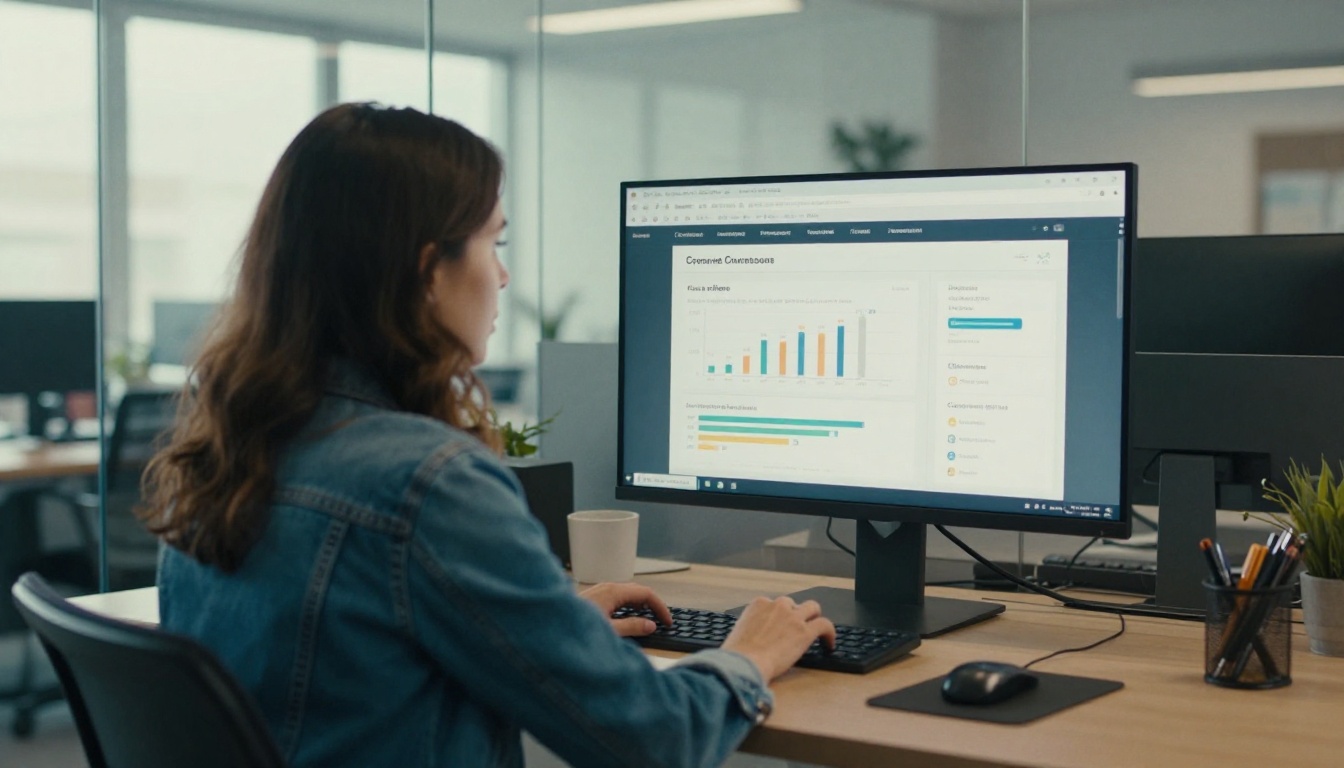
È qui che i flipbook si ripagano. Con il piano Professional ottieni statistiche di lettura e generazione di contatti. Consulta i piani e prezzi per l’elenco completo delle funzioni.
Metriche da tenere d’occhio
- Visualizzazioni per flipbook. Mostrano se gli studenti aprono il materiale.
- Pagine lette. Rivelano dove le persone si fermano.
- Tempo per pagina. Un tempo lungo su una sola pagina può indicare confusione.
- Visite di ritorno. Gli studenti che riaprono il libro sono i più attivi.
Usa i dati per migliorare il corso
Se la maggior parte dei lettori si ferma a pagina 6, l’esercizio lì potrebbe essere troppo pesante. Dividilo, aggiungi un suggerimento video o spostalo più avanti. Piccoli cambiamenti come questo aumentano le percentuali di completamento senza registrare nulla di nuovo.
Raccogli contatti dalle lezioni gratuite
Offri una lezione di anteprima gratuita? Usa la generazione di contatti su un capitolo di esempio, così i visitatori interessati lasciano un indirizzo email prima di continuare a leggere. Trasforma un omaggio in un elenco di contatti. Consulta lo strumento Presentazione di vendita se presenti il corso anche con una presentazione.
Esempi reali da copiare

Vederlo in contesto aiuta. Ecco quattro configurazioni che funzionano.
- Un coach di fitness inserisce un flipbook con un piano alimentare di 30 giorni sotto ogni video settimanale. Gli studenti sfogliano le ricette mentre guardano il video di preparazione.
- Una insegnante di fotografia incorpora un lookbook di foto ritoccate di esempio, usando il layout del Portfolio fotografico, così gli studenti confrontano le foto prima e dopo a grandezza piena.
- Un tutor di lingue mette un libretto di vocaboli con audio su ogni pagina, così la pronuncia sta accanto alla parola.
- Un formatore aziendale condivide un manuale delle politiche e un report aziendale trimestrale come libri incorporati per un’accademia interna su Teachable.
Adatta il formato all’obiettivo
| Tipo di corso | Contenuto del flipbook | Lunghezza consigliata |
|---|
| Corso di competenze | Workbook di esercizi | Da 15 a 30 pagine |
| Certificazione | Manuale di studio | Da 40 a 100 pagine |
| Corso creativo | Lookbook o galleria | Da 10 a 20 pagine |
| Programma di coaching | Pianificatore settimanale | Da 8 a 12 pagine |
| Lead magnet gratuito | Capitolo di esempio | Da 5 a 10 pagine |
Aggiorna senza reincorporare
Quando correggi un refuso o aggiungi un nuovo esercizio, sostituisci il contenuto in Flipbooks AI. L’incorporamento in Teachable continua a puntare allo stesso flipbook, quindi non devi modificare di nuovo ogni lezione. Controlla il risultato dopo ogni aggiornamento e ricarica l’anteprima.
Risolvi i problemi comuni
La maggior parte dei problemi ha una soluzione rapida.
Il flipbook appare vuoto
Copia di nuovo il frammento e incollalo di nuovo. Verifica che il blocco dell’editor accetti HTML. Se usi un blocco di testo semplice, passa a un blocco Code o Embed. Controlla anche che il flipbook non sia impostato come privato senza una richiesta di password.
Il libro sembra troppo piccolo
Aumenta il valore dell’altezza e mantieni la larghezza al 100%. Se la colonna della lezione è stretta, scegli la visualizzazione a pagina singola così il testo resta grande.
Le pagine sono sfocate
Di solito la causa è il PDF di partenza. Esportalo di nuovo con una qualità più alta e caricalo di nuovo. Evita gli screenshot di testo incollati in un documento, perché perdono nitidezza quando vengono ingranditi.
Gli studenti non lo trovano
Dai alla lezione un nome chiaro, per esempio "Workbook: esercizi della settimana 2", e menzionalo nell’introduzione del video. Un flipbook che nessuno nota non serve a nessuno.
⚠️ Avviso: Non accumulare tre o quattro flipbook grandi in una sola lezione. Le pagine si caricano più lentamente e gli studenti scorrono oltre. Un libro per lezione funziona meglio.
Pronto ad aggiungere il tuo primo flipbook?
Ora hai tutto ciò che serve: un PDF pulito, un flipbook con il tuo marchio, un incorporamento incollato, controlli per il telefono e un piano per protezione e monitoraggio. Inizia con un solo workbook e osserva come reagiscono gli studenti.
La tua prossima lezione Teachable può sembrare un vero libro, non un link a un file. Creala oggi e invia ai tuoi studenti qualcosa che apriranno davvero.



