Tu boletín trimestral vive en un viejo archivo de Publisher que solo una persona sabe abrir, y esa persona acaba de presentar su renuncia. ¿Te suena? Microsoft está retirando Publisher, y muchas organizaciones sin fines de lucro se ven obligadas a pasar sus diseños a Word. La buena noticia: Word puede reproducir un boletín de tres columnas con fotos, recuadros laterales y un encabezado con la marca, y el resultado es más fácil de editar para los voluntarios. Este tutorial muestra todo el rediseño, desde revisar el archivo antiguo hasta exportar un PDF que puedes publicar como un flipbook interactivo con Flipbooks AI.
Por qué los archivos de Publisher se convierten en un problema
Publisher se creó para el diseño de escritorio en una época en la que cada boletín se imprimía y se enviaba por correo. Hoy tus lectores abren el correo en el teléfono, y tu equipo cambia cada par de años. Un formato de archivo que muy pocas personas pueden editar es un riesgo para tu calendario de comunicación.
El costo real de esperar
Un archivo sin soporte significa que no hay actualizaciones, no hay artículos de ayuda y no hay una forma segura de compartir cambios con un voluntario que usa una Mac. Cada número que armas en la herramienta antigua añade más contenido que tendrás que trasladar después. Trasladar un número ahora cuesta mucho menos que trasladar diez números con prisa.
Lo que Word hace bien
Word maneja columnas, cuadros de texto, estilos, tablas y ajuste de imágenes. Además, se abre en casi cualquier equipo que usan los miembros de tu junta directiva. Para un boletín de cuatro a ocho páginas, es más que suficiente.
Lo que Word no hace
Word no es un programa de maquetación. Los objetos superpuestos pueden desplazarse cuando agregas texto, y el control tipográfico fino es limitado. Planifica en torno a estos límites en lugar de pelear contra ellos.
💡 Consejo profesional: Word premia los diseños sencillos. Si tu diseño en Publisher dependía de doce formas superpuestas, simplifícalo durante el rediseño. Los lectores no las echarán de menos.
Revisa primero el boletín antiguo
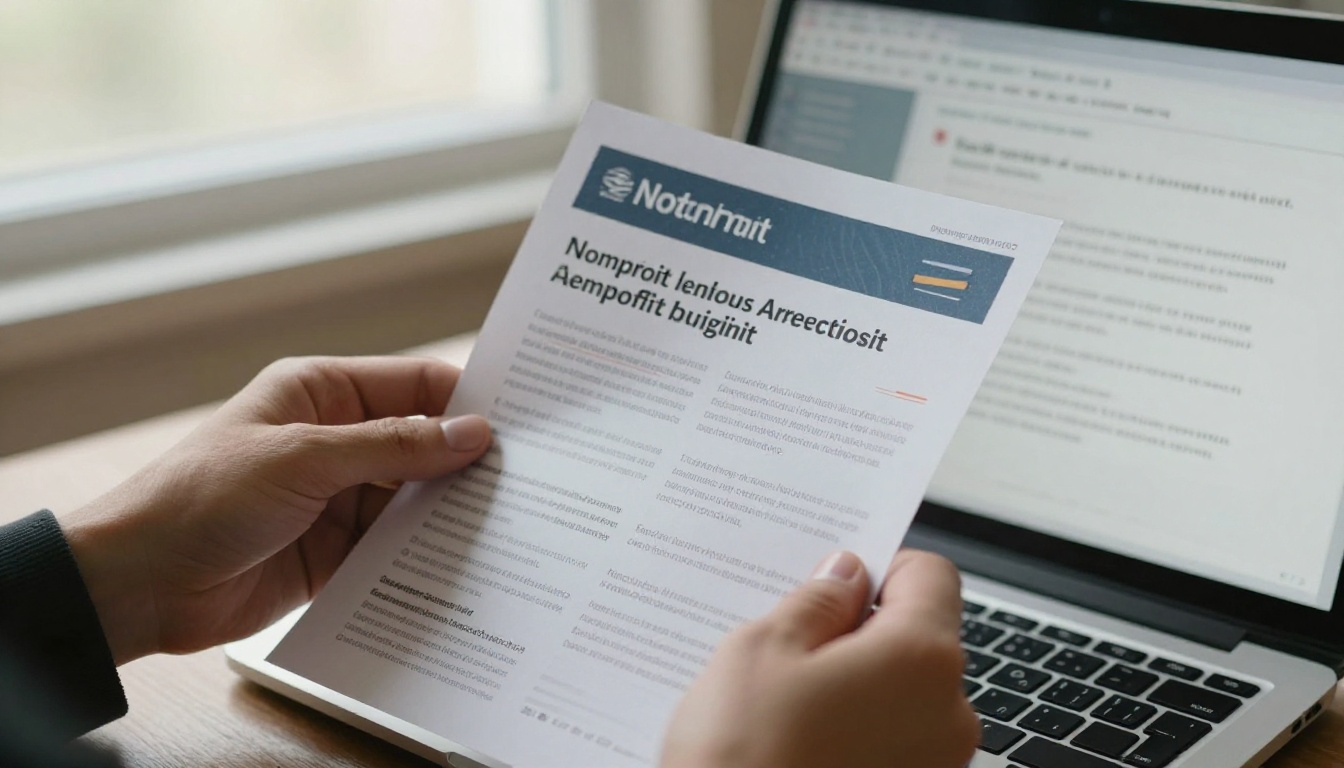
No abras Word todavía. Imprime el último número, o expórtalo a PDF, y márcalo con un lápiz. Este paso de diez minutos evita la mayoría de los retrabajos posteriores.
Enumera cada elemento recurrente
Encierra en un círculo todo lo que aparece en cada número. Los elementos típicos incluyen:
- El encabezado con el logotipo, la fecha del número y el número de volumen
- Una carta del director
- Dos a cuatro noticias breves
- Un destacado de donante o voluntario
- Un recuadro lateral con el calendario de eventos
- Un llamado a donar con un código QR
- Datos de contacto y pie de página con la dirección postal
Anota las fuentes y los colores
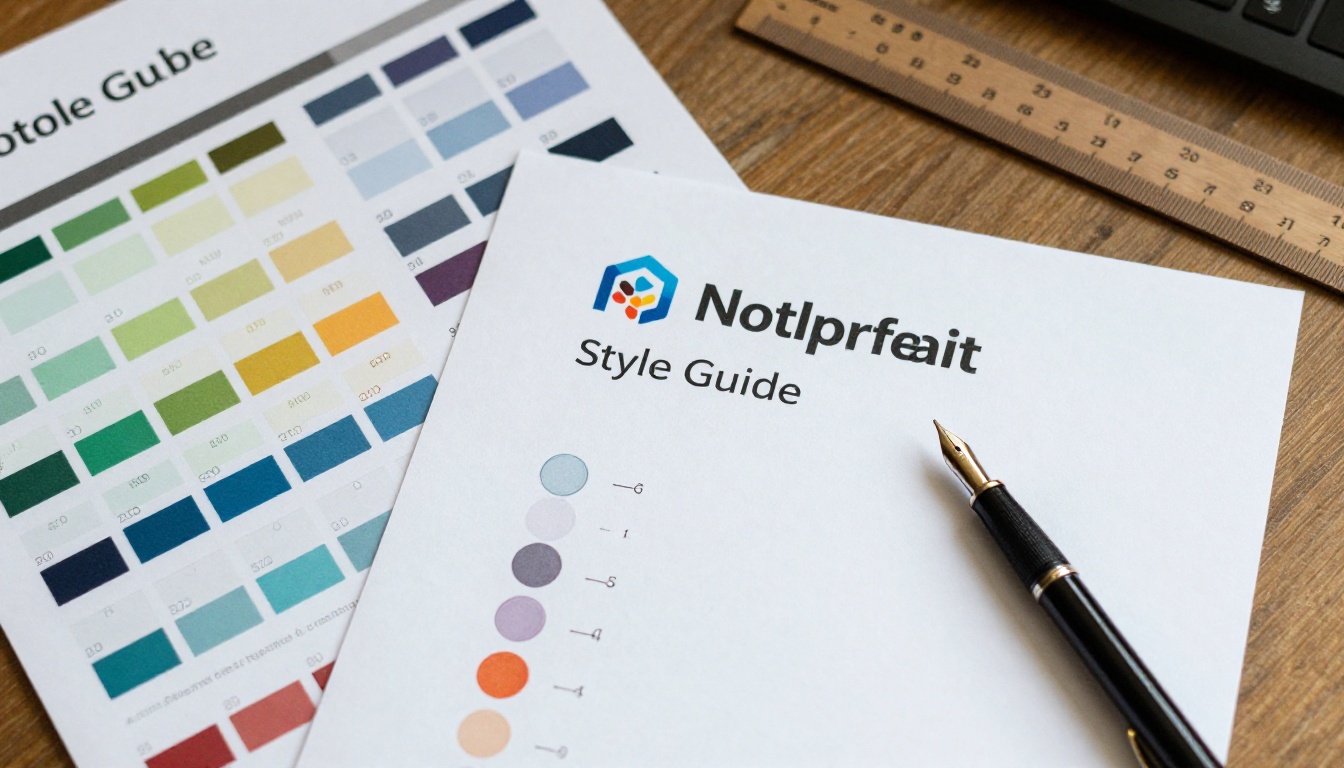
Escribe el nombre de cada fuente y el valor de cada color. Publisher guarda los colores en sus propias muestras, así que abre el archivo y lee los códigos hexadecimales o RGB en el cuadro de relleno. Los necesitarás al crear estilos en Word.
Califica cada elemento
Marca cada elemento como conservar, simplificar o eliminar. Un boletín que intentó hacer demasiado en Publisher no debería trasladar el mismo desorden a Word.
Crea la estructura del documento en Word
Una base sólida mantiene el diseño estable cuando los voluntarios lo editen la próxima primavera. Construye la estructura de la página antes de pegar un solo párrafo.
Elige el tamaño de página y los márgenes
Abre un documento en blanco, ve a Diseño y define el tamaño de página. Carta de EE. UU. funciona para la mayoría de las organizaciones sin fines de lucro. Ajusta los márgenes a 0,6 pulgadas en todos los lados para que la página se vea llena sin riesgo de que la impresora recorte el contenido.
Crea columnas con saltos de sección
El encabezado debe ir en una sección de una columna, y el cuerpo en una sección de tres columnas. Inserta un Salto de sección continuo entre ambas. Sin él, Word aplica las columnas a toda la página y tu encabezado se divide en tercios.
| Opción de diseño | Ideal para | Ten cuidado con |
|---|
| Una columna | Cartas del director, notas largas | Las líneas anchas son difíciles de leer |
| Dos columnas | Texto mezclado con fotos | Necesita notas de longitud equilibrada |
| Tres columnas | Noticias breves, listas de eventos | Las columnas estrechas cortan las palabras largas |
| Dos columnas más recuadro lateral | Calendario y listas de donantes | Requiere un cuadro de texto o una tabla |
Usa una tabla para el recuadro lateral
Un recuadro lateral hecho con una tabla sin bordes es mucho más estable que un cuadro de texto flotante. La tabla crece con el texto y nunca se desplaza sobre otro contenido cuando alguien agrega una línea.

Rehaz el diseño con estilos
Los estilos son la mayor ventaja de Word frente a un archivo de Publisher armado a mano. Defínelos una vez y cada número futuro se mantendrá coherente.
Crea tus estilos de encabezado
Abre el panel Estilos y modifica Título 1, Título 2 y Normal. Asigna a cada uno la fuente y el color de tu marca. Los titulares pasan a aplicarse con un solo clic en lugar de tres pasos de formato, y el verificador de accesibilidad reconoce la estructura.
Guarda los colores de marca como un tema
Ve a Diseño, luego a Colores y después a Personalizar colores. Introduce los códigos hexadecimales que anotaste durante la revisión. Ponle al tema el nombre de tu organización. Ahora cada forma, tabla y gráfico toma la misma paleta.
Elige fuentes que viajen bien
Si la fuente de tu marca no está instalada en el equipo de un voluntario, Word sustituirá otra y el diseño se moverá. Usa fuentes que vengan con Office, o incrusta las fuentes en Archivo, Opciones, Guardar, Incrustar fuentes en el archivo.
| Configuración de fuentes | Ventajas | Desventajas |
|---|
| Fuentes predeterminadas de Office | Siempre disponibles | Se ven genéricas |
| Fuente de marca con licencia, incrustada | Coincide con tu marca | Mayor tamaño de archivo |
| Fuente de Google, instalada en cada equipo | Gratis y distintiva | Los voluntarios deben instalarla |
⚠️ Advertencia: Incrustar fuentes no funciona en todas las versiones de Word para Mac. Prueba el archivo en un segundo equipo antes de compartir la plantilla.
Pasa el contenido y las fotos
Ahora viene la parte divertida. Resiste la tentación de copiar todo de una vez. Trabaja nota por nota.
Pega el texto como texto sin formato
Copia una nota del archivo antiguo y usa Pegado especial, Texto sin formato. Así eliminas el formato oculto de Publisher que provoca espacios extraños. Después aplica tu estilo de Word.
Coloca y ajusta las fotos
Inserta cada foto con Insertar, Imágenes y luego define Ajustar texto como Cuadrado o Superior e inferior. Evita Delante del texto a menos que realmente necesites una superposición. Comprime las imágenes con Formato de imagen, Comprimir imágenes para que el archivo siga liviano.

Agrega texto alternativo a cada imagen
Haz clic derecho en una foto, elige Ver texto alternativo y describe lo que se muestra en una sola oración. Esto ayuda a las personas que usan lectores de pantalla y da contexto a los buscadores si publicas el boletín en línea.
Un ejemplo rápido de la vida real
Un banco de alimentos con un boletín mensual de cuatro páginas siguió este orden: encabezado, carta del director, destacado de voluntarios, recuadro lateral con los horarios de la despensa y luego un bloque para donar. El rediseño tomó una tarde. El siguiente número tomó cuarenta minutos porque los estilos y las secciones ya estaban listos.
Convierte el archivo en una plantilla reutilizable
Un boletín rehecho está bien. Una plantilla rehecha es mejor. Dedica diez minutos extra ahora y ahorrarás horas cada trimestre.
Sustituye el contenido real por texto de relleno
Borra el texto del número actual y sustitúyelo por frases cortas de relleno, como "Aquí va el titular de la nota." Deja las fotos como recuadros grises de relleno o imágenes de muestra.
Guárdalo como plantilla de Word
Elige Archivo, Guardar como y luego selecciona Plantilla de Word (*.dotx). Guárdala en una carpeta compartida llamada "Plantilla de boletín". Los números nuevos empiezan desde una copia, así el original queda a salvo.
Escribe una lista de verificación de una página
Agrega una última página, o un documento aparte, con los pasos de producción: actualizar la fecha, cambiar las fotos, revisar la ortografía, exportar a PDF, enviar las pruebas. Los voluntarios la siguen sin tener que preguntarte.
| Tarea | Responsable | Tiempo necesario |
|---|
| Reunir notas y fotos | Personal de programas | 1 semana |
| Pegar y dar estilo al contenido | Coordinador de comunicación | 2 horas |
| Corregir | Segundo revisor | 1 hora |
| Exportar y publicar | Coordinador de comunicación | 30 minutos |

Revisa la calidad antes de enviarlo
Word perdona mucho, pero algunas revisiones rápidas detectan los errores que los lectores notan primero.
Ejecuta el verificador de accesibilidad
Ve a Revisar, Comprobar accesibilidad. Corrige el texto alternativo que falta, el contraste bajo y los encabezados vacíos de las tablas. Una organización que sirve a una comunidad amplia debe publicar archivos que todos puedan leer.
Revisa la versión impresa
Aunque pienses enviar el boletín por correo electrónico, imprime una copia. Sostenla a la distancia del brazo. ¿Puedes localizar el titular, el botón de donar y la fecha en menos de cinco segundos? Si no, aumenta los tamaños.
Revisa los saltos de página
Activa Mostrar/Ocultar ¶ para ver las marcas de párrafo y los saltos de sección. Los párrafos vacíos sueltos son la causa más común de que una nota salte a la página siguiente.
✅ Buena práctica: Pide siempre a una segunda persona que lea el PDF, no el archivo de Word. Los problemas de diseño solo aparecen en la versión exportada.
Publícalo como flipbook interactivo
Un PDF adjunto a un correo se descarga, se ignora y se pierde. Un flipbook se abre en el navegador, pasa las páginas como si fueran de papel y funciona en un teléfono sin pellizcar ni hacer zoom.

Cómo crear un flipbook con Flipbooks AI
Sigue estos pasos una vez que tu archivo de Word esté listo:
- En Word, elige Archivo, Guardar como, PDF y selecciona Estándar (publicación en línea e impresión).
- Visita Flipbooks AI y crea una cuenta.
- Abre el Publicador de flipbooks de boletines o el Conversor de PDF a flipbook general.
- Sube tu PDF. La conversión tarda menos de un minuto en un número típico de ocho páginas.
- Personaliza el aspecto: agrega tu logotipo, elige un color de fondo que coincida con tu marca y selecciona un efecto de paso de página.
- Agrega contenido multimedia, como un video de tu director o un enlace a tu página de donaciones.
- Elige cómo compartirlo: copia un enlace directo, obtén un código para incrustar en tu sitio web o agrega protección con contraseña para una edición solo para la junta. Consulta cómo incrustar un flipbook en tu sitio web.
Funciones que vale la pena activar
Flipbooks AI nunca agrega marcas de agua, así que el boletín se ve como tuyo. Los planes de pago agregan estadísticas y captación de contactos, que muestran cuántos simpatizantes abrieron un número y qué páginas leyeron. Compara las opciones en la página de precios. También puedes permitir descargas sin conexión para que los lectores conserven una copia.
| Método de entrega | Adaptable a móviles | Seguimiento | Parece una revista |
|---|
| Envío impreso por correo | No | Ninguno | Sí |
| PDF adjunto en correo | Deficiente | Ninguno | No |
| Copia en página web | Sí | Básico | No |
| Enlace de flipbook | Sí | Por página (plan Professional) | Sí |
Un enfoque mixto para organizaciones sin fines de lucro
Muchas organizaciones mantienen una pequeña tirada impresa para los donantes que prefieren el papel y envían el enlace del flipbook a todos los demás. El mismo archivo de Word sirve para ambos, así que mantienes una sola fuente de referencia. Para los informes anuales, la herramienta Informe anual para organizaciones sin fines de lucro sigue el mismo proceso de subida.
Errores comunes que conviene evitar
Los equipos que rehacen boletines suelen tropezar con los mismos obstáculos. Estos son los cinco que más aparecen:
- Copiar cada forma de Publisher. Simplifica en lugar de imitar.
- Saltarse los estilos. El formato manual dificulta el siguiente número.
- Usar cuadros de texto para el cuerpo del texto. No fluyen entre páginas.
- Olvidar la revisión del PDF. Las fuentes y las imágenes pueden desplazarse al exportar.
- No tener plantilla. Tendrás que rehacer el trabajo cada trimestre.
Tu próximo número empieza aquí
Ya tienes el camino completo: revisar el archivo antiguo, armar una estructura estable en Word, aplicar estilos, pasar el contenido, guardar una plantilla y publicar un flipbook que la gente realmente abra. El primer rediseño toma una tarde. Después, cada número es una tarea rutinaria que todo tu equipo puede compartir.
¿Listo para publicar tu primer número? Empieza gratis en Flipbooks AI, explora todas las herramientas de flipbook para otros formatos y compara los planes de precios para elegir lo que se ajusta a tu presupuesto.