Votre lettre d'information trimestrielle vit dans un vieux fichier Publisher qu'une seule personne sait ouvrir, et cette personne vient de donner sa démission. Cela vous parle ? Microsoft abandonne Publisher, et de nombreuses associations sont poussées à transférer leur mise en page vers Word. La bonne nouvelle : Word peut reproduire une lettre sur trois colonnes avec photos, encadrés et en-tête aux couleurs de la marque, et le résultat est plus simple à modifier pour les bénévoles. Ce tutoriel détaille toute la refonte, de l'audit de l'ancien fichier à l'export d'un PDF que vous pouvez publier sous forme de flipbook interactif avec Flipbooks AI.
Pourquoi les fichiers Publisher posent problème
Publisher a été conçu pour la mise en page sur ordinateur, à une époque où chaque lettre était imprimée puis postée. Aujourd'hui, vos lecteurs ouvrent leurs e-mails sur leur téléphone, et votre équipe change tous les deux ou trois ans. Un format de fichier que peu de personnes savent modifier représente un risque pour votre calendrier de communication.
Le vrai coût de l'attente
Un fichier non pris en charge signifie plus de mises à jour, plus d'articles d'aide et aucun moyen sûr de partager des modifications avec un bénévole sur Mac. Chaque numéro que vous produisez avec l'ancien outil ajoute du contenu qu'il faudra transférer plus tard. Transférer un numéro maintenant coûte bien moins cher que transférer dix numéros dans l'urgence.
Ce que Word fait bien
Word gère les colonnes, les zones de texte, les styles, les tableaux et l'habillage des images. Il s'ouvre aussi sur presque tous les ordinateurs de vos membres du conseil d'administration. Pour une lettre de quatre à huit pages, c'est largement suffisant.
Ce que Word ne fait pas
Word n'est pas un logiciel de mise en page. Les objets qui se chevauchent peuvent se déplacer quand vous ajoutez du texte, et le contrôle typographique fin est limité. Prévoyez la mise en page en fonction de ces limites plutôt que de lutter contre elles.
💡 Conseil de pro : Word récompense les mises en page simples. Si votre création Publisher reposait sur douze formes qui se chevauchent, simplifiez-la pendant la refonte. Vos lecteurs ne les regretteront pas.
Auditer d'abord l'ancienne lettre
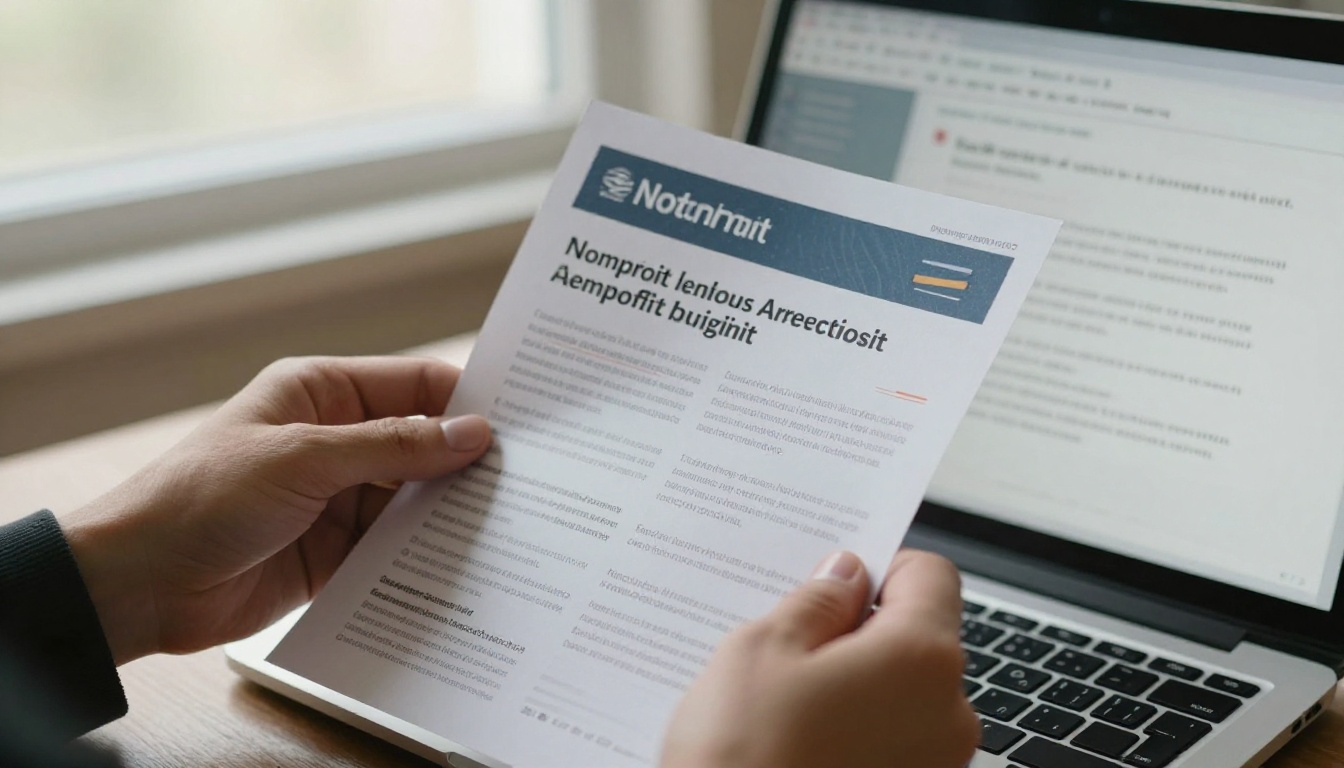
N'ouvrez pas encore Word. Imprimez le dernier numéro, ou exportez-le en PDF, puis annotez-le au crayon. Cette étape de dix minutes évite la plupart des reprises par la suite.
Lister chaque élément récurrent
Entourez tout ce qui apparaît dans chaque numéro. Les éléments typiques comprennent :
- L'en-tête avec le logo, la date du numéro et le numéro de volume
- Une lettre de la direction
- Deux à quatre brèves actualités
- Un coup de projecteur sur un donateur ou un bénévole
- Un encadré avec l'agenda des événements
- Un appel au don avec un code QR
- Les coordonnées et le pied de page avec l'adresse postale
Noter les polices et les couleurs
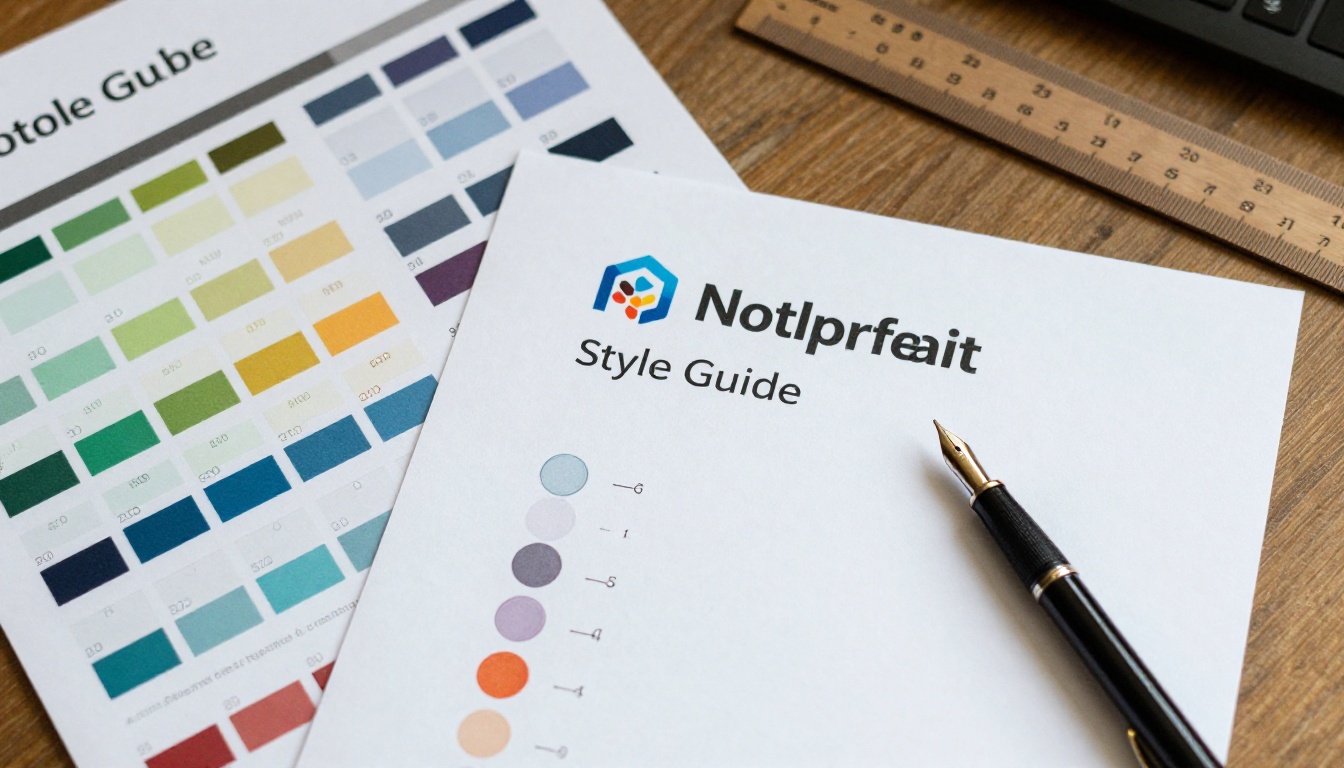
Notez chaque nom de police et chaque valeur de couleur. Publisher enregistre ses couleurs dans ses propres palettes, alors ouvrez le fichier et relevez les codes hexadécimaux ou RVB dans la boîte de dialogue de remplissage. Vous en aurez besoin pour créer les styles dans Word.
Évaluer chaque élément
Attribuez à chaque élément l'une des mentions conserver, simplifier ou supprimer. Une lettre qui en faisait trop dans Publisher ne doit pas traîner le même encombrement dans Word.
Mettre en place la structure du document Word
Une base solide garde la mise en page stable quand les bénévoles la modifieront au printemps prochain. Construisez le squelette de la page avant de coller le moindre paragraphe.
Choisir le format de page et les marges
Ouvrez un document vierge, allez dans Mise en page, puis définissez le format de page. Le format Letter (US) convient à la plupart des associations. Réglez les marges à 0,6 pouce sur tous les côtés pour que la page paraisse pleine sans risquer d'être rognée à l'impression.
Créer les colonnes avec des sauts de section
L'en-tête doit se trouver dans une section à une colonne, et le corps du texte dans une section à trois colonnes. Insérez un Saut de section continu entre les deux. Sans lui, Word applique les colonnes à toute la page et votre en-tête se retrouve réparti en trois.
| Choix de mise en page | Idéal pour | À surveiller |
|---|
| Une colonne | Lettres de la direction, longs articles | Les lignes trop longues sont difficiles à lire |
| Deux colonnes | Texte et photos mélangés | Nécessite des articles de longueurs équilibrées |
| Trois colonnes | Brèves d'actualité, listes d'événements | Les colonnes étroites coupent les mots longs |
| Deux colonnes plus encadré | Agenda et listes de donateurs | Nécessite une zone de texte ou un tableau |
Utiliser un tableau pour l'encadré
Un encadré construit à partir d'un tableau sans bordure est bien plus stable qu'une zone de texte flottante. Le tableau s'agrandit avec le texte et ne déborde jamais sur d'autres contenus quand quelqu'un ajoute une ligne.

Les styles sont le plus grand avantage de Word sur un fichier Publisher construit à la main. Définissez-les une fois, et chaque numéro futur restera cohérent.
Créer vos styles de titres
Ouvrez le volet Styles et modifiez Titre 1, Titre 2 et Normal. Attribuez à chacun votre police et votre couleur de marque. Les titres se mettent en forme en un clic au lieu de trois manipulations, et votre vérificateur d'accessibilité reconnaît la structure.
Enregistrer les couleurs de marque dans un thème
Allez dans Création, puis Couleurs, puis Personnaliser les couleurs. Saisissez les codes hexadécimaux notés lors de l'audit. Donnez au thème le nom de votre organisation. Désormais, chaque forme, tableau et graphique puise dans la même palette.
Choisir des polices qui voyagent
Si votre police de marque n'est pas installée sur l'ordinateur d'un bénévole, Word la remplacera par une autre et la mise en page bougera. Utilisez les polices fournies avec Office, ou intégrez les polices au fichier via Fichier, Options, Enregistrer, Incorporer les polices dans le fichier.
| Configuration des polices | Avantages | Inconvénients |
|---|
| Polices par défaut d'Office | Toujours disponibles | Paraît générique |
| Police de marque sous licence, intégrée | Correspond à votre image de marque | Fichier plus volumineux |
| Police Google, installée sur chaque ordinateur | Gratuite et distinctive | Les bénévoles doivent l'installer |
⚠️ Attention : L'intégration des polices ne fonctionne pas sur toutes les versions de Word pour Mac. Testez le fichier sur un second ordinateur avant de partager le modèle.
Transférer le contenu et les photos
Maintenant, la partie amusante. Résistez à l'envie de tout copier d'un coup. Travaillez article par article.
Coller le texte en texte brut
Copiez un article depuis l'ancien fichier, puis utilisez Collage spécial, Texte non mis en forme. Cela supprime la mise en forme cachée de Publisher qui provoque des espacements bizarres. Appliquez ensuite votre style Word.
Placer et habiller les photos
Insérez chaque photo avec Insertion, Images, puis réglez Habillage du texte sur Carré ou Haut et bas. Évitez Devant le texte, sauf si vous avez vraiment besoin d'une superposition. Compressez les images avec Format de l'image, Compresser les images pour que le fichier reste léger.

Ajouter un texte alternatif à chaque image
Faites un clic droit sur une photo, choisissez Afficher le texte de remplacement et décrivez ce qui est montré en une seule phrase. Cela aide les personnes qui utilisent un lecteur d'écran et donne aux moteurs de recherche du contexte si vous publiez la lettre en ligne.
Un exemple concret
Une banque alimentaire qui produisait une lettre mensuelle de quatre pages a suivi cet ordre : en-tête, lettre de la direction, coup de projecteur sur un bénévole, encadré des horaires de distribution, puis bloc de don. La refonte a pris un après-midi. Le numéro suivant a pris quarante minutes, car les styles et les sections étaient déjà en place.
Une lettre refaite est une bonne chose. Un modèle refait est mieux encore. Passez dix minutes de plus maintenant, et vous gagnerez des heures chaque trimestre.
Remplacer le contenu réel par des espaces réservés
Supprimez le texte du numéro en cours et remplacez-le par de courtes phrases types, comme « Le titre de l'article ira ici. ». Gardez les photos sous forme de cadres gris ou d'images d'exemple.
Enregistrer comme modèle Word
Choisissez Fichier, Enregistrer sous, puis sélectionnez Modèle Word (*.dotx). Stockez-le dans un dossier partagé nommé « Modèle de lettre d'information ». Les nouveaux numéros partent d'une copie, ainsi l'original reste intact.
Rédiger une liste de contrôle d'une page
Ajoutez une dernière page, ou un document séparé, avec les étapes de production : date de mise à jour, remplacement des photos, vérification orthographique, export en PDF, envoi des épreuves. Les bénévoles la suivent sans avoir à vous le demander.
| Tâche | Responsable | Temps nécessaire |
|---|
| Collecter les articles et les photos | Personnel du programme | 1 semaine |
| Coller et mettre en forme le contenu | Responsable communication | 2 heures |
| Relire | Deuxième relecteur | 1 heure |
| Exporter et publier | Responsable communication | 30 minutes |

Vérifier la qualité avant l'envoi
Word est indulgent, mais quelques contrôles rapides permettent d'attraper les erreurs que les lecteurs remarquent en premier.
Lancer le vérificateur d'accessibilité
Allez dans Révision, Vérifier l'accessibilité. Corrigez les textes alternatifs manquants, les contrastes faibles et les en-têtes de tableau vides. Une association qui s'adresse à une large communauté doit publier des fichiers que tout le monde peut lire.
Relire la version imprimée
Même si vous comptez envoyer la lettre par e-mail, imprimez un exemplaire. Tenez-le à bout de bras. Repérez-vous le titre, le bouton de don et la date en moins de cinq secondes ? Si non, augmentez les tailles.
Vérifier les sauts de page
Activez Afficher/Masquer ¶ pour voir les marques de paragraphe et les sauts de section. Les paragraphes vides parasites sont la cause la plus fréquente d'un article qui passe à la page suivante.
✅ Bonne pratique : Demandez toujours à une seconde personne de relire le PDF, et non le fichier Word. Les problèmes de mise en page n'apparaissent que dans la version exportée.
Un PDF joint à un e-mail est téléchargé, ignoré, puis perdu. Un flipbook s'ouvre dans le navigateur, tourne les pages comme du papier et fonctionne sur un téléphone sans pincer ni zoomer.

Comment créer un flipbook avec Flipbooks AI
Suivez ces étapes une fois que votre fichier Word est final :
- Dans Word, choisissez Fichier, Enregistrer sous, PDF et sélectionnez Standard (publication en ligne et impression).
- Rendez-vous sur Flipbooks AI et créez un compte.
- Ouvrez le Créateur de flipbooks de lettre d'information ou le Convertisseur PDF vers flipbook général.
- Importez votre PDF. La conversion prend moins d'une minute pour un numéro type de huit pages.
- Personnalisez l'apparence : ajoutez votre logo, choisissez une couleur de fond qui correspond à votre marque et sélectionnez un effet de feuilletage.
- Ajoutez du contenu multimédia, comme une vidéo intégrée de votre direction ou un lien vers votre page de dons.
- Choisissez comment partager : copiez un lien de partage direct, récupérez un code d'intégration pour votre site web, ou ajoutez une protection par mot de passe pour une édition réservée au conseil d'administration. Consultez comment intégrer un flipbook sur votre site web.
Les fonctionnalités à activer
Flipbooks AI n'ajoute jamais de filigrane, si bien que la lettre vous ressemble. Les offres payantes ajoutent les statistiques de lecture et la capture de prospects, qui montrent combien de sympathisants ont ouvert un numéro et quelles pages ils ont lues. Comparez les options sur la page tarifs. Vous pouvez aussi autoriser les téléchargements hors ligne pour que les lecteurs gardent une copie.
| Mode de diffusion | Adapté au mobile | Suivi | Ressemble à un magazine |
|---|
| Envoi imprimé | Non | Aucun | Oui |
| Pièce jointe PDF par e-mail | Médiocre | Aucun | Non |
| Copie de page web | Oui | De base | Non |
| Lien vers un flipbook | Oui | Par page (offre Professional) | Oui |
Une approche hybride pour les associations
De nombreuses organisations conservent un petit tirage papier pour les donateurs qui préfèrent le papier, et envoient le lien du flipbook à tous les autres. Le même fichier Word sert aux deux, vous n'avez donc qu'une seule source de référence. Pour le rapport annuel, l'outil Rapport annuel pour organismes à but non lucratif suit le même processus d'import.
Erreurs courantes à éviter
Les équipes qui refont leurs lettres rencontrent souvent les mêmes écueils. En voici les cinq plus fréquents :
- Copier chaque forme de Publisher. Simplifiez au lieu d'imiter.
- Sauter l'étape des styles. La mise en forme manuelle complique le numéro suivant.
- Utiliser des zones de texte pour le corps du texte. Elles ne s'enchaînent pas d'une page à l'autre.
- Oublier la vérification du PDF. Polices et images peuvent se décaler à l'export.
- Pas de modèle. Vous referez le travail chaque trimestre.
Votre prochain numéro commence ici
Vous avez maintenant tout le parcours : auditer l'ancien fichier, construire une structure Word stable, appliquer des styles, transférer le contenu, enregistrer un modèle et publier un flipbook que les gens ouvrent vraiment. La première refonte prend un après-midi. Ensuite, chaque numéro devient une tâche courante que toute votre équipe peut partager.
Prêt à publier votre premier numéro ? Commencer gratuitement sur Flipbooks AI, parcourez tous les outils pour flipbooks pour d'autres formats, et comparez les offres tarifaires pour choisir celle qui convient à votre budget.