La tua newsletter trimestrale vive in un vecchio file di Publisher che solo una persona sa aprire, e quella persona ha appena dato le dimissioni. Ti suona familiare? Microsoft sta ritirando Publisher, e molte organizzazioni non profit sono spinte a spostare i loro impaginati in Word. La buona notizia: Word sa riprodurre una newsletter a tre colonne con foto, riquadri laterali e un’intestazione con il marchio, e il risultato è più facile da modificare per i volontari. Questo tutorial mostra l’intera ricostruzione, dalla revisione del vecchio file fino all’esportazione di un PDF che puoi pubblicare come flipbook interattivo con Flipbooks AI.
Perché i file di Publisher diventano un problema
Publisher è nato per l’impaginazione da computer in un’epoca in cui ogni newsletter veniva stampata e spedita per posta. Oggi i tuoi lettori aprono la posta sul telefono, e il tuo staff cambia ogni due anni circa. Un formato di file che poche persone sanno modificare è un rischio per il calendario delle tue comunicazioni.
Il costo reale dell’attesa
Un file non più supportato significa niente aggiornamenti, niente guide di assistenza e nessun modo sicuro per condividere le modifiche con un volontario che usa un Mac. Ogni numero che crei con lo strumento vecchio aggiunge contenuti che dovrai spostare più avanti. Spostare un numero adesso costa molto meno che spostarne dieci in fretta e furia.
Cosa fa bene Word
Word gestisce colonne, caselle di testo, stili, tabelle e la disposizione del testo attorno alle immagini. Inoltre si apre su quasi ogni computer che usano i membri del consiglio. Per una newsletter di quattro-otto pagine, è più che sufficiente.
Cosa Word non fa
Word non è un programma di impaginazione. Gli oggetti sovrapposti possono spostarsi quando aggiungi testo, e il controllo tipografico fine è limitato. Pianifica il lavoro tenendo conto di questi limiti invece di combatterli.
💡 Suggerimento: Word premia i layout semplici. Se il tuo design in Publisher si basava su dodici forme sovrapposte, semplificalo durante la ricostruzione. I lettori non ne sentiranno la mancanza.
Prima di tutto, revisiona la vecchia newsletter
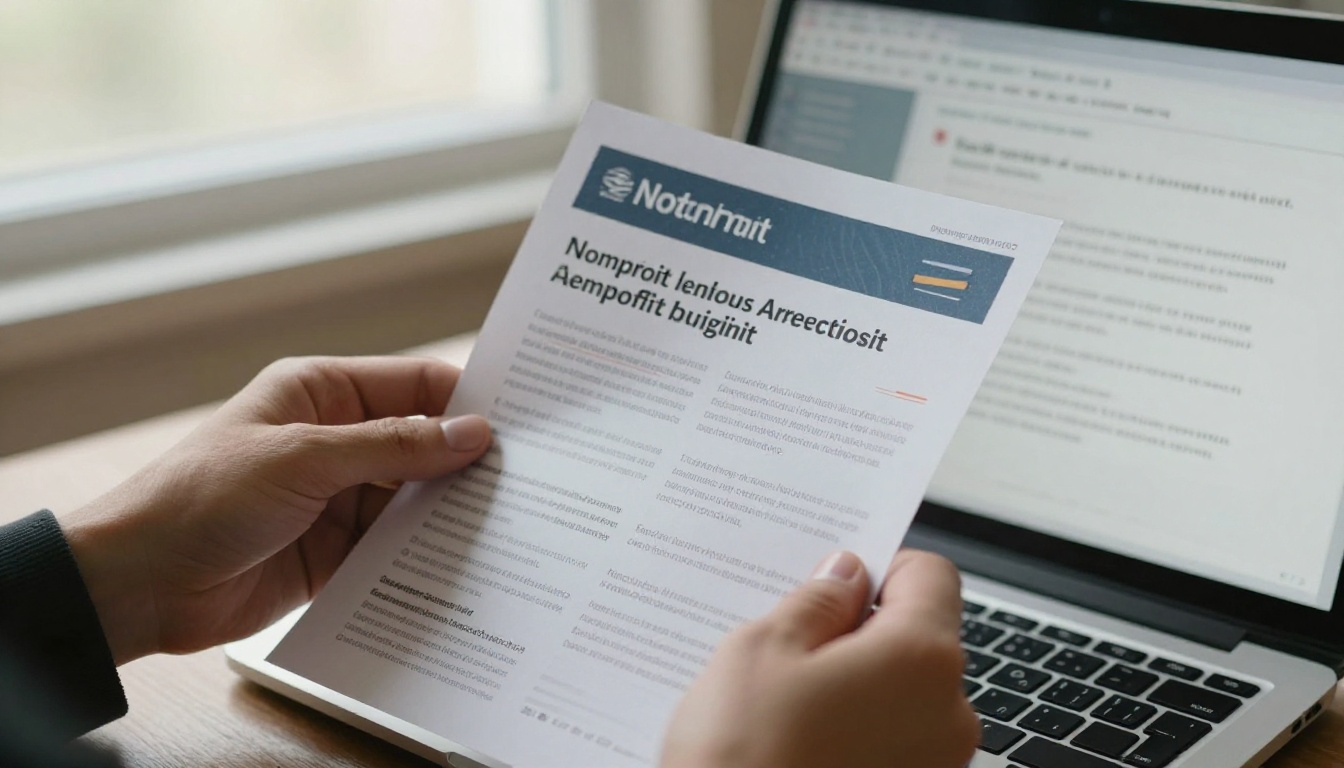
Non aprire ancora Word. Stampa l’ultimo numero, oppure esportalo in PDF, e annotalo a matita. Questo passaggio di dieci minuti evita gran parte del lavoro extra in seguito.
Elenca ogni elemento ricorrente
Cerchia tutto ciò che compare in ogni numero. Tra le voci tipiche ci sono:
- La testata con logo, data del numero e numero del volume
- Una lettera del direttore
- Da due a quattro brevi notizie
- Un approfondimento su un donatore o un volontario
- Un riquadro laterale con il calendario degli eventi
- Un invito alla donazione con un codice QR
- Recapiti e un piè di pagina con l’indirizzo postale
Annota i caratteri e i colori
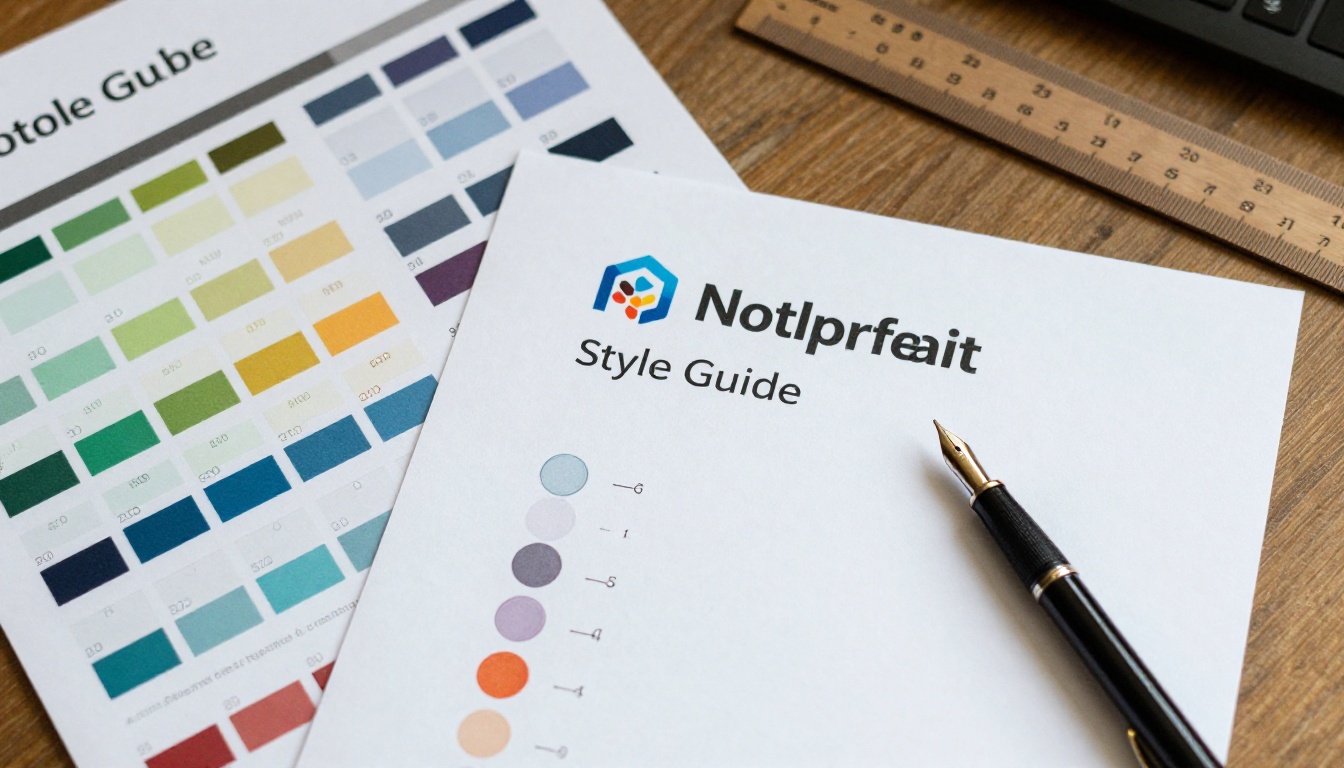
Scrivi il nome di ogni carattere e il valore di ogni colore. Publisher salva i colori nelle sue campionature, quindi apri il file e leggi i codici esadecimali o RGB dalla finestra di riempimento. Ti serviranno quando creerai gli stili in Word.
Valuta ogni elemento
Contrassegna ogni voce come mantieni, semplifica o elimina. Una newsletter che in Publisher cercava di fare troppo non dovrebbe portare lo stesso disordine in Word.
Imposta la struttura del documento Word
Una base solida mantiene stabile il layout quando i volontari lo modificheranno la prossima primavera. Costruisci lo scheletro della pagina prima di incollare un solo paragrafo.
Scegli formato pagina e margini
Apri un documento vuoto, vai su Layout e imposta il formato della pagina. Il formato US Letter va bene per la maggior parte delle organizzazioni non profit. Imposta i margini a 0,6 pollici su tutti i lati, così la pagina sembra piena senza rischiare tagli in stampa.
Crea le colonne con le interruzioni di sezione
La testata deve stare in una sezione a una colonna, e il corpo in una sezione a tre colonne. Inserisci un’Interruzione di sezione continua tra le due. Senza di essa, Word applica le colonne all’intera pagina e la testata si divide in tre parti.
| Scelta di layout | Ideale per | Attenzione a |
|---|
| Una colonna | Lettere del direttore, articoli lunghi | Le righe larghe sono difficili da leggere |
| Due colonne | Testo e foto misti | Richiede notizie di lunghezza equilibrata |
| Tre colonne | Notizie brevi, elenchi di eventi | Le colonne strette spezzano le parole lunghe |
| Due più riquadro laterale | Calendario ed elenchi di donatori | Richiede una casella di testo o una tabella |
Usa una tabella per il riquadro laterale
Un riquadro laterale costruito con una tabella senza bordi è molto più stabile di una casella di testo fluttuante. La tabella cresce con il testo e non si sposta sopra gli altri contenuti quando qualcuno aggiunge una riga.

Ricostruisci il design con gli stili
Gli stili sono il vantaggio più grande di Word rispetto a un file di Publisher costruito a mano. Definiscili una volta e ogni numero futuro resterà coerente.
Crea gli stili per i titoli
Apri il riquadro Stili e modifica Titolo 1, Titolo 2 e Normale. Assegna a ciascuno il carattere e il colore del tuo marchio. I titoli diventano un clic invece di tre passaggi di formattazione, e il controllo di accessibilità riconosce la struttura.
Salva i colori del marchio come tema
Vai su Progettazione, poi su Colori, poi su Personalizza colori. Inserisci i codici esadecimali che hai annotato durante la revisione. Dai al tema il nome della tua organizzazione. Da quel momento ogni forma, tabella e grafico attingerà alla stessa tavolozza.
Scegli caratteri che viaggiano bene
Se il carattere del tuo marchio non è installato sul computer di un volontario, Word ne sostituirà un altro e il layout cambierà. Usa caratteri inclusi in Office, oppure incorporali tramite File, Opzioni, Salvataggio, Incorpora i caratteri nel file.
| Impostazione dei caratteri | Vantaggi | Svantaggi |
|---|
| Caratteri predefiniti di Office | Sempre disponibili | Hanno un aspetto generico |
| Carattere del marchio con licenza, incorporato | Corrisponde al marchio | Dimensioni del file maggiori |
| Carattere Google, installato su ogni computer | Gratuito e distintivo | I volontari devono installarlo |
⚠️ Attenzione: L’incorporamento dei caratteri non funziona su tutte le versioni di Word per Mac. Prova il file su un secondo computer prima di condividere il modello.
Sposta contenuti e foto
Ora viene la parte divertente. Resisti alla tentazione di copiare tutto in una volta. Lavora un articolo alla volta.
Incolla il testo come testo semplice
Copia un articolo dal vecchio file, poi usa Incolla speciale, Testo non formattato. Così elimini la formattazione nascosta di Publisher che causa spaziature strane. Applica poi lo stile di Word.
Inserisci e disponi le foto
Inserisci ogni foto con Inserisci, Immagini, poi imposta Testo a capo automatico su Quadrato o Sopra e sotto. Evita Davanti al testo, a meno che tu non abbia davvero bisogno di una sovrapposizione. Comprimi le immagini con Formato immagine, Comprimi immagini perché il file resti leggero.

Aggiungi il testo alternativo a ogni immagine
Fai clic con il pulsante destro su una foto, scegli Visualizza testo alternativo e descrivi in una frase cosa mostra. Questo aiuta chi usa lettori di schermo e dà ai motori di ricerca un contesto, se pubblichi la newsletter online.
Un esempio concreto
Una banca alimentare con una newsletter mensile di quattro pagine ha seguito questo ordine: testata, lettera del direttore, approfondimento su un volontario, riquadro con gli orari della dispensa, poi un blocco per le donazioni. La ricostruzione ha richiesto un pomeriggio. Il numero successivo ha richiesto quaranta minuti, perché stili e sezioni erano già pronti.
Una newsletter ricostruita è buona. Un modello ricostruito è meglio. Dedica dieci minuti in più adesso e risparmierai ore ogni trimestre.
Sostituisci i contenuti reali con dei segnaposto
Elimina il testo del numero attuale e sostituiscilo con brevi frasi segnaposto come "Qui va il titolo della notizia". Mantieni le foto come riquadri grigi segnaposto o immagini di esempio.
Salva come modello di Word
Scegli File, Salva con nome, poi seleziona Modello di Word (*.dotx). Salvalo in una cartella condivisa chiamata "Modello newsletter". I nuovi numeri partono da una copia, così l’originale resta al sicuro.
Scrivi una checklist di una pagina
Aggiungi una pagina finale, o un documento separato, con i passaggi di produzione: data di aggiornamento, sostituzione delle foto, controllo ortografico, esportazione in PDF, invio delle bozze. I volontari la seguono senza doverti chiedere nulla.
| Attività | Responsabile | Tempo necessario |
|---|
| Raccogliere articoli e foto | Personale dei programmi | 1 settimana |
| Incollare e applicare gli stili | Responsabile della comunicazione | 2 ore |
| Correggere le bozze | Secondo revisore | 1 ora |
| Esportare e pubblicare | Responsabile della comunicazione | 30 minuti |

Controlla la qualità prima dell’invio
Word perdona molto, ma alcuni rapidi controlli individuano gli errori che i lettori notano per primi.
Esegui il controllo di accessibilità
Vai su Revisione, Controlla accessibilità. Correggi il testo alternativo mancante, il contrasto basso e le intestazioni vuote delle tabelle. Un’organizzazione non profit che serve una comunità ampia dovrebbe pubblicare file che tutti possono leggere.
Verifica la versione stampata
Anche se pensi di inviare la newsletter per email, stampane una copia. Tienila a distanza di braccio. Riesci a individuare il titolo, il pulsante per la donazione e la data in meno di cinque secondi? Se no, aumenta le dimensioni.
Controlla le interruzioni di pagina
Attiva Mostra/Nascondi ¶ per vedere i segni di paragrafo e le interruzioni di sezione. I paragrafi vuoti dimenticati sono la causa più comune di un articolo che salta alla pagina successiva.
✅ Buona pratica: Fai sempre leggere il PDF a una seconda persona, non il file Word. I problemi di impaginazione emergono solo nella versione esportata.
Pubblicalo come flipbook interattivo
Un PDF allegato a un’email viene scaricato, ignorato e perso. Un flipbook si apre nel browser, gira le pagine come carta e funziona sul telefono senza bisogno di pizzicare e ingrandire.

Come creare un flipbook con Flipbooks AI
Segui questi passaggi una volta che il file Word è definitivo:
- In Word, scegli File, Salva con nome, PDF e seleziona Standard (pubblicazione online e stampa).
- Visita Flipbooks AI e crea un account.
- Apri il Editore di flipbook di newsletter oppure il Convertitore da PDF a flipbook generico.
- Carica il tuo PDF. La conversione richiede meno di un minuto per un numero tipico di otto pagine.
- Personalizza l’aspetto: aggiungi il tuo logo, scegli un colore di sfondo coerente con il marchio e seleziona un effetto sfoglio di pagina.
- Aggiungi contenuti multimediali, come un video incorporato del direttore o un link alla tua pagina di donazione.
- Scegli come condividere: copia un link diretto, prendi un codice di incorporamento per il tuo sito o aggiungi una password per un’edizione riservata al consiglio. Vedi come incorporare un flipbook sul tuo sito.
Funzioni da attivare
Flipbooks AI non aggiunge mai filigrane, così la newsletter sembra la tua. I piani a pagamento aggiungono statistiche di lettura e raccolta contatti, che mostrano quanti sostenitori hanno aperto un numero e quali pagine hanno letto. Confronta le opzioni nella pagina dei prezzi. Puoi anche consentire lo scaricamento offline, così i lettori conservano una copia.
| Metodo di distribuzione | Adatto al telefono | Monitoraggio | Ha l’aspetto di una rivista |
|---|
| Spedizione cartacea | No | Nessuno | Sì |
| Allegato PDF via email | Scarso | Nessuno | No |
| Copia su pagina web | Sì | Base | No |
| Link al flipbook | Sì | A livello di pagina (piano Professional) | Sì |
Un approccio ibrido per le organizzazioni non profit
Molte organizzazioni tengono una piccola tiratura cartacea per i donatori che preferiscono la carta e inviano il link del flipbook a tutti gli altri. Lo stesso file Word serve entrambi, così mantieni un’unica fonte. Per la rendicontazione annuale, lo strumento Rendiconto annuale per non profit segue lo stesso processo di caricamento.
Errori comuni da evitare
I team che ricostruiscono le newsletter inciampano spesso negli stessi ostacoli. Ecco i cinque che emergono più spesso:
- Copiare ogni forma di Publisher. Semplifica invece di imitare.
- Saltare gli stili. La formattazione manuale rende più difficile il numero successivo.
- Usare caselle di testo per il corpo del testo. Non scorrono tra una pagina e l’altra.
- Dimenticare il controllo del PDF. Caratteri e immagini possono spostarsi in fase di esportazione.
- Nessun modello. Rifarai il lavoro ogni trimestre.
Il tuo prossimo numero inizia qui
Ora hai l’intero percorso: rivedi il vecchio file, costruisci una struttura stabile in Word, applica gli stili, sposta i contenuti, salva un modello e pubblica un flipbook che le persone aprono davvero. La prima ricostruzione richiede un pomeriggio. Dopo, ogni numero diventa un’attività di routine che tutto il team può condividere.
Pronto a pubblicare il tuo primo numero? Inizia gratis su Flipbooks AI, esplora tutti gli strumenti per flipbook per altri formati e confronta i piani tariffari per scegliere quello che si adatta al tuo budget.