Dein Quartalsnewsletter steckt in einer alten Publisher-Datei, die nur eine einzige Person öffnen kann, und diese Person hat gerade gekündigt. Kommt dir bekannt vor? Microsoft stellt Publisher ein, und viele Non-Profit-Organisationen müssen ihre Layouts nun nach Word übertragen. Die gute Nachricht: Word kann einen dreispaltigen Newsletter mit Fotos, Seitenleisten und einer gebrandeten Kopfzeile nachbauen, und das Ergebnis lässt sich für Freiwillige leichter bearbeiten. Dieses Tutorial zeigt den gesamten Neuaufbau, von der Prüfung der alten Datei bis zum Export eines PDFs, das du mit Flipbooks AI als interaktives Flipbook veröffentlichen kannst.
Warum Publisher-Dateien zum Problem werden
Publisher wurde für Desktop-Layouts in einer Zeit entwickelt, als jeder Newsletter gedruckt und per Post verschickt wurde. Heute lesen deine Leserinnen und Leser E-Mails auf dem Telefon, und dein Team wechselt alle paar Jahre. Ein Dateiformat, das kaum jemand bearbeiten kann, ist ein Risiko für deinen Kommunikationskalender.
Die echten Kosten des Abwartens
Eine nicht mehr unterstützte Datei bedeutet keine Updates, keine Hilfeartikel und keine sichere Möglichkeit, Änderungen mit einer freiwilligen Helferin auf einem Mac zu teilen. Jede Ausgabe, die du mit dem alten Tool erstellst, fügt Inhalte hinzu, die du später umziehen musst. Eine Ausgabe jetzt umzuziehen ist deutlich günstiger, als zehn Ausgaben in Panik umzuziehen.
Was Word gut kann
Word beherrscht Spalten, Textfelder, Formatvorlagen, Tabellen und Bildumbruch. Außerdem läuft es auf fast jedem Computer, den deine Vorstandsmitglieder besitzen. Für einen Newsletter mit vier bis acht Seiten reicht das völlig aus.
Was Word nicht kann
Word ist kein Layoutprogramm für Seitengestaltung. Überlappende Objekte können sich verschieben, wenn du Text hinzufügst, und die feine typografische Kontrolle ist begrenzt. Plane deshalb um diese Grenzen herum, statt gegen sie anzukämpfen.
💡 Profi-Tipp: Word belohnt einfache Layouts. Wenn dein Publisher-Design auf zwölf überlappenden Formen basierte, vereinfache es beim Neuaufbau. Deine Leserinnen und Leser werden sie nicht vermissen.
Prüfe zuerst den alten Newsletter
Öffne Word noch nicht. Drucke die letzte Ausgabe aus oder exportiere sie als PDF, und markiere sie mit einem Bleistift. Dieser zehnminütige Schritt verhindert später den Großteil der Nacharbeit.
Liste jedes wiederkehrende Element auf
Kreise alles ein, was in jeder Ausgabe vorkommt. Typische Elemente sind:
- Der Kopfbereich mit Logo, Ausgabedatum und Jahrgangsnummer
- Ein Brief der Geschäftsführung
- Zwei bis vier kurze Nachrichten
- Eine Vorstellung von Spenderinnen, Spendern oder Freiwilligen
- Eine Seitenleiste mit Veranstaltungskalender
- Ein Spendenaufruf mit QR-Code
- Kontaktdaten und eine Fußzeile mit Postanschrift
Notiere Schriften und Farben
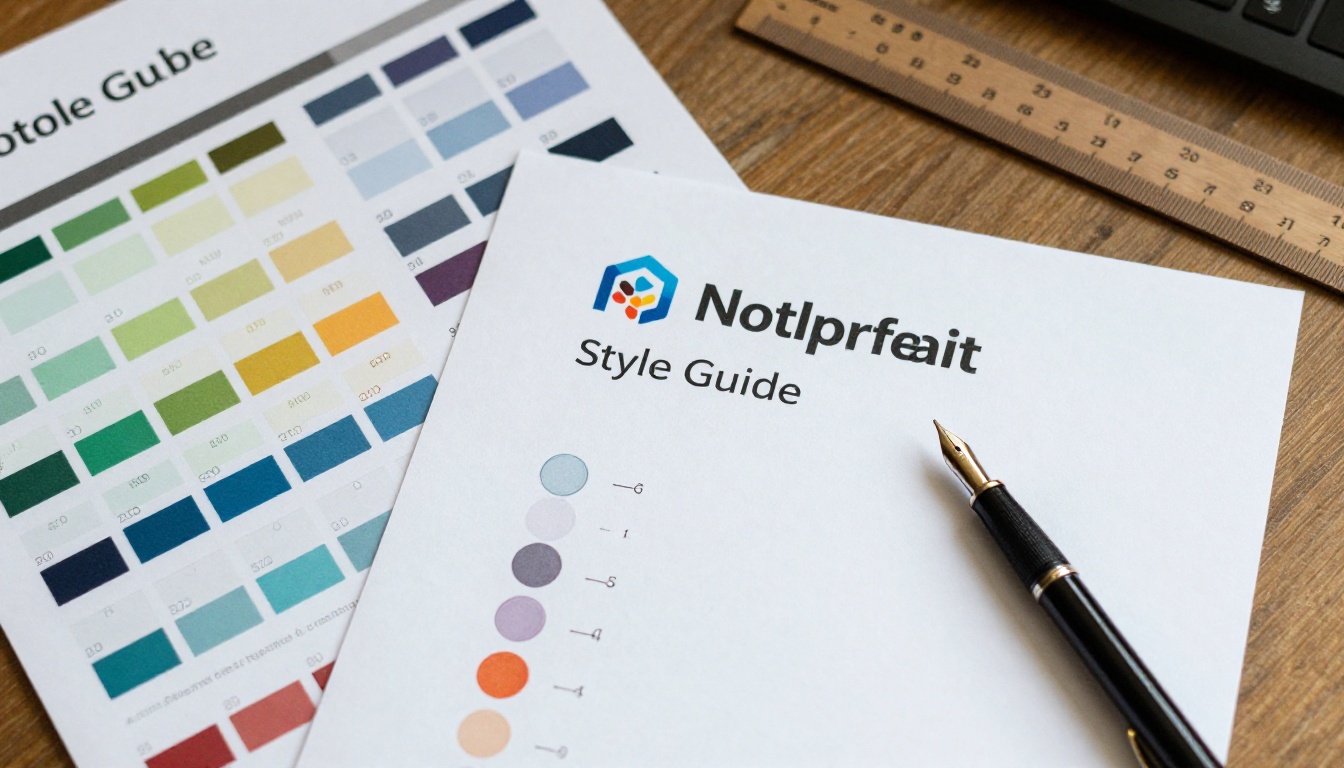
Schreibe jeden Schriftnamen und jeden Farbwert auf. Publisher speichert Farben in eigenen Farbfeldern, also öffne die Datei und lies die Hex- oder RGB-Codes im Füllungsdialog ab. Du brauchst sie, wenn du in Word Formatvorlagen anlegst.
Bewerte jedes Element
Markiere jedes Element als behalten, vereinfachen oder streichen. Ein Newsletter, der in Publisher zu viel wollte, sollte nicht dasselbe Durcheinander nach Word mitnehmen.
Die Struktur des Word-Dokuments einrichten
Ein solides Fundament hält das Layout stabil, wenn Freiwillige es im nächsten Frühjahr bearbeiten. Baue das Seitengerüst auf, bevor du auch nur einen Absatz einfügst.
Seitenformat und Ränder wählen
Öffne ein leeres Dokument, gehe zu Layout und lege das Seitenformat fest. US Letter funktioniert für die meisten Non-Profit-Organisationen. Stelle die Ränder auf allen Seiten auf 0,6 Zoll ein, damit die Seite voll wirkt, ohne dass der Drucker Teile abschneidet.
Spalten mit Abschnittswechseln erstellen
Der Kopfbereich sollte in einem einspaltigen Abschnitt stehen, der Textteil in einem dreispaltigen Abschnitt. Füge dazwischen einen fortlaufenden Abschnittswechsel ein. Ohne ihn wendet Word die Spalten auf die ganze Seite an, und dein Kopfbereich wird in Drittel geteilt.
| Layoutwahl | Am besten für | Worauf du achten solltest |
|---|
| Eine Spalte | Briefe der Geschäftsführung, lange Berichte | Breite Zeilen sind schwer zu lesen |
| Zwei Spalten | Gemischter Text und Fotos | Braucht ausgewogene Textlängen |
| Drei Spalten | Kurznachrichten, Veranstaltungslisten | Schmale Spalten trennen lange Wörter |
| Zwei plus Seitenleiste | Kalender und Spenderlisten | Erfordert ein Textfeld oder eine Tabelle |
Eine Tabelle für die Seitenleiste verwenden
Eine Seitenleiste aus einer Tabelle ohne Rahmen ist deutlich stabiler als ein schwebendes Textfeld. Die Tabelle wächst mit dem Text mit und rutscht nie über andere Inhalte, wenn jemand eine Zeile hinzufügt.

Formatvorlagen sind der größte Vorteil von Word gegenüber einer von Hand gebauten Publisher-Datei. Lege sie einmal fest, dann bleibt jede künftige Ausgabe stimmig.
Lege deine Überschriftenformate an
Öffne den Bereich Formatvorlagen und ändere Überschrift 1, Überschrift 2 und Standard. Weise jeder Vorlage deine Markenschrift und Markenfarbe zu. Überschriften werden so mit einem Klick statt drei Formatierungsschritten gesetzt, und dein Barrierefreiheits-Prüfer erkennt die Struktur.
Speichere Markenfarben als Design
Gehe zu Entwurf, dann zu Farben, dann zu Benutzerdefinierte Farben erstellen. Trage die Hex-Codes ein, die du bei der Prüfung notiert hast. Benenne das Design nach deiner Organisation. Ab jetzt beziehen alle Formen, Tabellen und Diagramme ihre Farben aus derselben Palette.
Wähle Schriften, die überall funktionieren
Wenn die Markenschrift auf dem Computer einer Freiwilligen nicht installiert ist, ersetzt Word sie durch eine andere, und das Layout verschiebt sich. Verwende Schriften, die mit Office mitgeliefert werden, oder bette Schriften über Datei, Optionen, Speichern, Schriftarten in der Datei einbetten ein.
| Schriftauswahl | Vorteile | Nachteile |
|---|
| Standardschriften von Office | Immer verfügbar | Wirkt generisch |
| Lizenzierte Markenschrift, eingebettet | Passt zu deiner Marke | Größere Dateigröße |
| Google-Schrift, auf jedem Computer installiert | Kostenlos und unverwechselbar | Freiwillige müssen sie installieren |
⚠️ Warnung: Das Einbetten von Schriften funktioniert nicht auf jeder Word-Version für Mac. Teste die Datei auf einem zweiten Computer, bevor du die Vorlage teilst.
Inhalte und Fotos übertragen
Jetzt kommt der spannende Teil. Widerstehe dem Drang, alles auf einmal zu kopieren. Arbeite Geschichte für Geschichte.
Text als reinen Text einfügen
Kopiere eine Meldung aus der alten Datei und verwende danach Inhalte einfügen, Nur Text beibehalten. Dadurch werden versteckte Publisher-Formatierungen entfernt, die seltsame Abstände verursachen. Wende danach deine Word-Formatvorlage an.
Fotos platzieren und umbrechen
Füge jedes Foto über Einfügen, Bilder ein und stelle dann den Textumbruch auf Quadratisch oder Oben und unten ein. Vermeide Vor dem Text, außer du brauchst wirklich eine Überlagerung. Komprimiere Bilder über Bildformat, Bilder komprimieren, damit die Datei schlank bleibt.

Füge jedem Bild Alt-Text hinzu
Klicke ein Foto mit der rechten Maustaste an, wähle Alternativtext anzeigen und beschreibe in einem Satz, was zu sehen ist. Das hilft Menschen, die Screenreader nutzen, und gibt Suchmaschinen Kontext, falls du den Newsletter online veröffentlichst.
Ein kurzes Beispiel aus der Praxis
Eine Lebensmittelbank mit einem vierseitigen Monatsnewsletter ging in dieser Reihenfolge vor: Kopfbereich, Brief der Geschäftsführung, Vorstellung einer Freiwilligen, Seitenleiste mit Öffnungszeiten der Ausgabestelle, dann ein Spendenblock. Der Neuaufbau dauerte einen Nachmittag. Die nächste Ausgabe brauchte vierzig Minuten, weil Formatvorlagen und Abschnitte bereits standen.
Die Datei in eine wiederverwendbare Vorlage verwandeln
Ein neu aufgebauter Newsletter ist gut. Eine neu aufgebaute Vorlage ist besser. Investiere jetzt zehn zusätzliche Minuten und spare jedes Quartal Stunden.
Ersetze echte Inhalte durch Platzhalter
Lösche den aktuellen Ausgabetext und ersetze ihn durch kurze Platzhaltersätze wie „Hier steht die Überschrift der Meldung.“ Behalte die Fotos als graue Platzhalterfelder oder Beispielbilder.
Als Word-Vorlage speichern
Wähle Datei, Speichern unter und dann Word-Vorlage (*.dotx). Lege sie in einem freigegebenen Laufwerksordner namens „Newsletter-Vorlage“ ab. Neue Ausgaben starten als Kopie, sodass das Original sicher bleibt.
Schreibe eine Checkliste auf einer Seite
Füge eine letzte Seite oder ein separates Dokument mit den Produktionsschritten hinzu: Aktualisierungsdatum, Fotos austauschen, Rechtschreibprüfung durchführen, PDF exportieren, Korrekturabzüge senden. Freiwillige folgen ihr, ohne dich fragen zu müssen.
| Aufgabe | Verantwortlich | Benötigte Zeit |
|---|
| Meldungen und Fotos sammeln | Programmteam | 1 Woche |
| Inhalte einfügen und formatieren | Leitung Kommunikation | 2 Stunden |
| Korrekturlesen | Zweite Prüfperson | 1 Stunde |
| Exportieren und veröffentlichen | Leitung Kommunikation | 30 Minuten |

Qualität prüfen, bevor du versendest
Word verzeiht viel, aber ein paar schnelle Prüfungen fangen die Fehler ab, die Leserinnen und Leser zuerst bemerken.
Starte den Barrierefreiheits-Prüfer
Gehe zu Überprüfen, Barrierefreiheit prüfen. Behebe fehlenden Alt-Text, schwachen Kontrast und leere Tabellenkopfzeilen. Eine Non-Profit-Organisation, die eine breite Gemeinschaft erreicht, sollte Dateien veröffentlichen, die alle lesen können.
Prüfe die gedruckte Version
Auch wenn du den Newsletter per E-Mail verschicken willst, drucke ein Exemplar aus. Halte es auf Armlänge. Erkennst du die Überschrift, den Spendenbutton und das Datum in unter fünf Sekunden? Wenn nicht, vergrößere die Schrift.
Prüfe die Seitenumbrüche
Aktiviere Formatierungszeichen anzeigen (¶), um Absatzmarken und Abschnittswechsel zu sehen. Versehentlich leere Absätze sind die häufigste Ursache dafür, dass eine Meldung auf die nächste Seite springt.
✅ Bewährte Methode: Lass immer eine zweite Person das PDF lesen, nicht die Word-Datei. Layoutprobleme zeigen sich erst in der exportierten Version.
Als interaktives Flipbook veröffentlichen
Ein PDF im E-Mail-Anhang wird heruntergeladen, ignoriert und verloren. Ein Flipbook öffnet sich im Browser, blättert Seiten wie Papier um und funktioniert auf dem Telefon, ohne dass man mit zwei Fingern zoomen muss.

So erstellst du ein Flipbook mit Flipbooks AI
Folge diesen Schritten, sobald deine Word-Datei fertig ist:
- Wähle in Word Datei, Speichern unter, PDF und dann Standard (Onlineveröffentlichung und Druck).
- Besuche Flipbooks AI und erstelle ein Konto.
- Öffne den Newsletter-Flipbook-Herausgeber oder den allgemeinen PDF-zu-Flipbook-Konverter.
- Lade dein PDF hoch. Die Umwandlung dauert bei einer typischen Ausgabe mit acht Seiten weniger als eine Minute.
- Passe das Erscheinungsbild an: Füge dein Logo hinzu, wähle eine Hintergrundfarbe, die zu deiner Marke passt, und wähle einen Umblättereffekt.
- Ergänze Multimedia, etwa ein eingebettetes Video deiner Geschäftsführung oder einen Link zu deiner Spendenseite.
- Wähle, wie du teilst: Kopiere einen direkten Link, hol dir einen Einbettungscode für deine Website oder füge einen Passwortschutz für eine Ausgabe nur für den Vorstand hinzu. Siehe so bettest du ein Flipbook auf deiner Website ein.
Funktionen, die du einschalten solltest
Flipbooks AI fügt nie Wasserzeichen hinzu, sodass der Newsletter wie deiner aussieht. Kostenpflichtige Tarife ergänzen Lesestatistiken und Kontaktformulare, die zeigen, wie viele Unterstützerinnen und Unterstützer eine Ausgabe geöffnet haben und welche Seiten sie gelesen haben. Vergleiche die Optionen auf der Preisseite. Außerdem kannst du Offline-Downloads erlauben, damit Leserinnen und Leser eine Kopie behalten.
| Versandart | Für Telefone geeignet | Nachverfolgung | Wirkt wie ein Magazin |
|---|
| Gedruckter Versand | Nein | Keine | Ja |
| PDF als E-Mail-Anhang | Schlecht | Keine | Nein |
| Kopie als Webseite | Ja | Einfach | Nein |
| Flipbook-Link | Ja | Auf Seitenebene (Professional-Tarif) | Ja |
Ein hybrider Ansatz für Non-Profit-Organisationen
Viele Organisationen behalten eine kleine Auflage für Spenderinnen und Spender, die Papier bevorzugen, und schicken den Flipbook-Link an alle anderen. Dieselbe Word-Datei bedient beide, sodass du nur eine Quelle pflegst. Für den Jahresbericht folgt das Tool Non-Profit-Jahresbericht demselben Upload-Ablauf.
Häufige Fehler, die du vermeiden solltest
Teams, die Newsletter neu aufbauen, stoßen oft auf dieselben Hürden. Hier sind die fünf, die am häufigsten auftreten:
- Jede Publisher-Form kopieren. Vereinfache, statt zu imitieren.
- Formatvorlagen auslassen. Manuelle Formatierung erschwert die nächste Ausgabe.
- Textfelder für den Fließtext verwenden. Sie fließen nicht über Seiten hinweg.
- Die PDF-Prüfung vergessen. Schriften und Bilder können sich beim Export verschieben.
- Keine Vorlage. Du wirst die Arbeit jedes Quartal wiederholen.
Deine nächste Ausgabe beginnt hier
Du kennst jetzt den ganzen Weg: die alte Datei prüfen, eine stabile Word-Struktur aufbauen, Formatvorlagen anwenden, Inhalte übertragen, eine Vorlage speichern und ein Flipbook veröffentlichen, das Menschen tatsächlich öffnen. Der erste Neuaufbau dauert einen Nachmittag. Danach ist jede Ausgabe eine Routineaufgabe, die dein ganzes Team teilen kann.
Bereit, deine erste Ausgabe zu veröffentlichen? Kostenlos loslegen bei Flipbooks AI, stöbere durch alle Flipbook-Tools für andere Formate und vergleiche die Preistarife, um den passenden für dein Budget zu finden.