Seu informativo trimestral está em um arquivo antigo do Publisher que só uma pessoa sabe abrir, e essa pessoa acabou de pedir demissão. Parece familiar? A Microsoft está desativando o Publisher, e muitas ONGs estão sendo pressionadas a migrar seus layouts para o Word. A boa notícia: o Word consegue reproduzir um informativo de três colunas com fotos, boxes laterais e um cabeçalho com a marca, e o resultado é mais fácil de editar para os voluntários. Este tutorial mostra todo o refazimento, desde a análise do arquivo antigo até a exportação de um PDF que você pode publicar como um flipbook interativo com o Flipbooks AI.
Por que os arquivos do Publisher viraram um problema
O Publisher foi criado para diagramação de desktop, em uma época em que todo informativo era impresso e enviado pelo correio. Hoje seus leitores abrem e-mails no celular, e sua equipe muda a cada dois anos. Um formato de arquivo que poucas pessoas conseguem editar é um risco para o seu calendário de comunicação.
O custo real de esperar
Um arquivo sem suporte significa nenhuma atualização, nenhum artigo de ajuda e nenhuma forma segura de compartilhar edições com um voluntário que usa Mac. Cada edição que você monta na ferramenta antiga acrescenta mais conteúdo que você terá de mover depois. Mover uma edição agora custa muito menos do que mover dez edições em pânico.
O que o Word faz bem
O Word lida com colunas, caixas de texto, estilos, tabelas e quebra de texto em volta das imagens. Ele também abre em quase todos os computadores que os membros da diretoria têm. Para um informativo de quatro a oito páginas, ele é mais do que suficiente.
O que o Word não faz
O Word não é um programa de diagramação. Objetos sobrepostos podem se deslocar quando você acrescenta texto, e o controle tipográfico fino é limitado. Planeje em torno desses limites em vez de lutar contra eles.
💡 Dica de especialista: o Word valoriza layouts simples. Se o seu design no Publisher dependia de doze formas sobrepostas, simplifique-o durante o refazimento. Os leitores não vão sentir falta delas.
Não abra o Word ainda. Imprima a edição mais recente, ou exporte-a para PDF, e marque-a com um lápis. Este passo de dez minutos evita a maior parte do retrabalho depois.
Liste todos os elementos recorrentes
Circule tudo o que aparece em cada edição. Itens típicos incluem:
- O cabeçalho com logotipo, data da edição e número do volume
- Uma carta do diretor
- Duas a quatro notícias curtas
- Um destaque de doador ou voluntário
- Um box lateral com a agenda de eventos
- Um chamado para doar com um código QR
- Dados de contato e um rodapé com o endereço postal
Anote as fontes e as cores
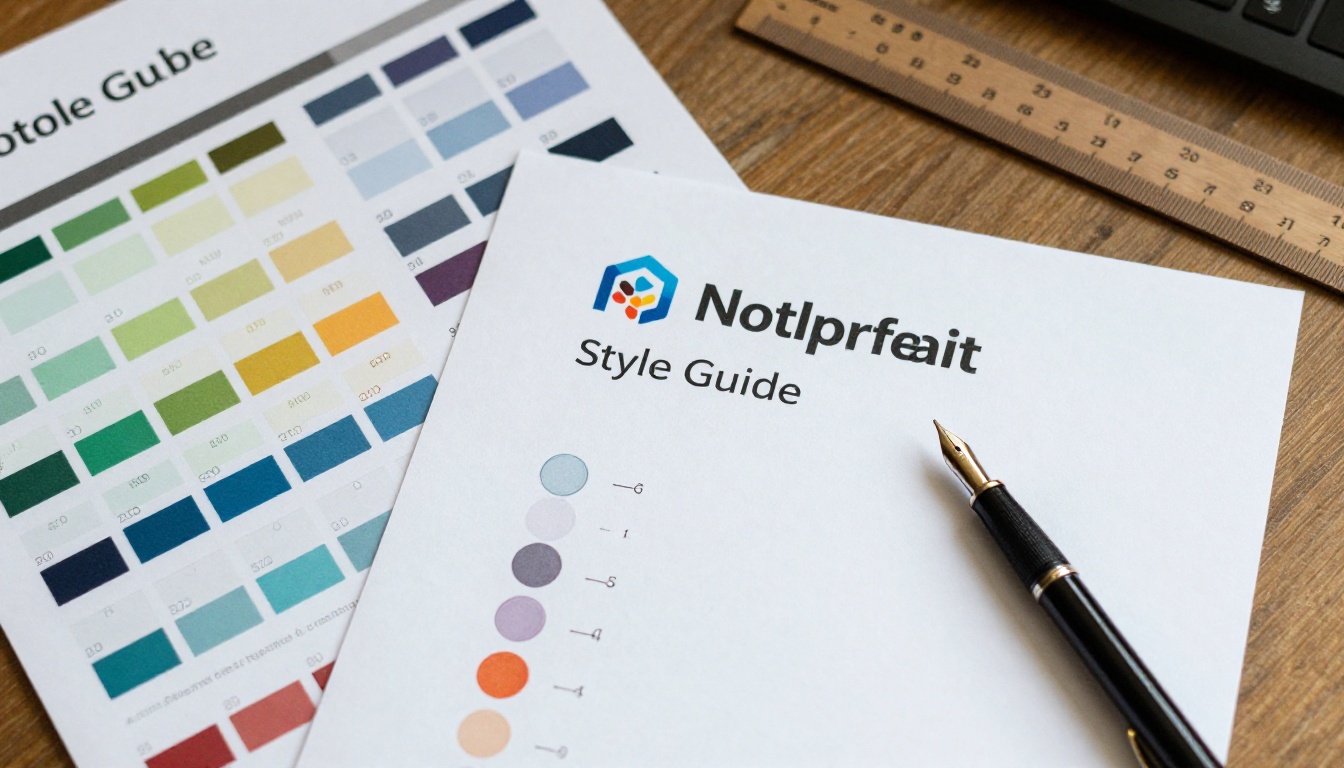
Anote o nome de cada fonte e o valor de cada cor. O Publisher guarda as cores em amostras próprias, então abra o arquivo e leia os códigos hexadecimais ou RGB na caixa de preenchimento. Você vai precisar deles ao criar os estilos no Word.
Avalie cada elemento
Marque cada item como manter, simplificar ou descartar. Um informativo que tentou fazer coisas demais no Publisher não deve levar a mesma desordem para o Word.
Monte a estrutura do documento no Word
Uma base sólida mantém o layout estável quando os voluntários o editarem na próxima primavera. Monte a estrutura da página antes de colar um único parágrafo.
Escolha o tamanho da página e as margens
Abra um documento em branco, vá em Layout e defina o tamanho da página. O US Letter funciona para a maioria das ONGs. Defina as margens em 0,6 polegada em todos os lados, para que a página fique cheia sem risco de cortes na impressora.
Crie colunas com quebras de seção
O cabeçalho deve ficar em uma seção de uma coluna, e o corpo em uma seção de três colunas. Insira uma Quebra de Seção Contínua entre elas. Sem ela, o Word aplica as colunas à página inteira e seu cabeçalho se divide em três partes.
| Opção de layout | Ideal para | Cuidado com |
|---|
| Uma coluna | Cartas do diretor, textos longos | Linhas largas são difíceis de ler |
| Duas colunas | Texto misturado com fotos | Exige notícias de tamanhos equilibrados |
| Três colunas | Notas breves, listas de eventos | Colunas estreitas quebram palavras longas |
| Duas mais um box lateral | Agenda e listas de doadores | Exige uma caixa de texto ou tabela |
Use uma tabela para o box lateral
Um box lateral feito com uma tabela sem bordas é muito mais estável do que uma caixa de texto flutuante. A tabela cresce com o texto e nunca invade outro conteúdo quando alguém acrescenta uma linha.

Os estilos são a maior vantagem do Word sobre um arquivo do Publisher montado à mão. Defina-os uma vez e todas as edições futuras permanecem coerentes.
Crie seus estilos de título
Abra o painel Estilos e modifique Título 1, Título 2 e Normal. Atribua a fonte e a cor da sua marca a cada um. Os títulos passam a ser um clique em vez de três passos de formatação, e o verificador de acessibilidade reconhece a estrutura.
Salve as cores da marca como um tema
Vá em Design, depois em Cores, depois em Personalizar Cores. Digite os códigos hexadecimais que você anotou na análise. Dê ao tema o nome da sua organização. Agora cada forma, tabela e gráfico puxa da mesma paleta.
Escolha fontes que viajam bem
Se a fonte da sua marca não estiver instalada no computador de um voluntário, o Word vai substituí-la por outra e o layout vai se deslocar. Use fontes que vêm com o Office, ou incorpore fontes por Arquivo, Opções, Salvar, Incorporar fontes no arquivo.
| Configuração de fontes | Vantagens | Desvantagens |
|---|
| Fontes padrão do Office | Sempre disponíveis | Têm aparência genérica |
| Fonte licenciada da marca, incorporada | Combina com a marca | Arquivo maior |
| Fonte do Google, instalada em cada computador | Gratuita e com personalidade | Os voluntários precisam instalá-la |
⚠️ Atenção: a incorporação de fontes não funciona em todas as versões do Word para Mac. Teste o arquivo em um segundo computador antes de compartilhar o modelo.
Mova o conteúdo e as fotos
Agora vem a parte divertida. Resista à vontade de copiar tudo de uma vez. Trabalhe uma notícia por vez.
Cole o texto como texto simples
Copie uma notícia do arquivo antigo e depois use Colar Especial, Texto Sem Formatação. Isso remove a formatação oculta do Publisher que causa espaçamentos estranhos. Aplique depois o seu estilo do Word.
Posicione e ajuste as fotos
Insira cada foto com Inserir, Imagens, depois defina Quebra de Texto como Quadrada ou Superior e Inferior. Evite Na Frente do Texto, a menos que você realmente precise de uma sobreposição. Comprima as imagens com Formato da Imagem, Compactar Imagens para que o arquivo continue leve.
Adicione texto alternativo a todas as imagens
Clique com o botão direito em uma foto, escolha Exibir Texto Alternativo e descreva o que aparece em uma frase. Isso ajuda usuários de leitores de tela e dá contexto aos buscadores se você publicar o informativo online.
Um exemplo real rápido
Um banco de alimentos com um informativo mensal de quatro páginas seguiu esta ordem: cabeçalho, carta do diretor, destaque de voluntário, box lateral com os horários da despensa e, por fim, um bloco de doação. O refazimento levou uma tarde. A edição seguinte levou quarenta minutos, porque os estilos e as seções já estavam prontos.
Um informativo refeito é bom. Um modelo refeito é melhor. Gaste dez minutos extras agora e economize horas a cada trimestre.
Substitua o conteúdo real por marcadores
Apague o texto da edição atual e substitua-o por frases curtas de exemplo, como "Aqui vai o título da notícia". Mantenha as fotos como caixas cinza de exemplo ou imagens de amostra.
Salve como modelo do Word
Escolha Arquivo, Salvar Como e depois selecione Modelo do Word (*.dotx). Guarde-o em uma pasta compartilhada chamada "Modelo de Informativo". As novas edições começam de uma cópia, então o original fica protegido.
Escreva uma lista de verificação de uma página
Acrescente uma última página, ou um documento separado, com as etapas de produção: atualizar a data, trocar as fotos, rodar a verificação ortográfica, exportar o PDF, enviar as provas. Os voluntários seguem a lista sem precisar perguntar a você.
| Tarefa | Responsável | Tempo necessário |
|---|
| Reunir notícias e fotos | Equipe de programas | 1 semana |
| Colar e estilizar o conteúdo | Líder de comunicação | 2 horas |
| Revisar | Segundo revisor | 1 hora |
| Exportar e publicar | Líder de comunicação | 30 minutos |

Verifique a qualidade antes de enviar
O Word é tolerante, mas algumas verificações rápidas pegam os erros que os leitores notam primeiro.
Rode o verificador de acessibilidade
Vá em Revisão, Verificar Acessibilidade. Corrija texto alternativo ausente, contraste baixo e cabeçalhos de tabela em branco. Uma ONG que atende uma comunidade ampla deve publicar arquivos que todos consigam ler.
Revise a versão impressa
Mesmo que você pretenda enviar o informativo por e-mail, imprima uma cópia. Segure-a à distância do braço. Você consegue identificar o título, o botão de doação e a data em menos de cinco segundos? Se não, aumente os tamanhos.
Revise as quebras de página
Ative Mostrar/Ocultar ¶ para ver as marcas de parágrafo e as quebras de seção. Parágrafos vazios perdidos são a causa mais comum de uma notícia pular para a página seguinte.
✅ Boa prática: peça sempre a uma segunda pessoa que leia o PDF, não o arquivo do Word. Problemas de layout só aparecem na versão exportada.
Publique como um flipbook interativo
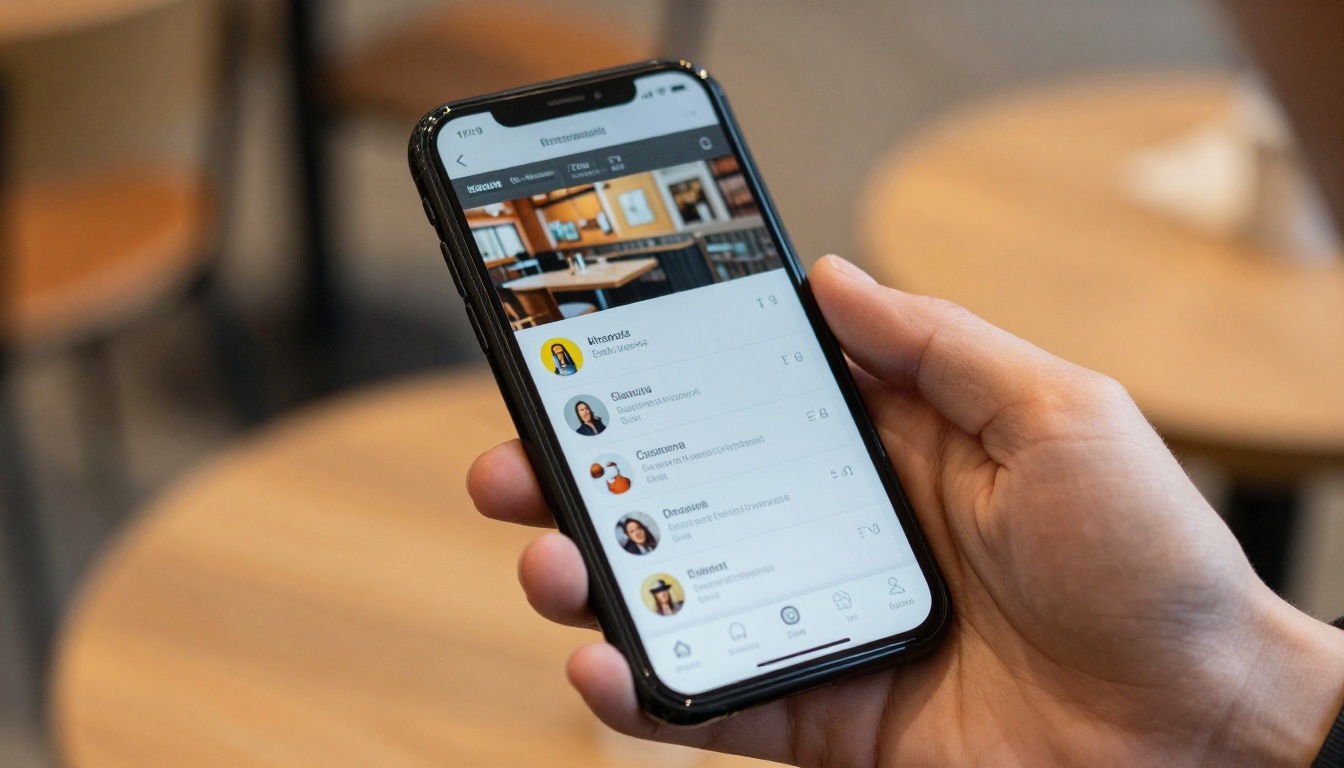
Um PDF anexado a um e-mail é baixado, ignorado e esquecido. Um flipbook abre no navegador, vira as páginas como papel e funciona no celular sem precisar dar zoom com os dedos.
Como criar um flipbook com o Flipbooks AI
Siga estes passos quando o seu arquivo do Word estiver pronto:
- No Word, escolha Arquivo, Salvar Como, PDF e selecione Padrão (publicação online e impressão).
- Acesse o Flipbooks AI e crie uma conta.
- Abra o Editora de flipbook de boletim ou o Conversor de PDF para flipbook geral.
- Envie seu PDF. A conversão leva menos de um minuto para uma edição típica de oito páginas.
- Personalize o visual: adicione seu logotipo, escolha uma cor de fundo que combine com a sua marca e selecione um efeito de virar página.
- Adicione multimídia, como um vídeo incorporado do seu diretor ou um link para a sua página de doações.
- Escolha como compartilhar: copie um link direto, pegue um código de incorporação para o seu site ou adicione proteção por senha para uma edição restrita à diretoria. Veja como incorporar um flipbook no seu site.
Funcionalidades que vale ativar
O Flipbooks AI nunca acrescenta marcas d’água, então o informativo continua com a sua cara. Os planos pagos acrescentam estatísticas de leitura e captura de contatos, que mostram quantos apoiadores abriram uma edição e quais páginas leram. Compare as opções na página de preços. Você também pode permitir downloads offline para que os leitores fiquem com uma cópia.
| Método de entrega | Funciona bem no celular | Acompanhamento | Parece uma revista |
|---|
| Envio impresso por correio | Não | Nenhum | Sim |
| PDF anexado ao e-mail | Ruim | Nenhum | Não |
| Cópia em página da web | Sim | Básico | Não |
| Link de flipbook | Sim | Por página (plano Professional) | Sim |
Uma abordagem híbrida para ONGs
Muitas organizações mantêm uma pequena tiragem impressa para doadores que preferem papel e enviam o link do flipbook a todos os outros. O mesmo arquivo do Word atende aos dois casos, então você mantém uma única fonte da verdade. Para o relatório anual, a ferramenta Relatório Anual para ONGs segue o mesmo processo de envio.
Erros comuns a evitar
Equipes que refazem informativos costumam esbarrar nos mesmos problemas. Estes são os cinco que mais aparecem:
- Copiar cada forma do Publisher. Simplifique em vez de imitar.
- Pular os estilos. A formatação manual dificulta a próxima edição.
- Usar caixas de texto para o corpo do texto. Elas não fluem entre as páginas.
- Esquecer a verificação do PDF. Fontes e imagens podem se deslocar na exportação.
- Não ter modelo. Você vai refazer o trabalho a cada trimestre.
Sua próxima edição começa aqui
Agora você tem o caminho completo: analisar o arquivo antigo, montar uma estrutura estável no Word, aplicar estilos, mover o conteúdo, salvar um modelo e publicar um flipbook que as pessoas realmente abrem. O primeiro refazimento leva uma tarde. Depois disso, cada edição é uma tarefa de rotina que toda a equipe pode dividir.
Pronto para publicar sua primeira edição? Comece grátis no Flipbooks AI, veja todas as ferramentas de flipbook para outros formatos e compare os planos e preços para escolher o que cabe no seu orçamento.