Tienes un montón de páginas impresas: un recetario familiar, un trabajo escolar, un portafolio, un manual que tu equipo todavía reparte en papel. También tienes un iPhone en el bolsillo. Con eso basta. Con el escáner integrado y una tarde libre, puedes convertir esas hojas en un flipbook con paso de página que se abre en cualquier teléfono, tableta o laptop. Este tutorial recorre todo el camino, desde el primer escaneo hasta un enlace para compartir en Flipbooks AI.
El proceso tiene tres etapas: capturar las páginas con limpieza, combinarlas en un solo PDF y convertir ese PDF en un flipbook. Cada etapa es sencilla. La diferencia entre un resultado mediocre y uno pulido está en los pequeños detalles, así que los revisaremos uno por uno.
Por qué convertir escaneos en un flipbook
Un PDF suelto sirve para guardar, pero no es una lectura agradable. Los lectores amplían, desplazan y pierden el lugar. Un flipbook conserva la sensación familiar de pasar una página y añade cosas que el papel nunca podría: un enlace para compartir, video incrustado, búsqueda y cero costo de impresión.
Así se comparan los formatos para un documento escaneado típico:
| Formato | Experiencia de lectura | Compartir | Funciona en teléfonos | Sensación de paso de página |
|---|
| Montón de papel | Excelente | Solo en mano | No aplica | Nativa |
| Fotos sueltas | Mala | Adjuntos desordenados | Sí | Ninguna |
| PDF simple | Regular | Correo o descarga | Zoom incómodo | Ninguna |
| Flipbook | Excelente | Un solo enlace | Adaptable | Realista |
💡 Consejo profesional: Piensa en el destino antes de escanear. Un flipbook para un público en teléfono necesita texto más grande y márgenes más ajustados que uno pensado para un monitor de escritorio.
Quién se beneficia más
- Familias que conservan recetas, cartas y álbumes de fotos.
- Estudiantes que comparten apuntes a mano o informes de laboratorio.
- Pequeños negocios que convierten listas de precios y folletos impresos en algo con enlace.
- Artistas que presentan páginas de cuaderno de bocetos sin un escáner de cama plana.
- Maestros que digitalizan hojas de trabajo y cuadernillos de clase.
Qué necesitas antes de escanear
No necesitas equipo especial. Gran parte de la calidad viene de la luz y de una superficie plana, no de equipo caro.
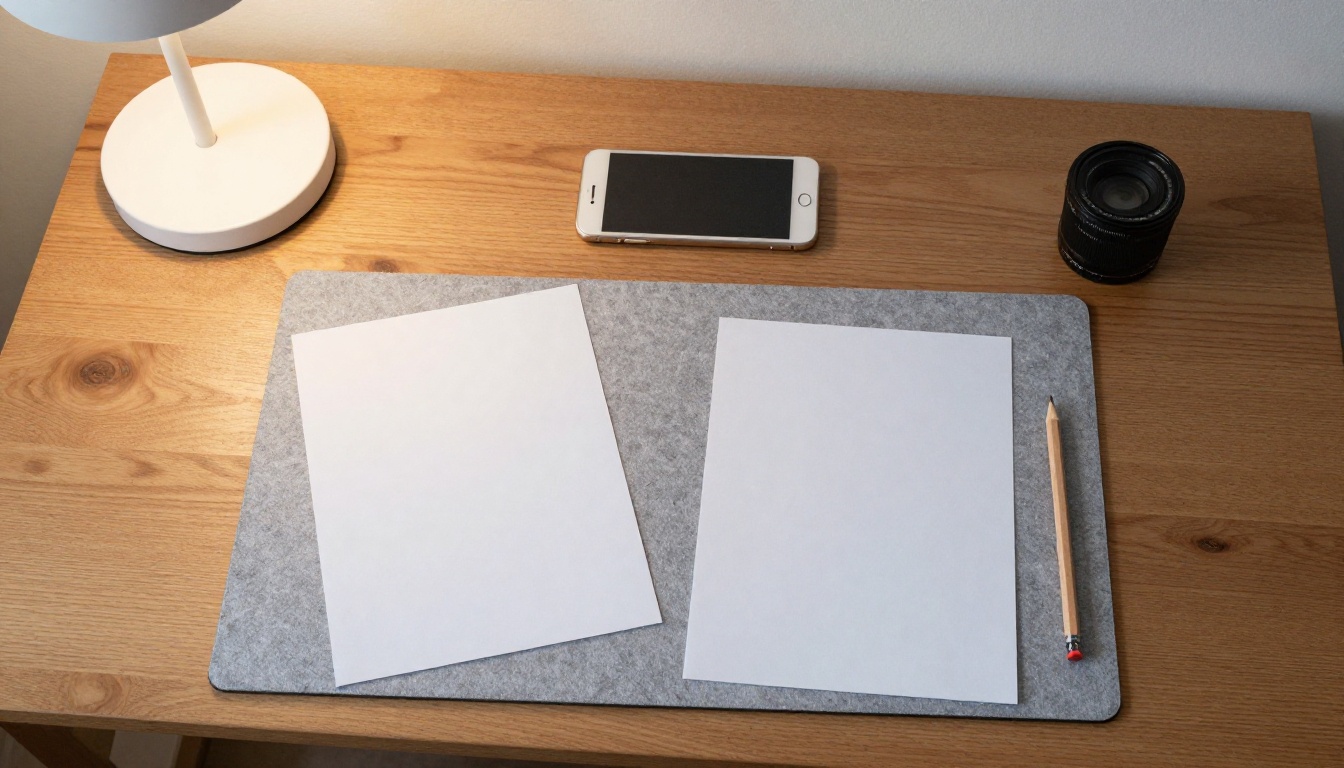
Lista básica
- Un iPhone con una versión reciente de iOS (el escáner está en las apps Notas y Archivos).
- Una mesa plana con una superficie lisa y de color contrastante.
- Luz suave, de una ventana o de una lámpara colocada a un lado.
- Tus páginas, en orden, sin grapas ni clips.
- Unos minutos para revisar cada captura antes de seguir.
Cómo elegir el fondo
El escáner detecta los bordes de la página por contraste. Una hoja blanca sobre una mesa blanca lo confunde. Coloca la página sobre algo más oscuro, como una cartulina negra, un tapete oscuro para escritorio o un mantel liso.
| Tipo de página | Mejor fondo | Por qué funciona |
|---|
| Papel impreso blanco | Cartulina oscura o fieltro | Buen contraste en los bordes |
| Papel oscuro o de color | Hoja blanca | La detección de bordes sigue nítida |
| Página de revista brillante | Superficie oscura mate | Menos reflejos |
| Papel viejo o amarillento | Tapete gris medio | Mantiene los tonos cálidos naturales |
⚠️ Cuidado con las sombras. Tu propia mano y el teléfono proyectan sombras que oscurecen una esquina de la página. Pon la luz de lado, no detrás de ti.
Escanear páginas en la app Notas
El método más rápido no requiere descargar nada. La app Notas tiene un escáner de documentos que detecta la página, la endereza y limpia los colores.
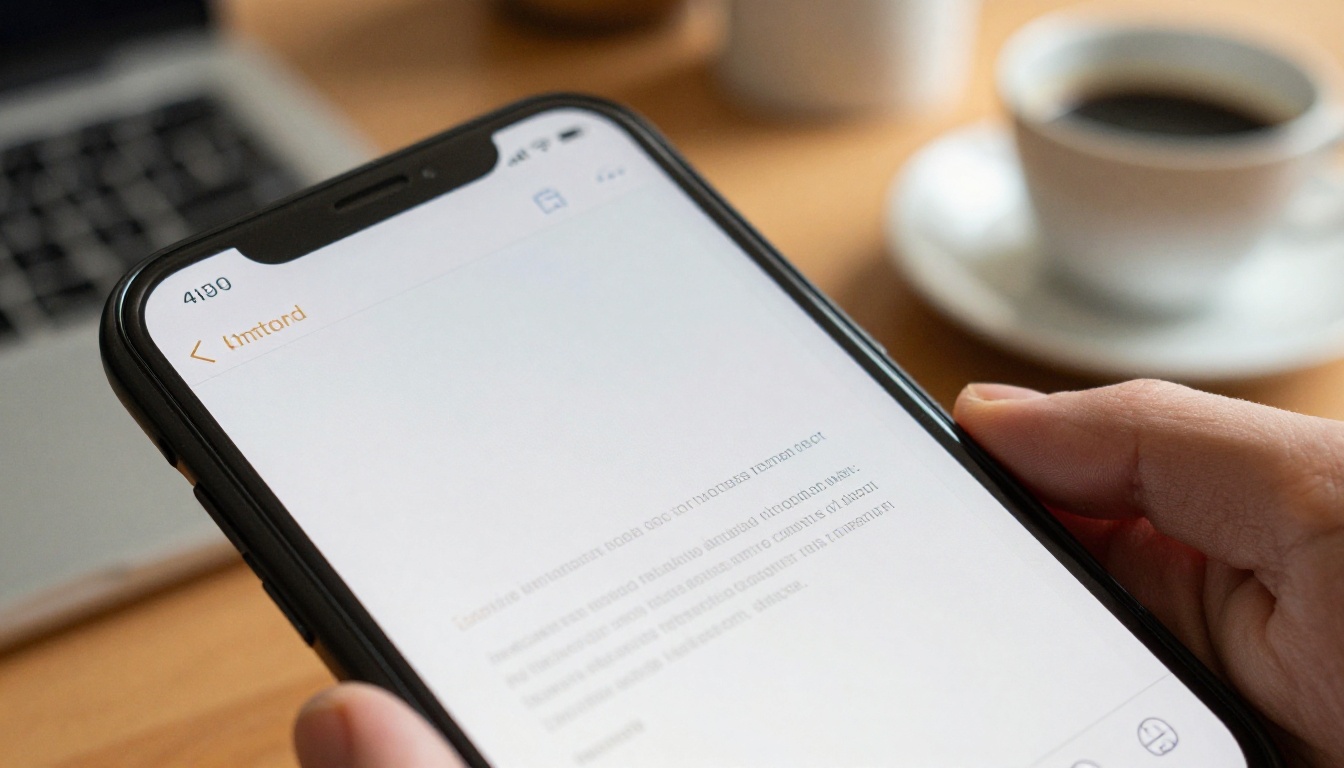
Paso a paso
- Abre Notas y crea una nota nueva.
- Toca el ícono de cámara sobre el teclado o en la barra de herramientas.
- Elige Escanear documentos.
- Sostén el teléfono paralelo a la página, a unos 25 a 35 centímetros de distancia.
- Espera a que el contorno amarillo se ajuste a los bordes. En modo automático, el iPhone captura la página por sí solo.
- Pasa a la siguiente página y repite. Todas las capturas quedan en un mismo lote.
- Toca Guardar cuando termines la última página.
Captura automática o manual
El modo automático es rápido, pero puede tomar una imagen antes de que estés quieto. El modo manual te da control.
| Modo | Velocidad | Control | Mejor para |
|---|
| Automático | Rápido | Bajo | Páginas limpias y planas |
| Manual | Más lento | Alto | Páginas arrugadas, brillantes o difíciles |
✅ Buena práctica: Cambia a manual para las tres primeras páginas, revisa cómo quedan y luego decide si el automático es confiable para el resto.
Escanear en la app Archivos
La app Archivos ofrece un escáner casi idéntico y tiene una ventaja útil: guarda directamente en un PDF, en la carpeta que elijas, incluido iCloud Drive.
- Abre Archivos y busca la carpeta donde quieres el PDF.
- Toca los tres puntos en la esquina superior derecha.
- Selecciona Escanear documentos.
- Captura cada página como antes.
- Toca Guardar, ponle nombre al archivo y confirma.
Es el camino más rápido si tu objetivo es un archivo PDF, porque evita el paso de exportar desde una nota.
Notas o Archivos: cuál elegir
| Función | App Notas | App Archivos |
|---|
| Se guarda como | Adjunto de nota | Archivo PDF |
| Paso de exportar necesario | Sí | No |
| Combinar con otro texto | Sí | No |
| Control de carpetas | Limitado | Total |
Un escaneo que se ve bien en la pantalla del teléfono puede verse borroso al ampliarlo en el visor de un flipbook. Corregirlo al capturar es mucho más fácil que arreglarlo después.
Reglas de iluminación
- Usa luz de día siempre que puedas. Una ventana luminosa supera a cualquier lámpara.
- Evita poner una lámpara justo encima de la página, porque crea un punto de luz intensa.
- Apaga el flash. Aplana los detalles y rebota en el papel brillante.
- Mantén la misma luz en todo el lote para que las páginas se vean coherentes.
Cómo estabilizar el teléfono
El desenfoque es la queja más común. Apoya los codos en la mesa y exhala cuando se dispare la captura. Si tienes un soporte pequeño o una pila de libros donde apoyar el teléfono, mejor todavía.
Libros y páginas encuadernadas
Los libros encuadernados se curvan cerca del lomo, y eso deforma el texto. Presiona la página para aplanarla con una hoja de vidrio limpia si tienes una, o sujeta los bordes con suavidad con las yemas de los dedos. Luego recorta los dedos en la pantalla de edición.
💡 Consejo profesional: Si una página sigue doblándose, escanéala en modo manual y coloca un peso pequeño, como un lápiz, en la esquina lejana, justo fuera del encuadre.
Corregir problemas después de escanear
Todo lote de escaneo tiene algunas páginas débiles. La pantalla de edición te permite repararlas antes de guardar.
Problemas comunes y soluciones
| Problema | Causa probable | Solución |
|---|
| La página se ve inclinada | Teléfono sostenido en ángulo | Vuelve a capturar desde arriba, en línea recta |
| Sombra en un lado | Luz detrás de ti | Mueve la lámpara hacia un lado |
| Texto lavado | Luz de ventana sobreexpuesta | Cierra un poco la cortina |
| Fondo gris y turbio | Iluminación deficiente | Cambia el filtro a Color o Escala de grises |
| Borde recortado | El recorte automático se equivocó | Arrastra hacia afuera los controles de la esquina |
Cómo elegir un filtro
El iPhone ofrece cuatro filtros: Color, Escala de grises, Blanco y negro, y Foto. Para flipbooks, usa estas reglas:
- Color para folletos, revistas y todo lo que tenga imágenes.
- Escala de grises para páginas con mucho texto y pocas imágenes.
- Blanco y negro para texto mecanografiado simple, porque da el tamaño de archivo más pequeño.
- Foto para fotografías antiguas y obras de arte en las que quieres un aspecto fiel.
Crear un PDF con muchas páginas
Un flipbook necesita un solo PDF con las páginas en el orden correcto. Si guardaste desde la app Archivos, ya tienes uno. Si usaste Notas, exporta la nota como PDF desde la hoja de compartir.
Reordenar y eliminar
Abre el PDF en Archivos, toca la barra lateral con las miniaturas de las páginas y arrastra las páginas a su lugar. Aquí también puedes girar o quitar páginas. Revisa el orden dos veces. Es mucho más fácil que rehacer el flipbook después.
Tamaños de archivo recomendados
Los escaneos grandes pueden hacer que un flipbook cargue lento. Busca un equilibrio entre nitidez y peso.
| Tipo de documento | Páginas sugeridas | Tamaño típico del PDF | Recomendación |
|---|
| Recetario | 20 a 40 | 8 a 20 MB | Filtro Color |
| Manual impreso | 30 a 80 | 5 a 15 MB | Escala de grises |
| Folleto | 4 a 16 | 3 a 10 MB | Filtro Color |
| Portafolio | 10 a 30 | 15 a 40 MB | Filtro Foto |
⚠️ Atención: Si tu PDF supera los 50 MB, vuelve a escanear las páginas con muchas fotos en escala de grises o reduce el número de páginas de un mismo documento.
Convertir el PDF en un flipbook
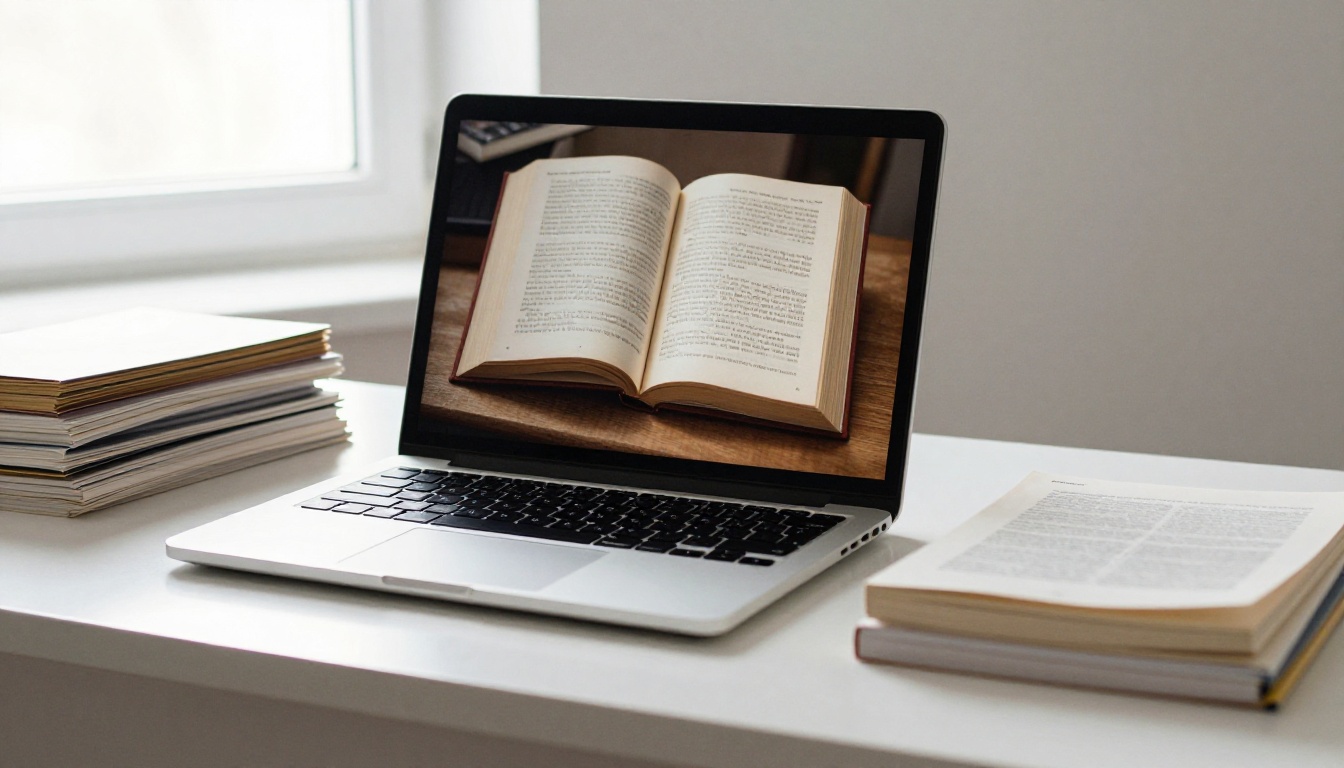
Aquí es donde la pila de papel se convierte en algo que la gente quiere abrir. El Conversor de PDF a flipbook hace el trabajo pesado, y todo el proceso puedes hacerlo desde el mismo iPhone.
Cómo crear un flipbook con Flipbooks AI
- Crea tu cuenta. Ve a Flipbooks AI y crea una cuenta. Toma menos de un minuto.
- Sube el PDF. Toca el área de subida y elige tu archivo escaneado desde Archivos o iCloud Drive. La conversión empieza sola y las páginas aparecen en orden.
- Personaliza. Agrega tu marca, elige colores de fondo, selecciona un efecto de paso de página y define la portada. También puedes incrustar videos y audio en páginas individuales.
- Configura las opciones para compartir. Copia un enlace directo, obtén un código para incrustar en tu sitio web o agrega protección con contraseña para material privado, como registros familiares.
- Publica. Comparte el enlace por mensaje, correo o código QR.
La plataforma no lleva marcas de agua y el resultado es adaptable a dispositivos móviles, así que se lee bien en el mismo teléfono con el que escaneaste.
Qué plan te conviene
| Necesidad | Opción sugerida | Notas |
|---|
| Uno o dos flipbooks personales | Plan de entrada | Bueno para recetas o álbumes de fotos |
| Muchos flipbooks | Plan Standard y superiores | Flipbooks ilimitados |
| Estadísticas de visitantes y captación de contactos | Plan Professional | Útil para catálogos de negocio |
Compara los planes y precios para ver qué se ajusta a tu proyecto, o explora todas las herramientas de flipbook con plantillas pensadas para usos específicos.
Ejemplos reales para copiar
Escanear es una habilidad con muchas aplicaciones. Aquí hay escenarios que funcionan bien con un teléfono y una mesa.
Libro de recetas familiar
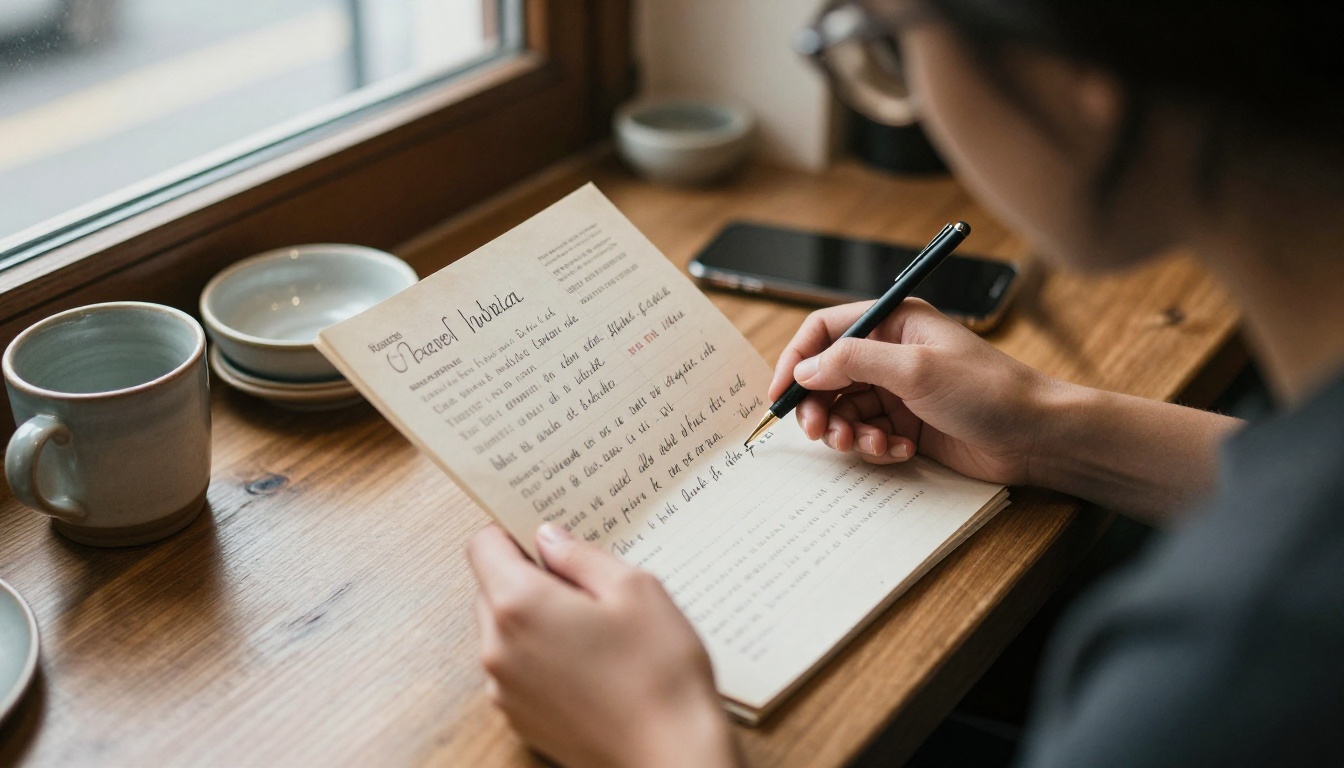
Escanea las tarjetas escritas a mano sobre un fondo oscuro, deja el filtro Color para que la tinta y las manchas se vean auténticas y publica con la herramienta Creador de flipbooks de recetarios. Los familiares en cualquier lugar pueden hojear la cocina de la abuela con un solo enlace.
Lista de precios de un pequeño negocio
Un dueño de tienda con una lista de precios impresa puede escanearla en escala de grises, convertirla y compartirla con sus clientes mediante el Generador de listas de precios digitales. Cuando cambien los precios, sube un escaneo nuevo y el enlace sigue siendo el mismo.
Portafolio de estudiante
Una estudiante de arte puede fotografiar las páginas de su cuaderno de bocetos con el filtro Foto y presentarlas con el Creador de portafolios digitales, sin necesitar un escáner de cama plana.
Programa de evento
Los organizadores con un cronograma impreso pueden digitalizarlo un día antes del evento y compartir un solo código QR con el Creador de flipbooks de programas de eventos.
Errores que hacen perder tiempo
La mayoría de los problemas al escanear vienen de los mismos hábitos. Evítalos y tu primer lote ya se verá profesional.
- Escanear bajo una luz de techo. La luz cenital crea reflejos. Ve a una ventana.
- Saltarse la revisión del orden. Las páginas escaneadas fuera de secuencia hay que arrastrarlas de vuelta una por una.
- Dejar las grapas. Las grapas levantan la página y proyectan pequeñas sombras.
- Usar el filtro equivocado. Blanco y negro puede borrar el detalle de las imágenes.
- Volver a escanear una página a la vez. Reemplaza varias páginas débiles en una sola pasada.
Compartir y mantenerlo actualizado
Cuando tu flipbook esté publicado, puedes enviar el enlace, incrustarlo en una página o imprimir un código QR en un empaque o un volante. Las descargas sin conexión permiten que los lectores guarden una copia, y el plan Professional agrega estadísticas para ver qué páginas retienen la atención.
Si alguna vez necesitas corregir una página, vuelve a escanear solo esa hoja, cámbiala en el PDF y vuelve a subirlo. Para dueños de sitios web, la herramienta Incrustar flipbook en sitio web muestra cómo colocar el visor en cualquier página.
Tu siguiente paso
Toma el primer montón de papel que tengas a la mano, busca una ventana y escanea cinco páginas ahora mismo. Tendrás un PDF limpio en minutos y un flipbook en unos minutos más.
¿Listo para publicar? Empieza gratis en Flipbooks AI, explora las herramientas y plantillas para tu proyecto o compara los planes para elegir el que se ajuste a tu volumen de páginas.



