Você tem uma pilha de páginas impressas: uma coleção de receitas de família, um trabalho escolar, um portfólio, um manual que sua equipe ainda distribui no papel. Você também tem um iPhone no bolso. É tudo o que você precisa. Com o escâner integrado e uma tarde livre, você transforma essas folhas em um flipbook com efeito de virar página, que abre em qualquer celular, tablet ou notebook. Este tutorial percorre todo o caminho, desde a primeira digitalização até um link de compartilhamento no Flipbooks AI.
O processo tem três etapas: capturar as páginas com nitidez, combiná-las em um único PDF e converter esse PDF em um flipbook. Cada etapa é simples. A diferença entre um resultado mediano e um resultado caprichado está nos pequenos detalhes, então vamos passar por eles um a um.
Por que digitalizar para um flipbook
Um PDF solto serve para guardar arquivos, mas não é uma experiência agradável de leitura. Os leitores dão zoom com os dedos, rolam a tela e perdem o lugar. Um flipbook mantém a sensação familiar de virar uma página e acrescenta coisas que o papel nunca teve: um link de compartilhamento, vídeo incorporado, busca e custo zero de impressão.
Veja como os formatos se comparam para um documento digitalizado típico:
| Formato | Experiência de leitura | Compartilhamento | Funciona no celular | Sensação de virar página |
|---|
| Pilha de papel | Excelente | Somente entrega em mãos | Não se aplica | Nativa |
| Fotos soltas | Ruim | Anexos bagunçados | Sim | Nenhuma |
| PDF simples | Média | E-mail ou download | Zoom complicado | Nenhuma |
| Flipbook | Excelente | Um link | Responsivo | Realista |
💡 Dica de ouro: Pense no destino antes de digitalizar. Um flipbook para leitores no celular precisa de textos maiores e margens mais estreitas nas páginas do que um feito para a tela de um computador.
Quem mais se beneficia
- Famílias que preservam receitas, cartas e álbuns de fotos.
- Estudantes que compartilham anotações manuscritas ou relatórios de laboratório.
- Pequenos negócios que transformam listas de preços e folhetos impressos em algo clicável.
- Artistas que apresentam páginas de sketchbook sem precisar de um scanner de mesa.
- Professores que digitalizam atividades e cadernos da turma.
O que você precisa antes de digitalizar
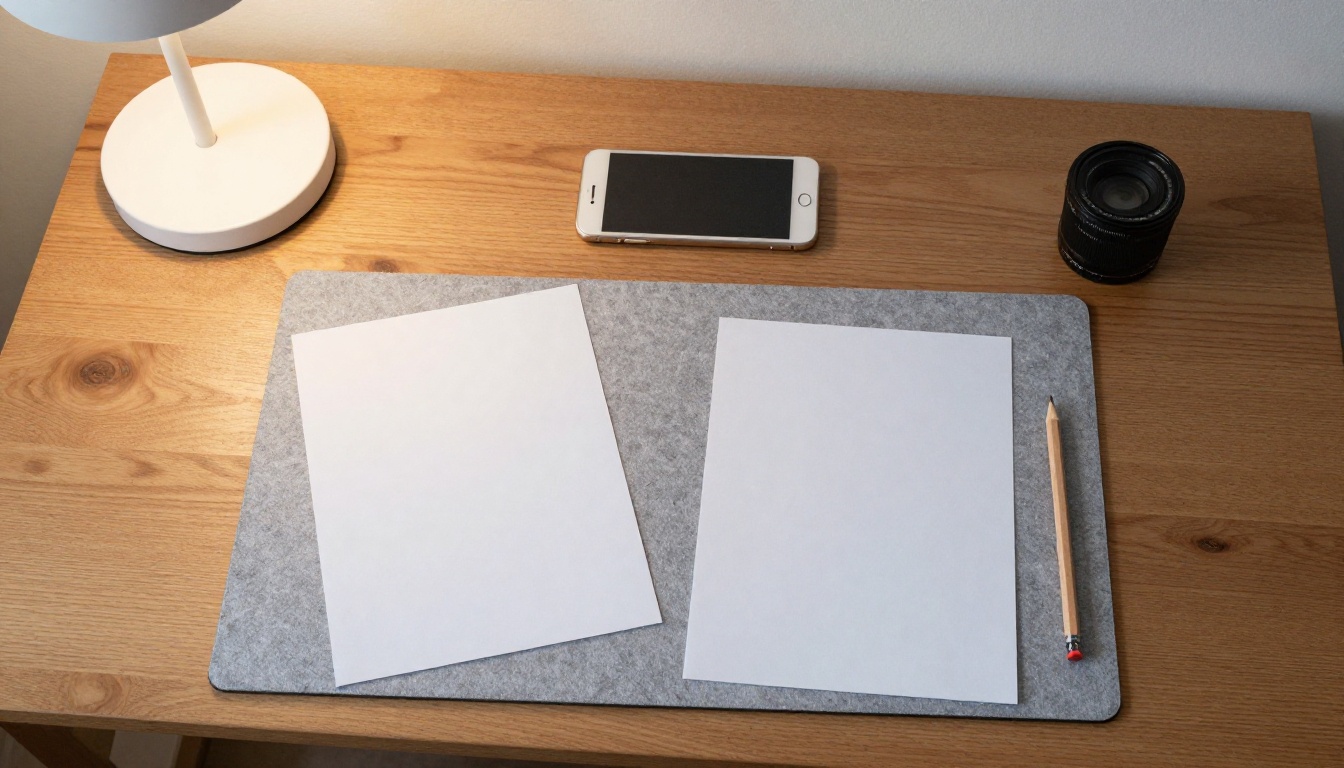
Você não precisa de equipamento especial. A maior parte da qualidade vem da luz e de uma superfície plana, não de equipamentos caros.
A lista básica
- Um iPhone com uma versão recente do iOS (o escâner fica nos apps Notas e Arquivos).
- Uma mesa plana, com uma superfície lisa e de cor contrastante.
- Luz suave, vinda de uma janela ou de uma luminária colocada de lado.
- Suas páginas, em ordem, com grampos e clipes removidos.
- Alguns minutos para conferir cada captura antes de seguir em frente.
Como escolher o fundo
O escâner encontra as bordas da página pelo contraste. Uma página branca sobre uma mesa branca confunde o aparelho. Coloque a página sobre algo mais escuro, como uma cartolina preta, um tapete de mesa escuro ou uma toalha lisa.
| Tipo de página | Melhor fundo | Por que funciona |
|---|
| Papel impresso branco | Cartolina escura ou feltro | Contraste forte nas bordas |
| Papel escuro ou colorido | Folha branca | A detecção de bordas continua nítida |
| Página de revista brilhante | Superfície escura fosca | Menos reflexos |
| Papel antigo ou amarelado | Tapete cinza médio | Mantém os tons quentes naturais |
⚠️ Cuidado com as sombras. Sua própria mão e o celular criam sombras que escurecem um canto da página. Use luz de lado, não de trás de você.
Digitalizar páginas no app Notas
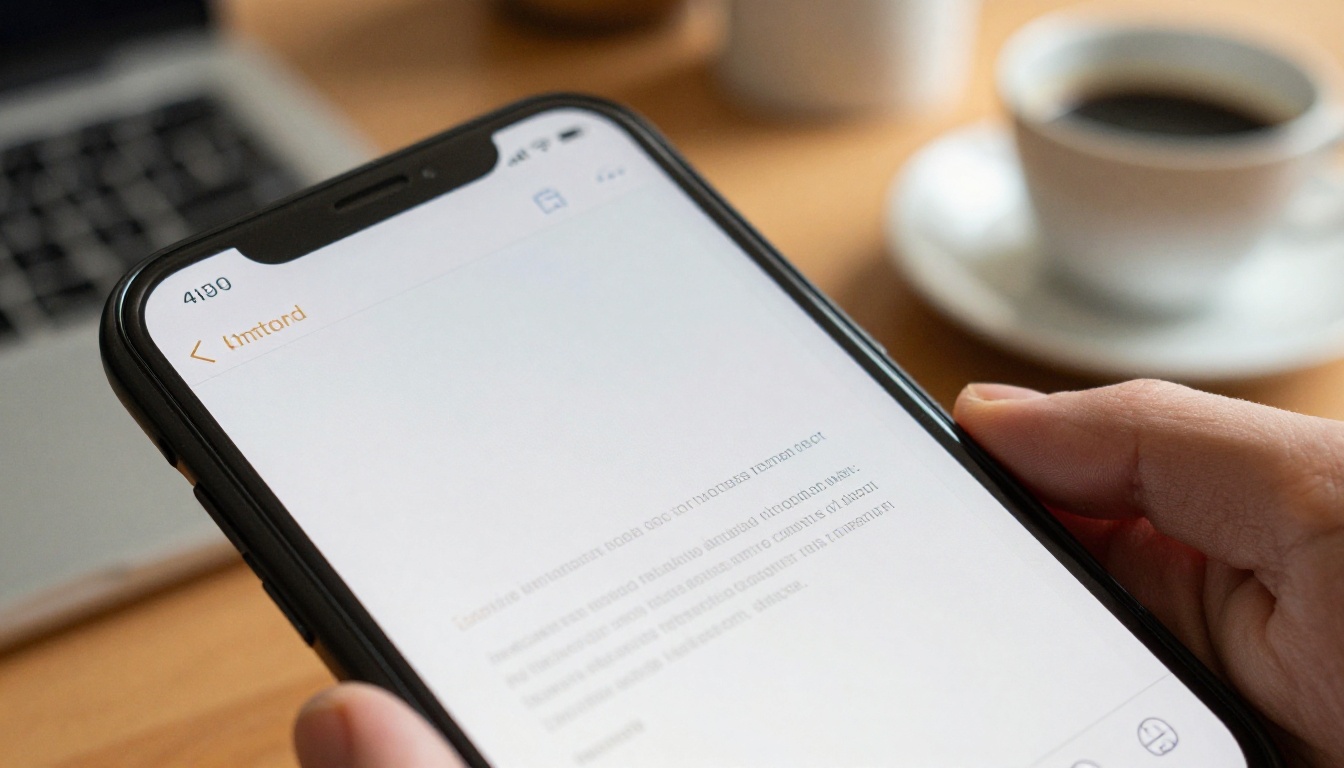
O método mais rápido não exige nenhum download. O app Notas tem um escâner de documentos que detecta a página, endireita e limpa as cores.
Passo a passo
- Abra o Notas e crie uma nota nova.
- Toque no ícone da câmera acima do teclado ou na barra de ferramentas.
- Escolha Digitalizar documentos.
- Segure o celular paralelo à página, a cerca de 25 a 35 centímetros de distância.
- Espere o contorno amarelo se ajustar às bordas. No modo automático, o iPhone captura a página sozinho.
- Passe para a página seguinte e repita. Todas as capturas ficam em um só lote.
- Toque em Salvar quando a última página estiver pronta.
Captura automática ou manual
O modo automático é rápido, mas pode disparar antes de você estar firme. O modo manual dá mais controle.
| Modo | Velocidade | Controle | Melhor para |
|---|
| Automático | Rápido | Baixo | Páginas limpas e planas |
| Manual | Mais lento | Alto | Páginas curvadas, brilhantes ou difíceis |
✅ Boa prática: Use o modo manual nas três primeiras páginas, confira como ficaram e depois decida se o automático é confiável para o resto.
Digitalizar no app Arquivos
O app Arquivos oferece um escâner quase idêntico e tem uma vantagem útil: salva direto em PDF em qualquer pasta que você escolher, inclusive no iCloud Drive.
- Abra o Arquivos e navegue até a pasta onde você quer o PDF.
- Toque nos três pontinhos no canto superior direito.
- Selecione Digitalizar documentos.
- Capture cada página como antes.
- Toque em Salvar, dê um nome ao arquivo e confirme.
Este é o caminho mais rápido quando seu objetivo é um arquivo PDF, porque pula a etapa de exportar a partir de uma nota.
Notas ou Arquivos: qual escolher
| Funcionalidade | App Notas | App Arquivos |
|---|
| Salva como | Anexo de nota | Arquivo PDF |
| Precisa de etapa de exportação | Sim | Não |
| Combina com outro texto | Sim | Não |
| Controle de pastas | Limitado | Total |
Uma digitalização que parece boa na tela do celular pode ficar borrada quando ampliada em um visualizador de flipbook. Corrigir isso na hora da captura é muito mais fácil do que corrigir depois.
Regras de iluminação
- Use luz do dia sempre que possível. Uma janela clara vale mais do que qualquer lâmpada.
- Evite colocar a luminária diretamente sobre a página, pois isso cria um ponto de luz forte.
- Desligue o flash. Ele achata os detalhes e reflete no papel brilhante.
- Mantenha a mesma luz em todo o lote para que as páginas fiquem coerentes.
Como firmar o celular
Borrão é a reclamação mais comum. Apoie os cotovelos na mesa e solte o ar quando a captura disparar. Se você tiver um suporte pequeno ou uma pilha de livros para apoiar o celular, melhor ainda.
Como lidar com livros e páginas encadernadas
Livros encadernados curvam perto da lombada, e isso entorta o texto. Pressione a página para deixá-la plana com uma folha de vidro limpa, se tiver uma, ou segure as bordas com cuidado, com a ponta dos dedos. Depois, recorte os dedos na tela de edição.
💡 Dica de ouro: Se uma página continuar enrolando, digitalize-a no modo manual e coloque um peso pequeno, como um lápis, no canto mais distante, logo fora do enquadramento.
Corrigir problemas depois de digitalizar
Todo lote de digitalização tem algumas páginas fracas. A tela de edição permite consertá-las antes de salvar.
Problemas comuns e soluções
| Problema | Causa provável | Solução |
|---|
| Página parece torta | Celular segurado em ângulo | Refaça a captura de cima |
| Sombra em um dos lados | Luz vinda de trás de você | Mova a luminária para o lado |
| Texto desbotado | Luz de janela superexposta | Feche parcialmente a cortina |
| Fundo cinza e sujo | Iluminação ruim | Troque o filtro para Cor ou Escala de cinza |
| Borda cortada | O corte automático errou a página | Arraste as alças dos cantos para fora |
Como escolher um filtro
O iPhone oferece quatro filtros: Cor, Escala de cinza, Preto e branco e Foto. Para flipbooks, use estas regras:
- Cor para folhetos, revistas e tudo o que tenha imagens.
- Escala de cinza para páginas com muito texto e poucas imagens.
- Preto e branco para texto digitado simples, pois gera o menor tamanho de arquivo.
- Foto para fotografias antigas e obras de arte, quando você quer uma aparência fiel.
Monte um único PDF a partir de muitas páginas
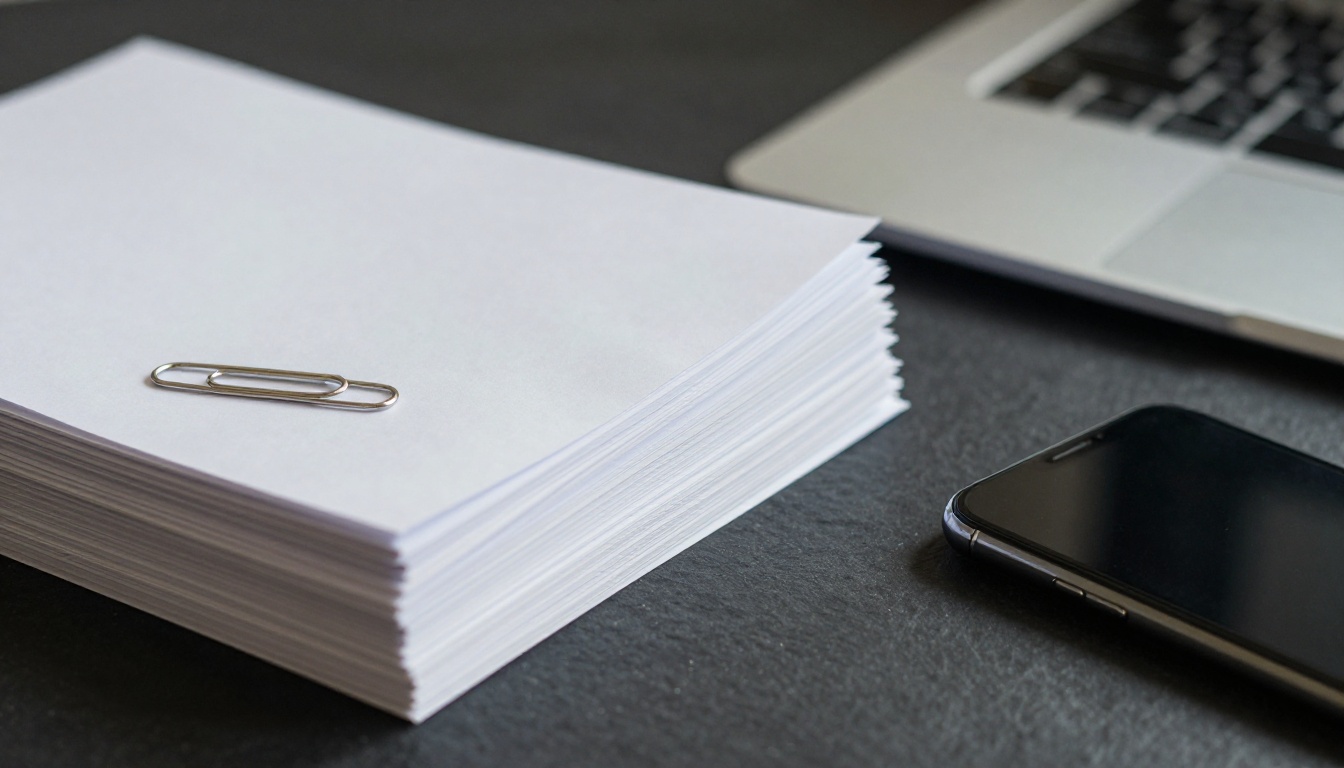
Um flipbook precisa de um único PDF com as páginas na ordem certa. Se você salvou pelo app Arquivos, já tem um. Se usou o Notas, exporte a nota como PDF pela folha de compartilhamento.
Reordenar e excluir
Abra o PDF no Arquivos, toque na barra lateral de miniaturas das páginas e arraste as páginas para o lugar certo. Aqui você também pode girar ou remover páginas. Confira a ordem duas vezes. É muito mais fácil do que refazer o flipbook depois.
Tamanhos de arquivo recomendados
Digitalizações grandes podem deixar um flipbook lento para carregar. Busque um equilíbrio entre nitidez e peso.
| Tipo de documento | Páginas sugeridas | Tamanho típico do PDF | Recomendação |
|---|
| Coleção de receitas | 20 a 40 | 8 a 20 MB | Filtro Cor |
| Manual impresso | 30 a 80 | 5 a 15 MB | Escala de cinza |
| Folheto | 4 a 16 | 3 a 10 MB | Filtro Cor |
| Portfólio | 10 a 30 | 15 a 40 MB | Filtro Foto |
⚠️ Atenção: Se o seu PDF passar de 50 MB, digitalize de novo as páginas cheias de fotos em Escala de cinza ou reduza o número de páginas de um único documento.
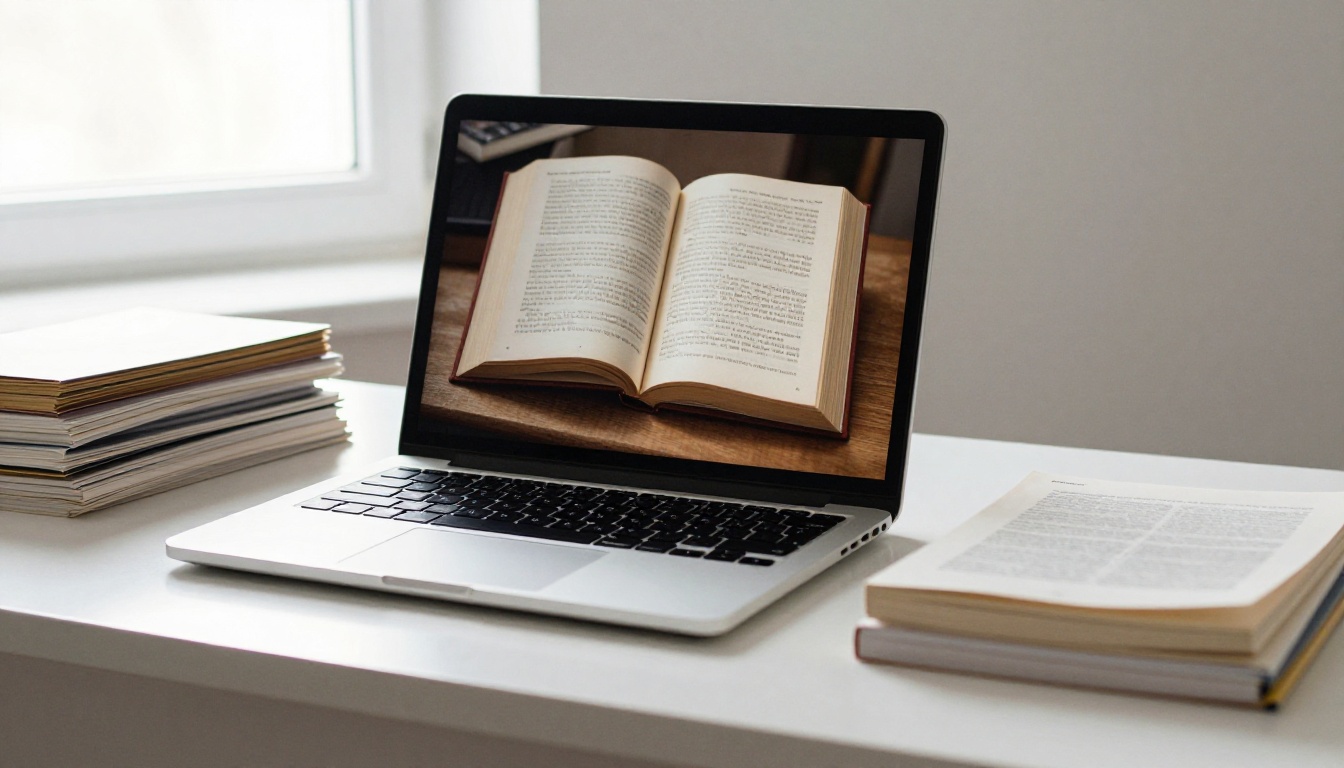
É aqui que a pilha de papel vira algo que as pessoas querem abrir. O Conversor de PDF para flipbook faz o trabalho pesado, e você pode fazer tudo isso no mesmo iPhone.
Como criar um flipbook com o Flipbooks AI
- Crie sua conta. Acesse o Flipbooks AI e crie uma conta. Leva menos de um minuto.
- Envie o PDF. Toque na área de envio e escolha seu arquivo digitalizado no Arquivos ou no iCloud Drive. A conversão começa sozinha e as páginas aparecem em ordem.
- Personalize. Adicione sua marca, escolha as cores de fundo, selecione um efeito de virar página e defina a capa. Você também pode incorporar vídeos e áudios em páginas individuais.
- Configure as opções de compartilhamento. Copie um link direto, pegue um código de incorporação para o seu site ou adicione proteção por senha para material privado, como registros de família.
- Publique. Compartilhe o link por mensagem, e-mail ou QR code.
A plataforma não tem marcas d’água, e o resultado é responsivo, então ele é fácil de ler no mesmo celular com que você digitalizou.
Qual plano serve
| Necessidade | Opção sugerida | Observações |
|---|
| Um ou dois flipbooks pessoais | Plano de entrada | Bom para receitas ou álbuns de fotos |
| Muitos flipbooks | Plano Standard ou superior | Flipbooks ilimitados |
| Estatísticas de visitantes e captura de contatos | Plano Professional | Útil para catálogos de negócios |
Compare os planos e preços para ver o que se encaixa no seu projeto, ou explore todas as ferramentas de flipbook com modelos criados para usos específicos.
Exemplos reais para copiar
Digitalizar é uma habilidade com muitas aplicações. Veja alguns cenários que funcionam bem com um celular e uma mesa.
Livro de receitas da família
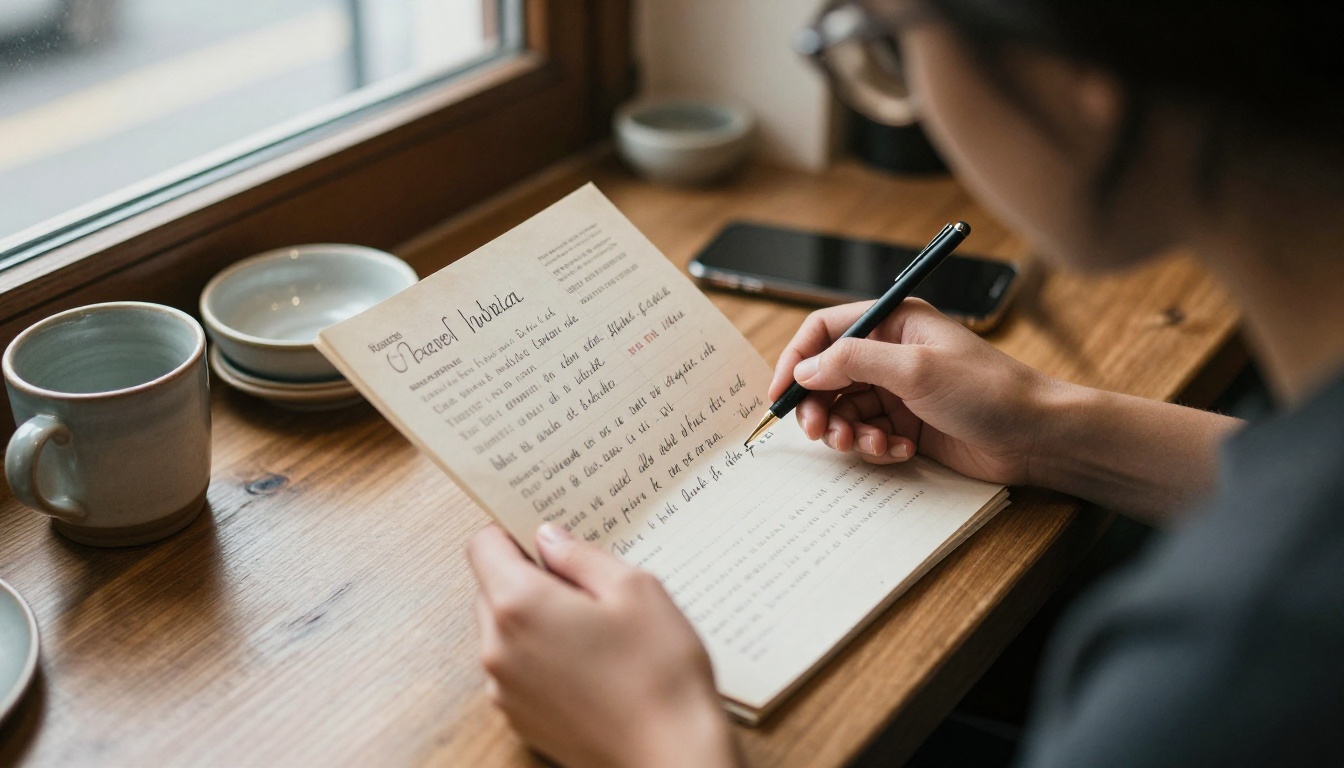
Digitalize os cartões escritos à mão sobre um fundo escuro, mantenha o filtro Cor para que a tinta e as manchas pareçam autênticas e publique com a ferramenta Criador de flipbook de livro de receitas. Parentes em qualquer lugar podem folhear a comida da vovó com um só link.
Lista de preços de pequeno negócio
Um lojista com uma tabela de preços impressa pode digitalizá-la em Escala de cinza, convertê-la e compartilhá-la com os clientes pelo Gerador de lista de preços digital. Quando os preços mudarem, envie uma nova digitalização e o link continua o mesmo.
Portfólio de estudante
Uma estudante de arte pode fotografar páginas de sketchbook com o filtro Foto e apresentá-las pelo Criador de portfólio digital, sem precisar de scanner de mesa.
Programa de evento
Organizadores com uma programação impressa podem digitalizá-la um dia antes do evento e compartilhar um único QR code com o Criador de flipbook de programação de eventos.
Erros que fazem perder tempo
A maior parte dos problemas na digitalização vem de uns poucos hábitos. Evite-os e seu primeiro lote já vai parecer profissional.
- Digitalizar sob a luz do teto. A luz de cima cria brilho. Vá para perto de uma janela.
- Pular a conferência da ordem. Páginas digitalizadas fora de sequência precisam ser arrastadas de volta uma por uma.
- Deixar grampos. Os grampos levantam a página e projetam sombras minúsculas.
- Usar o filtro errado. Preto e branco pode apagar os detalhes das imagens.
- Digitalizar uma página de cada vez para refazer. Substitua várias páginas fracas de uma só vez.
Compartilhe e mantenha atualizado
Quando seu flipbook estiver no ar, você pode enviar o link, incorporá-lo em uma página ou imprimir um QR code em embalagens ou folhetos. Os downloads offline permitem que os leitores guardem uma cópia, e o plano Professional acrescenta estatísticas para você ver quais páginas prendem a atenção.
Se algum dia você precisar corrigir uma página, digitalize apenas aquela folha, troque-a no PDF e envie o arquivo de novo. Para donos de sites, a ferramenta Incorporar flipbook em site mostra como colocar o visualizador em qualquer página.
Seu próximo passo
Pegue a primeira pilha de papel que estiver ao seu alcance, encontre uma janela e digitalize cinco páginas agora. Você terá um PDF limpo em minutos e um flipbook em mais alguns.
Pronto para publicar? Comece grátis no Flipbooks AI, explore as ferramentas e modelos para o seu projeto ou compare os planos para escolher o que se adapta ao seu volume de páginas.



