Hai una pila di pagine stampate: una raccolta di ricette di famiglia, un progetto scolastico, un portfolio, un manuale che la tua squadra distribuisce ancora su carta. Hai anche un iPhone in tasca. Non ti serve altro. Con lo scanner integrato e un pomeriggio libero, puoi trasformare quei fogli in un flipbook con sfoglio di pagina che si apre su qualsiasi telefono, tablet o computer portatile. Questo tutorial ti guida lungo tutto il percorso, dalla prima scansione a un link di condivisione su Flipbooks AI.
Il processo ha tre fasi: acquisire le pagine in modo pulito, unirle in un unico PDF e convertire quel PDF in un flipbook. Ogni fase è semplice. La differenza tra un risultato mediocre e uno curato sta nei piccoli dettagli, quindi li vedremo uno per uno.
Perché scansionare per creare un flipbook
Un PDF semplice va bene per archiviare, ma non è un’esperienza di lettura piacevole. Chi legge pizzica, scorre e perde la posizione. Un flipbook mantiene la sensazione familiare di girare una pagina e aggiunge cose che la carta non potrebbe mai offrire: un link di condivisione, video incorporati, la ricerca e zero costi di stampa.
Ecco come si confrontano i formati per un documento scansionato tipico:
| Formato | Esperienza di lettura | Condivisione | Funziona sui telefoni | Sensazione di sfoglio |
|---|
| Pila di fogli | Eccellente | Solo consegna a mano | Non applicabile | Nativa |
| Foto sparse | Scarsa | Allegati disordinati | Sì | Nessuna |
| PDF semplice | Media | Email o download | Zoom scomodo | Nessuna |
| Flipbook | Eccellente | Un solo link | Adattivo | Realistica |
💡 Consiglio pratico: Pensa alla destinazione prima di scansionare. Un flipbook per un pubblico da telefono richiede testi più grandi e margini più stretti nelle pagine rispetto a uno pensato per il monitor di un computer desktop.
Chi ne trae il massimo vantaggio
- Famiglie che conservano ricette, lettere e album di fotografie.
- Studenti che condividono appunti scritti a mano o relazioni di laboratorio.
- Piccole imprese che trasformano listini prezzi e depliant stampati in qualcosa su cui si può cliccare.
- Artisti che presentano pagine di schizzi senza avere uno scanner piano.
- Insegnanti che digitalizzano schede di lavoro e dispense di classe.
Cosa ti serve prima di scansionare
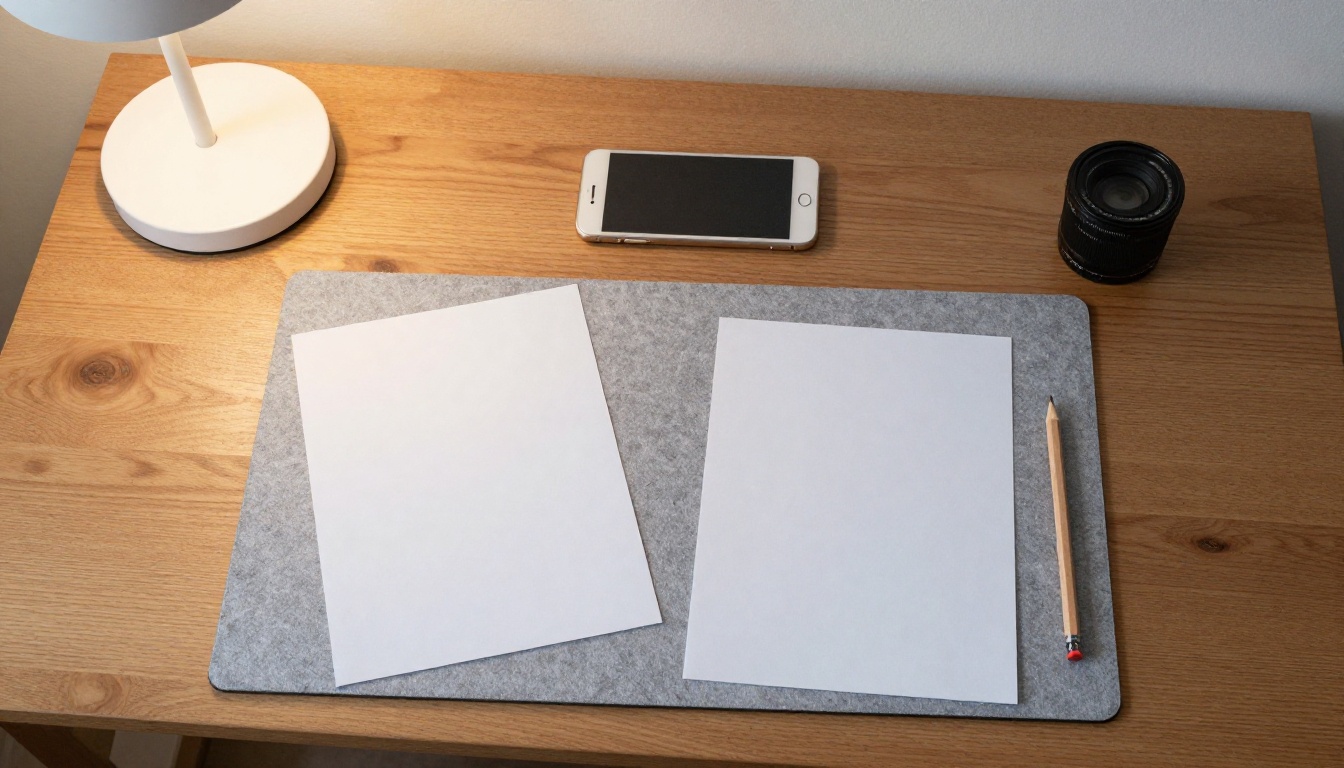
Non ti serve attrezzatura speciale. Gran parte della qualità dipende dalla luce e da una superficie piana, non da apparecchiature costose.
La checklist di base
- Un iPhone con una versione recente di iOS (lo scanner si trova nelle app Note e File).
- Un tavolo piano con una superficie semplice e a contrasto.
- Luce morbida da una finestra o da una lampada posta di lato.
- Le tue pagine, in ordine, senza punti metallici né graffette.
- Qualche minuto per controllare ogni acquisizione prima di passare alla successiva.
Scegliere lo sfondo
Lo scanner riconosce i bordi della pagina grazie al contrasto. Una pagina bianca su un tavolo bianco lo confonde. Appoggia la pagina su qualcosa di più scuro, come un cartoncino nero, un sottomano scuro o una tovaglia semplice.
| Tipo di pagina | Sfondo migliore | Perché funziona |
|---|
| Carta stampata bianca | Cartoncino scuro o feltro | Forte contrasto dei bordi |
| Carta scura o colorata | Foglio bianco | Il riconoscimento dei bordi resta nitido |
| Pagina di rivista patinata | Superficie scura opaca | Meno riflessi |
| Carta vecchia o ingiallita | Sottomano grigio medio | Mantiene naturali i toni caldi |
⚠️ Attenzione alle ombre. La tua mano e il telefono creano ombre che scuriscono un angolo della pagina. Usa la luce di lato, non alle tue spalle.
Scansionare le pagine nell’app Note
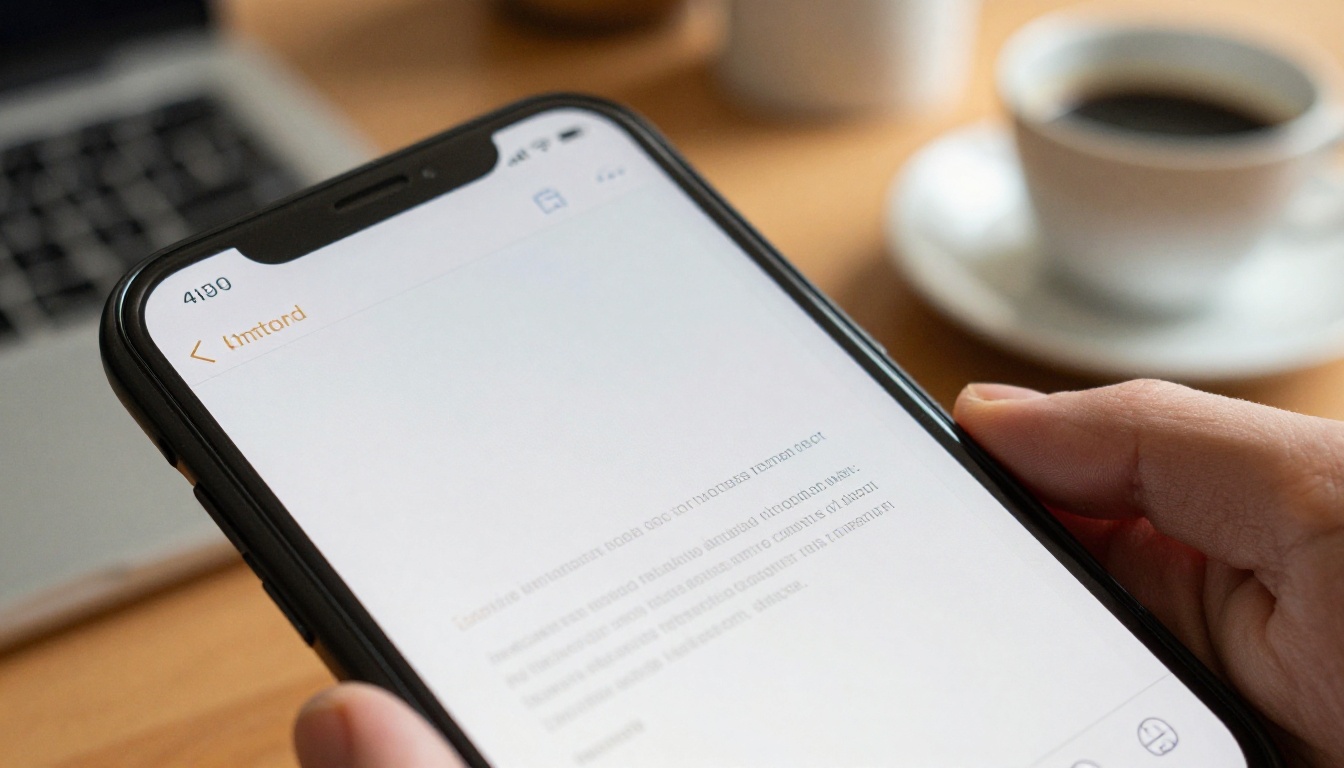
Il metodo più veloce non richiede alcun download. L’app Note ha uno scanner di documenti che riconosce la pagina, la raddrizza e pulisce i colori.
Passo dopo passo
- Apri Note e crea una nuova nota.
- Tocca l’icona della fotocamera sopra la tastiera o nella barra degli strumenti.
- Scegli Scansiona documenti.
- Tieni il telefono parallelo alla pagina, a circa 25-35 centimetri di distanza.
- Aspetta che il contorno giallo si agganci ai bordi. In modalità Automatica l’iPhone acquisisce la pagina da solo.
- Passa alla pagina successiva e ripeti. Tutte le acquisizioni restano in un unico gruppo.
- Tocca Salva quando l’ultima pagina è pronta.
Acquisizione automatica o manuale
La modalità Automatica è rapida, ma può scattare prima che tu sia fermo. La modalità Manuale ti dà il controllo.
| Modalità | Velocità | Controllo | Ideale per |
|---|
| Automatica | Veloce | Basso | Pagine pulite e piane |
| Manuale | Più lenta | Alto | Pagine arricciate, lucide o difficili |
✅ Buona pratica: Passa alla modalità Manuale per le prime tre pagine, controlla come vengono, poi decidi se l’automatica è affidabile per le altre.
Scansionare nell’app File
L’app File offre uno scanner quasi identico e ha un vantaggio utile: salva direttamente in un PDF in qualsiasi cartella tu scelga, anche in iCloud Drive.
- Apri File e vai nella cartella dove vuoi il PDF.
- Tocca i tre puntini in alto a destra.
- Seleziona Scansiona documenti.
- Acquisisci ogni pagina come prima.
- Tocca Salva, dai un nome al file e conferma.
È il percorso più rapido quando il tuo obiettivo è un file PDF, perché salta il passaggio dell’esportazione da una nota.
Note o File: quale scegliere
| Funzione | App Note | App File |
|---|
| Salva come | Allegato di una nota | File PDF |
| Serve un passaggio di esportazione | Sì | No |
| Combina con altro testo | Sì | No |
| Controllo delle cartelle | Limitato | Completo |
Una scansione che sembra buona sullo schermo del telefono può apparire sfocata quando viene ingrandita in un visualizzatore di flipbook. Correggere il problema al momento dell’acquisizione è molto più facile che sistemarlo dopo.

Regole per la luce
- Usa la luce del giorno ogni volta che puoi. Una finestra luminosa batte qualsiasi lampada.
- Evita di mettere una lampada direttamente sopra la pagina, perché crea un punto di riflesso.
- Disattiva il flash. Appiattisce i dettagli e rimbalza sulla carta lucida.
- Mantieni la stessa luce per tutto il gruppo, così le pagine risultano coerenti.
Tenere fermo il telefono
La sfocatura è il problema più comune. Appoggia i gomiti sul tavolo ed espira mentre scatta l’otturatore. Se hai un piccolo supporto o una pila di libri a cui appoggiare il telefono, ancora meglio.
Gestire libri e pagine rilegate
I libri rilegati si incurvano vicino alla costola, e questo piega il testo. Premi la pagina con un foglio di vetro pulito, se ce l’hai, oppure tienila delicatamente per i bordi con la punta delle dita. Poi ritaglia le dita nella schermata di modifica.
💡 Consiglio pratico: Se una pagina continua ad arricciarsi, scansionala in modalità Manuale e appoggia un piccolo peso, come una matita, sull’angolo lontano, appena fuori dall’inquadratura.
Risolvere i problemi dopo la scansione
Ogni gruppo di scansioni ha qualche pagina debole. La schermata di modifica ti permette di sistemarle prima di salvare.
Problemi comuni e soluzioni
| Problema | Causa probabile | Soluzione |
|---|
| La pagina sembra storta | Telefono tenuto inclinato | Rifai lo scatto dall’alto |
| Ombra su un lato | Luce alle tue spalle | Sposta la lampada di lato |
| Testo slavato | Luce della finestra troppo forte | Chiudi in parte la tenda |
| Sfondo grigio e sporco | Illuminazione scarsa | Passa il filtro a Colore o Scala di grigi |
| Bordo ritagliato | Il ritaglio automatico ha sbagliato la pagina | Trascina gli angoli verso l’esterno |
Scegliere un filtro
L’iPhone offre quattro filtri: Colore, Scala di grigi, Bianco e nero e Foto. Per i flipbook, usa queste regole:
- Colore per depliant, riviste e tutto ciò che contiene immagini.
- Scala di grigi per pagine ricche di testo con immagini leggere.
- Bianco e nero per il testo semplice dattiloscritto, perché dà il file più leggero.
- Foto per fotografie d’epoca e opere d’arte in cui vuoi un aspetto fedele.
Creare un unico PDF da molte pagine
Un flipbook richiede un solo PDF con le pagine nell’ordine giusto. Se hai salvato dall’app File, ne hai già uno. Se hai usato Note, esporta la nota in PDF tramite il foglio di condivisione.
Riordinare ed eliminare
Apri il PDF in File, tocca la barra laterale con le miniature delle pagine e trascina le pagine al loro posto. Qui puoi anche ruotare o rimuovere pagine. Controlla l’ordine due volte. È molto più facile che ricostruire il flipbook più tardi.
Dimensioni del file da puntare
Le scansioni grandi possono rallentare il caricamento di un flipbook. Punta a un equilibrio tra nitidezza e peso.
| Tipo di documento | Pagine suggerite | Dimensione tipica del PDF | Consiglio |
|---|
| Raccolta di ricette | Da 20 a 40 | Da 8 a 20 MB | Filtro Colore |
| Manuale stampato | Da 30 a 80 | Da 5 a 15 MB | Scala di grigi |
| Depliant | Da 4 a 16 | Da 3 a 10 MB | Filtro Colore |
| Portfolio | Da 10 a 30 | Da 15 a 40 MB | Filtro Foto |
⚠️ Attenzione: Se il tuo PDF supera i 50 MB, scansiona di nuovo le pagine ricche di foto in Scala di grigi oppure riduci il numero di pagine in un unico documento.
È qui che la pila di carta diventa qualcosa che le persone vogliono aprire. Il Convertitore da PDF a flipbook fa il lavoro più pesante, e puoi fare tutto dallo stesso iPhone.

Come creare un flipbook con Flipbooks AI
- Crea un account. Vai su Flipbooks AI e crea un account. Ci vuole meno di un minuto.
- Carica il PDF. Tocca l’area di caricamento e scegli il file scansionato da File o da iCloud Drive. La conversione parte automaticamente e le pagine compaiono in ordine.
- Personalizza. Aggiungi il tuo marchio, scegli i colori di sfondo, seleziona un effetto sfoglio e imposta la copertina. Puoi anche incorporare video e audio nelle singole pagine.
- Imposta le opzioni di condivisione. Copia un link diretto, prendi un codice di incorporamento per il tuo sito oppure aggiungi una protezione con password per materiale privato, come gli archivi di famiglia.
- Pubblica. Condividi il link tramite messaggio, email o codice QR.
La piattaforma non aggiunge filigrane, e il risultato è adattivo sui dispositivi mobili, quindi si legge bene sullo stesso telefono con cui hai fatto la scansione.
Quale piano fa per te
| Esigenza | Opzione suggerita | Note |
|---|
| Uno o due flipbook personali | Piano di ingresso | Ottimo per ricette o album di fotografie |
| Molti flipbook | Piano Standard e superiori | Flipbook illimitati |
| Statistiche dei visitatori e raccolta contatti | Piano Professional | Utile per i cataloghi aziendali |
Confronta i piani tariffari per vedere cosa si adatta al tuo progetto, oppure sfoglia tutti gli strumenti per flipbook con modelli pensati per usi specifici.
Esempi reali da copiare
La scansione è una competenza con molte applicazioni. Ecco alcuni scenari che funzionano bene con un telefono e un tavolo.

Libro di ricette di famiglia
Scansiona le schede scritte a mano su uno sfondo scuro, mantieni il filtro Colore perché inchiostro e macchie restino autentici, e pubblica con lo strumento Flipbook per ricettari. I parenti ovunque possono sfogliare le ricette della nonna con un solo link.
Listino prezzi di un piccolo negozio
Un negoziante con un listino prezzi stampato può scansionarlo in Scala di grigi, convertirlo e condividerlo con i clienti tramite il Creatore di listini digitali. Quando i prezzi cambiano, carica una nuova scansione e il link resta lo stesso.
Portfolio di uno studente
Uno studente d’arte può fotografare le pagine dei suoi schizzi con il filtro Foto e presentarle con il Creatore di portfolio digitali, senza bisogno di uno scanner piano.
Programma di un evento
Gli organizzatori con un programma stampato possono digitalizzarlo il giorno prima dell’evento e condividere un unico codice QR con il Creatore di flipbook di programmi eventi.
Errori che fanno perdere tempo
La maggior parte dei problemi di scansione nasce dalle stesse abitudini. Evitale e il tuo primo gruppo sembrerà già professionale.
- Scansionare sotto una luce del soffitto. La luce dall’alto crea abbagliamento. Spostati vicino a una finestra.
- Saltare il controllo dell’ordine. Le pagine scansionate fuori sequenza vanno riportate al loro posto una alla volta.
- Lasciare i punti metallici. I punti metallici sollevano la pagina e proiettano piccole ombre.
- Usare il filtro sbagliato. Bianco e nero può cancellare i dettagli delle immagini.
- Rifare la scansione una pagina alla volta. Sostituisci più pagine deboli in un unico passaggio.
Condividere e tenerlo aggiornato
Quando il tuo flipbook è pubblicato, puoi inviare il link, incorporarlo in una pagina oppure stampare un codice QR su confezioni o volantini. I download offline permettono ai lettori di tenere una copia, e il piano Professional aggiunge le statistiche per vedere quali pagine catturano l’attenzione.
Se un giorno dovrai correggere una pagina, scansiona di nuovo solo quel foglio, sostituiscilo nel PDF e caricalo di nuovo. Per chi gestisce un sito, lo strumento Incorpora flipbook sul sito mostra come incorporare il visualizzatore in qualsiasi pagina.
Il tuo prossimo passo
Prendi la prima pila di fogli che hai a portata di mano, trova una finestra e scansiona cinque pagine adesso. In pochi minuti avrai un PDF pulito e in qualche minuto in più un flipbook.
Pronto a pubblicare? Inizia gratis su Flipbooks AI, esplora gli strumenti e i modelli per il tuo progetto, oppure confronta i piani per scegliere quello più adatto al numero delle tue pagine.



