Vous avez une pile de pages imprimées : un recueil de recettes de famille, un projet scolaire, un portfolio, un guide que votre équipe distribue encore sur papier. Vous avez aussi un iPhone dans la poche. C'est tout ce qu'il vous faut. Avec le scanner intégré et un après-midi de libre, vous pouvez transformer ces feuilles en flipbook à feuilleter, lisible sur n'importe quel téléphone, tablette ou ordinateur portable. Ce tutoriel parcourt tout le chemin, du premier scan jusqu'à un lien de partage sur Flipbooks AI.
Le processus comporte trois étapes : capturer proprement les pages, les regrouper dans un seul PDF, puis convertir ce PDF en flipbook. Chaque étape est simple. La différence entre un résultat médiocre et un résultat soigné tient aux petits détails. Nous allons donc les passer en revue un par un.
Pourquoi passer du scan au flipbook
Un PDF simple convient pour le stockage, mais il n'offre pas une lecture agréable. Les lecteurs pincent, font défiler et perdent leur place. Un flipbook conserve la sensation familière de tourner une page, tout en ajoutant ce que le papier ne pourra jamais offrir : un lien de partage, des vidéos intégrées, une recherche et aucun coût d'impression.
Voici comment les formats se comparent pour un document numérisé type :
| Format | Expérience de lecture | Partage | Fonctionne sur téléphone | Sensation de tourne de page |
|---|
| Pile de papier | Excellente | Remise en main propre uniquement | Sans objet | Naturelle |
| Photos en vrac | Médiocre | Pièces jointes désordonnées | Oui | Aucune |
| PDF simple | Moyenne | E-mail ou téléchargement | Zoom peu pratique | Aucune |
| Flipbook | Excellente | Un seul lien | Adaptatif | Réaliste |
💡 Astuce pro : Pensez à la destination avant de numériser. Un flipbook destiné à un public sur téléphone a besoin d'un texte plus gros et de marges plus serrées dans vos pages que pour un écran d'ordinateur de bureau.
À qui profite le plus
- Les familles qui conservent recettes, lettres et albums photo.
- Les étudiants qui partagent des notes manuscrites ou des comptes rendus de labo.
- Les petites entreprises qui transforment listes de prix et brochures imprimées en contenu cliquable.
- Les artistes qui présentent des pages de carnet de croquis sans scanner à plat.
- Les enseignants qui numérisent fiches d'exercices et livrets de classe.
Ce dont vous avez besoin avant de numériser
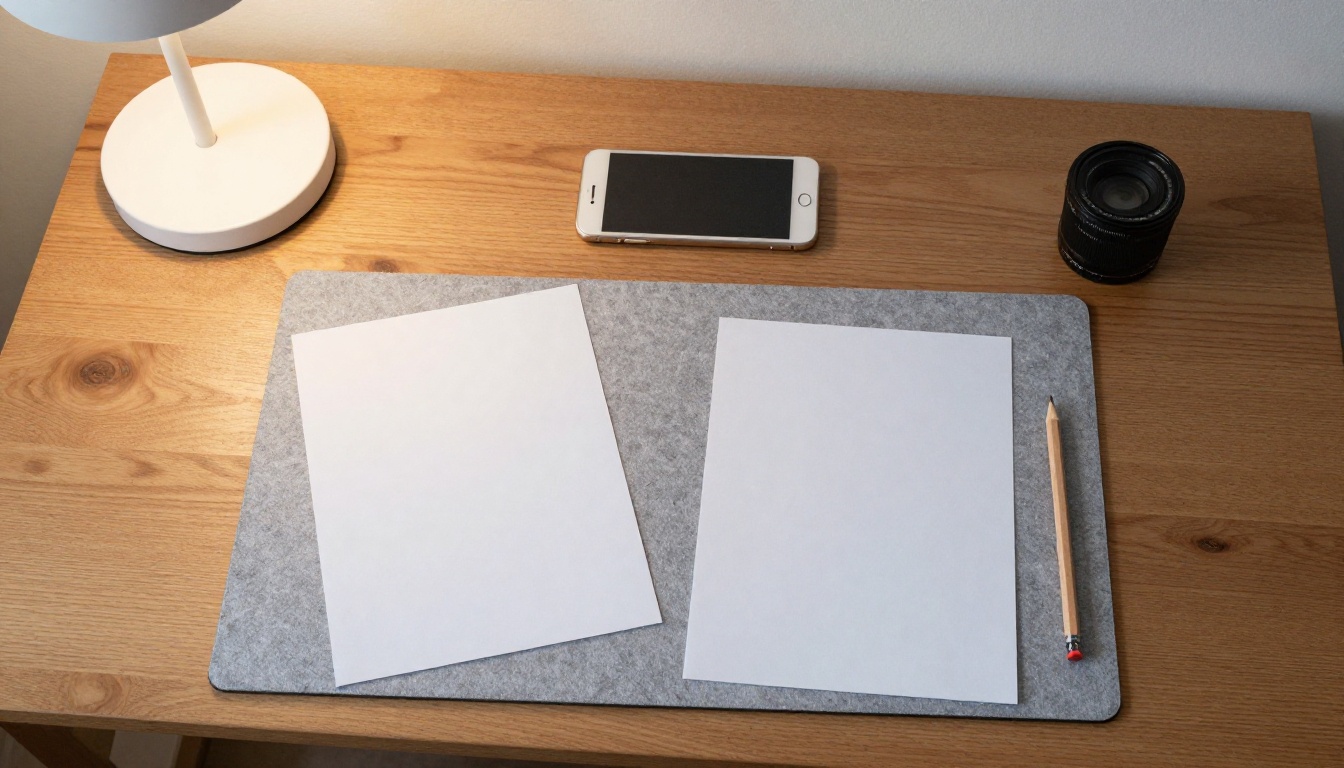
Vous n'avez pas besoin d'équipement spécial. La qualité dépend surtout de la lumière et d'une surface plane, et presque pas de matériel coûteux.
La liste de base
- Un iPhone doté d'une version récente d'iOS (le scanner se trouve dans les apps Notes et Fichiers).
- Une table plane, avec une surface unie et contrastée.
- Une lumière douce, venant d'une fenêtre ou d'une lampe placée sur le côté.
- Vos pages, dans l'ordre, sans agrafes ni trombones.
- Quelques minutes pour vérifier chaque capture avant de passer à la suivante.
Choisir un fond
Le scanner repère les bords de la page grâce au contraste. Une page blanche sur une table blanche le perturbe. Posez la page sur un support plus sombre, comme un carton noir, un tapis de bureau foncé ou une nappe unie.
| Type de page | Meilleur fond | Pourquoi ça marche |
|---|
| Papier imprimé blanc | Carton foncé ou feutre | Fort contraste sur les bords |
| Papier foncé ou coloré | Feuille blanche | La détection des bords reste nette |
| Page de magazine brillante | Surface sombre mate | Moins de reflets |
| Papier ancien ou jauni | Tapis gris moyen | Préserve naturellement les tons chauds |
⚠️ Attention aux ombres : Votre main et le téléphone projettent des ombres qui assombrissent un coin de la page. Éclairez par le côté, pas depuis l'arrière.
Numériser les pages dans l'app Notes
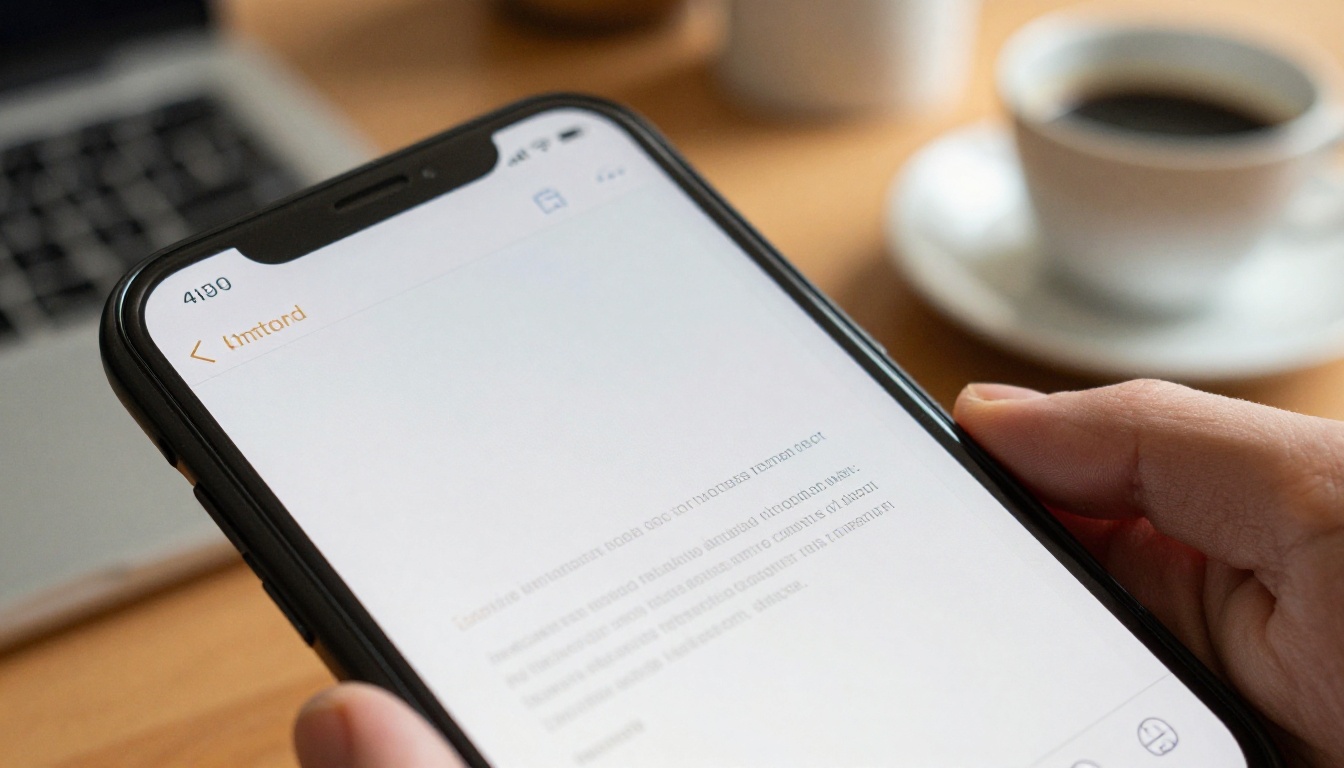
La méthode la plus rapide ne demande aucun téléchargement. L'app Notes dispose d'un scanner de documents qui détecte la page, la redresse et corrige les couleurs.
Étape par étape
- Ouvrez Notes et créez une nouvelle note.
- Appuyez sur l'icône de l'appareil photo au-dessus du clavier ou dans la barre d'outils.
- Choisissez Numériser des documents.
- Tenez le téléphone parallèle à la page, à environ 25 à 35 centimètres au-dessus.
- Attendez que le contour jaune se cale sur les bords. En mode Auto, l'iPhone capture la page tout seul.
- Passez à la page suivante et recommencez. Toutes les captures restent dans un même lot.
- Appuyez sur Enregistrer lorsque la dernière page est terminée.
Capture automatique ou manuelle
Le mode Auto est rapide, mais il peut capturer une image avant que votre main soit stable. Le mode Manuel vous laisse le contrôle.
| Mode | Vitesse | Contrôle | Idéal pour |
|---|
| Auto | Rapide | Faible | Pages propres et planes |
| Manuel | Plus lent | Élevé | Pages gondolées, brillantes ou délicates |
✅ Bonne pratique : Passez en mode Manuel pour les trois premières pages, vérifiez le résultat, puis décidez si le mode Auto est fiable pour la suite.
Numériser dans l'app Fichiers
L'app Fichiers propose un scanner presque identique, avec un avantage utile : elle enregistre directement un PDF dans le dossier de votre choix, y compris dans iCloud Drive.
- Ouvrez Fichiers et accédez au dossier où vous voulez enregistrer le PDF.
- Appuyez sur les trois points en haut à droite.
- Sélectionnez Numériser des documents.
- Capturez chaque page comme précédemment.
- Appuyez sur Enregistrer, nommez le fichier et confirmez.
C'est le chemin le plus rapide lorsque votre objectif est un fichier PDF, car il évite l'étape d'export depuis une note.
Notes ou Fichiers : lequel choisir
| Fonctionnalité | App Notes | App Fichiers |
|---|
| Enregistre sous | Pièce jointe de note | Fichier PDF |
| Étape d'export requise | Oui | Non |
| Combinable avec d'autres textes | Oui | Non |
| Gestion des dossiers | Limitée | Complète |
Obtenir des pages nettes et uniformes
Un scan qui paraît correct sur l'écran d'un téléphone peut sembler flou une fois agrandi dans la visionneuse d'un flipbook. Corriger le problème au moment de la capture est bien plus simple que le corriger après coup.

Règles d'éclairage
- Utilisez la lumière du jour chaque fois que c'est possible. Une fenêtre lumineuse vaut mieux que n'importe quelle lampe.
- Évitez de placer une lampe directement au-dessus de la page, ce qui crée un reflet localisé.
- Désactivez le flash. Il aplatit les détails et se réfléchit sur le papier brillant.
- Gardez la même lumière pour tout le lot, afin que les pages restent homogènes.
Stabiliser le téléphone
Le flou est le problème le plus courant. Posez vos coudes sur la table et expirez au moment du déclenchement. Si vous avez un petit support ou une pile de livres pour appuyer le téléphone, c'est encore mieux.
Manipuler les livres et les pages reliées
Les livres reliés se courbent près de la reliure, ce qui déforme le texte. Aplatissez la page avec une vitre propre si vous en avez une, ou tenez doucement les bords du bout des doigts. Retirez ensuite les doigts en recadrant l'image sur l'écran de retouche.
💡 Astuce pro : Si une page n'arrête pas de se recourber, numérisez-la en mode Manuel et posez un petit poids, comme un crayon, sur le coin opposé, juste en dehors du cadre.
Corriger les problèmes après la numérisation
Chaque lot de numérisation comporte quelques pages de moindre qualité. L'écran de retouche vous permet de les réparer avant d'enregistrer.
Problèmes courants et solutions
| Problème | Cause probable | Solution |
|---|
| La page paraît penchée | Téléphone tenu en biais | Reprendre la photo bien au-dessus |
| Ombre sur un côté | Lumière venant de derrière vous | Déplacer la lampe sur le côté |
| Texte délavé | Lumière de fenêtre trop forte | Fermer partiellement le rideau |
| Fond gris et terne | Mauvais éclairage | Passer le filtre en Couleur ou Niveaux de gris |
| Bord rogné | Le recadrage automatique a mal situé la page | Faire glisser les poignées du coin vers l'extérieur |
Choisir un filtre
L'iPhone propose quatre filtres : Couleur, Niveaux de gris, Noir et blanc et Photo. Pour les flipbooks, appliquez ces règles :
- Couleur pour les brochures, les magazines et tout ce qui contient des images.
- Niveaux de gris pour les pages très textuelles avec peu d'images.
- Noir et blanc pour du texte tapé simple, car il donne le fichier le plus léger.
- Photo pour les vieilles photos et les œuvres d'art dont vous voulez un rendu fidèle.
Assembler un seul PDF à partir de plusieurs pages
Un flipbook a besoin d'un seul PDF, avec les pages dans le bon ordre. Si vous avez enregistré depuis l'app Fichiers, vous en avez déjà un. Si vous avez utilisé Notes, exportez la note en PDF depuis la feuille de partage.
Réorganiser et supprimer
Ouvrez le PDF dans Fichiers, affichez la barre latérale des vignettes de pages, puis faites glisser les pages à leur place. Vous pouvez aussi pivoter ou supprimer des pages à cet endroit. Vérifiez l'ordre deux fois. C'est bien plus facile que de reconstruire le flipbook plus tard.
Taille des fichiers
De gros scans peuvent ralentir le chargement d'un flipbook. Visez un équilibre entre netteté et poids.
| Type de document | Pages suggérées | Taille typique du PDF | Recommandation |
|---|
| Recueil de recettes | 20 à 40 | 8 à 20 Mo | Filtre Couleur |
| Guide imprimé | 30 à 80 | 5 à 15 Mo | Niveaux de gris |
| Brochure | 4 à 16 | 3 à 10 Mo | Filtre Couleur |
| Portfolio | 10 à 30 | 15 à 40 Mo | Filtre Photo |
⚠️ Attention : Si votre PDF dépasse 50 Mo, numérisez de nouveau les pages riches en photos en niveaux de gris, ou réduisez le nombre de pages d'un même document.
C'est ici que la pile de papier devient quelque chose que les gens ont envie d'ouvrir. Le Convertisseur PDF vers flipbook fait l'essentiel du travail, et vous pouvez tout faire depuis le même iPhone.
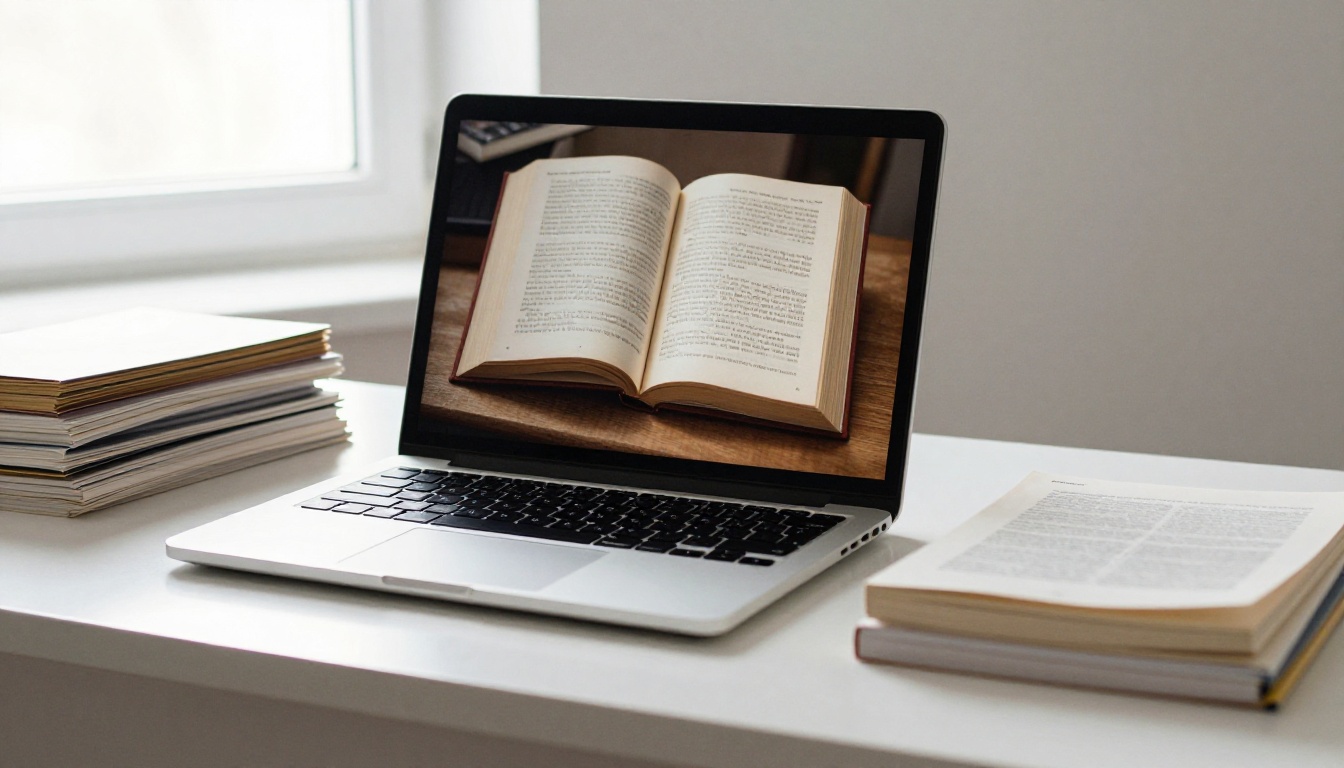
Comment créer un flipbook avec Flipbooks AI
- Créez un compte. Rendez-vous sur Flipbooks AI et créez un compte. Cela prend moins d'une minute.
- Importez le PDF. Appuyez sur la zone d'import et choisissez votre fichier numérisé dans Fichiers ou iCloud Drive. La conversion démarre automatiquement et les pages apparaissent dans l'ordre.
- Personnalisez. Ajoutez votre identité visuelle, choisissez les couleurs de fond, sélectionnez un effet de feuilletage et définissez la couverture. Vous pouvez aussi intégrer des vidéos et de l'audio sur des pages précises.
- Réglez les options de partage. Copiez un lien direct, récupérez un code d'intégration pour votre site web, ou ajoutez une protection par mot de passe pour des documents privés, comme des archives familiales.
- Publiez. Partagez le lien par message, par e-mail ou par QR code.
La plateforme n'affiche aucun filigrane. Le résultat est adaptatif : il se lit donc bien sur le même téléphone que celui qui vous a servi à numériser.
Quelle offre choisir
| Besoin | Offre suggérée | Remarques |
|---|
| Un ou deux flipbooks personnels | Offre d'entrée | Idéal pour des recettes ou des albums photo |
| De nombreux flipbooks | Offre Standard et au-dessus | Flipbooks illimités |
| Statistiques de visite et capture de prospects | Offre Professional | Utile pour les catalogues professionnels |
Comparez les tarifs pour voir ce qui convient à votre projet, ou parcourez tous les outils pour flipbooks avec des modèles conçus pour des usages précis.
Exemples concrets à reproduire
La numérisation est une compétence qui sert à de nombreux usages. Voici des scénarios qui fonctionnent bien avec un téléphone et une table.
Livre de recettes familial
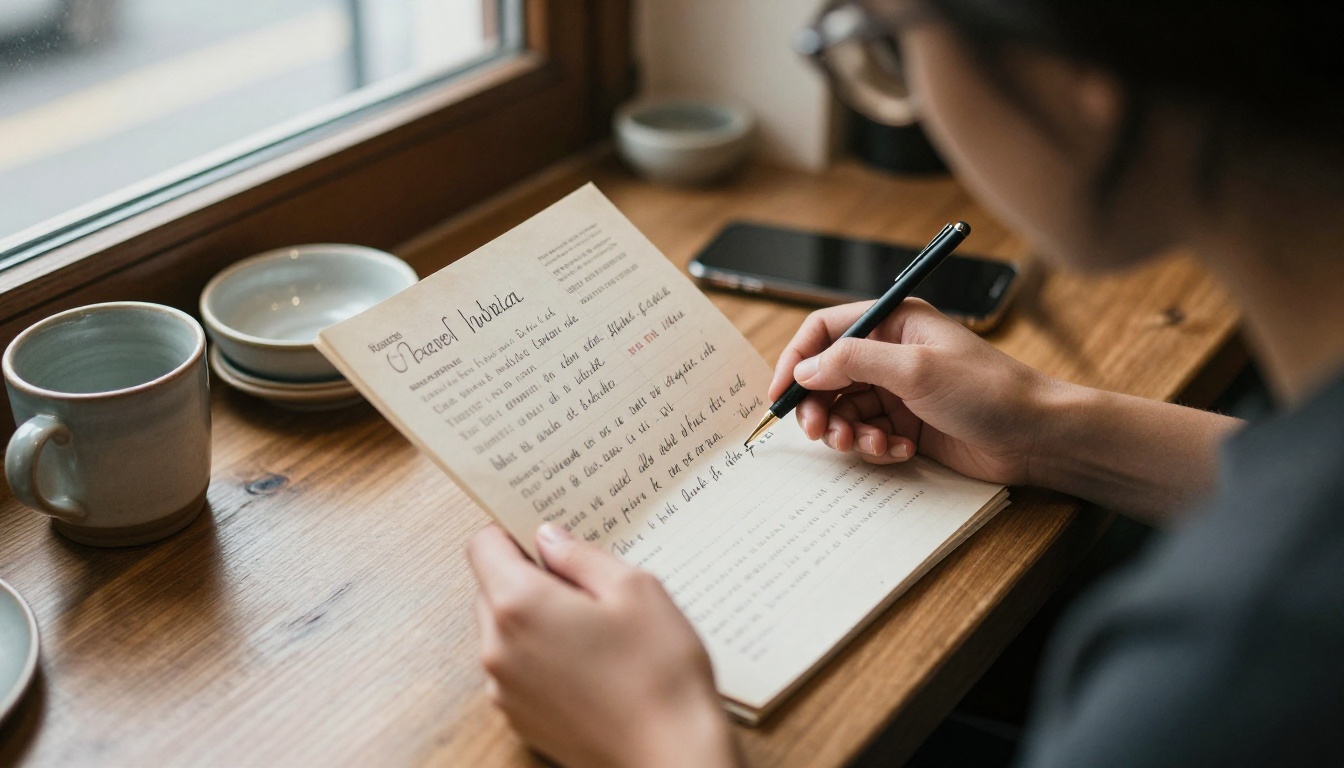
Numérisez les fiches manuscrites sur un fond sombre, gardez le filtre Couleur pour que l'encre et les taches restent authentiques, puis publiez avec l'outil Flipbook de livre de recettes. Les proches, où qu'ils soient, peuvent feuilleter la cuisine de grand-mère grâce à un seul lien.
Liste de prix pour petite entreprise
Un commerçant qui dispose d'une grille tarifaire imprimée peut la numériser en niveaux de gris, la convertir et la partager avec ses clients grâce au Générateur de liste de prix numérique. Quand les prix changent, importez une nouvelle numérisation : le lien reste le même.
Portfolio d'étudiant
Un étudiant en art peut photographier des pages de carnet de croquis avec le filtre Photo, puis les présenter avec le Créateur de portfolio numérique, sans scanner à plat.
Programme d'événement
Les organisateurs qui disposent d'un programme imprimé peuvent le numériser la veille de l'événement et partager un seul QR code grâce au Créateur de flipbooks de programmes d'événements.
Erreurs qui font perdre du temps
La plupart des soucis de numérisation viennent des mêmes habitudes. Évitez-les, et votre premier lot aura déjà un rendu professionnel.
- Numériser sous un plafonnier. La lumière du plafond crée des reflets. Placez-vous près d'une fenêtre.
- Oublier de vérifier l'ordre. Les pages numérisées dans le désordre doivent être remises en place une à une.
- Laisser les agrafes. Les agrafes soulèvent la page et projettent de minuscules ombres.
- Utiliser le mauvais filtre. Le Noir et blanc peut effacer les détails des images.
- Renumériser une page à la fois. Remplacez plutôt plusieurs pages faibles en une seule passe.
Partager et tenir à jour
Une fois votre flipbook en ligne, vous pouvez envoyer le lien, l'intégrer dans une page ou imprimer un QR code sur un emballage ou un flyer. Les téléchargements hors ligne permettent aux lecteurs de garder une copie, et l'offre Professional ajoute des statistiques pour voir quelles pages retiennent l'attention.
Si vous devez un jour corriger une page, numérisez uniquement cette feuille, remplacez-la dans le PDF et importez-le à nouveau. Pour les propriétaires de sites web, l'outil Intégrer un flipbook sur un site web montre comment placer la visionneuse sur n'importe quelle page.
Votre prochaine étape
Prenez la première pile de papier à portée de main, trouvez une fenêtre et numérisez cinq pages dès maintenant. Vous aurez un PDF propre en quelques minutes, et un flipbook quelques minutes plus tard.
Prêt à publier ? Commencez gratuitement sur Flipbooks AI, parcourez les outils et modèles adaptés à votre projet, ou comparez les offres pour choisir celle qui correspond à votre volume de pages.



