Du hast einen Stapel gedruckter Seiten: eine Familien-Rezeptsammlung, ein Schulprojekt, ein Portfolio, ein Handbuch, das dein Team noch auf Papier verteilt. Außerdem steckt ein iPhone in deiner Tasche. Mehr brauchst du nicht. Mit dem eingebauten Scanner und einem freien Nachmittag machst du aus diesen Blättern ein Flipbook mit Umblättereffekt, das auf jedem Telefon, Tablet oder Laptop funktioniert. Diese Anleitung führt dich durch den gesamten Weg, vom ersten Scan bis zu einem teilbaren Link auf Flipbooks AI.
Der Prozess hat drei Schritte: die Seiten sauber aufnehmen, sie zu einem PDF zusammenfügen und dieses PDF in ein Flipbook umwandeln. Jeder Schritt ist einfach. Der Unterschied zwischen einem mittelmäßigen und einem gelungenen Ergebnis steckt in den kleinen Details, deshalb gehen wir sie einzeln durch.
Warum vom Scan zum Flipbook
Ein loses PDF ist zum Speichern in Ordnung, aber kein angenehmes Leseerlebnis. Leser ziehen die Seite mit den Fingern auseinander, scrollen und verlieren ihre Stelle. Ein Flipbook behält das vertraute Gefühl, eine Seite umzublättern, und bietet Dinge, die Papier nie konnte: einen teilbaren Link, eingebettete Videos, Suche und keine Druckkosten.
So schneiden die Formate für ein typisches gescanntes Dokument ab:
| Format | Leseerlebnis | Teilen | Funktioniert auf Telefonen | Umblättergefühl |
|---|
| Papierstapel | Ausgezeichnet | Nur persönliche Übergabe | Nicht zutreffend | Natürlich |
| Lose Fotos | Schlecht | Unübersichtliche Anhänge | Ja | Keines |
| Einfaches PDF | Durchschnittlich | E-Mail oder Download | Umständliches Zoomen | Keines |
| Flipbook | Ausgezeichnet | Ein Link | Responsiv | Realistisch |
💡 Profi-Tipp: Denke an das Ziel, bevor du scannst. Ein Flipbook für ein Telefon-Publikum braucht größere Schrift und schmalere Ränder auf deinen Seiten als eines, das für einen Desktop-Monitor gedacht ist.
Wer am meisten profitiert
- Familien, die Rezepte, Briefe und Fotoalben bewahren.
- Studierende, die handschriftliche Notizen oder Laborberichte teilen.
- Kleine Unternehmen, die gedruckte Preislisten und Broschüren in etwas Anklickbares verwandeln.
- Künstlerinnen und Künstler, die Skizzenbuchseiten ohne Flachbettscanner präsentieren.
- Lehrkräfte, die Arbeitsblätter und Klassenhefte digitalisieren.
Was du vor dem Scannen brauchst
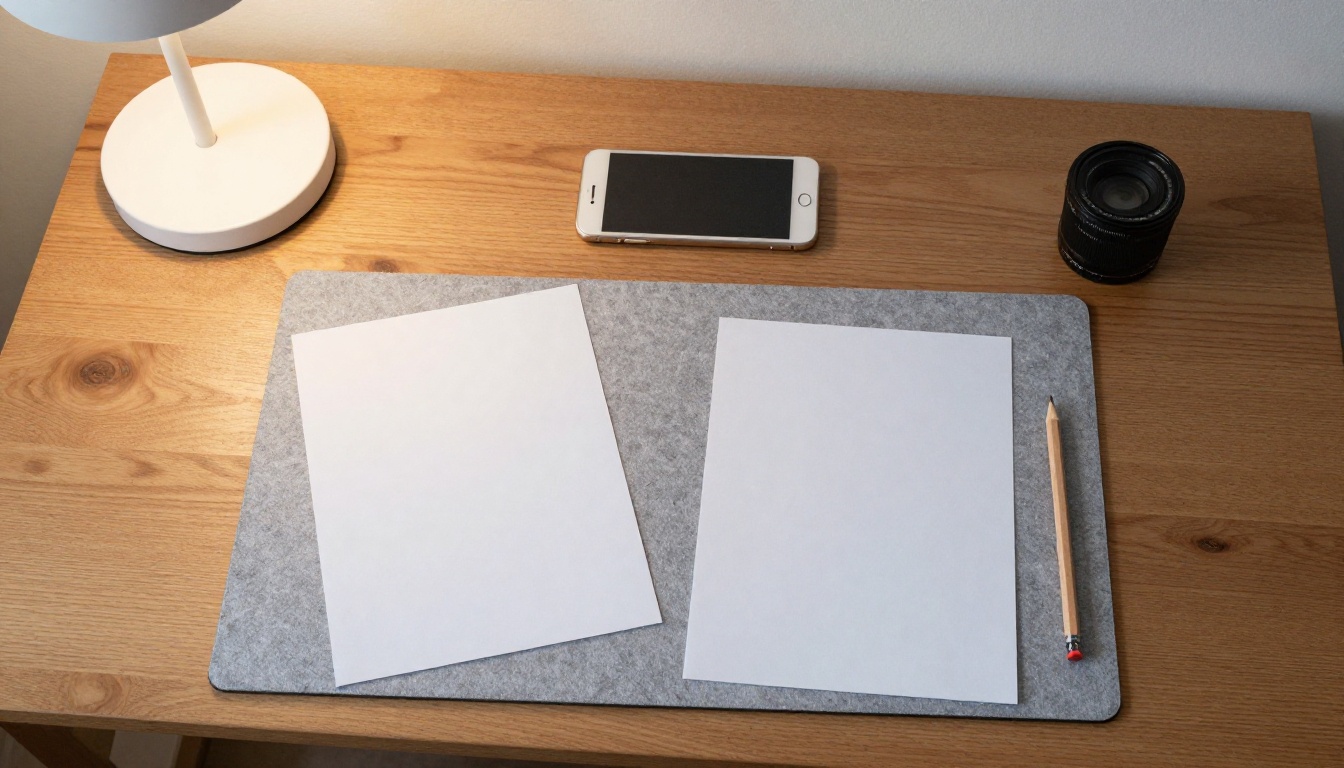
Du brauchst keine spezielle Ausrüstung. Der größte Teil der Qualität kommt von Licht und einer ebenen Unterlage, nicht von teurem Equipment.
Die Grund-Checkliste
- Ein iPhone mit einer aktuellen iOS-Version (der Scanner ist in den Apps Notizen und Dateien enthalten).
- Ein ebener Tisch mit einer schlichten, kontrastreichen Oberfläche.
- Weiches Licht von einem Fenster oder einer seitlich platzierten Lampe.
- Deine Seiten in der richtigen Reihenfolge, ohne Heftklammern und Büroklammern.
- Ein paar Minuten, um jede Aufnahme zu prüfen, bevor du weitermachst.
Den passenden Untergrund wählen
Der Scanner erkennt Seitenränder über Kontraste. Eine weiße Seite auf einem weißen Tisch bringt ihn durcheinander. Lege die Seite auf etwas Dunkleres, etwa einen schwarzen Karton, eine dunkle Schreibtischunterlage oder eine schlichte Tischdecke.
| Seitentyp | Bester Untergrund | Warum es funktioniert |
|---|
| Weißes Druckpapier | Dunkler Karton oder Filz | Starker Kantenkontrast |
| Dunkles oder farbiges Papier | Weißes Blatt | Die Kantenerkennung bleibt scharf |
| Glänzende Magazinseite | Matte dunkle Oberfläche | Weniger Reflexionen |
| Altes oder vergilbtes Papier | Mittelgraue Matte | Warme Töne bleiben natürlich |
⚠️ Achte auf Schatten. Deine eigene Hand und das Telefon werfen Schatten, die eine Ecke der Seite abdunkeln. Lass das Licht von der Seite kommen, nicht von hinter dir.
Seiten in der Notizen-App scannen
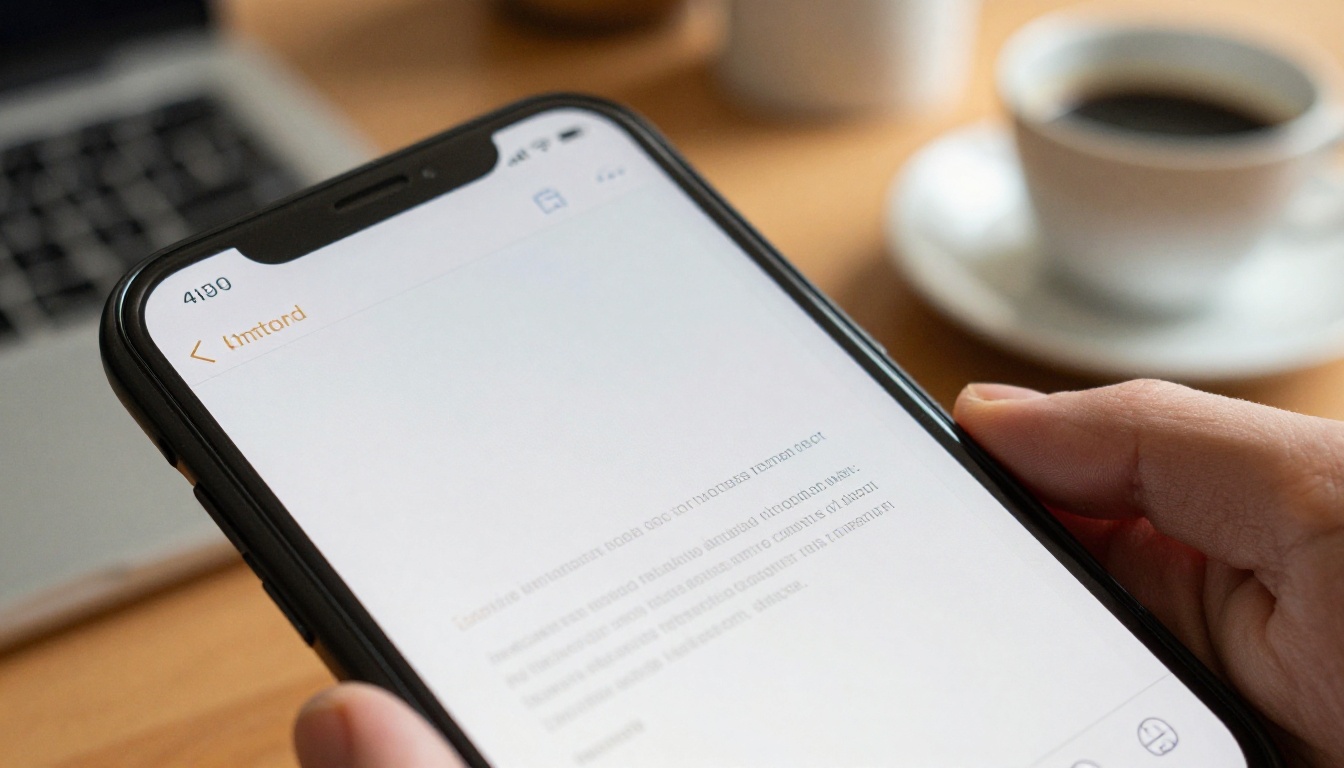
Die schnellste Methode braucht keinen Download. Die Notizen-App hat einen Dokumentenscanner, der die Seite erkennt, sie gerade ausrichtet und die Farben bereinigt.
Schritt für Schritt
- Öffne Notizen und starte eine neue Notiz.
- Tippe auf das Kamera-Symbol über der Tastatur oder in der Werkzeugleiste.
- Wähle Dokumente scannen.
- Halte das Telefon parallel zur Seite, etwa 25 bis 35 Zentimeter darüber.
- Warte, bis sich die gelbe Umrandung um die Kanten legt. Im Automatikmodus nimmt das iPhone die Seite selbstständig auf.
- Gehe zur nächsten Seite und wiederhole den Vorgang. Alle Aufnahmen bleiben in einem Stapel.
- Tippe auf Sichern, wenn die letzte Seite fertig ist.
Automatische oder manuelle Aufnahme
Der Automatikmodus ist schnell, kann aber ein Bild aufnehmen, bevor du ruhig hältst. Der manuelle Modus gibt dir die Kontrolle.
| Modus | Tempo | Kontrolle | Am besten für |
|---|
| Automatisch | Schnell | Gering | Saubere, flache Seiten |
| Manuell | Langsamer | Hoch | Gewellte, glänzende oder schwierige Seiten |
✅ Bewährte Praxis: Wechsle für die ersten drei Seiten in den manuellen Modus, prüfe das Ergebnis und entscheide dann, ob der Automatikmodus für den Rest zuverlässig ist.
Scannen in der Dateien-App
Die Dateien-App bietet einen fast identischen Scanner und hat einen nützlichen Vorteil: Sie speichert direkt als PDF in jedem Ordner deiner Wahl, auch in iCloud Drive.
- Öffne Dateien und navigiere zu dem Ordner, in dem das PDF liegen soll.
- Tippe oben rechts auf die drei Punkte.
- Wähle Dokumente scannen.
- Nimm jede Seite wie zuvor auf.
- Tippe auf Sichern, benenne die Datei und bestätige.
Das ist der schnellste Weg, wenn du ein PDF-Dokument willst, denn du sparst dir den Schritt des Exportierens aus einer Notiz.
Notizen oder Dateien: Was passt besser
| Funktion | Notizen-App | Dateien-App |
|---|
| Speichert als | Notizanhang | PDF-Datei |
| Exportschritt nötig | Ja | Nein |
| Mit anderem Text kombinierbar | Ja | Nein |
| Ordnersteuerung | Eingeschränkt | Vollständig |
Scharfe, gleichmäßige Seiten
Ein Scan, der auf dem Telefonbildschirm gut aussieht, kann weich wirken, sobald er im Flipbook-Betrachter vergrößert wird. Das bei der Aufnahme zu beheben, ist viel einfacher, als es hinterher zu korrigieren.
Regeln für das Licht
- Nutze Tageslicht, wann immer möglich. Ein helles Fenster schlägt jede Lampe.
- Stelle keine Lampe direkt über die Seite, da sonst ein heller Fleck entsteht.
- Schalte den Blitz aus. Er verflacht Details und spiegelt sich auf glänzendem Papier.
- Halte das Licht über den ganzen Stapel gleich, damit die Seiten einheitlich wirken.
Das Telefon ruhig halten
Unschärfe ist die häufigste Beschwerde. Stütze deine Ellbogen auf den Tisch und atme aus, während du den Auslöser drückst. Wenn du einen kleinen Ständer oder einen Stapel Bücher hast, an dem du das Telefon anlehnen kannst, umso besser.
Bücher und gebundene Seiten
Gebundene Bücher wölben sich am Buchrücken, was den Text verzerrt. Drücke die Seite mit einer sauberen Glasplatte flach, falls du eine hast, oder halte die Ränder vorsichtig mit den Fingerspitzen. Schneide die Finger anschließend im Bearbeitungsbildschirm heraus.
💡 Profi-Tipp: Wenn sich eine Seite immer wieder aufrollt, scanne sie im manuellen Modus und lege ein kleines Gewicht, etwa einen Bleistift, auf die entfernte Ecke knapp außerhalb des Bildausschnitts.
Probleme nach dem Scannen beheben
Jeder Scan-Stapel hat ein paar schwache Seiten. Der Bearbeitungsbildschirm erlaubt dir, sie vor dem Speichern zu reparieren.
Häufige Probleme und Lösungen
| Problem | Wahrscheinliche Ursache | Lösung |
|---|
| Seite wirkt schief | Telefon im Winkel gehalten | Von direkt oben neu aufnehmen |
| Schatten auf einer Seite | Licht von hinter dir | Lampe seitlich verschieben |
| Ausgewaschener Text | Überbelichtetes Fensterlicht | Vorhang teilweise zuziehen |
| Grauer, matschiger Hintergrund | Schlechte Beleuchtung | Filter auf Farbe oder Graustufen umstellen |
| Abgeschnittener Rand | Automatischer Zuschnitt hat die Seite falsch erkannt | Eckgriffe nach außen ziehen |
Den Filter wählen
Das iPhone bietet vier Filter: Farbe, Graustufen, Schwarzweiß und Foto. Für Flipbooks gelten diese Regeln:
- Farbe für Broschüren, Magazine und alles mit Bildern.
- Graustufen für textlastige Seiten mit wenigen Bildern.
- Schwarzweiß für reinen getippten Text, da es die kleinste Dateigröße ergibt.
- Foto für alte Fotografien und Kunstwerke, bei denen du einen originalgetreuen Look willst.
Aus vielen Seiten ein PDF machen
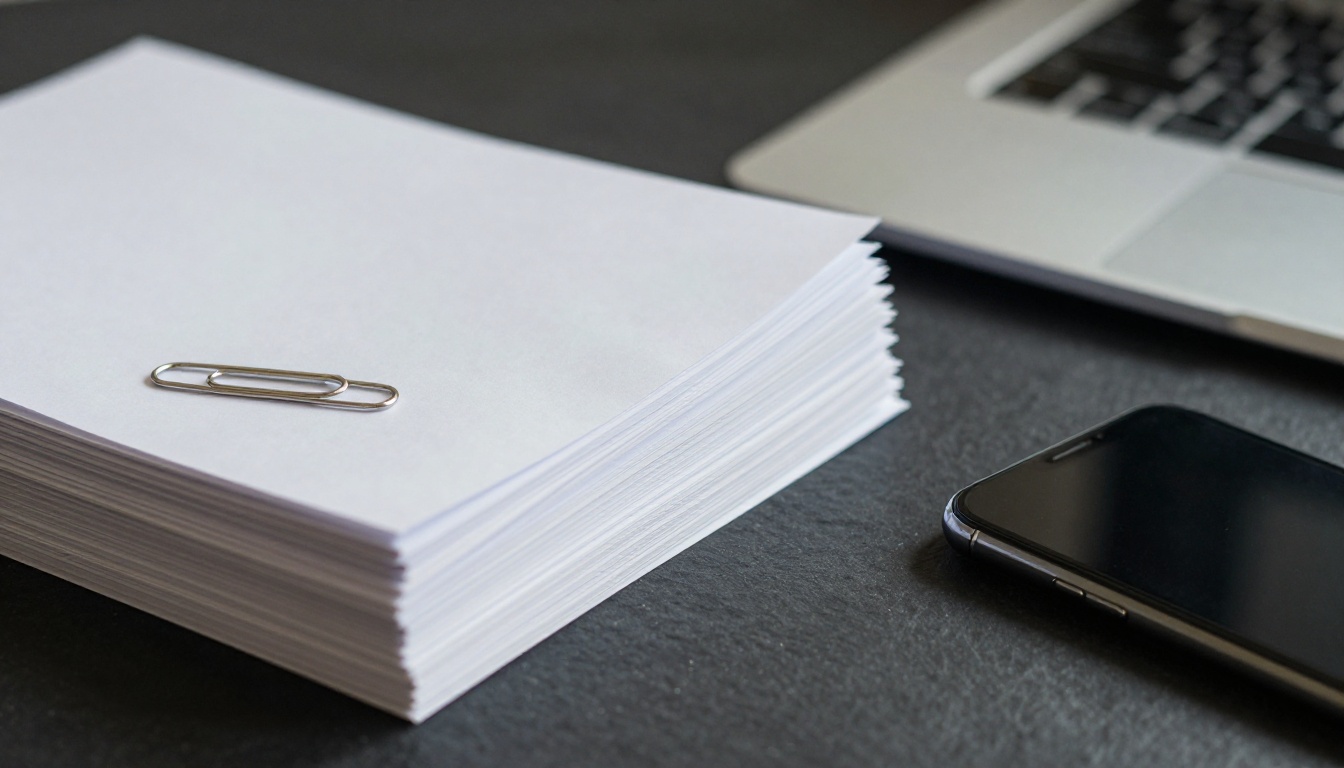
Ein Flipbook braucht ein einziges PDF mit Seiten in der richtigen Reihenfolge. Wenn du aus der Dateien-App gespeichert hast, hast du das bereits. Wenn du die Notizen-App genutzt hast, exportiere die Notiz über das Teilen-Menü als PDF.
Sortieren und Löschen
Öffne das PDF in Dateien, tippe auf die Seitenminiaturen in der Seitenleiste und ziehe die Seiten an ihre Position. Hier kannst du Seiten auch drehen oder entfernen. Prüfe die Reihenfolge zweimal. Das ist viel einfacher, als das Flipbook später neu aufzubauen.
Richtwerte für die Dateigröße
Große Scans können ein Flipbook langsam laden lassen. Strebe ein Gleichgewicht zwischen Schärfe und Gewicht an.
| Dokumenttyp | Empfohlene Seiten | Typische PDF-Größe | Empfehlung |
|---|
| Rezeptsammlung | 20 bis 40 | 8 bis 20 MB | Farbfilter |
| Gedrucktes Handbuch | 30 bis 80 | 5 bis 15 MB | Graustufen |
| Broschüre | 4 bis 16 | 3 bis 10 MB | Farbfilter |
| Portfolio | 10 bis 30 | 15 bis 40 MB | Fotofilter |
⚠️ Achtung: Wenn dein PDF 50 MB überschreitet, scanne die fotolastigen Seiten in Graustufen neu oder verringere die Seitenzahl in einem Dokument.
Das PDF in ein Flipbook verwandeln
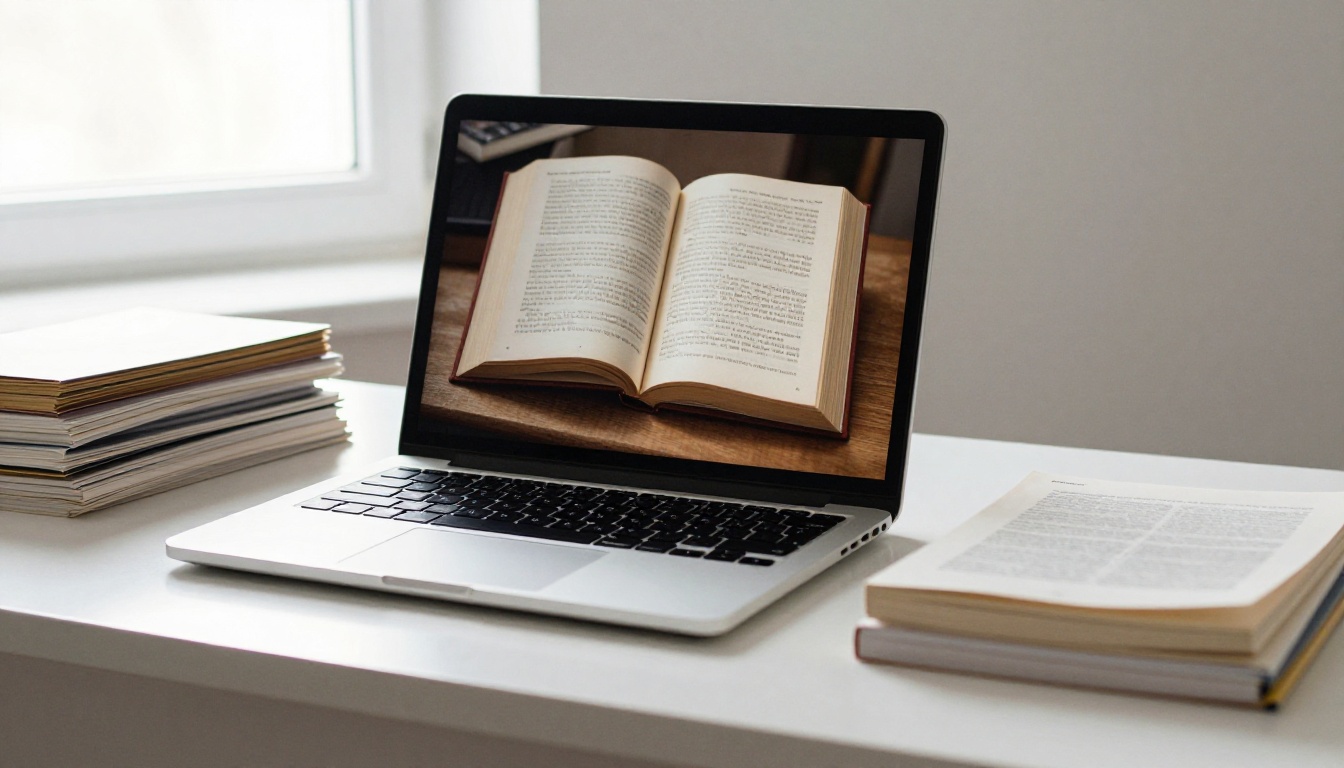
Hier wird der Papierstapel zu etwas, das Menschen gern öffnen. Der PDF-zu-Flipbook-Konverter übernimmt die schwere Arbeit, und du kannst alles auf demselben iPhone erledigen.
So erstellst du ein Flipbook mit Flipbooks AI
- Konto erstellen. Gehe zu Flipbooks AI und erstelle ein Konto. Das dauert weniger als eine Minute.
- PDF hochladen. Tippe auf den Upload-Bereich und wähle deine gescannte Datei aus Dateien oder iCloud Drive. Die Umwandlung startet automatisch, und die Seiten erscheinen in der richtigen Reihenfolge.
- Anpassen. Füge dein Branding hinzu, wähle Hintergrundfarben, einen Umblättereffekt und lege das Titelbild fest. Du kannst außerdem Videos und Audio in einzelne Seiten einbetten.
- Freigabeoptionen festlegen. Kopiere einen direkten Link, hole dir einen Einbettungscode für deine Website oder schütze private Inhalte wie Familienunterlagen mit einem Passwort.
- Veröffentlichen. Teile den Link per Nachricht, E-Mail oder QR-Code.
Die Plattform enthält keine Wasserzeichen, und das Ergebnis passt sich jedem Bildschirm an, sodass es auf demselben Telefon gut lesbar ist, mit dem du gescannt hast.
Welcher Tarif passt
| Bedarf | Empfohlene Option | Hinweise |
|---|
| Ein bis zwei persönliche Flipbooks | Einstiegstarif | Gut für Rezepte oder Fotoalben |
| Viele Flipbooks | Standard-Tarif und höher | Unbegrenzte Flipbooks |
| Besucherstatistiken und Kontaktgewinnung | Professional-Tarif | Nützlich für Geschäftskataloge |
Vergleiche die Preise und Tarife, um zu sehen, was zu deinem Projekt passt, oder durchstöbere alle Flipbook-Tools mit Vorlagen für bestimmte Einsatzzwecke.
Echte Beispiele zum Nachmachen
Scannen ist eine Fähigkeit mit vielen Anwendungen. Hier sind Szenarien, die mit einem Telefon und einem Tisch gut funktionieren.
Familien-Rezeptbuch
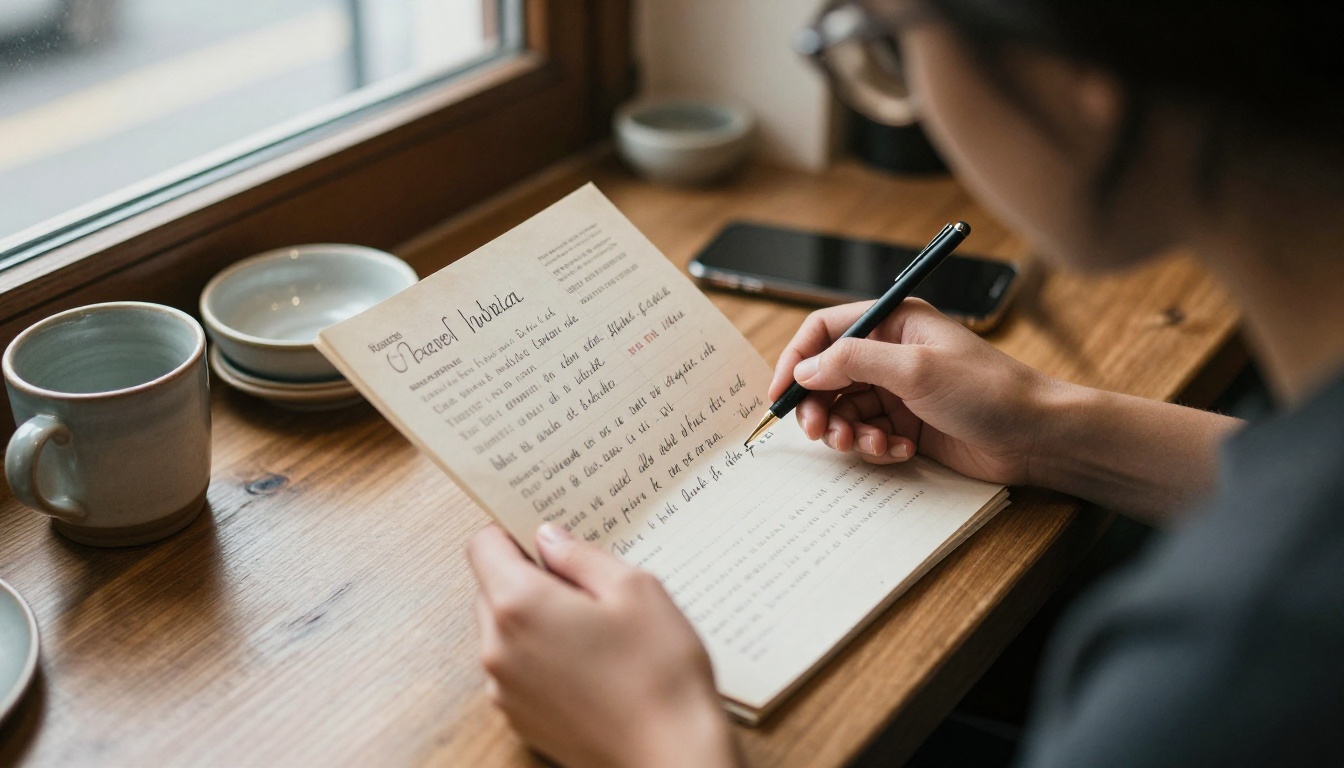
Scanne handschriftliche Karten auf einem dunklen Untergrund, behalte den Farbfilter bei, damit Tinte und Flecken authentisch wirken, und veröffentliche sie mit dem Tool Rezeptbuch-Flipbook. Verwandte überall können mit einem einzigen Link durch Omas Rezepte blättern.
Preisliste für kleine Unternehmen
Ein Ladenbesitzer mit einer gedruckten Preisliste kann sie in Graustufen scannen, umwandeln und über das Tool Digitale Preisliste erstellen mit Kunden teilen. Wenn sich Preise ändern, lädst du einen neuen Scan hoch, und der Link bleibt gleich.
Studentisches Portfolio
Eine Kunststudentin kann Skizzenbuchseiten mit dem Fotofilter fotografieren und über das Tool Digitales Portfolio erstellen präsentieren, ganz ohne Flachbettscanner.
Veranstaltungsprogramm
Veranstalter mit einem gedruckten Zeitplan können ihn einen Tag vor der Veranstaltung digitalisieren und mit einem einzigen QR-Code teilen, erstellt mit dem Event-Programm-Flipbook-Ersteller.
Fehler, die Zeit kosten
Die meisten Scan-Probleme kommen von denselben wenigen Gewohnheiten. Vermeide sie, und dein erster Stapel sieht schon professionell aus.
- Unter einer Deckenlampe scannen. Deckenlicht erzeugt Blendung. Geh zu einem Fenster.
- Die Reihenfolge nicht prüfen. Außer der Reihe gescannte Seiten müssen einzeln zurückgezogen werden.
- Heftklammern drin lassen. Klammern heben die Seite an und werfen winzige Schatten.
- Den falschen Filter nutzen. Schwarzweiß kann Details in Bildern auslöschen.
- Eine Seite nach der anderen neu scannen. Ersetze lieber mehrere schwache Seiten in einem Durchgang.
Teilen und aktuell halten
Sobald dein Flipbook veröffentlicht ist, kannst du den Link senden, ihn auf einer Seite einbetten oder einen QR-Code auf Verpackungen oder einen Flyer drucken. Offline-Downloads lassen Leser eine Kopie behalten, und der Professional-Tarif bringt Analysen mit, damit du siehst, welche Seiten die Aufmerksamkeit halten.
Wenn du irgendwann eine Seite korrigieren musst, scanne nur dieses Blatt neu, tausche es im PDF aus und lade es erneut hoch. Für Website-Betreiber zeigt dir das Tool Flipbook auf Website einbetten, wie du den Betrachter auf jeder Seite platzierst.
Dein nächster Schritt
Nimm den ersten Papierstapel zur Hand, finde ein Fenster und scanne jetzt fünf Seiten. Du hast in wenigen Minuten ein sauberes PDF und in ein paar weiteren Minuten ein Flipbook.
Bereit zum Veröffentlichen? Kostenlos loslegen bei Flipbooks AI, die Tools und Vorlagen für dein Projekt durchstöbern oder Tarife vergleichen, um den passenden für deine Seitenzahl zu finden.



