Compartir un documento digital solía significar adjuntar un archivo, preocuparse por la compatibilidad de formatos y esperar que el destinatario pudiera abrirlo. Con los flipbooks de Canva, todo eso se reduce a una única URL limpia que cualquiera puede abrir desde cualquier dispositivo. Ya sea que envíes un catálogo de productos a un cliente, distribuyas un boletín escolar o presentes un portafolio a un posible empleador, saber exactamente cómo compartir un flipbook de Canva con un solo enlace marca la diferencia entre la fricción y la fluidez.
Este artículo recorre cada paso del proceso para compartir, explica los tres tipos de enlace que ofrece Canva y señala dónde funciona mejor cada uno. También aborda las limitaciones reales de Canva en cuanto al control de lo que se comparte, y muestra cómo Flipbooks AI cubre esas carencias con un sistema de publicación de un solo enlace más potente.
Qué es realmente un flipbook de Canva
Canva no tiene una función de "flipbook" con ese nombre. Lo que mucha gente llama flipbook de Canva es una presentación o documento de Canva publicado en la web, que los lectores ven como una publicación digital paginada. La animación de paso de página, si se aplica mediante un tema de presentación o transiciones, es lo que le da la sensación de flipbook.
Cómo funciona el formato de paso de página
Un flipbook es, en esencia, cualquier documento de varias páginas formateado para la lectura digital secuencial. Cuando alguien comparte un "flipbook de Canva", normalmente está compartiendo una presentación de Canva, un documento de Canva o un diseño de varias páginas exportado o publicado en línea. El lector avanza de página en página, simulando la experiencia de hojear una revista o un folleto físico.
El formato funciona bien para:
- Catálogos de productos donde los compradores revisan artículo por artículo
- Revistas digitales con diseños editoriales
- Portafolios que guían al espectador por un conjunto de trabajos
- Materiales de capacitación con pasos secuenciales
- Programas de eventos compartidos antes o durante un evento en vivo
Quién usa los flipbooks de Canva
La base de usuarios de Canva para contenido en formato flipbook es muy variada. Los freelancers envían enlaces de portafolio a sus clientes. Los docentes comparten cuadernillos interactivos con sus estudiantes. Los dueños de pequeños negocios distribuyen menús y catálogos. Los equipos de marketing hacen circular presentaciones con marca entre las partes interesadas. En todos los casos, el atractivo es el mismo: un enlace, sin descargas y compatible con cualquier dispositivo.
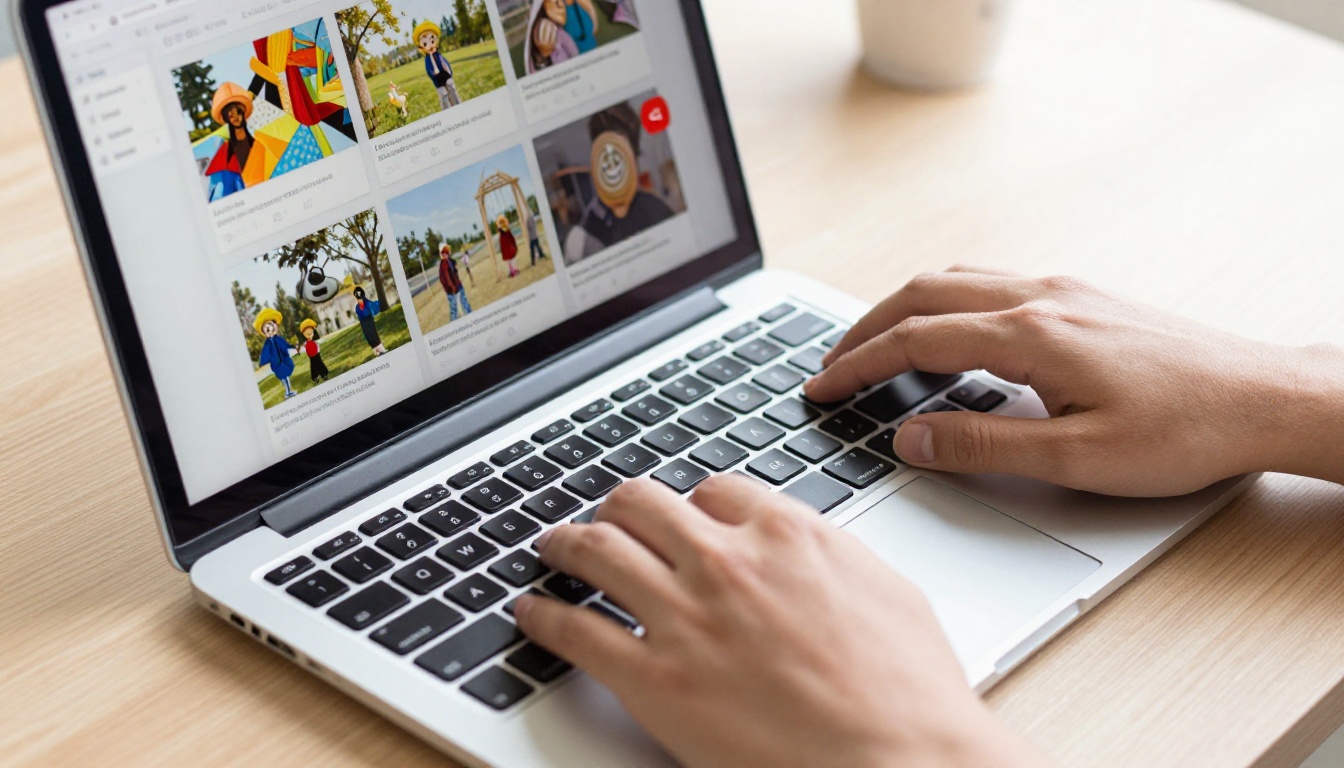
Cómo compartir un flipbook de Canva con un solo enlace
El proceso es sencillo, pero cada paso tiene un detalle que conviene conocer.
Paso 1: termina tu diseño
Antes de generar un enlace para compartir, asegúrate de que tu diseño de Canva esté completo. Abre el proyecto en Canva, verifica que todas las páginas estén en el orden correcto y comprueba que las imágenes y las tipografías se hayan cargado bien. Las fuentes que falten o los elementos provisionales se verán exactamente igual para quien reciba el enlace.
💡 Si más adelante piensas actualizar el contenido, el enlace compartido de Canva refleja los cambios automáticamente. No necesitas generar la URL de nuevo después de las ediciones.
Paso 2: publica en la web
En la esquina superior derecha de cualquier diseño de Canva, haz clic en el botón Compartir. Aparecerá un menú desplegable con varias opciones. Selecciona "Publicar en la web" o "Compartir un enlace", según el tipo de diseño. En el caso de las presentaciones, Canva ofrece la opción de publicarlas como un sitio web público, que genera una URL permanente. Para otros tipos de documento, hay un enlace de solo visualización disponible de inmediato.
Pasos para publicar una presentación de Canva como enlace de flipbook:
- Haz clic en Compartir en la esquina superior derecha
- Selecciona "...Más" para desplegar todas las opciones para compartir
- Elige "Publicar en la web" o "Presentar y grabar" si usas el modo presentación
- Activa "Público" para permitir que cualquiera con el enlace lo vea
- Haz clic en "Publicar" o "Copiar enlace"
Paso 3: copia y comparte el enlace
Una vez publicado, Canva muestra una URL completa. Haz clic en "Copiar enlace" y la URL queda en tu portapapeles, lista para pegarla en un correo, un mensaje de chat, una publicación en redes sociales o donde quieras. El enlace abre el flipbook directamente en cualquier navegador, sin cuenta, sin descarga y sin necesidad de complementos.
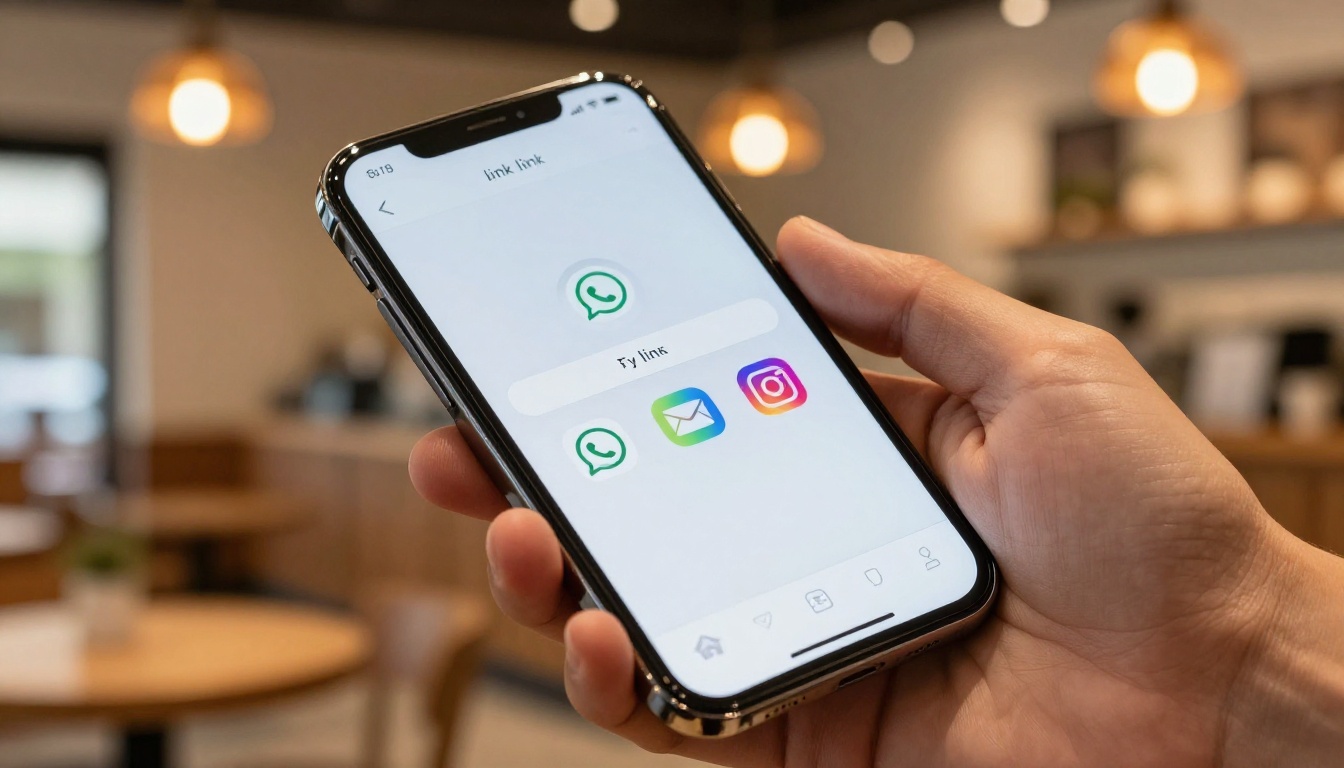
✅ Prueba tu enlace en una ventana de navegación privada antes de enviarlo a otras personas. Así confirmas que alguien sin cuenta de Canva puede abrirlo sin que se le pida iniciar sesión.
Los tres modos de compartir de Canva
No todos los enlaces de Canva se comportan igual. Entender qué tipo usar en cada situación es importante.
| Modo para compartir | Quién puede ver | Editable | Analíticas | Protección con contraseña |
|---|
| Enlace público | Cualquiera en internet | No | No | No |
| Enlace de solo lectura | Cualquiera con el enlace | No | No | No |
| Código para incrustar | Visitantes de tu sitio web | No | No | No |
Enlace público
Un enlace público hace que tu flipbook sea localizable. Los motores de búsqueda pueden indexarlo, y cualquiera que encuentre la URL puede verlo. Es la opción correcta para contenido que quieres difundir activamente, como un catálogo promocional o un boletín público.
Enlace de solo lectura
Un enlace de solo lectura mantiene el diseño accesible sin hacerlo buscable públicamente. El destinatario puede abrirlo, desplazarse por él y compartirlo, pero no puede editarlo ni ver tu archivo fuente de Canva. Funciona bien para entregables a clientes y documentos de equipos internos.
Código para incrustar
Para los dueños de sitios web, Canva ofrece un código para incrustar que envuelve el flipbook en un iframe. En lugar de enviar una URL aparte, el flipbook vive directamente en tu página web. Los visitantes lo ven como parte del contenido de tu sitio. Esto es útil para páginas de destino, sitios de portafolio y catálogos digitales incrustados en tiendas en línea.

Dónde usar tu enlace de flipbook de Canva
Una sola URL abre más canales de distribución de los que la mayoría de la gente imagina.
Campañas de correo electrónico
Pega el enlace en una herramienta de email marketing como Mailchimp o ConvertKit, como hipervínculo o como un botón de llamada a la acción claro. Como el enlace se abre directamente en el navegador, los destinatarios de cualquier dispositivo y de cualquier cliente de correo ven el mismo flipbook pulido, sin problemas de compatibilidad. Una inmobiliaria podría enviar el enlace de un folleto de propiedades a una lista de prospectos. Una marca de moda podría distribuir el enlace de un lookbook de temporada a sus suscriptores.
Publicaciones en redes sociales
Incluye el enlace en la biografía de Instagram, en el texto de una publicación de LinkedIn o en un hilo de Twitter/X. En LinkedIn en particular, un enlace de flipbook a un catálogo o informe bien diseñado funciona mucho mejor que una publicación de texto simple, porque ofrece algo visualmente rico con lo que interactuar.
💡 Acorta la URL de Canva con una herramienta como Bitly antes de publicarla en redes sociales. Los enlaces más cortos se ven más limpios y son más fáciles de recordar si alguien quiere escribirlos a mano.
Aplicaciones de mensajería
WhatsApp, Telegram, Slack e incluso los SMS muestran automáticamente la vista previa de las URL. Cuando pegas un enlace de flipbook de Canva en un mensaje, la mayoría de las plataformas obtienen una miniatura de vista previa, lo que da al destinatario una pista visual de lo que va a abrir. Esto aumenta la tasa de clics en comparación con enviar un PDF adjunto.

Lo que no puede hacer compartir en Canva
Compartir enlaces en Canva es excelente para usos básicos. Pero tiene límites reales que importan en la publicación profesional y en el marketing.
| Función | Canva | Flipbooks AI |
|---|
| Compartir con un solo enlace | ✅ | ✅ |
| Protección con contraseña | ❌ | ✅ |
| Analíticas de lectura | ❌ | ✅ Plan Professional |
| Marca propia | Limitada | ✅ Control total |
| Formularios para captar contactos | ❌ | ✅ Plan Professional |
| Descargas sin conexión | ❌ | ✅ |
| Dominio propio | ❌ | ✅ |
| Sin marca de agua | ❌ Solo en el plan gratuito | ✅ Siempre |
| Incrustar en un sitio web | ✅ | ✅ |
| Adaptable a dispositivos móviles | ✅ | ✅ |
Sin analíticas de lectura
Con un enlace de Canva, no puedes ver quién lo abrió, cuánto tiempo pasó en cada página ni si llegó a la llamada a la acción final. Para equipos de marketing y de ventas, esto es un punto ciego importante. Envías una propuesta y no tienes idea de si el cliente siquiera la miró.
Sin protección con contraseña
Canva no ofrece protección con contraseña para los enlaces compartidos. Si tu flipbook contiene precios confidenciales, investigación exclusiva o información interna de la empresa, cualquiera que tenga la URL puede acceder a él. No hay forma de restringir el acceso más allá de mantener el enlace en privado.
Sin dominio propio
Los enlaces de flipbook de Canva siempre llevan el dominio canva.com. No puedes publicarlos bajo el dominio de tu propio sitio web, lo que limita la coherencia de tu marca y cualquier valor SEO que el contenido pueda generar para tu negocio.
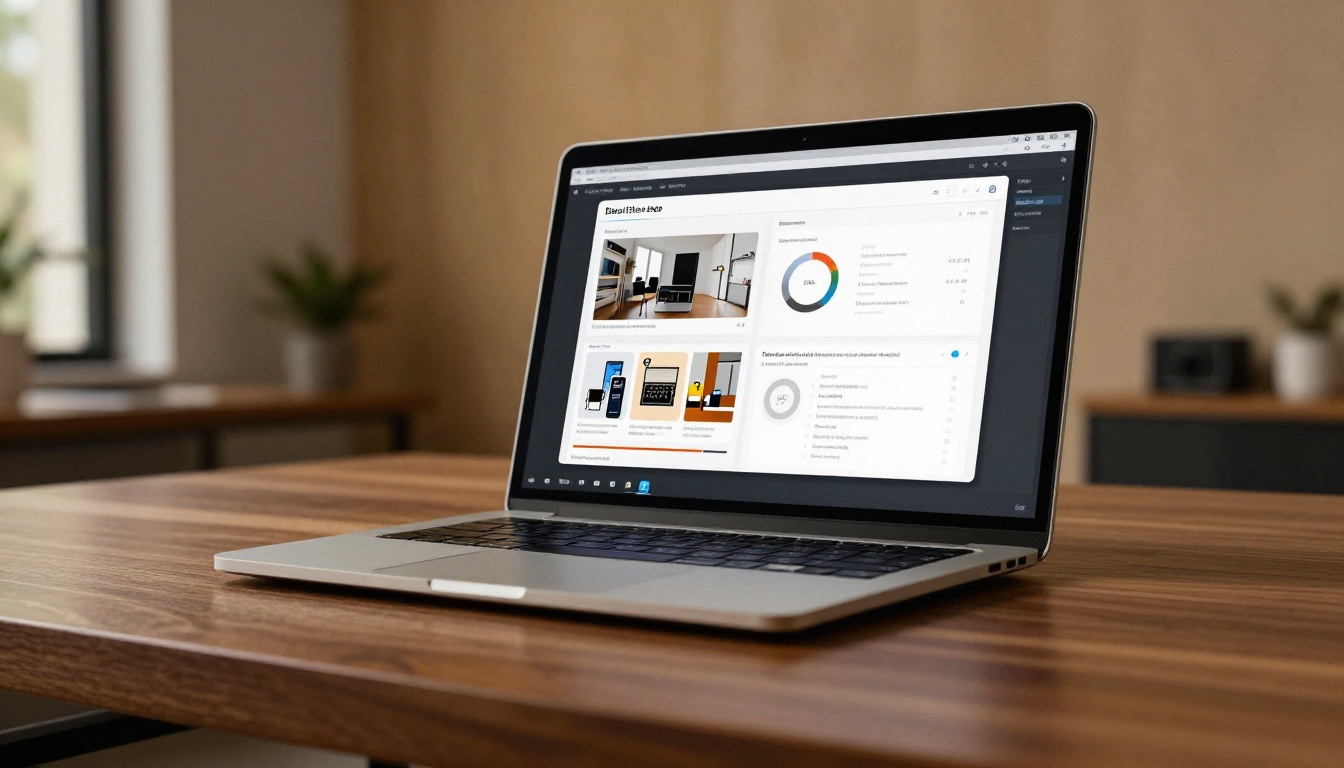
Crea y comparte flipbooks con Flipbooks AI
Para quien necesita algo más que un enlace básico para compartir, Flipbooks AI es la alternativa diseñada para ello. Toma cualquier PDF, lo convierte en un flipbook interactivo y te da un potente enlace para compartir que hace mucho más que la opción nativa de Canva.
Así se crea y se comparte un flipbook con un solo enlace usando Flipbooks AI:
Paso 1: crea una cuenta
Entra en flipbooksai.com/account y crea una cuenta gratis. No necesitas tarjeta de crédito para empezar. La prueba gratuita te da acceso de inmediato a las funciones principales.
Paso 2: sube tu PDF
En el panel, haz clic en "Nuevo flipbook" y arrastra tu archivo PDF al cuadro de subida. Flipbooks AI admite archivos de hasta varios cientos de páginas y los convierte automáticamente con una animación de paso de página realista. Si diseñaste tu contenido en Canva, expórtalo primero como PDF y luego súbelo con el Conversor de PDF a flipbook.
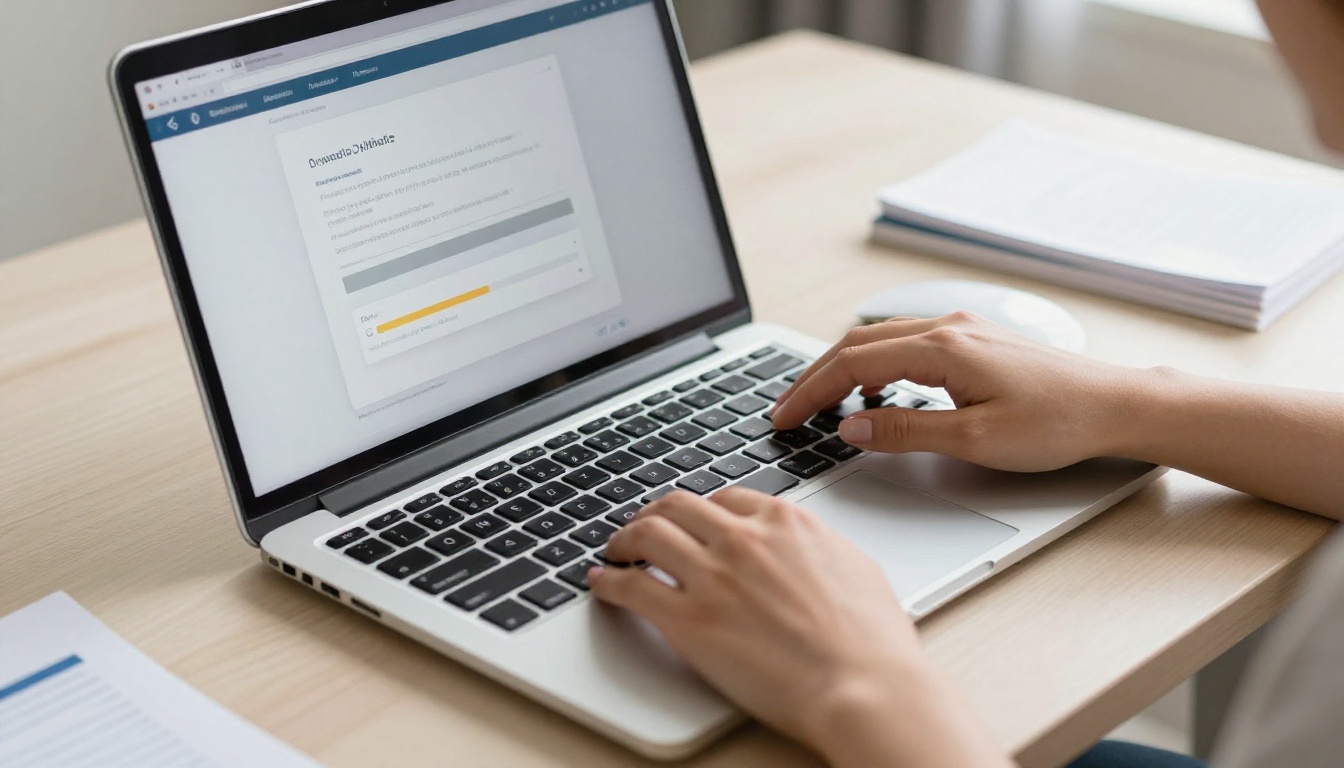
Paso 3: personaliza tu flipbook
Una vez subido, el editor te permite:
- Definir los colores de tu marca para el fondo del visor del flipbook y la barra de herramientas
- Añadir tu logotipo para que los lectores vean tu marca en lugar de una interfaz genérica
- Incrustar videos o audio directamente en páginas concretas
- Activar o desactivar la descarga de páginas para el lector
- Definir un título y una descripción personalizados que aparecen al compartir el enlace
✅ Flipbooks AI nunca añade marcas de agua, ni siquiera en el plan estándar. Tu flipbook se ve profesional desde el primer día.
Paso 4: obtén tu URL de un solo enlace
Después de guardar la configuración, haz clic en "Compartir" en el panel. Flipbooks AI genera una URL directa que abre tu flipbook en un visor de diseño cuidado. Este enlace funciona en teléfonos, tabletas y equipos de escritorio sin instalar ninguna aplicación.
Para contenido privado, activa la protección con contraseña y define una contraseña. Solo las personas que conozcan la contraseña podrán abrir el flipbook, incluso si se reenvía la URL.
Paso 5: sigue a los lectores con analíticas
En el plan Professional, el panel de analíticas te muestra con precisión cómo se desempeña tu flipbook:
- Vistas totales y visitantes únicos
- Tiempo dedicado a cada página
- Distribución geográfica de los lectores
- Captación de contactos desde formularios incrustados
Un equipo de ventas que comparte una propuesta digital puede ver en qué páginas se detuvieron los prospectos y hacer un seguimiento preciso. Quien distribuye una revista digital puede identificar qué secciones editoriales captan más la atención.

Canva frente a Flipbooks AI: qué enlace compartir
| Caso de uso | Mejor herramienta | Por qué |
|---|
| Compartir un portafolio rápido | Canva | Rápido de crear, gratis, sin pasos extra |
| Propuesta para clientes con seguimiento | Flipbooks AI | Las analíticas muestran quién leyó qué |
| Documento interno confidencial | Flipbooks AI | Protección con contraseña disponible |
| Campaña de marketing pública | Cualquiera | Canva por rapidez, Flipbooks AI por la marca |
| Catálogo incrustado en tu sitio | Flipbooks AI | Sin marca de Canva, dominio propio |
| Libro electrónico interactivo con multimedia | Flipbooks AI | Admite incrustar videos y audio por página |
| Material rápido para el aula | Canva | Los estudiantes ya usan la plataforma |
| Revista digital profesional | Flipbooks AI | Marca completa, sin marcas de agua, analíticas |
Cuándo Canva es la mejor opción
Si compartes de forma casual, el contenido no es confidencial y no necesitas medir la interacción, el enlace único de Canva es rápido y funcional. Diseña en Canva, haz clic en compartir, copia el enlace y listo.
Cuándo Flipbooks AI te da más
Cuando el flipbook representa tu marca, contiene información sensible o forma parte de un embudo de marketing en el que la interacción importa, Flipbooks AI te da el control que Canva simplemente no ofrece. El Conversor de PDF a flipbook procesa cualquier exportación de Canva sin problemas, y el enlace del flipbook resultante lleva tu identidad de marca en lugar de la de Canva.
⚠️ Si usas el plan gratuito de Canva, tu enlace de flipbook puede pedir a los espectadores que creen una cuenta de Canva en algunos contextos. Esto crea una fricción innecesaria para tu audiencia. Publicar a través de una plataforma de flipbooks dedicada elimina ese problema por completo.
Escenarios reales para compartir
Dueño de restaurante: Un restaurante diseña un menú de temporada en Canva, lo exporta como PDF y lo sube con el flujo del Creador de flipbooks de menú de restaurante en Flipbooks AI. Un solo enlace va a la biografía de Instagram, al perfil de Google Business y a WhatsApp de los clientes habituales. Sin PDF adjuntos y sin costos de impresión.
Agente inmobiliario: Un agente crea un folleto de propiedades en Canva y necesita enviarlo a treinta posibles compradores. Al subirlo a la herramienta Folleto inmobiliario de Flipbooks AI se obtiene un enlace con seguimiento. Las analíticas muestran qué compradores dedicaron más tiempo a la página del plano de planta, lo que orienta la conversación de seguimiento.
Gerente de recursos humanos: El equipo de recursos humanos de una empresa crea un manual de bienvenida en Canva. Como contiene políticas internas, lo suben a Flipbooks AI, activan la protección con contraseña y comparten un solo enlace con los nuevos empleados. El contenido se mantiene privado sin necesidad de una VPN ni de un sistema externo para compartir archivos.
Marca de moda: Una boutique sube un lookbook de temporada con el Diseñador de lookbooks interactivos. El enlace único sale por el boletín por correo electrónico y en la biografía de sus redes. Las analíticas del plan Professional muestran qué prendas recibieron más tiempo de lectura, lo que orienta directamente la siguiente producción.
Lleva más lejos tus flipbooks para compartir
Un solo enlace cambia la forma en que la gente recibe tu contenido. En lugar de adjuntos de correo enterrados o páginas torpes para compartir archivos, tu audiencia hace clic en una sola URL y queda de inmediato dentro de una experiencia de lectura inmersiva y bien formateada.
Canva lo hace posible para compartir de forma rápida y casual. Para todo lo demás, desde propuestas protegidas con contraseña hasta campañas de marketing guiadas por analíticas, Flipbooks AI te da una plataforma diseñada para publicar con potencia real.
¿Listo para publicar tu primer flipbook? Empieza gratis y ten un enlace para compartir en menos de cinco minutos. Revisa los planes y precios para ver lo que cuestan las analíticas, el acceso sin conexión y las funciones avanzadas de marca. O explora todas las herramientas y plantillas disponibles para encontrar la opción adecuada para tu tipo de contenido.



