Früher hieß das Teilen eines digitalen Dokuments, eine Datei anzuhängen, sich um Format-Kompatibilität zu sorgen und zu hoffen, dass der Empfänger sie öffnen kann. Mit Canva-Flipbooks verschwindet das alles in einer einzigen, sauberen URL, die jeder von jedem Gerät aus anklicken kann. Ob du einen Produktkatalog an einen Kunden schickst, einen Schul-Newsletter verteilst oder ein Portfolio an einen möglichen Arbeitgeber präsentierst: Zu wissen, wie du ein Canva-Flipbook mit einem einzigen Link teilst, macht den Unterschied zwischen Reibung und Fluss.
Dieser Artikel führt dich durch jeden Schritt des Teilens, behandelt die drei Linktypen, die Canva anbietet, und erklärt, wo jeder am besten funktioniert. Er spricht auch die echten Grenzen an, die Canva bei der Kontrolle über das Teilen hat, und zeigt, wie Flipbooks AI diese Lücken mit einem leistungsstärkeren Veröffentlichungssystem über einen einzigen Link schließt.
Was ein Canva-Flipbook eigentlich ist
Canva hat keine eigene Funktion namens „Flipbook“. Was die meisten Leute als Canva-Flipbook bezeichnen, ist eine Canva-Präsentation oder ein Canva-Dokument, das im Web veröffentlicht wurde, und Leserinnen und Leser erleben es als seitenweise digitale Publikation. Die Umblätteranimation, sofern sie über ein Präsentationsthema oder Übergänge angewendet wird, verleiht ihm das Flipbook-Gefühl.
So funktioniert das Umblätter-Format
Ein Flipbook ist im Grunde jedes mehrseitige Dokument, das für das Lesen Seite für Seite aufbereitet ist. Wenn jemand ein „Canva-Flipbook“ teilt, teilt er in der Regel eine Canva-Präsentation, ein Canva-Dokument oder ein mehrseitiges Design, das online exportiert oder veröffentlicht wurde. Die Leserin oder der Leser blättert von Seite zu Seite und ahmt so das Durchblättern eines gedruckten Magazins oder einer Broschüre nach.
Das Format eignet sich gut für:
- Produktkataloge, in denen Käufer Artikel für Artikel durchstöbern
- Digitale Magazine mit redaktionellem Layout
- Portfolios, die Leserinnen und Leser durch eine Arbeitsprobe führen
- Schulungsmaterialien mit aufeinanderfolgenden Schritten
- Veranstaltungsprogramme, die vor oder während einer Live-Veranstaltung geteilt werden
Wer Canva-Flipbooks nutzt
Der Nutzerkreis von Canva für flipbook-artige Inhalte ist breit gefächert. Freelancer schicken Portfolio-Links an Kunden. Lehrkräfte teilen interaktive Kursunterlagen mit Schülerinnen und Schülern. Kleine Unternehmer verteilen Speisekarten und Kataloge. Marketingteams verschicken gebrandete Präsentationen an Interessengruppen. In jedem Fall ist der Reiz derselbe: ein Link, kein Download nötig, funktioniert auf jedem Gerät.
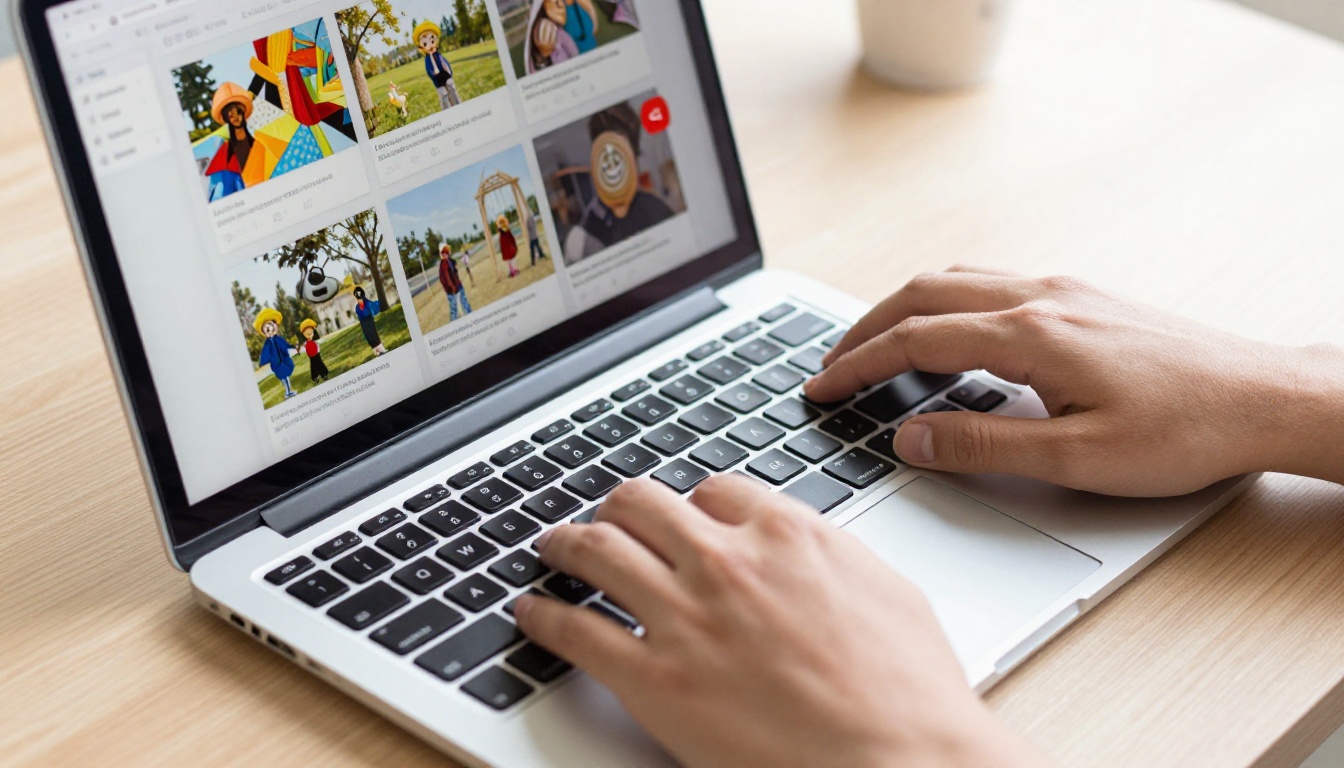
Wie du ein Canva-Flipbook mit einem einzigen Link teilst
Der Ablauf ist einfach, aber jeder Schritt hat ein Detail, das sich zu kennen lohnt.
Schritt 1: Fertige dein Design ab
Bevor du einen Freigabelink erzeugst, stelle sicher, dass dein Canva-Design fertig ist. Öffne das Projekt in Canva, prüfe, ob alle Seiten in der richtigen Reihenfolge stehen, und kontrolliere, ob Bilder und Schriften korrekt geladen sind. Fehlende Schriften oder Platzhalterelemente erscheinen für jeden Empfänger des Links genau so, wie sie sind.
💡 Wenn du den Inhalt später aktualisieren willst, spiegelt der geteilte Canva-Link Änderungen automatisch wider. Du musst die URL nach Bearbeitungen nicht neu erzeugen.
Schritt 2: Im Web veröffentlichen
Klicke oben rechts auf einem beliebigen Canva-Design auf die Schaltfläche Teilen. Ein Dropdown-Menü mit mehreren Optionen erscheint. Wähle je nach Designtyp „Im Web veröffentlichen“ oder „Link teilen“. Bei Präsentationen bietet Canva die Option, sie als öffentliche Website zu veröffentlichen, die eine dauerhafte URL erzeugt. Bei anderen Dokumenttypen steht sofort ein Link zur reinen Ansicht bereit.
So veröffentlichst du eine Canva-Präsentation als Flipbook-Link:
- Klicke oben rechts auf Teilen
- Wähle „...Mehr“, um alle Freigabeoptionen zu öffnen
- Wähle „Im Web veröffentlichen“ oder, im Präsentationsmodus, „Präsentieren und aufnehmen“
- Aktiviere „Öffentlich“, damit jeder mit dem Link die Ansicht öffnen kann
- Klicke auf „Veröffentlichen“ oder „Link kopieren“
Schritt 3: Link kopieren und teilen
Sobald die Veröffentlichung abgeschlossen ist, zeigt Canva eine vollständige URL an. Klicke auf „Link kopieren“, dann liegt die URL in deiner Zwischenablage und kann in eine E-Mail, eine Chatnachricht, einen Social-Media-Beitrag oder an jeden anderen Ort eingefügt werden. Der Link öffnet das Flipbook direkt in jedem Browser, ohne Konto, ohne Download und ohne Plugin.
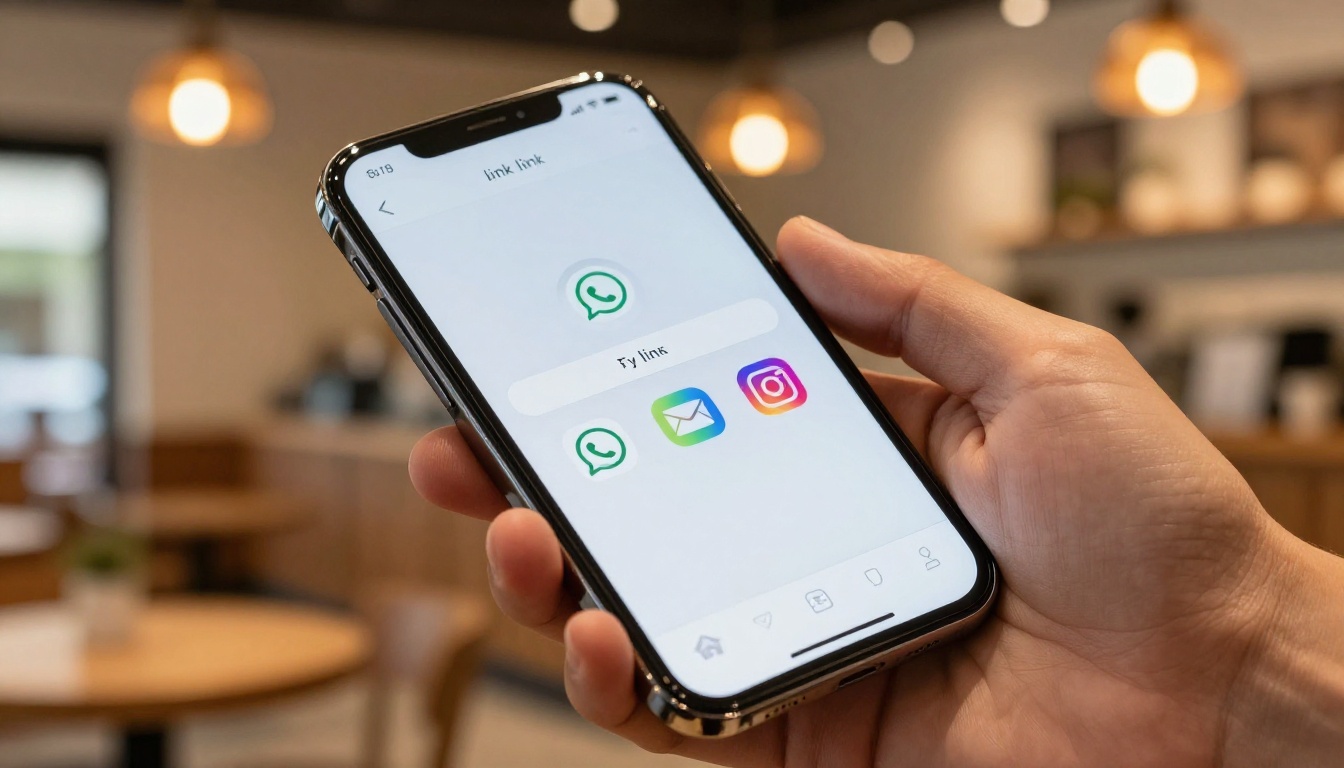
✅ Teste deinen Link in einem Inkognito-Fenster, bevor du ihn an andere schickst. So siehst du, ob jemand ohne Canva-Konto darauf zugreifen kann, ohne zur Anmeldung aufgefordert zu werden.
Die drei Freigabemodi von Canva
Nicht alle Canva-Links verhalten sich gleich. Es ist wichtig zu verstehen, welcher Typ für welche Situation passt.
| Freigabemodus | Wer kann ansehen | Bearbeitbar | Analysen | Passwortschutz |
|---|
| Öffentlicher Link | Jeder im Internet | Nein | Nein | Nein |
| Link nur zur Ansicht | Jeder mit dem Link | Nein | Nein | Nein |
| Einbettungscode | Besucher deiner Website | Nein | Nein | Nein |
Öffentlicher Link
Ein öffentlicher Link macht dein Flipbook auffindbar. Suchmaschinen können es indexieren, und jeder, der die URL findet, kann es ansehen. Das ist die richtige Wahl für Inhalte, die du gezielt verbreiten willst, etwa einen Werbekatalog oder einen öffentlichen Newsletter.
Link nur zur Ansicht
Ein Link nur zur Ansicht hält das Design zugänglich, ohne es öffentlich durchsuchbar zu machen. Der Empfänger kann es öffnen, durchblättern und weiterteilen, aber nicht bearbeiten oder deine Canva-Quelldatei sehen. Das funktioniert gut für Kundenlieferungen und interne Teamdokumente.
Einbettungscode
Für Website-Betreiber stellt Canva einen Einbettungscode bereit, der das Flipbook in ein iframe packt. Anstatt eine separate URL zu schicken, lebt das Flipbook direkt auf deiner Webseite. Besucher sehen es als Teil der Inhalte deiner Website. Das ist nützlich für Landingpages, Portfolio-Websites und digitale Kataloge, die in Onlineshops eingebettet werden.

Wo du deinen Canva-Flipbook-Link verwenden kannst
Eine einzige URL eröffnet mehr Verbreitungswege, als die meisten Leute erwarten.
E-Mail-Kampagnen
Füge den Link in ein E-Mail-Marketing-Tool wie Mailchimp oder ConvertKit ein, als Hyperlink oder als klar erkennbare Schaltfläche mit Handlungsaufforderung. Da sich der Link direkt im Browser öffnet, sehen Empfänger auf jedem Gerät und in jedem E-Mail-Programm dasselbe gepflegte Flipbook, ohne Kompatibilitätsprobleme. Eine Immobilienagentur könnte einen Link zu einer Objektbroschüre an eine Liste von Interessenten schicken. Eine Modemarke könnte einen saisonalen Lookbook-Link an ihre Abonnenten verteilen.
Social-Media-Beiträge
Füge den Link in deine Instagram-Biografie, in die Beschreibung eines LinkedIn-Beitrags oder in einen Twitter/X-Thread ein. Gerade auf LinkedIn schneidet ein Flipbook-Link zu einem gut gestalteten Katalog oder Bericht deutlich besser ab als ein reiner Textbeitrag, weil er den Betrachtern etwas visuell Reiches zum Interagieren bietet.
💡 Kürze die Canva-URL mit einem Tool wie Bitly, bevor du sie in sozialen Medien teilst. Kürzere Links sehen sauberer aus und lassen sich leichter merken, wenn jemand sie von Hand eintippen möchte.
Messaging-Apps
WhatsApp, Telegram, Slack und sogar SMS zeigen URL-Vorschauen automatisch an. Wenn du einen Canva-Flipbook-Link in eine Nachricht einfügst, holen sich die meisten Plattformen eine Miniaturvorschau, sodass der Empfänger schon sieht, was ihn erwartet. Das erhöht die Klickrate im Vergleich zu einem PDF-Anhang.

Was das Teilen über Canva nicht kann
Das Link-Teilen von Canva ist für einfache Anwendungsfälle hervorragend. Doch es hat echte Grenzen, die für professionelles Publizieren und Marketing wichtig sind.
| Funktion | Canva | Flipbooks AI |
|---|
| Teilen mit einem Link | ✅ | ✅ |
| Passwortschutz | ❌ | ✅ |
| Lesestatistiken | ❌ | ✅ Professional-Tarif |
| Eigenes Branding | Eingeschränkt | ✅ Volle Kontrolle |
| Kontaktformulare zur Lead-Generierung | ❌ | ✅ Professional-Tarif |
| Offline-Downloads | ❌ | ✅ |
| Eigene Domain | ❌ | ✅ |
| Ohne Wasserzeichen | ❌ Nur im kostenlosen Tarif | ✅ Immer |
| Auf der Website einbetten | ✅ | ✅ |
| Für Mobilgeräte responsiv | ✅ | ✅ |
Keine Lesestatistiken
Mit einem Canva-Link kannst du nicht sehen, wer es geöffnet hat, wie lange jemand auf jeder Seite verweilt hat oder ob die Person den abschließenden Aufruf zum Handeln erreicht hat. Für Marketing- und Vertriebsteams ist das ein erheblicher blinder Fleck. Du schickst ein Angebot ab und hast keine Ahnung, ob der Kunde es überhaupt angesehen hat.
Kein Passwortschutz
Canva bietet keinen Passwortschutz für geteilte Links. Wenn dein Flipbook vertrauliche Preise, unveröffentlichte Forschungsergebnisse oder interne Unternehmensinformationen enthält, kann jeder mit der URL darauf zugreifen. Es gibt keine Möglichkeit, den Zugriff einzuschränken, außer den Link privat zu halten.
Keine eigene Domain
Canva-Flipbook-Links tragen immer die Domain canva.com. Du kannst sie nicht unter deiner eigenen Website-Domain veröffentlichen, was die Markenkonsistenz und den SEO-Wert einschränkt, den die Inhalte für dein Unternehmen erzeugen könnten.
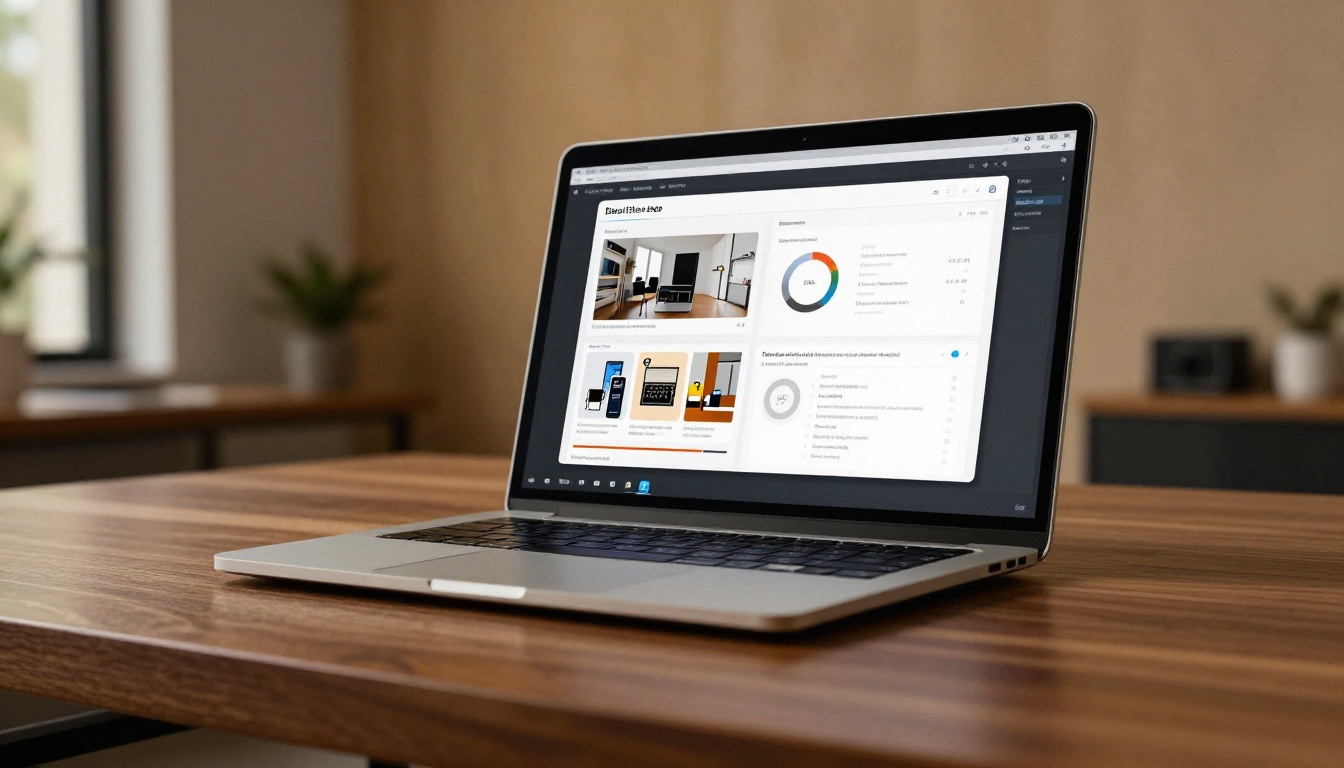
Flipbooks mit Flipbooks AI erstellen und teilen
Wer mehr braucht als einen einfachen Freigabelink, findet in Flipbooks AI die dafür gebaute Alternative. Es nimmt jedes PDF, wandelt es in ein interaktives Flipbook um und gibt dir einen leistungsstarken Freigabelink, der weit mehr kann als die eigene Option von Canva.
So erstellst und teilst du ein Flipbook mit einem einzigen Link in Flipbooks AI:
Schritt 1: Konto erstellen
Gehe zu flipbooksai.com/account und erstelle ein kostenloses Konto. Für den Start ist keine Kreditkarte nötig. Die kostenlose Testphase gibt dir sofort Zugriff auf die Kernfunktionen.
Schritt 2: Lade dein PDF hoch
Klicke im Dashboard auf „Neues Flipbook“ und ziehe deine PDF-Datei in den Upload-Bereich. Flipbooks AI unterstützt Dateien mit mehreren Hundert Seiten und wandelt sie automatisch mit einer realistischen Umblätteranimation um. Wenn du deinen Inhalt in Canva gestaltet hast, exportiere ihn einfach zuerst als PDF und lade ihn dann mit dem PDF-zu-Flipbook-Konverter hoch.
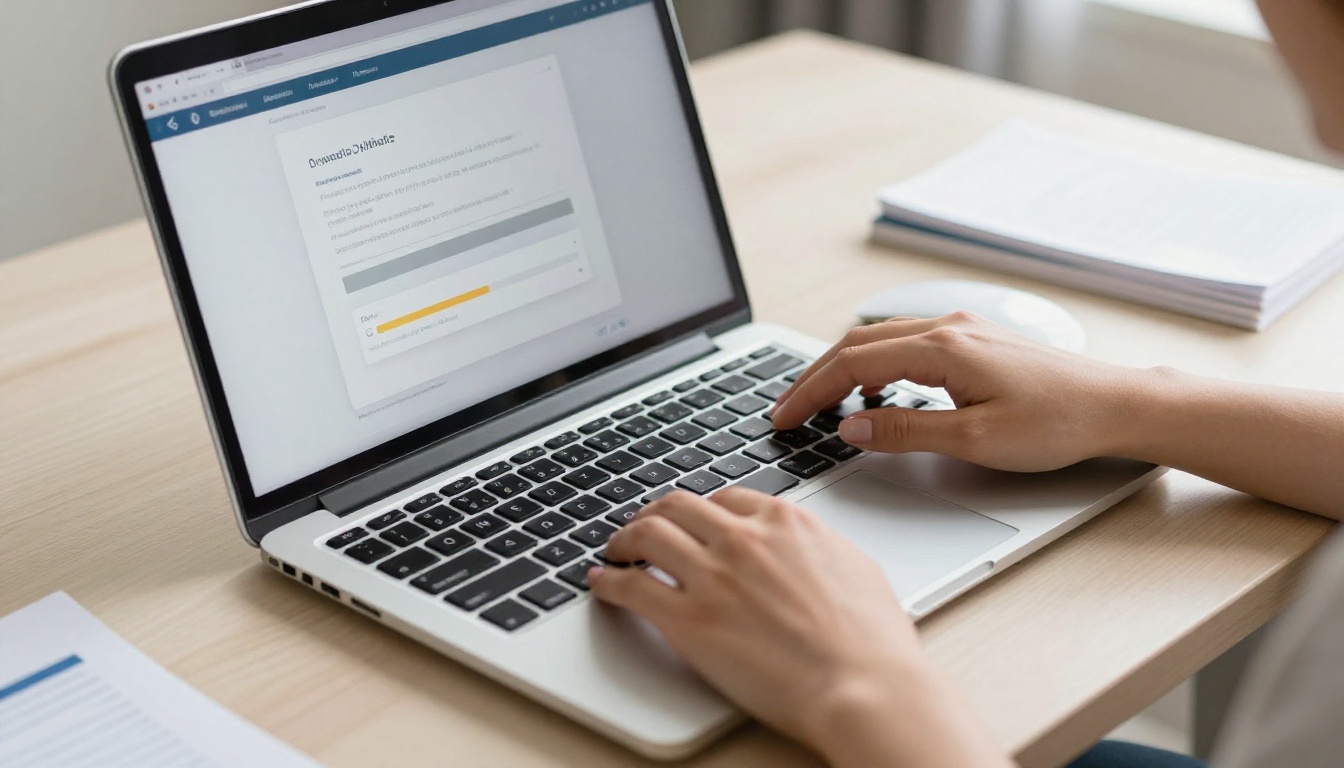
Schritt 3: Passe dein Flipbook an
Sobald das Dokument hochgeladen ist, kannst du im Editor Folgendes tun:
- Markenfarben festlegen für den Hintergrund des Flipbook-Betrachters und die Werkzeugleiste
- Dein Logo hinzufügen, damit Leserinnen und Leser dein Branding statt einer generischen Oberfläche sehen
- Videos oder Audio einbetten direkt auf bestimmten Seiten
- Seiten-Download aktivieren oder deaktivieren für die Leserin oder den Leser
- Einen eigenen Titel festlegen und eine Beschreibung, die erscheint, wenn der Link geteilt wird
✅ Flipbooks AI fügt nie Wasserzeichen hinzu, auch nicht im Standardtarif. Dein Flipbook wirkt vom ersten Tag an professionell.
Schritt 4: Hol dir deine URL für den Freigabelink
Klicke nach dem Speichern deiner Einstellungen im Dashboard auf „Teilen“. Flipbooks AI erzeugt eine direkte URL, die dein Flipbook in einem schön gestalteten Betrachter öffnet. Dieser Link funktioniert auf Telefon, Tablet und Desktop-Computer, ohne dass eine App installiert werden muss.
Für private Inhalte aktivierst du den Passwortschutz und legst ein Passwort fest. Nur Personen, die das Passwort kennen, können das Flipbook öffnen, selbst wenn die URL weitergeleitet wird.
Schritt 5: Leser mit Analysen verfolgen
Im Professional-Tarif zeigt dir das Analyse-Dashboard genau, wie dein Flipbook läuft:
- Gesamtaufrufe und einzelne Besucher
- Verweildauer pro Seite
- Geografische Verteilung der Leser
- Lead-Erfassung über eingebettete Formulare
Ein Vertriebsteam, das ein digitales Angebot teilt, sieht, auf welchen Seiten Interessenten verweilt haben, und kann gezielt nachfassen. Ein Marketer, der ein digitales Magazin verteilt, erkennt, welche redaktionellen Abschnitte am längsten die Aufmerksamkeit halten.

Canva oder Flipbooks AI: Welchen Link teilen
| Anwendungsfall | Bestes Tool | Warum |
|---|
| Schnell ein Portfolio teilen | Canva | Schnell erstellt, kostenlos, kein zusätzlicher Schritt |
| Kundenangebot mit Nachverfolgung | Flipbooks AI | Analysen zeigen, wer was gelesen hat |
| Internes vertrauliches Dokument | Flipbooks AI | Passwortschutz verfügbar |
| Öffentliche Marketingkampagne | Beides | Canva für Tempo, Flipbooks AI für Branding |
| Eingebetteter Katalog auf deiner Website | Flipbooks AI | Kein Canva-Branding, eigene Domain |
| Interaktives E-Book mit Medien | Flipbooks AI | Unterstützt Video- und Audio-Einbettungen pro Seite |
| Schnelles Unterrichtsmaterial | Canva | Schülerinnen und Schüler nutzen die Plattform bereits |
| Professionelles digitales Magazin | Flipbooks AI | Volles Branding, keine Wasserzeichen, Analysen |
Wann Canva die richtige Wahl ist
Wenn du beiläufig teilst, der Inhalt nicht vertraulich ist und du das Engagement nicht nachverfolgen musst, ist das Teilen eines Links über Canva schnell und funktional. Gestalte in Canva, klicke auf Teilen, kopiere den Link, fertig.
Wann Flipbooks AI mehr bietet
Wenn das Flipbook deine Marke repräsentiert, sensible Informationen enthält oder Teil eines Marketingtrichters ist, in dem Interaktion zählt, gibt dir Flipbooks AI die Kontrolle, die Canva schlicht nicht bietet. Der PDF-zu-Flipbook-Konverter verarbeitet jeden Canva-Export nahtlos, und der daraus entstehende Flipbook-Link trägt deine Markenidentität statt der von Canva.
⚠️ Wenn du den kostenlosen Canva-Tarif nutzt, kann dein Flipbook-Link Leserinnen und Leser in manchen Kontexten auffordern, ein Canva-Konto zu erstellen. Das erzeugt unnötige Reibung für dein Publikum. Wer über eine eigens dafür gebaute Flipbook-Plattform veröffentlicht, vermeidet dieses Problem vollständig.
Praxisbeispiele zum Teilen
Restaurantbesitzer: Ein Restaurant gestaltet eine saisonale Karte in Canva, exportiert sie als PDF und lädt sie mit dem Workflow des Restaurantkarten-Flipbook-Erstellers auf Flipbooks AI hoch. Ein einziger Link kommt in die Instagram-Biografie, das Google-Unternehmensprofil und per WhatsApp an Stammgäste. Keine PDFs, keine Anhänge, keine Druckkosten.
Immobilienmaklerin: Eine Maklerin erstellt eine Objektbroschüre in Canva und muss sie an dreißig mögliche Käufer schicken. Der Upload bei Flipbooks AI mit dem Tool Immobilienbroschüre ergibt einen nachverfolgbaren Link. Die Analysen zeigen, welche Käufer am meisten Zeit auf der Grundrissseite verbracht haben, und liefern so Hinweise für das Nachfassgespräch.
Personalleiterin: Das HR-Team eines Unternehmens erstellt ein Onboarding-Handbuch in Canva. Da es interne Richtlinien enthält, lädt es das Dokument bei Flipbooks AI hoch, aktiviert den Passwortschutz und teilt einen einzigen Link mit neuen Mitarbeitenden. Die Inhalte bleiben privat, ohne VPN oder externes Dateifreigabesystem.
Modemarke: Eine Boutique lädt ein saisonales Lookbook mit dem Interaktiven Lookbook-Designer hoch. Der einzige Link geht per E-Mail-Newsletter und in die Social-Media-Biografie. Die Analysen des Professional-Tarifs zeigen, welche Artikel die meiste Verweildauer bekommen haben, und das fließt direkt in die nächste Produktion ein.
Teile dein Flipbook auf einem höheren Niveau
Ein einziger Link verändert, wie Menschen deine Inhalte erhalten. Statt vergrabener E-Mail-Anhänge oder umständlicher Dateifreigabeseiten klickt dein Publikum auf eine einzige URL und befindet sich sofort in einem immersiven, schön gestalteten Leseerlebnis.
Canva macht das für schnelles, beiläufiges Teilen möglich. Für alles darüber hinaus, von passwortgeschützten Angeboten bis zu analysegetriebenen Marketingkampagnen, bietet Flipbooks AI eine eigens gebaute Plattform mit echter Veröffentlichungskraft.
Bereit, dein erstes Flipbook zu veröffentlichen? Kostenlos starten und in weniger als fünf Minuten einen teilbaren Link haben. Schau dir die Preise an, um zu sehen, was Analysen, Offline-Zugriff und erweiterte Branding-Funktionen kosten. Oder entdecke alle verfügbaren Tools und Vorlagen, um die passende Lösung für deinen Inhaltstyp zu finden.



