Compartilhar um documento digital costumava significar anexar um arquivo, torcer para que o formato fosse compatível e esperar que o destinatário conseguisse abri-lo. Com os flipbooks do Canva, tudo isso se resume a uma única URL limpa, que qualquer pessoa pode acessar de qualquer dispositivo. Seja para enviar um catálogo de produtos a um cliente, distribuir o informativo de uma escola ou apresentar um portfólio a um possível empregador, saber exatamente como compartilhar um flipbook do Canva com um link faz toda a diferença entre atrito e fluidez.
Este artigo percorre cada etapa do processo de compartilhamento, aborda os três tipos de link que o Canva oferece e explica onde cada um funciona melhor. Ele também trata das limitações reais do Canva no controle do compartilhamento e mostra como o Flipbooks AI resolve essas lacunas com um sistema de publicação por link mais poderoso.
O que é, de fato, um flipbook do Canva
O Canva não tem um recurso dedicado chamado "flipbook". O que a maioria das pessoas chama de flipbook do Canva é uma apresentação ou documento do Canva publicado na web, que o leitor experimenta como uma publicação digital paginada. A animação de virar página, quando aplicada por meio de um tema de apresentação ou de transições, dá a sensação de flipbook.
Como funciona o formato de virar página
Um flipbook é, essencialmente, qualquer documento de várias páginas formatado para leitura digital sequencial. Quando alguém compartilha um "flipbook do Canva", normalmente está compartilhando uma Apresentação do Canva, um Documento do Canva ou um design de várias páginas exportado ou publicado on-line. O leitor avança de página em página, simulando a experiência de folhear uma revista ou um folheto físico.
O formato funciona bem para:
- Catálogos de produtos, em que os compradores navegam item por item
- Revistas digitais com layouts editoriais
- Portfólios que guiam o leitor por um conjunto de trabalhos
- Materiais de treinamento com passos sequenciais
- Programas de eventos compartilhados antes ou durante um evento ao vivo
Quem usa flipbooks do Canva
A base de usuários do Canva para conteúdos no formato flipbook é bastante ampla. Freelancers enviam links de portfólio para clientes. Professores compartilham apostilas interativas com os alunos. Pequenos empresários distribuem cardápios e catálogos. Equipes de marketing circulam apresentações com a marca para as partes interessadas. Em todos os casos, o atrativo é o mesmo: um link, nenhum download e acesso em qualquer dispositivo.
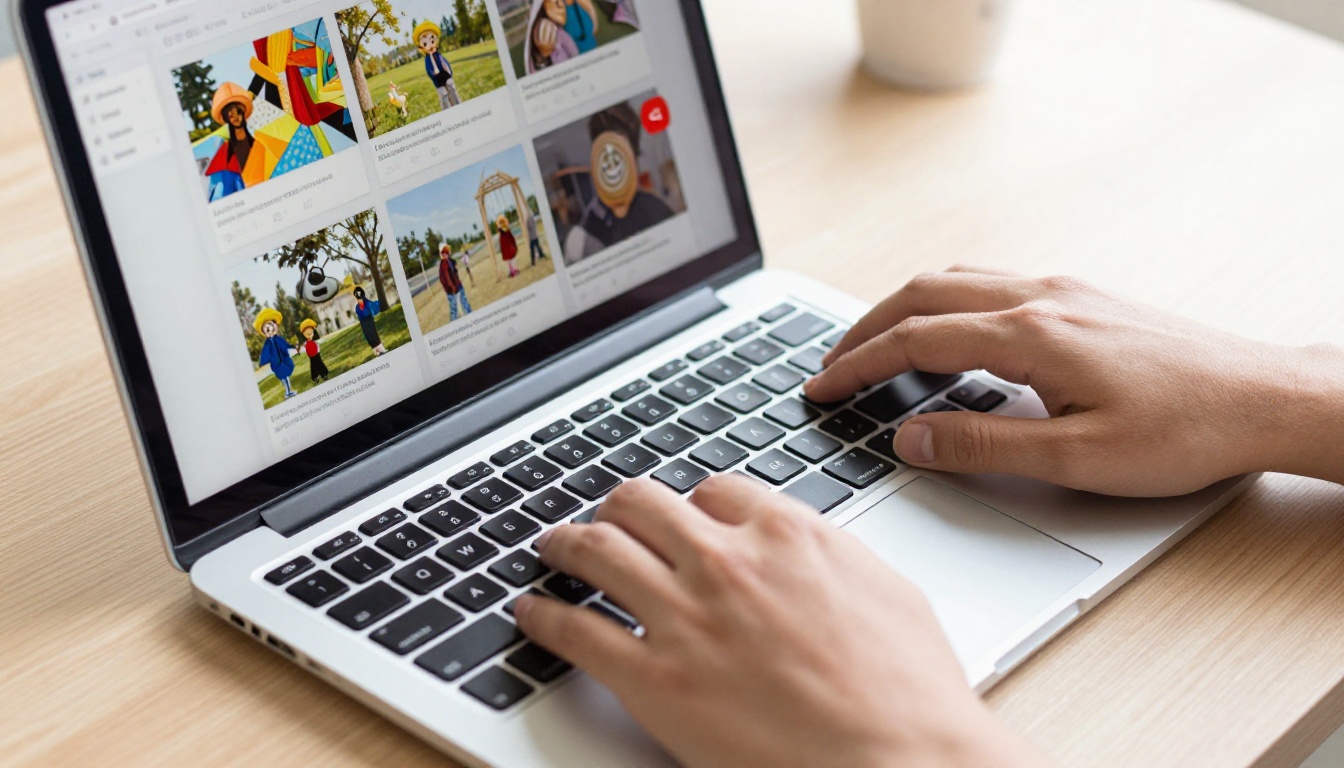
O processo é simples, mas cada etapa tem um detalhe que vale a pena conhecer.
Passo 1: finalize seu design
Antes de gerar um link compartilhável, confirme que seu design do Canva está completo. Abra o projeto no Canva, verifique se todas as páginas estão na ordem certa e confira se as imagens e fontes foram carregadas corretamente. Fontes ausentes ou elementos de espaço reservado vão aparecer exatamente como estão para quem receber o link.
💡 Se você pretende atualizar o conteúdo depois, o link compartilhado do Canva reflete as alterações automaticamente. Você não precisa gerar a URL de novo após as edições.
Passo 2: publique na web
No canto superior direito de qualquer design do Canva, clique no botão Compartilhar. Um menu suspenso aparece com várias opções. Selecione "Publicar na web" ou "Compartilhar um link", dependendo do tipo de design. Para apresentações, o Canva oferece a opção de publicar como um site público, o que gera uma URL permanente. Para outros tipos de documento, um link direto somente para visualização fica disponível na hora.
Passos para publicar uma apresentação do Canva como um link de flipbook:
- Clique em Compartilhar, no canto superior direito
- Selecione "...Mais" para expandir todas as opções de compartilhamento
- Escolha "Publicar na web" ou "Apresentar e gravar", se estiver usando o modo de apresentação
- Ative "Público" para permitir que qualquer pessoa com o link visualize
- Clique em "Publicar" ou "Copiar link"
Passo 3: copie e compartilhe o link
Depois de publicado, o Canva exibe uma URL completa. Clique em "Copiar link" e a URL vai para a área de transferência, pronta para colar em um e-mail, numa mensagem de chat, numa publicação nas redes sociais ou em qualquer outro lugar. O link abre o flipbook diretamente em qualquer navegador, sem conta, sem download e sem plug-in.
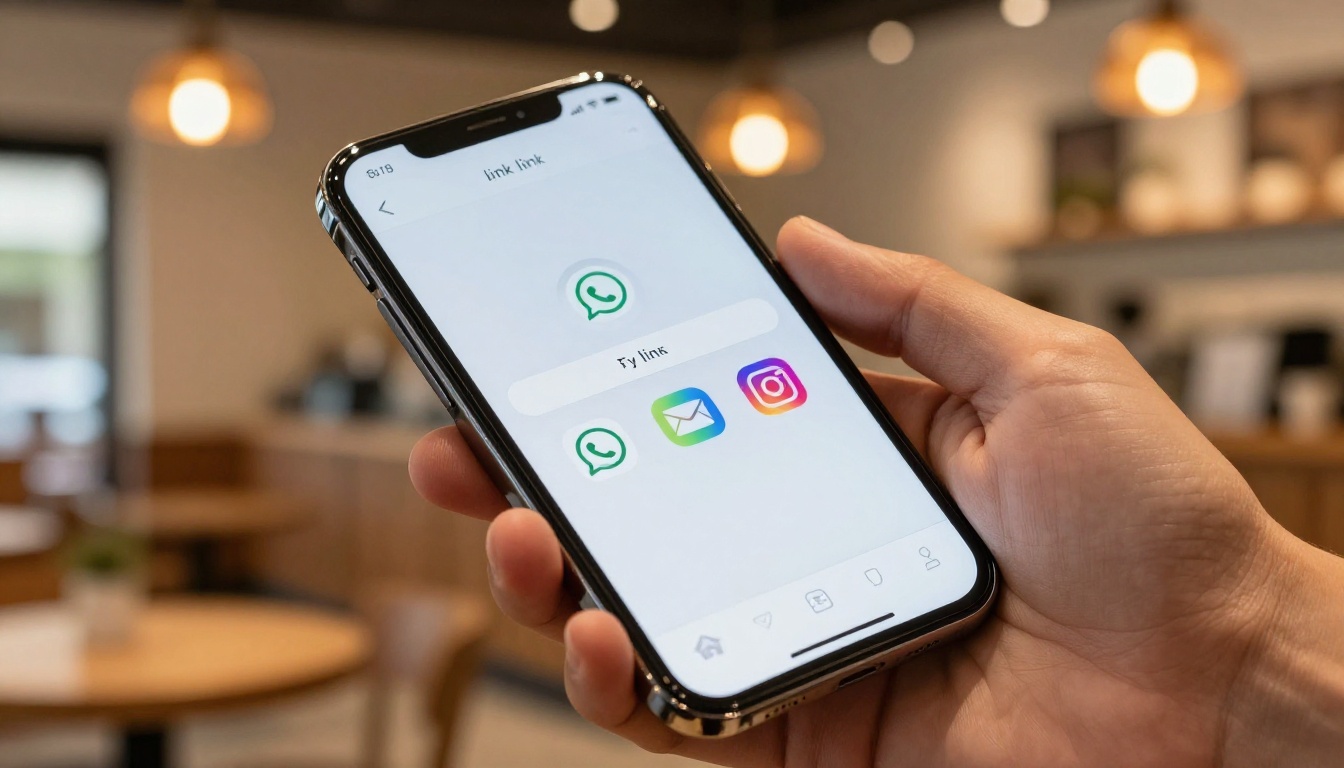
✅ Teste seu link em uma janela de navegação anônima antes de enviá-lo a outras pessoas. Isso confirma que alguém sem conta no Canva consegue acessá-lo sem ser solicitado a entrar.
Os três modos de compartilhamento do Canva
Nem todos os links do Canva funcionam do mesmo jeito. Entender qual tipo usar em cada situação é importante.
| Modo de compartilhamento | Quem pode ver | Editável | Estatísticas | Proteção por senha |
|---|
| Link público | Qualquer pessoa na internet | Não | Não | Não |
| Link somente para visualização | Qualquer pessoa com o link | Não | Não | Não |
| Código de incorporação | Visitantes do seu site | Não | Não | Não |
Link público
Um link público torna seu flipbook encontrável. Os mecanismos de busca podem indexá-lo, e qualquer pessoa que encontrar a URL pode visualizá-lo. Essa é a escolha certa para conteúdos que você quer divulgar ativamente, como um catálogo promocional ou um informativo público.
Link somente para visualização
Um link somente para visualização mantém o design acessível sem torná-lo pesquisável publicamente. O destinatário pode abri-lo, rolar as páginas e compartilhá-lo com outras pessoas, mas não pode editá-lo nem ver o arquivo-fonte do Canva. Isso funciona bem para entregas a clientes e documentos internos da equipe.
Código de incorporação
Para donos de sites, o Canva oferece um código de incorporação que envolve o flipbook em um iframe. Em vez de enviar uma URL separada, o flipbook fica diretamente na sua página da web. Os visitantes o veem como parte do conteúdo do seu site. Isso é útil para páginas de destino, sites de portfólio e catálogos digitais incorporados em lojas on-line.

Onde usar o link do seu flipbook do Canva
Uma única URL abre mais canais de distribuição do que a maioria das pessoas imagina.
Campanhas de e-mail
Cole o link em uma ferramenta de e-mail marketing, como o Mailchimp ou o ConvertKit, como hiperlink ou como um botão de chamada para ação bem visível. Como o link abre diretamente no navegador, os destinatários em qualquer dispositivo e em qualquer cliente de e-mail veem o mesmo flipbook bem acabado, sem problemas de compatibilidade. Uma imobiliária pode enviar o link de um folheto de imóveis para uma lista de possíveis compradores. Uma marca de moda pode distribuir o link de um lookbook da temporada para os assinantes.
Publicações nas redes sociais
Coloque o link na bio do Instagram, na legenda de uma publicação no LinkedIn ou em uma thread no Twitter/X. No LinkedIn, em especial, um link de flipbook para um catálogo ou relatório bem desenhado tem desempenho muito melhor do que uma publicação só com texto, porque oferece ao leitor algo visualmente rico para interagir.
💡 Encurte a URL do Canva com uma ferramenta como o Bitly antes de publicar nas redes sociais. Links mais curtos ficam mais limpos e são mais fáceis de lembrar caso alguém queira digitá-los manualmente.
Aplicativos de mensagem
WhatsApp, Telegram, Slack e até SMS exibem automaticamente a prévia de URLs. Quando você cola um link de flipbook do Canva em uma mensagem, a maioria das plataformas mostra uma miniatura, dando ao destinatário uma pista visual do que ele vai abrir. Isso aumenta a taxa de cliques em comparação com o envio de um PDF em anexo.

O que o compartilhamento do Canva não consegue fazer
O compartilhamento por link do Canva é excelente para usos básicos. Mas ele tem limites reais que importam para publicações profissionais e para o marketing.
| Recurso | Canva | Flipbooks AI |
|---|
| Compartilhamento com um link | ✅ | ✅ |
| Proteção por senha | ❌ | ✅ |
| Estatísticas de leitura | ❌ | ✅ Plano Professional |
| Marca personalizada | Limitada | ✅ Controle total |
| Formulários de contato | ❌ | ✅ Plano Professional |
| Downloads offline | ❌ | ✅ |
| Domínio personalizado | ❌ | ✅ |
| Sem marca d’água | ❌ Só no plano gratuito | ✅ Sempre |
| Incorporação no site | ✅ | ✅ |
| Responsivo para celular | ✅ | ✅ |
Sem estatísticas de leitura
Com um link do Canva, você não consegue ver quem o abriu, quanto tempo a pessoa passou em cada página ou se ela chegou à chamada para ação final. Para equipes de marketing e de vendas, isso é um ponto cego considerável. Você envia uma proposta e não tem ideia se o cliente sequer olhou para ela.
Sem proteção por senha
O Canva não oferece proteção por senha para links compartilhados. Se o seu flipbook contém preços confidenciais, pesquisas proprietárias ou informações internas da empresa, qualquer pessoa que tiver a URL pode acessá-lo. Não há como restringir o acesso além de manter o link privado.
Sem domínio personalizado
Os links de flipbook do Canva sempre carregam o domínio canva.com. Você não pode publicá-los sob o domínio do seu próprio site, o que limita a coerência da marca e qualquer valor de SEO que o conteúdo possa gerar para o seu negócio.
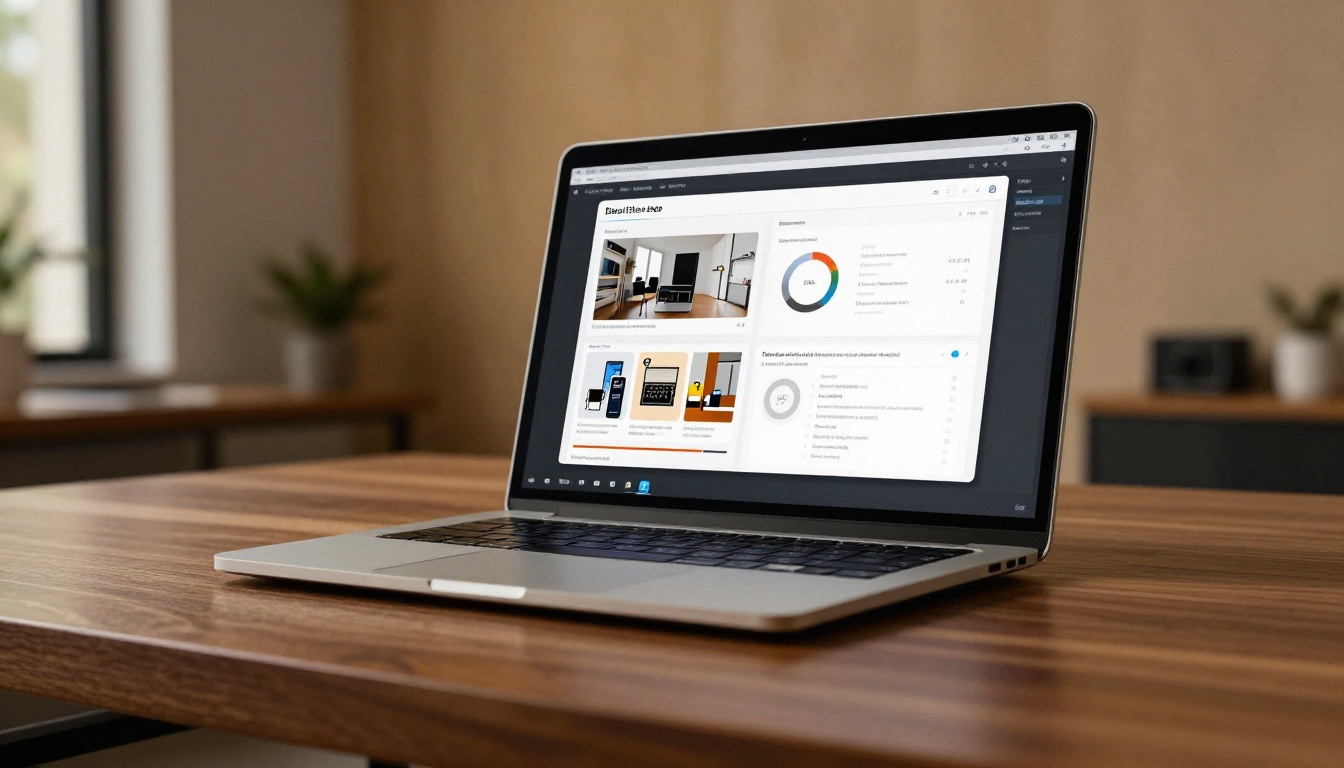
Para quem precisa de mais do que um link compartilhável básico, o Flipbooks AI é a alternativa criada para isso. Ele recebe qualquer PDF, converte-o em um flipbook interativo e oferece um link de compartilhamento poderoso, que faz muito mais do que a opção nativa do Canva.
Veja como criar e compartilhar um flipbook com um único link usando o Flipbooks AI:
Passo 1: crie uma conta
Acesse flipbooksai.com/account e crie sua conta gratuitamente. Nenhum cartão de crédito é necessário para começar. O teste gratuito dá acesso imediato às funcionalidades principais.
Passo 2: envie seu PDF
No painel, clique em "Novo flipbook" e arraste seu arquivo PDF para a área de envio. O Flipbooks AI aceita arquivos com várias centenas de páginas e os converte automaticamente, com uma animação realista de virar página. Se você criou seu conteúdo no Canva, basta exportá-lo como PDF e depois enviá-lo pelo Conversor de PDF para flipbook.

Passo 3: personalize seu flipbook
Depois do envio, o editor permite que você:
- Defina as cores da sua marca para o fundo e a barra de ferramentas do visualizador
- Adicione seu logo para que os leitores vejam sua marca em vez de uma interface genérica
- Incorpore vídeos ou áudios diretamente em páginas específicas
- Ative ou desative o download de páginas para o leitor
- Defina um título e uma descrição personalizados que aparecem quando o link é compartilhado
✅ O Flipbooks AI nunca adiciona marcas d’água, nem no plano padrão. Seu flipbook fica com aparência profissional desde o primeiro dia.
Passo 4: obtenha a URL de compartilhamento com um único link
Depois de salvar suas configurações, clique em "Compartilhar" no painel. O Flipbooks AI gera uma URL direta que abre seu flipbook em um visualizador com design elegante. Esse link funciona em celular, tablet e computador, sem instalar nenhum aplicativo.
Para conteúdos privados, ative a proteção por senha e defina uma senha. Somente quem souber a senha consegue abrir o flipbook, mesmo que a URL seja encaminhada.
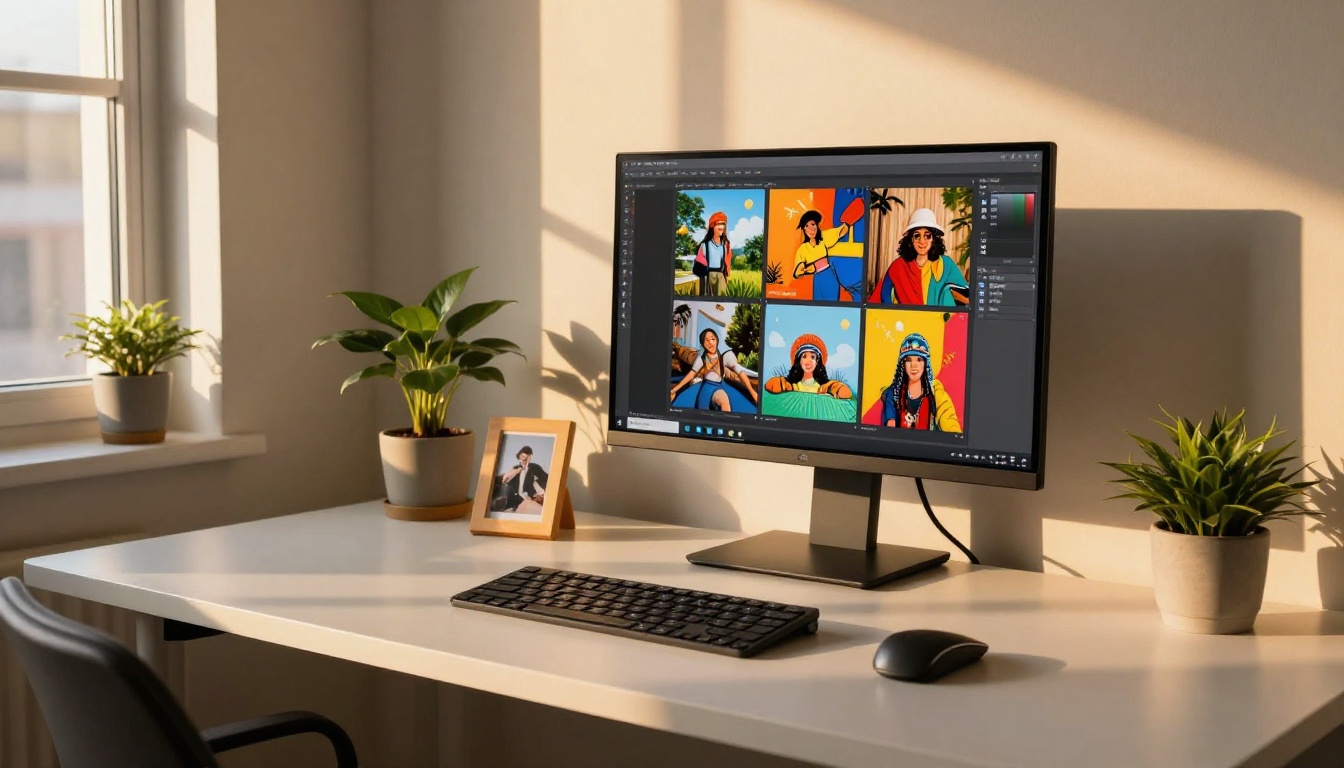
Passo 5: acompanhe os leitores com estatísticas
No plano Professional, o painel de estatísticas mostra exatamente como o seu flipbook está se saindo:
- Total de visualizações e visitantes únicos
- Tempo gasto em cada página
- Distribuição geográfica dos leitores
- Captação de contatos por formulários incorporados
Uma equipe de vendas que compartilha uma proposta digital pode ver em quais páginas os possíveis clientes se demoraram e fazer o acompanhamento com precisão. Um profissional de marketing que distribui uma revista digital pode identificar quais seções editoriais prendem a atenção por mais tempo.

Canva ou Flipbooks AI: qual link compartilhar
| Caso de uso | Melhor ferramenta | Motivo |
|---|
| Compartilhamento rápido de portfólio | Canva | Rápida de criar, gratuita, sem passo extra |
| Proposta para cliente com acompanhamento | Flipbooks AI | As estatísticas mostram quem leu o quê |
| Documento interno confidencial | Flipbooks AI | Proteção por senha disponível |
| Campanha de marketing pública | Qualquer uma | Canva para ganhar velocidade, Flipbooks AI para a marca |
| Catálogo incorporado no seu site | Flipbooks AI | Sem marca do Canva, domínio personalizado |
| E-book interativo com mídia | Flipbooks AI | Aceita vídeo e áudio incorporados em cada página |
| Apostila rápida para a sala de aula | Canva | Os alunos já usam a plataforma |
| Revista digital profissional | Flipbooks AI | Marca completa, sem marcas d’água, estatísticas |
Quando o Canva é a escolha certa
Se você está compartilhando de forma casual, o conteúdo não é confidencial e você não precisa acompanhar o engajamento, o compartilhamento por link do Canva é rápido e funcional. Crie no Canva, clique em compartilhar, copie o link e pronto.
Quando o Flipbooks AI oferece mais
Quando o flipbook representa a sua marca, carrega informações sensíveis ou faz parte de um funil de marketing em que o engajamento importa, o Flipbooks AI oferece o controle que o Canva simplesmente não dá. O Conversor de PDF para flipbook processa qualquer exportação do Canva sem problemas, e o link do flipbook resultante carrega a identidade da sua marca, e não a do Canva.
⚠️ Se você usa o plano gratuito do Canva, seu link de flipbook pode pedir que os leitores criem uma conta no Canva em alguns contextos. Isso cria um atrito desnecessário para o seu público. Publicar por meio de uma plataforma dedicada a flipbooks elimina esse problema por completo.
Cenários reais de compartilhamento
Dono de restaurante: um restaurante cria um cardápio sazonal no Canva, exporta-o como PDF e o envia pelo fluxo do Criador de flipbook de cardápio de restaurante no Flipbooks AI. Um único link vai para a bio do Instagram, para o perfil do Google Meu Negócio e para o WhatsApp dos clientes frequentes. Sem PDFs, sem anexos, sem custo de impressão.
Corretor de imóveis: um corretor cria um folheto de imóvel no Canva e precisa enviá-lo para trinta possíveis compradores. Ao enviá-lo pela ferramenta Folheto de imóveis do Flipbooks AI, ele obtém um link rastreável. As estatísticas mostram quais compradores passaram mais tempo na página da planta baixa, orientando a conversa de acompanhamento.
Gerente de RH: a equipe de RH de uma empresa cria um manual de integração no Canva. Como ele contém políticas internas, a equipe o envia ao Flipbooks AI, ativa a proteção por senha e compartilha um único link com os novos funcionários. O conteúdo fica privado, sem precisar de VPN nem de um sistema externo de compartilhamento de arquivos.
Marca de moda: uma boutique envia um lookbook da temporada usando o Estilista de lookbook interativo. O link único vai por e-mail, na newsletter e na bio das redes sociais. As estatísticas do plano Professional mostram quais peças receberam mais tempo de leitura, orientando diretamente a próxima produção.
Leve o compartilhamento do seu flipbook além
Um único link muda a forma como as pessoas recebem o seu conteúdo. Em vez de anexos de e-mail perdidos ou páginas de compartilhamento de arquivos complicadas, seu público clica em uma única URL e entra direto em uma experiência de leitura imersiva e bem formatada.
O Canva torna isso possível para compartilhamentos rápidos e casuais. Para tudo além disso, desde propostas protegidas por senha até campanhas de marketing guiadas por estatísticas, o Flipbooks AI oferece uma plataforma criada para publicação, com poder real.
Pronto para publicar seu primeiro flipbook? Comece gratuitamente e tenha um link compartilhável em menos de cinco minutos. Veja os planos e preços para saber quanto custam as estatísticas, o acesso offline e os recursos avançados de marca. Ou explore todas as ferramentas e modelos disponíveis para encontrar a opção certa para o seu tipo de conteúdo.



