Partager un document numérique supposait autrefois de joindre un fichier, de craindre les problèmes de compatibilité de format et d’espérer que le destinataire puisse l’ouvrir. Avec les flipbooks Canva, tout cela disparaît derrière une seule URL claire, que n’importe qui peut ouvrir depuis n’importe quel appareil. Que vous envoyiez un catalogue produit à un client, diffusiez une lettre d’information scolaire ou présentiez un portfolio à un employeur potentiel, savoir exactement comment partager un flipbook Canva avec un seul lien fait la différence entre la friction et la fluidité.
Cet article détaille chaque étape du processus de partage, présente les trois types de liens proposés par Canva et explique dans quel cas chacun est le plus efficace. Il aborde aussi les limites concrètes de Canva en matière de contrôle du partage, et montre comment Flipbooks AI comble ces lacunes grâce à un système de publication à lien unique plus puissant.
Ce qu’est vraiment un flipbook Canva
Canva ne propose pas de fonctionnalité « flipbook » à proprement parler. Ce que l’on appelle communément un flipbook Canva est une présentation ou un document Canva publié sur le web, que les lecteurs découvrent comme une publication numérique paginée. L’animation de feuilletage, si elle est appliquée via un thème de présentation ou des transitions, donne l’impression d’un flipbook.
Comment fonctionne le format à feuilletage
Un flipbook est en substance n’importe quel document de plusieurs pages conçu pour une lecture numérique séquentielle. Lorsqu’une personne partage un « flipbook Canva », elle partage en général une présentation Canva, un document Canva ou une création multipage exportée ou publiée en ligne. Le lecteur passe d’une page à l’autre, reproduisant l’expérience de feuilleter un magazine ou une brochure imprimés.
Le format convient particulièrement bien à :
- Catalogues produits où les acheteurs parcourent les articles un par un
- Magazines numériques à mise en page éditoriale
- Portfolios qui font découvrir un ensemble de travaux
- Supports de formation à étapes séquentielles
- Programmes d’événements partagés avant ou pendant un événement en direct
Qui utilise les flipbooks Canva
La base d’utilisateurs de Canva pour les contenus de type flipbook est très variée. Les indépendants envoient des liens de portfolio à leurs clients. Les enseignants partagent des dossiers de cours interactifs avec leurs élèves. Les petits commerçants diffusent leurs cartes et catalogues. Les équipes marketing font circuler des présentations de marque auprès des parties prenantes. Dans chaque cas, l’attrait est le même : un seul lien, aucun téléchargement, compatible avec n’importe quel appareil.
Le processus est simple, mais chaque étape comporte un détail qui mérite d’être connu.
Étape 1 : finalisez votre création
Avant de générer un lien de partage, vérifiez que votre création Canva est complète. Ouvrez le projet dans Canva, contrôlez que toutes les pages sont dans le bon ordre et que les images et les polices se chargent correctement. Les polices manquantes ou les éléments provisoires apparaîtront exactement tels quels pour la personne qui recevra le lien.
💡 Si vous prévoyez de modifier le contenu plus tard, le lien partagé de Canva reflète automatiquement les changements. Vous n’avez pas besoin de générer à nouveau l’URL après les modifications.
Étape 2 : publiez sur le web
En haut à droite de n’importe quelle création Canva, cliquez sur le bouton Partager. Un menu déroulant affiche plusieurs options. Sélectionnez « Publier sur le web » ou « Partager un lien » selon le type de votre création. Pour les présentations, Canva propose de publier un site public, qui génère une URL permanente. Pour les autres types de documents, un lien en lecture seule est disponible immédiatement.
Étapes pour publier une présentation Canva sous forme de lien flipbook :
- Cliquez sur Partager en haut à droite
- Sélectionnez « ...Plus » pour afficher toutes les options de partage
- Choisissez « Publier sur le web » ou « Présenter et enregistrer » si vous utilisez le mode présentation
- Activez « Public » pour autoriser toute personne disposant du lien à consulter le contenu
- Cliquez sur « Publier » ou « Copier le lien »
Étape 3 : copiez et partagez le lien
Une fois publié, Canva affiche une URL complète. Cliquez sur « Copier le lien » : l’URL est alors dans votre presse-papiers, prête à être collée dans un e-mail, un message de discussion, une publication sur les réseaux sociaux ou ailleurs. Le lien ouvre le flipbook directement dans n’importe quel navigateur, sans compte, sans téléchargement et sans extension.
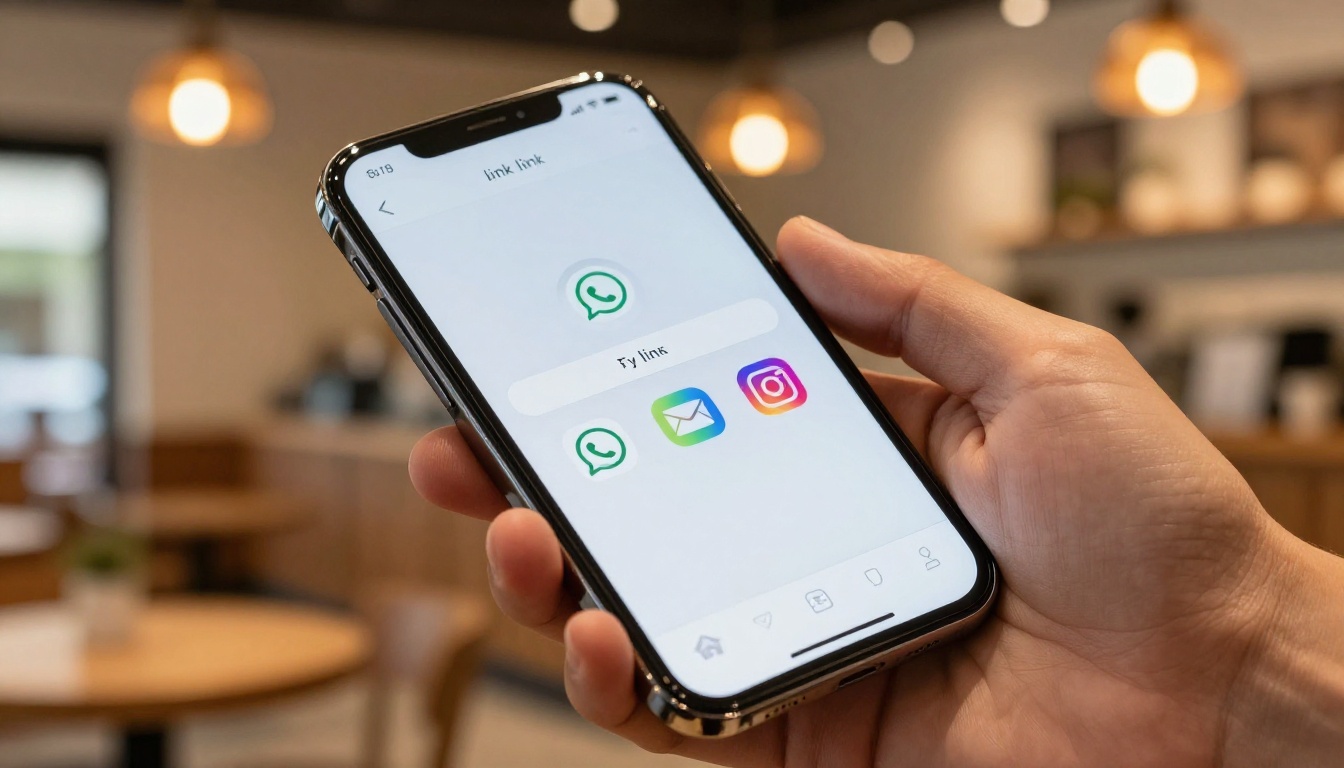
✅ Testez votre lien dans une fenêtre de navigation privée avant de l’envoyer. Cela confirme qu’une personne sans compte Canva peut y accéder sans qu’on lui demande de se connecter.
Les trois modes de partage de Canva
Tous les liens Canva ne se comportent pas de la même façon. Il est important de savoir quel type utiliser selon la situation.
| Mode de partage | Qui peut consulter | Modifiable | Statistiques | Protection par mot de passe |
|---|
| Lien public | Toute personne sur internet | Non | Non | Non |
| Lien en lecture seule | Toute personne disposant du lien | Non | Non | Non |
| Code d’intégration | Visiteurs de votre site web | Non | Non | Non |
Lien public
Un lien public rend votre flipbook repérable. Les moteurs de recherche peuvent l’indexer, et toute personne qui trouve l’URL peut le consulter. C’est le bon choix pour un contenu que vous souhaitez diffuser activement, comme un catalogue promotionnel ou une lettre d’information publique.
Lien en lecture seule
Un lien en lecture seule rend la création accessible sans la rendre consultable publiquement. Le destinataire peut l’ouvrir, la parcourir et la partager à son tour, mais il ne peut ni la modifier ni consulter votre fichier source Canva. Cela convient bien aux livrables clients et aux documents internes d’équipe.
Code d’intégration
Pour les propriétaires de sites web, Canva fournit un code d’intégration qui insère le flipbook dans un iframe. Au lieu d’envoyer une URL distincte, le flipbook vit directement sur votre page web. Les visiteurs le voient comme une partie du contenu de votre site. C’est utile pour les pages de destination, les sites de portfolio et les catalogues numériques intégrés aux boutiques en ligne.

Où utiliser le lien de votre flipbook Canva
Une seule URL ouvre plus de canaux de diffusion qu’on ne le pense généralement.
Campagnes e-mail
Collez le lien dans un outil d’e-mailing comme Mailchimp ou ConvertKit, sous forme de lien hypertexte ou de bouton d’appel à l’action bien visible. Comme le lien s’ouvre directement dans le navigateur, les destinataires, quels que soient leur appareil ou leur messagerie, voient le même flipbook soigné, sans problème de compatibilité. Une agence immobilière peut envoyer le lien d’une brochure de bien immobilier à une liste de prospects. Une marque de mode peut diffuser le lien d’un lookbook de saison à ses abonnés.
Publications sur les réseaux sociaux
Ajoutez le lien dans une bio Instagram, la légende d’une publication LinkedIn ou un fil Twitter/X. Sur LinkedIn en particulier, le lien vers un catalogue ou un rapport bien conçu fonctionne nettement mieux qu’une publication en texte brut, car il offre au lecteur un contenu visuellement riche avec lequel interagir.
💡 Raccourcissez l’URL Canva avec un outil comme Bitly avant de la publier sur les réseaux sociaux. Un lien plus court est plus propre et plus facile à retenir si quelqu’un souhaite le saisir à la main.
Messageries
WhatsApp, Telegram, Slack et même les SMS affichent automatiquement un aperçu des URL. Lorsque vous collez un lien de flipbook Canva dans un message, la plupart des plateformes récupèrent une vignette, ce qui donne au destinataire un aperçu visuel de ce qu’il va ouvrir. Cela augmente le taux de clics par rapport à l’envoi d’une pièce jointe PDF.

Ce que le partage Canva ne permet pas de faire
Le partage par lien de Canva convient parfaitement aux usages de base. Mais il a des limites réelles pour l’édition professionnelle et le marketing.
| Fonctionnalité | Canva | Flipbooks AI |
|---|
| Partage par lien unique | ✅ | ✅ |
| Protection par mot de passe | ❌ | ✅ |
| Statistiques de lecture | ❌ | ✅ offre Professional |
| Personnalisation de la marque | Limitée | ✅ Contrôle total |
| Formulaires de contact pour prospects | ❌ | ✅ offre Professional |
| Téléchargements hors ligne | ❌ | ✅ |
| Domaine personnalisé | ❌ | ✅ |
| Sans filigrane | ❌ offre gratuite uniquement | ✅ Toujours |
| Intégration sur un site web | ✅ | ✅ |
| Adaptatif sur mobile | ✅ | ✅ |
Aucune statistique de lecture
Avec un lien Canva, vous ne voyez pas qui l’a ouvert, combien de temps chaque lecteur passe sur chaque page, ni si le lecteur est allé jusqu’à l’appel à l’action final. Pour les équipes marketing et commerciales, c’est un angle mort important. Vous envoyez une proposition sans savoir si le client l’a même ouverte.
Aucune protection par mot de passe
Canva ne propose pas de protection par mot de passe pour les liens partagés. Si votre flipbook contient des tarifs confidentiels, des travaux de recherche non publiés ou des informations internes à l’entreprise, toute personne disposant de l’URL peut y accéder. Il n’existe aucun moyen de restreindre l’accès, à part garder le lien privé.
Aucun domaine personnalisé
Les liens des flipbooks Canva utilisent toujours le domaine canva.com. Vous ne pouvez pas les publier sous le domaine de votre propre site, ce qui limite la cohérence de la marque et la valeur SEO que le contenu peut apporter à votre entreprise.
Créer et partager des flipbooks avec Flipbooks AI
Pour toute personne qui a besoin de plus qu’un simple lien de partage, Flipbooks AI est l’alternative conçue pour cet usage. Il prend n’importe quel PDF, le convertit en flipbook interactif et vous donne un lien de partage puissant, bien plus complet que l’option native de Canva.
Voici comment créer et partager un flipbook avec un seul lien grâce à Flipbooks AI :
Étape 1 : créez un compte
Rendez-vous sur flipbooksai.com/account et créez un compte gratuitement. Aucune carte bancaire n’est nécessaire pour commencer. L’essai gratuit vous donne immédiatement accès aux fonctionnalités essentielles.
Étape 2 : importez votre PDF
Sur le tableau de bord, cliquez sur « Nouveau flipbook » et faites glisser votre fichier PDF dans la zone d’import. Flipbooks AI prend en charge des fichiers de plusieurs centaines de pages et les convertit automatiquement avec une animation de feuilletage réaliste. Si vous avez conçu votre contenu dans Canva, exportez-le d’abord en PDF, puis importez-le avec le Convertisseur PDF vers flipbook.

Étape 3 : personnalisez votre flipbook
Une fois importé, l’éditeur vous permet de :
- Définir les couleurs de votre marque pour l’arrière-plan et la barre d’outils de la visionneuse
- Ajouter votre logo pour que les lecteurs voient votre identité au lieu d’une interface générique
- Intégrer des vidéos ou de l’audio directement sur des pages précises
- Activer ou désactiver le téléchargement des pages pour le lecteur
- Définir un titre et une description personnalisés qui s’affichent lorsque le lien est partagé
✅ Flipbooks AI n’ajoute jamais de filigrane, même avec l’offre standard. Votre flipbook a un aspect professionnel dès le premier jour.
Étape 4 : obtenez votre URL de partage en un seul lien
Après avoir enregistré vos paramètres, cliquez sur « Partager » dans le tableau de bord. Flipbooks AI génère une URL directe qui ouvre votre flipbook dans une visionneuse au design soigné. Ce lien fonctionne sur téléphone, tablette et ordinateur de bureau, sans installation d’application.
Pour les contenus privés, activez la protection par mot de passe et définissez un mot de passe. Seules les personnes qui le connaissent peuvent ouvrir le flipbook, même si l’URL est transmise.
Étape 5 : suivez la lecture grâce aux statistiques
Avec l’offre Professional, le tableau de bord des statistiques vous montre précisément les performances de votre flipbook :
- Nombre total de vues et de visiteurs uniques
- Temps passé par page
- Répartition géographique des lecteurs
- Capture de prospects via les formulaires intégrés
Une équipe commerciale qui partage une proposition numérique peut voir sur quelles pages les prospects se sont attardés et assurer le suivi avec précision. Un responsable marketing qui diffuse un magazine numérique peut identifier les rubriques éditoriales qui retiennent le plus longtemps l’attention.

Canva ou Flipbooks AI : quel lien partager
| Cas d’usage | Meilleur outil | Pourquoi |
|---|
| Partage rapide d’un portfolio | Canva | Rapide à créer, gratuit, sans étape supplémentaire |
| Proposition client avec suivi | Flipbooks AI | Les statistiques montrent qui a lu quoi |
| Document interne confidentiel | Flipbooks AI | Protection par mot de passe disponible |
| Campagne marketing publique | Les deux | Canva pour la rapidité, Flipbooks AI pour l’image de marque |
| Catalogue intégré à votre site | Flipbooks AI | Sans marque Canva, avec domaine personnalisé |
| Livre numérique interactif avec médias | Flipbooks AI | Prend en charge l’intégration de vidéos et d’audio page par page |
| Support rapide pour la classe | Canva | Les élèves utilisent déjà la plateforme |
| Magazine numérique professionnel | Flipbooks AI | Identité de marque complète, sans filigrane, statistiques |
Quand Canva est le bon choix
Si vous partagez de façon occasionnelle, que le contenu n’est pas confidentiel et que vous n’avez pas besoin de suivre l’engagement, le partage par lien de Canva est rapide et fonctionnel. Concevez dans Canva, cliquez sur Partager, copiez le lien, et c’est terminé.
Quand Flipbooks AI vous apporte davantage
Lorsque le flipbook représente votre marque, contient des informations sensibles ou fait partie d’un tunnel marketing où l’engagement compte, Flipbooks AI vous donne le contrôle que Canva n’offre tout simplement pas. Le Convertisseur PDF vers flipbook traite sans heurt n’importe quel export Canva, et le lien du flipbook obtenu porte votre identité de marque au lieu de celle de Canva.

⚠️ Si vous utilisez l’offre gratuite de Canva, votre lien de flipbook peut inviter les lecteurs à créer un compte Canva dans certains contextes. Cela crée une friction inutile pour votre audience. Publier via une plateforme dédiée aux flipbooks supprime entièrement ce problème.
Scénarios de partage concrets
Restaurateur : un restaurant conçoit une carte de saison dans Canva, l’exporte en PDF et l’importe en suivant le processus du Créateur de flipbook de carte de restaurant de Flipbooks AI. Un seul lien est ajouté à la bio Instagram, à la fiche Google Business et envoyé par WhatsApp aux habitués. Ni PDF, ni pièce jointe, ni coûts d’impression.
Agent immobilier : un agent crée une brochure de bien dans Canva et doit l’envoyer à trente acheteurs potentiels. L’import sur l’outil Brochure immobilière de Flipbooks AI génère un lien suivi. Les statistiques montrent quels acheteurs ont passé le plus de temps sur la page du plan d’étage, ce qui guide la conversation de suivi.
Responsable RH : l’équipe RH d’une entreprise crée un livret d’accueil dans Canva. Comme il contient des règles internes, elle l’importe dans Flipbooks AI, active la protection par mot de passe et partage un seul lien avec les nouveaux collaborateurs. Le contenu reste privé, sans nécessiter de VPN ni de système externe de partage de fichiers.
Marque de mode : une boutique importe un lookbook de saison grâce au Créateur de lookbook interactif. Le lien unique est diffusé par lettre d’information et dans la bio des réseaux sociaux. Les statistiques de l’offre Professional montrent quels articles ont retenu le plus de temps de lecture par page, ce qui oriente directement la prochaine série de production.
Aller plus loin avec le partage de vos flipbooks
Un seul lien change la façon dont les personnes reçoivent votre contenu. Au lieu de pièces jointes enfouies dans les e-mails ou de pages de partage de fichiers lourdes, votre audience clique sur une seule URL et se retrouve aussitôt dans une expérience de lecture immersive et soignée.
Canva rend cela possible pour un partage rapide et occasionnel. Pour tout le reste, des propositions protégées par mot de passe aux campagnes marketing pilotées par les statistiques, Flipbooks AI vous offre une plateforme conçue pour la publication, avec une vraie puissance.
Prêt à publier votre premier flipbook ? Commencez gratuitement et obtenez un lien partageable en moins de cinq minutes. Parcourez les offres tarifaires pour voir ce que coûtent les statistiques, l’accès hors ligne et les fonctionnalités de personnalisation avancées. Ou explorez tous les outils et modèles disponibles pour trouver ce qui convient à votre type de contenu.



