Un tempo condividere un documento digitale voleva dire allegare un file, preoccuparsi della compatibilità del formato e sperare che il destinatario riuscisse ad aprirlo. Con i flipbook di Canva, tutto questo si riduce a un unico URL pulito che chiunque può aprire da qualsiasi dispositivo. Che tu debba inviare un catalogo prodotti a un cliente, distribuire una newsletter scolastica o presentare un portfolio a un potenziale datore di lavoro, sapere esattamente come condividere un flipbook di Canva con un solo link fa la differenza tra attrito e fluidità.
Questo articolo ti guida attraverso ogni passaggio del processo di condivisione, illustra i tre tipi di link che offre Canva e spiega dove ciascuno funziona meglio. Affronta anche i limiti reali che Canva presenta quando si tratta di controllo della condivisione, e mostra come Flipbooks AI colmi quelle lacune con un sistema di pubblicazione con un solo link più potente.
Che cos’è davvero un flipbook di Canva
Canva non ha una funzione dedicata chiamata "flipbook". Quello che la maggior parte delle persone chiama flipbook di Canva è una presentazione o un documento di Canva pubblicato sul web, che chi la guarda vede come una pubblicazione digitale suddivisa in pagine. L’animazione di sfoglio, se applicata tramite un tema della presentazione o le transizioni, gli dà l’aspetto di un flipbook.
Come funziona il formato a sfoglio
Un flipbook è sostanzialmente qualsiasi documento su più pagine pensato per una lettura digitale in sequenza. Quando qualcuno condivide un "flipbook di Canva", di solito condivide una presentazione di Canva, un documento di Canva o un progetto su più pagine esportato o pubblicato online. Il lettore passa da una pagina all’altra, simulando l’esperienza di sfogliare una rivista o un depliant cartaceo.
Il formato funziona bene per:
- Cataloghi prodotti in cui gli acquirenti sfogliano articolo per articolo
- Riviste digitali con impaginazioni editoriali
- Portfolio che accompagnano chi guarda attraverso un insieme di lavori
- Materiali formativi con passaggi in sequenza
- Programmi di eventi condivisi prima o durante un evento dal vivo
Chi usa i flipbook di Canva
La base di utenti di Canva per contenuti in stile flipbook è molto varia. I freelance inviano link di portfolio ai clienti. Gli insegnanti condividono dispense interattive con gli studenti. I piccoli imprenditori distribuiscono menù e cataloghi. I team di marketing fanno circolare presentazioni con il proprio marchio tra i portatori di interesse. In ogni caso, il vantaggio è lo stesso: un solo link, nessun download, funziona su qualsiasi dispositivo.
Come condividere un flipbook di Canva con un solo link
Il processo è semplice, ma ogni passaggio ha un dettaglio che vale la pena conoscere.
Passaggio 1: completa il tuo progetto
Prima di generare un link condivisibile, assicurati che il progetto di Canva sia completo. Apri il progetto in Canva, verifica che tutte le pagine siano nell’ordine giusto e controlla che immagini e caratteri siano caricati correttamente. I caratteri mancanti o gli elementi segnaposto appariranno esattamente così a chiunque riceva il link.
💡 Se prevedi di aggiornare il contenuto in seguito, il link condiviso di Canva riflette automaticamente le modifiche. Non serve generare di nuovo l’URL dopo le modifiche.
Passaggio 2: pubblica sul web
Nell’angolo in alto a destra di qualsiasi progetto di Canva, clicca sul pulsante Condividi. Compare un menu a tendina con diverse opzioni. Seleziona "Pubblica sul web" o "Condividi un link", a seconda del tipo di progetto. Per le presentazioni, Canva offre l’opzione di pubblicarle come sito web pubblico, che genera un URL permanente. Per gli altri tipi di documento, è subito disponibile un link di sola visualizzazione.
Passaggi per pubblicare una presentazione di Canva come link di flipbook:
- Clicca su Condividi nell’angolo in alto a destra
- Seleziona "...Altro" per espandere tutte le opzioni di condivisione
- Scegli "Pubblica sul web" oppure "Presenta e registra" se usi la modalità presentazione
- Attiva "Pubblico" per consentire a chiunque abbia il link di visualizzarlo
- Clicca su "Pubblica" oppure "Copia link"
Passaggio 3: copia e condividi il link
Una volta pubblicato, Canva mostra un URL completo. Clicca su "Copia link" e l’URL finisce negli appunti, pronto da incollare in un’email, in un messaggio in chat, in un post sui social o in qualsiasi altro posto. Il link apre il flipbook direttamente in qualsiasi browser, senza account, senza download e senza plugin.
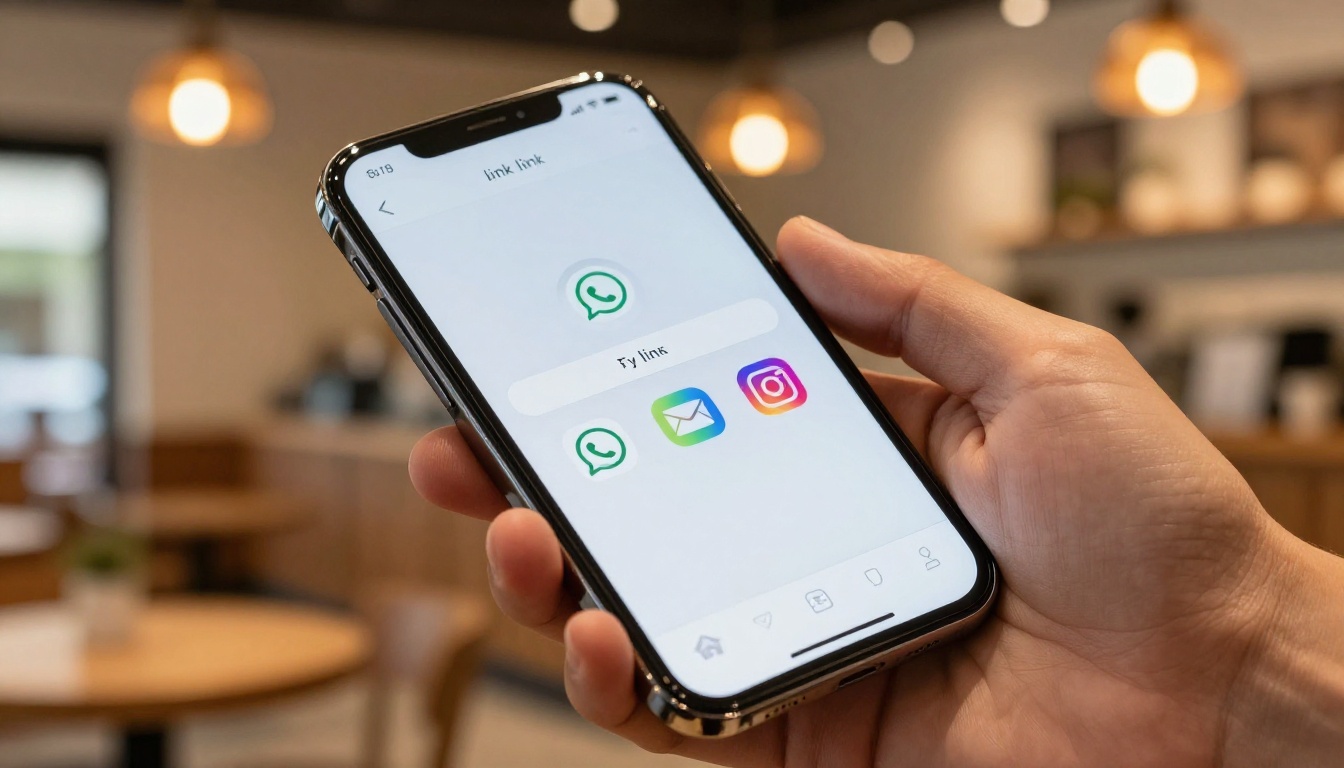
✅ Prova il tuo link in una finestra di navigazione in incognito prima di inviarlo ad altri. Così verifichi che chi non ha un account Canva possa accedervi senza che gli venga chiesto di accedere.
I tre modi di condivisione di Canva
Non tutti i link di Canva funzionano allo stesso modo. Capire quale tipo usare in ogni situazione è importante.
| Modalità di condivisione | Chi può visualizzare | Modificabile | Statistiche | Protezione con password |
|---|
| Link pubblico | Chiunque su internet | No | No | No |
| Link di sola visualizzazione | Chiunque abbia il link | No | No | No |
| Codice di incorporamento | Visitatori del tuo sito | No | No | No |
Link pubblico
Un link pubblico rende il tuo flipbook individuabile. I motori di ricerca possono indicizzarlo e chiunque trovi l’URL può visualizzarlo. È la scelta giusta per i contenuti che vuoi far circolare attivamente, come un catalogo promozionale o una newsletter pubblica.
Link di sola visualizzazione
Un link di sola visualizzazione rende il progetto accessibile senza renderlo pubblicamente ricercabile. Il destinatario può aprirlo, scorrerlo e condividerlo ulteriormente, ma non può modificarlo né vedere il file sorgente di Canva. Funziona bene per i materiali consegnati ai clienti e per i documenti interni del team.
Codice di incorporamento
Per i proprietari di siti web, Canva fornisce un codice di incorporamento che racchiude il flipbook in un iframe. Invece di inviare un URL separato, il flipbook vive direttamente nella tua pagina web. I visitatori lo vedono come parte del contenuto del tuo sito. È utile per le pagine di destinazione, i siti di portfolio e i cataloghi digitali incorporati nei negozi online.

Dove usare il link del tuo flipbook di Canva
Un solo URL apre più canali di distribuzione di quanto la maggior parte delle persone immagini.
Campagne email
Incolla il link in uno strumento di email marketing come Mailchimp o ConvertKit, come collegamento ipertestuale o come pulsante di invito all’azione ben visibile. Dato che il link si apre direttamente nel browser, i destinatari su qualsiasi dispositivo e con qualsiasi client email vedono lo stesso flipbook curato, senza problemi di compatibilità. Un’agenzia immobiliare potrebbe inviare il link di un depliant di un immobile a una lista di potenziali acquirenti. Un marchio di moda potrebbe distribuire il link di un lookbook stagionale agli iscritti.
Post sui social
Inserisci il link nella bio di Instagram, nella didascalia di un post su LinkedIn o in un thread su Twitter/X. Su LinkedIn in particolare, il link a un catalogo o a un report ben progettato funziona molto meglio di un semplice post di testo, perché offre a chi guarda qualcosa di visivamente ricco con cui interagire.
💡 Accorcia l’URL di Canva con uno strumento come Bitly prima di pubblicarlo sui social. I link più brevi hanno un aspetto più pulito e sono più facili da ricordare se qualcuno vuole digitarli a mano.
App di messaggistica
WhatsApp, Telegram, Slack e persino gli SMS mostrano automaticamente l’anteprima degli URL. Quando incolli il link di un flipbook di Canva in un messaggio, la maggior parte delle piattaforme recupera una miniatura di anteprima, dando al destinatario un’idea visiva di ciò che sta per aprire. Rispetto all’invio di un allegato PDF, questo aumenta il tasso di clic.

Quello che la condivisione di Canva non può fare
La condivisione di link di Canva è ottima per gli usi di base. Ma ha limiti reali che contano per la pubblicazione professionale e il marketing.
| Funzione | Canva | Flipbooks AI |
|---|
| Condivisione con un solo link | ✅ | ✅ |
| Protezione con password | ❌ | ✅ |
| Statistiche di lettura | ❌ | ✅ Piano Professional |
| Marchio personalizzato | Limitato | ✅ Controllo completo |
| Moduli per generare contatti | ❌ | ✅ Piano Professional |
| Download offline | ❌ | ✅ |
| Dominio personalizzato | ❌ | ✅ |
| Senza filigrana | ❌ Solo piano gratuito | ✅ Sempre |
| Incorporamento nel sito | ✅ | ✅ |
| Adattivo ai dispositivi mobili | ✅ | ✅ |
Nessuna statistica di lettura
Con un link di Canva, non puoi vedere chi l’ha aperto, quanto tempo ha passato su ogni pagina o se ha raggiunto la call-to-action finale. Per i team di marketing e vendita, è un punto cieco importante. Invii una proposta e non hai idea se il cliente l’abbia anche solo guardata.
Nessuna protezione con password
Canva non offre la protezione con password per i link condivisi. Se il tuo flipbook contiene prezzi riservati, ricerche proprietarie o informazioni interne dell’azienda, chiunque abbia l’URL può accedervi. Non c’è modo di limitare l’accesso oltre a tenere il link riservato.
Nessun dominio personalizzato
I link dei flipbook di Canva riportano sempre il dominio canva.com. Non puoi pubblicarli sotto il dominio del tuo sito, il che limita la coerenza del marchio e il valore SEO che i contenuti potrebbero generare per la tua attività.
Crea e condividi flipbook con Flipbooks AI
Per chi ha bisogno di più di un semplice link condivisibile, Flipbooks AI è l’alternativa pensata apposta per questo. Prende qualsiasi PDF, lo converte in un flipbook interattivo e ti dà un link di condivisione potente, che fa molto più dell’opzione nativa di Canva.
Ecco come creare e condividere un flipbook con un solo link usando Flipbooks AI:
Passaggio 1: crea un account
Vai su flipbooksai.com/account e crea un account gratuitamente. Per iniziare non serve una carta di credito. La prova gratuita ti dà subito accesso alle funzioni principali.
Passaggio 2: carica il tuo PDF
Nella dashboard, clicca su "Nuovo flipbook" e trascina il file PDF nell’area di caricamento. Flipbooks AI supporta file fino a diverse centinaia di pagine e li converte automaticamente con un’animazione di sfoglio realistica. Se hai progettato i contenuti in Canva, esportali prima come PDF, poi caricali usando il Convertitore da PDF a flipbook.

Passaggio 3: personalizza il tuo flipbook
Una volta caricato, l’editor ti permette di:
- Impostare i colori del tuo marchio per lo sfondo e la barra degli strumenti del visualizzatore
- Aggiungere il tuo logo, così chi guarda vede il tuo marchio invece di un’interfaccia generica
- Incorporare video o audio direttamente in pagine specifiche
- Attivare o disattivare il download delle pagine per il lettore
- Impostare un titolo e una descrizione personalizzati che compaiono quando il link viene condiviso
✅ Flipbooks AI non aggiunge mai filigrane, nemmeno con il piano standard. Il tuo flipbook ha un aspetto professionale fin dal primo giorno.
Passaggio 4: ottieni l’URL di condivisione con un solo link
Dopo aver salvato le impostazioni, clicca su "Condividi" nella dashboard. Flipbooks AI genera un URL diretto che apre il tuo flipbook in un visualizzatore dal design curato. Questo link funziona su telefono, tablet e computer desktop senza installare alcuna app.
Per i contenuti riservati, attiva la protezione con password e imposta una password. Solo chi conosce la password può aprire il flipbook, anche se l’URL viene inoltrato.
Passaggio 5: monitora i lettori con le statistiche
Con il piano Professional, la dashboard delle statistiche ti mostra esattamente come sta andando il tuo flipbook:
- Visualizzazioni totali e visitatori unici
- Tempo trascorso per pagina
- Distribuzione geografica dei lettori
- Raccolta di contatti dai moduli incorporati
Un team di vendita che condivide una proposta digitale può vedere su quali pagine si sono soffermati i potenziali clienti e fare un follow-up mirato. Un marketer che distribuisce una rivista digitale può individuare quali sezioni editoriali catturano l’attenzione più a lungo.

Canva o Flipbooks AI: quale link condividere
| Caso d’uso | Strumento migliore | Perché |
|---|
| Condivisione rapida di un portfolio | Canva | Veloce da creare, gratuito, nessun passaggio in più |
| Proposta al cliente con monitoraggio | Flipbooks AI | Le statistiche mostrano chi ha letto cosa |
| Documento interno riservato | Flipbooks AI | Protezione con password disponibile |
| Campagna di marketing pubblica | Entrambi | Canva per la velocità, Flipbooks AI per il marchio |
| Catalogo incorporato nel tuo sito | Flipbooks AI | Nessun marchio di Canva, dominio personalizzato |
| E-book interattivo con contenuti multimediali | Flipbooks AI | Supporta l’incorporamento di video e audio per pagina |
| Dispensa rapida per la classe | Canva | Gli studenti usano già la piattaforma |
| Rivista digitale professionale | Flipbooks AI | Marchio completo, nessuna filigrana, statistiche |
Quando Canva è la scelta giusta
Se condividi in modo informale, il contenuto non è riservato e non ti serve monitorare l’interazione, la condivisione con un solo link di Canva è veloce e funzionale. Progetta in Canva, clicca su condividi, copia il link, fatto.
Quando Flipbooks AI ti offre di più
Quando il flipbook rappresenta il tuo marchio, contiene informazioni sensibili o fa parte di un percorso di marketing in cui l’interazione conta, Flipbooks AI ti dà il controllo che Canva semplicemente non offre. Il Convertitore da PDF a flipbook gestisce senza problemi qualsiasi esportazione da Canva, e il link del flipbook risultante porta la tua identità di marchio invece di quella di Canva.

⚠️ Se usi il piano gratuito di Canva, il tuo link di flipbook può chiedere a chi lo guarda di creare un account Canva in alcuni contesti. Questo crea un attrito inutile per il tuo pubblico. Pubblicare tramite una piattaforma dedicata ai flipbook elimina del tutto il problema.
Scenari reali di condivisione
Titolare di ristorante: un ristorante progetta una carta stagionale in Canva, lo esporta come PDF e lo carica usando il Creatore di flipbook per menù di ristoranti su Flipbooks AI. Un solo link finisce nella bio di Instagram, nel profilo Google Business e su WhatsApp per i clienti abituali. Niente PDF, niente allegati, niente costi di stampa.
Agente immobiliare: un agente crea un depliant di un immobile in Canva e deve inviarlo a trenta potenziali acquirenti. Caricarlo sullo strumento Depliant immobiliare di Flipbooks AI genera un link tracciabile. Le statistiche mostrano quali acquirenti hanno passato più tempo sulla pagina della planimetria, guidando la conversazione di follow-up.
Responsabile HR: il team HR di un’azienda crea un manuale di benvenuto in Canva. Poiché contiene regole interne, lo carica su Flipbooks AI, attiva la protezione con password e condivide un solo link con i nuovi dipendenti. Il contenuto resta riservato senza bisogno di una VPN o di un sistema esterno di condivisione dei file.
Marchio di moda: una boutique carica un lookbook stagionale usando il Creatore di lookbook interattivi. Il link unico viene inviato con la newsletter via email e nella bio dei social. Le statistiche del piano Professional mostrano quali capi hanno ricevuto più tempo di lettura, orientando direttamente la prossima produzione.
Porta più lontano la condivisione dei tuoi flipbook
Un solo link cambia il modo in cui le persone ricevono i tuoi contenuti. Invece di allegati email sepolti o pagine di condivisione file farraginose, il tuo pubblico clicca un unico URL e si ritrova subito dentro un’esperienza di lettura immersiva e ben formattata.
Canva rende possibile questo per una condivisione rapida e informale. Per tutto il resto, dalle proposte protette da password alle campagne di marketing guidate dalle statistiche, Flipbooks AI ti offre una piattaforma pensata apposta per la pubblicazione, con una vera potenza editoriale.
Pronto a pubblicare il tuo primo flipbook? Inizia gratis e avrai un link condivisibile in meno di cinque minuti. Dai un’occhiata ai piani e prezzi per vedere quanto costano le statistiche, l’accesso offline e le funzioni di marchio avanzate. Oppure esplora tutti gli strumenti e modelli disponibili per trovare quello più adatto al tuo tipo di contenuto.



