Pasaste semanas preparando la presentación, el material impreso y la ficha de producto, y cuando termina tu webinar de Zoom, los asistentes solo se llevan un vago recuerdo. Un flipbook lo soluciona. Convierte tu PDF en un documento con paso de página que se abre en cualquier navegador, y puedes pegar un solo enlace en Zoom para que cada asistente tenga el mismo material pulido en segundos. Si todavía no has creado uno, Flipbooks AI convierte un PDF en flipbook en un minuto aproximadamente, sin marcas de agua.
Este tutorial recorre todo el proceso: preparar el flipbook, elegir el canal para compartirlo en cada etapa del webinar, proteger el contenido privado y medir quién lo abrió de verdad.
Por qué los flipbooks superan a los archivos adjuntos
Los webinars de Zoom se diseñaron para transmitir, no para distribuir archivos. El panel de chat maneja bien los enlaces, pero se atasca con archivos grandes, y los asistentes en teléfonos a menudo no pueden abrir un PDF de 40 MB sin complicaciones. Un flipbook resuelve tres problemas a la vez.
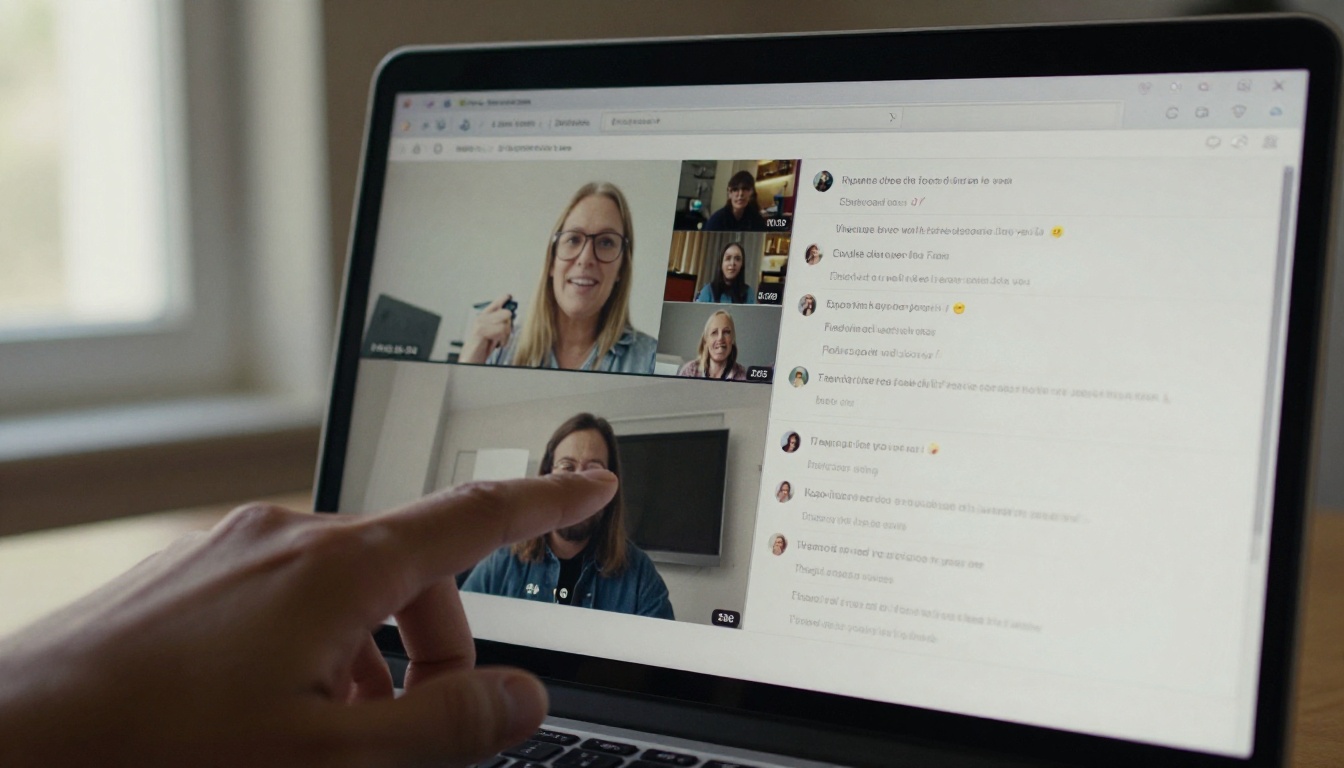
- Un enlace, cualquier dispositivo. Laptops, tabletas y teléfonos abren la misma URL sin descargar nada.
- Siempre actualizado. Si detectas una errata después de la sesión, corriges el archivo original y el enlace sigue funcionando.
- Medible. A diferencia de un PDF enviado por correo, puedes ver las aperturas y el comportamiento de lectura en el plan Professional.
| Método de envío | Límite de tamaño de archivo | Funciona en dispositivos móviles | Medible | Actualizable después del envío |
|---|
| Transferencia de archivos de Zoom | Solo archivos pequeños | Suele ser incómodo | No | No |
| Adjunto de correo electrónico | Unos 20 a 25 MB | Mixto | No | No |
| Enlace de unidad en la nube | Grande | Bueno | Básico | Sí |
| Enlace de flipbook | Sin problema con PDF grandes | Excelente | Sí | Sí |
💡 Consejo: Los asistentes recuerdan una experiencia mucho más tiempo que una descarga. Un flipbook con paso de página parece una publicación de marca, no un archivo sobrante.
Prepara el flipbook antes de publicarlo
Haz el trabajo el día antes, no diez minutos antes del webinar. Una subida apresurada es la causa de las páginas rotas y los enlaces que faltan.
Crea el PDF de origen
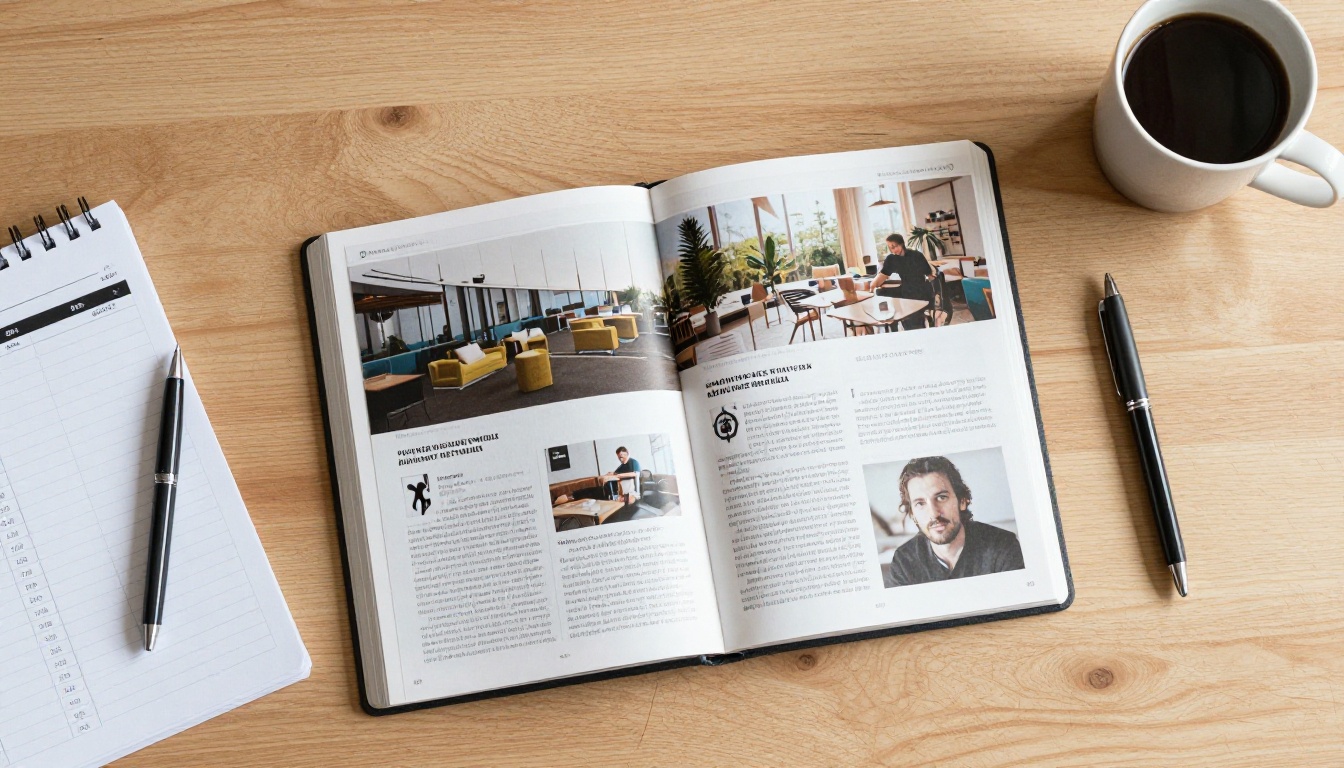
Exporta tus diapositivas o tu material impreso como PDF con una resolución razonable. Incrusta las fuentes y busca un orden de páginas limpio. Si el PDF también servirá como material para llevar, añade una portada con tu nombre, la fecha del webinar y tus datos de contacto.
Conviértelo en minutos
Sigue estos pasos en la plataforma:
- Abre tu cuenta de Flipbooks AI e inicia sesión.
- Sube el PDF con el Conversor de PDF a flipbook.
- Espera a que termine la conversión. La mayoría de los archivos tardan menos de un minuto.
- Abre la vista previa y pasa todas las páginas para confirmar que el diseño se mantiene.
- Agrega tu logotipo, elige un color de fondo que coincida con las diapositivas del webinar y selecciona un efecto de paso de página.
- Guarda y copia el enlace para compartir.
✅ Mejor práctica: Prueba el enlace en una ventana privada del navegador y en tu teléfono. Si se abre bien ahí, se abrirá bien para los asistentes.
Elige un formato adecuado para el evento
Cada tipo de webinar requiere un material distinto. La plantilla adecuada acelera la configuración.
Comparte el enlace dentro de Zoom
Zoom te ofrece varios lugares para poner un enlace. Cada uno encaja en un momento distinto de la sesión.
Pégalo en el chat
Es la vía más rápida. En un webinar de Zoom, los panelistas pueden publicar para los asistentes cuando el chat está configurado en "Todos los panelistas y asistentes". Pega la URL del flipbook con una línea corta que explique qué es, por ejemplo: "Aquí está el material con todas las plantillas que acabamos de comentar."
Como el chat avanza rápido, repite el enlace dos o tres veces: cuando menciones el material, a mitad de la sesión y al cerrar.
Asigna un moderador
Si presentas, no puedes también vigilar el chat. Pide a un coanfitrión que publique el enlace en momentos acordados. Dale un archivo de guion corto con el enlace y tres mensajes sugeridos para que nada se improvise.
Usa el panel de Q&A
Cuando alguien pregunte "¿Nos enviarán las diapositivas?", responde en el panel de Q&A e incluye el enlace del flipbook. Los demás asistentes ven la pregunta respondida, lo que te evita repetir lo mismo.
Muestra un código QR en pantalla
Pon un código QR en tu diapositiva de cierre que apunte al flipbook. Los asistentes que se conectan desde una laptop pueden escanearlo con su teléfono y leer más tarde en el sofá. Haz el código grande y déjalo visible al menos treinta segundos.
| Método de Zoom | Mejor momento | Esfuerzo | Alcance |
|---|
| Enlace en el chat | Durante toda la sesión | Muy bajo | Alto |
| Respuesta en Q&A | Después de una pregunta | Bajo | Medio |
| Diapositiva con código QR | Cierre | Bajo | Alto |
| Confirmación de inscripción | Antes del evento | Medio | Muy alto |
| Correo posterior al evento | Dentro de las 24 horas | Medio | Muy alto |
⚠️ Advertencia: Zoom puede acortar o alterar URL muy largas en algunas vistas. Usa el enlace limpio para compartir de tu panel en lugar de un enlace con parámetros de seguimiento.
Llega a los asistentes antes y después
La sesión en vivo es solo un punto de contacto. Otros dos momentos suelen pesar más.

Material previo al evento
Envía una breve lectura previa en el correo de confirmación de inscripción. Zoom permite personalizar este mensaje en la configuración de inscripción del webinar. Un flipbook de una página con la agenda fija expectativas y aumenta la asistencia, porque la gente ve exactamente lo que recibirá.
El correo de seguimiento
Envía tu correo de agradecimiento dentro de las 24 horas, mientras el tema sigue fresco. Mantenlo breve:
- Agradece a los asistentes su tiempo.
- Incluye el enlace del flipbook con una etiqueta clara, como "Diapositivas y recursos".
- Añade una sola llamada a la acción, como reservar una llamada o empezar una prueba.
- Menciona el enlace de la grabación si lo tienes.
💡 Consejo: Envía un correo distinto a quienes no asistieron. El informe de asistentes de Zoom muestra quién se inscribió pero no se conectó. Envíales el flipbook y la grabación para que aun así obtengan valor.
Ejemplos reales
- Una empresa de software comparte un flipbook con la comparación de funciones durante una demostración de producto y después envía la página de precios.
- Un agente inmobiliario organiza un webinar de actualización del mercado y comparte un folleto de propiedades creado con el Creador de folletos inmobiliarios.
- Un capacitador distribuye un cuaderno que los asistentes completan mientras siguen la sesión, y después envía la versión final.
- Una organización sin fines de lucro presenta cifras de impacto y enlaza un Informe anual de organizaciones sin fines de lucro para que los donantes lean los detalles.
Controla quién puede abrirlo
No todos los webinars son públicos. Los talleres de pago, los informes internos y las actualizaciones para inversionistas necesitan protección.
Protección con contraseña
Activa la protección con contraseña en la configuración del flipbook. Luego anuncia la contraseña en el propio webinar, o envíala solo en el correo de confirmación de inscripción. Así los asistentes que pagaron o se inscribieron tienen acceso, mientras los extraños quedan fuera.
Público frente a privado
| Configuración | Mejor para | Nivel de riesgo | Notas |
|---|
| Enlace público | Webinars gratuitos, recursos para captar contactos | Mayor | Cualquiera con el enlace puede leer |
| Protegido con contraseña | Sesiones de pago, charlas internas | Bajo | Comparte la contraseña por separado |
| Incrustado en una página restringida | Portales de miembros | Bajo | El acceso sigue el inicio de sesión de tu sitio |
| Descarga sin conexión | Equipos de campo | Medio | Útil donde la señal es débil |
Si quieres que el flipbook viva en tu propio sitio, usa la opción Incrustar flipbook en un sitio web. Puedes colocarlo en la página de destino del webinar para que el mismo material aparezca antes y después del evento.
✅ Mejor práctica: Nunca pongas una contraseña en la misma diapositiva que el enlace. Compártela de palabra o en un mensaje aparte.
Haz que se lea bien en teléfonos
Muchos asistentes de Zoom se conectan desde un teléfono o una tableta, y casi todos abrirán tu seguimiento en uno.
Los flipbooks son adaptables a dispositivos móviles por defecto, pero el PDF original sigue importando. Usa estas comprobaciones:
- Usa un tamaño de letra de al menos 14 puntos en el PDF original.
- Evita texto denso en dos columnas que obligue a hacer zoom con los dedos.
- Mantén las imágenes en alta resolución pero comprimidas.
- Coloca los enlaces importantes en botones grandes y tocables o en texto subrayado.
- Agrega títulos de página cortos para que los asistentes encuentren las secciones rápido.
También puedes incrustar video y audio dentro del flipbook. Un clip de recapitulación de dos minutos después de tu última diapositiva da a los lectores móviles una forma más ligera de repasar los puntos principales.
Mide lo que pasa después
Compartir es solo la mitad del trabajo. Quieres saber si funcionó.

Lee las estadísticas
En el plan Professional, obtienes vistas, tiempo de lectura y comportamiento por página. Compáralos con el informe propio de Zoom.
| Métrica | Fuente | Qué te indica |
|---|
| Inscritos | Zoom | Interés total |
| Asistentes | Zoom | Asistencia en vivo |
| Aperturas del flipbook | Flipbooks AI | Quién dio seguimiento |
| Páginas alcanzadas | Flipbooks AI | Qué temas resonaron |
| Tiempo en el documento | Flipbooks AI | Profundidad de lectura |
Si la mayoría de los lectores se detiene en la página seis, adelanta tu sección más fuerte para la próxima vez. Si las páginas de precios reciben las lecturas más largas, menciona los precios antes en la sesión en vivo.
Captura contactos
El plan Professional también permite captar contactos. Agrega un formulario de contacto antes de que se abra el flipbook, y los lectores dejan su correo a cambio del acceso. Esto funciona bien en webinars públicos, donde no puedes controlar quién recibe el enlace.
💡 Consejo: Haz un webinar con formulario de contacto y otro sin él, y luego compara las aperturas y las respuestas posteriores. Los números zanjan el debate más rápido que las suposiciones.
Una lista simple para el día del webinar
Usa esta lista como rutina repetible para cada evento.
- Convierte el PDF y revisa cada página.
- Aplica tu marca al flipbook con tu logotipo y tus colores.
- Configura una contraseña si el contenido es privado.
- Copia el enlace limpio para compartir y pruébalo en un teléfono.
- Incluye el enlace en el correo de confirmación de inscripción.
- Indica a tu coanfitrión cuándo pegarlo en el chat.
- Muestra un código QR en la diapositiva de cierre.
- Envía el correo de seguimiento dentro de las 24 horas.
- Revisa las estadísticas al día siguiente y anota qué ajustar.
Empieza a compartir mejores webinars
Los asistentes te dan una hora de su tiempo. Dales algo que valga la pena guardar y volverán a ello. ¿Listo para crear tu primer flipbook? Empieza gratis en Flipbooks AI, explora todas las herramientas de flipbooks para encontrar la plantilla adecuada para tu próxima sesión, o compara los planes y precios para elegir el nivel de estadísticas y de captación de contactos que te convenga.



