Você passou semanas preparando a apresentação, o material de apoio e a ficha do produto, e aí o webinar no Zoom termina e os participantes ficam só com uma lembrança vaga. Um flipbook resolve isso. Ele transforma seu PDF em um documento com efeito de virar página que abre em qualquer navegador, e você pode colocar um único link no Zoom para que cada participante receba o mesmo material caprichado em segundos. Se você ainda não criou um, o Flipbooks AI converte um PDF em flipbook em cerca de um minuto, sem marca d’água.
Este tutorial percorre o processo completo: preparar o flipbook, escolher o canal de compartilhamento certo para cada etapa do webinar, proteger conteúdos privados e medir quem realmente abriu o material.
Por que o flipbook é melhor que anexos
Os Zoom Webinars foram feitos para transmitir, não para distribuir arquivos. O painel de chat lida bem com links, mas tem dificuldade com arquivos grandes, e quem acompanha pelo celular muitas vezes não consegue abrir um PDF de 40 MB sem sofrer. Um flipbook resolve três problemas de uma vez.
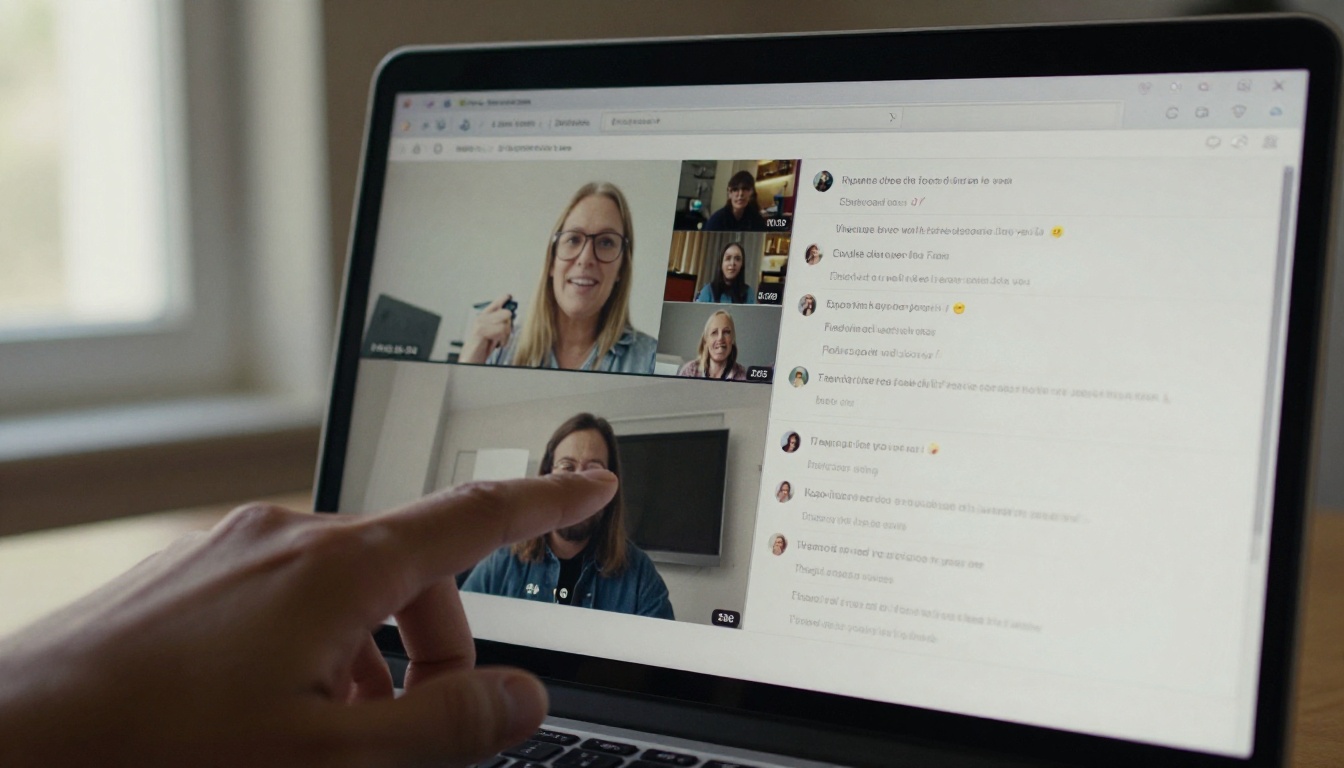
- Um link, qualquer dispositivo. Notebooks, tablets e celulares abrem a mesma URL sem precisar baixar nada.
- Sempre atualizado. Se você notar um erro de digitação depois da sessão, corrige o arquivo original e o link continua funcionando.
- Rastreável. Diferente de um PDF enviado por e-mail, você pode ver aberturas e o comportamento de leitura no plano Professional.
| Método de entrega | Limite de tamanho do arquivo | Funciona no celular | Rastreável | Atualizável após o envio |
|---|
| Transferência de arquivo no Zoom | Só arquivos pequenos | Muitas vezes complicado | Não | Não |
| Anexo de e-mail | Cerca de 20 a 25 MB | Misto | Não | Não |
| Link de nuvem | Grande | Bom | Básico | Sim |
| Link de flipbook | PDFs grandes sem problema | Excelente | Sim | Sim |
💡 Dica: Participantes se lembram de uma experiência por muito mais tempo do que de um download. Um flipbook com efeito de virar página parece uma publicação da sua marca, não um arquivo que sobrou.
Prepare o flipbook antes de publicar
Faça o trabalho no dia anterior, não dez minutos antes do webinar. Um envio com pressa é justamente onde surgem páginas quebradas e links que sumiram.
Crie o PDF de origem
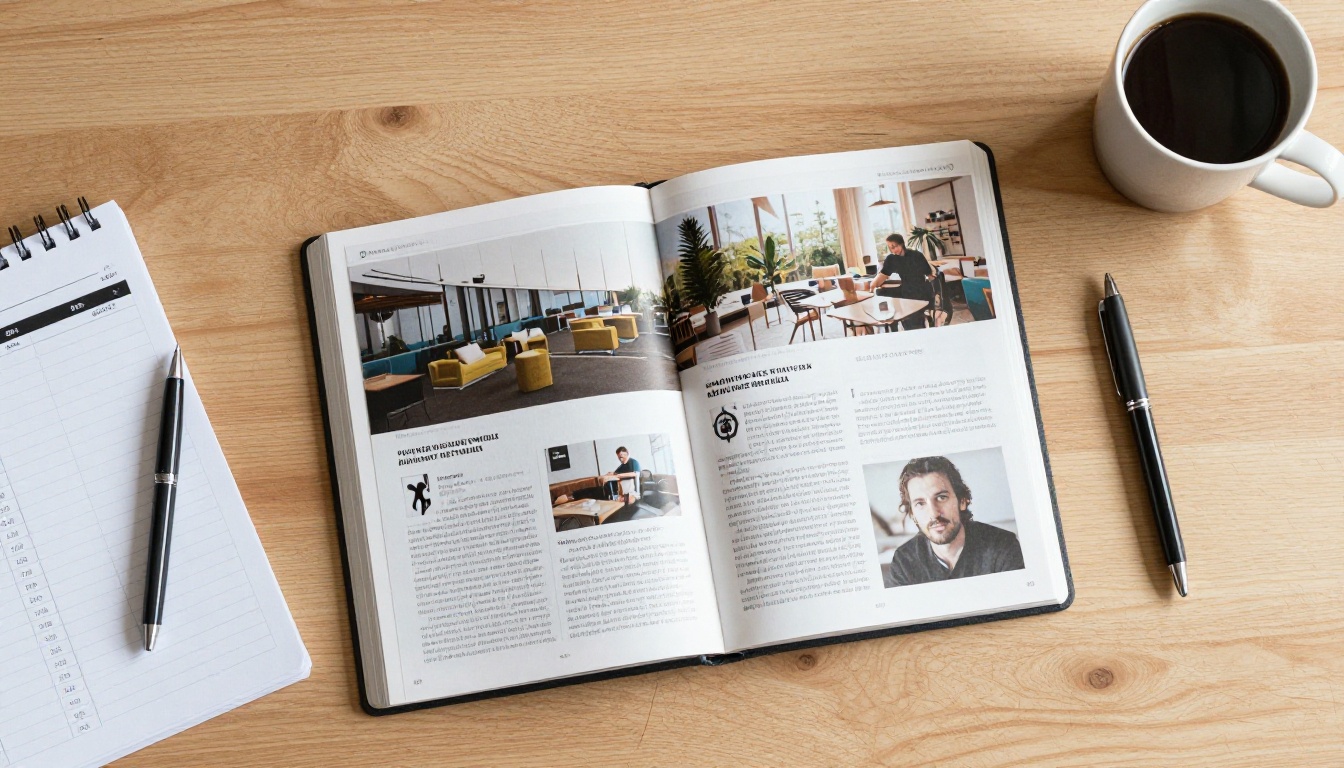
Exporte seus slides ou material de apoio em PDF com uma resolução adequada. Mantenha as fontes incorporadas e busque uma ordem de páginas clara. Se o PDF também servir como material para levar, inclua uma capa com seu nome, a data do webinar e seus dados de contato.
Converta em poucos minutos
Siga estes passos na plataforma:
- Abra sua conta do Flipbooks AI e entre.
- Envie o PDF usando o Conversor de PDF para flipbook.
- Aguarde a conversão terminar. A maioria dos arquivos leva menos de um minuto.
- Abra a prévia e folheie todas as páginas para confirmar que o layout está correto.
- Adicione seu logo, escolha uma cor de fundo que combine com os slides do webinar e selecione um efeito de virar página.
- Salve e copie o link de compartilhamento.
✅ Boa prática: Teste o link em uma janela privada do navegador e no seu celular. Se ele abrir bem ali, vai abrir bem para os participantes.
Escolha um formato adequado ao evento
Cada tipo de webinar pede um material diferente. O modelo de ferramenta certo agiliza a configuração.
Compartilhe o link dentro do Zoom
O Zoom oferece vários lugares para colocar um link. Cada um combina com um momento diferente da sessão.
Cole no chat
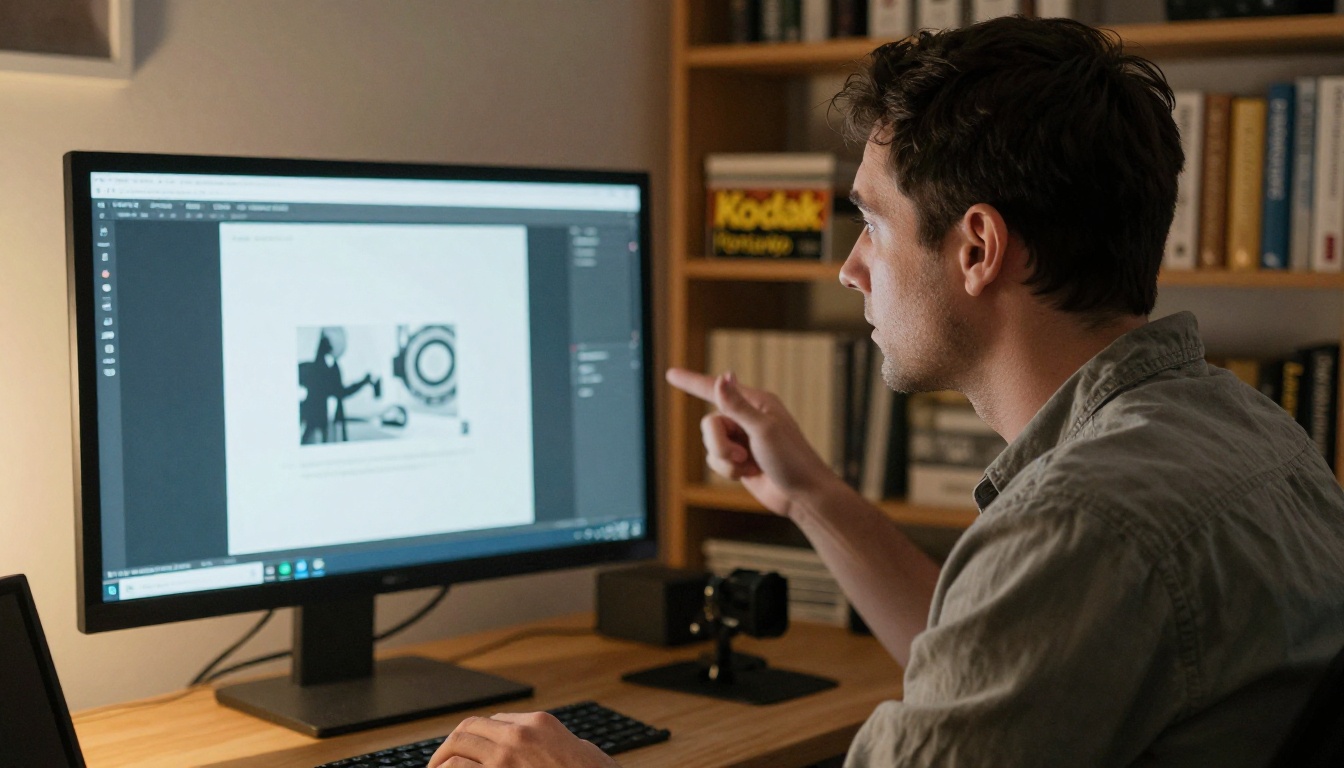
Esta é a forma mais rápida. Em um Zoom Webinar, os painelistas podem postar para os participantes quando o chat está configurado como "Todos os painelistas e participantes". Cole a URL do flipbook com uma linha curta explicando o que é, por exemplo: "Aqui está o material de apoio com todos os modelos que acabamos de discutir."
Como o chat anda rápido, repita o link duas ou três vezes: quando mencionar o material, no meio da sessão e no encerramento.
Designe um moderador
Se você estiver apresentando, não terá como acompanhar o chat ao mesmo tempo. Peça a um coapresentador que publique o link em momentos combinados. Entregue a ele um roteiro curto com o link e três mensagens sugeridas, para que nada seja improvisado.
Use o painel de Q&A
Quando alguém perguntar "Você vai enviar os slides?", responda no painel de Q&A e inclua o link do flipbook. Os outros participantes veem a pergunta respondida, o que evita que você tenha que repetir a mesma coisa.
Mostre um QR code na tela
Coloque um QR code no seu slide de encerramento que leve ao flipbook. Quem entrou pelo notebook pode lê-lo com o celular e ver o material mais tarde, no sofá. Deixe o código grande e mantenha-o na tela por pelo menos trinta segundos.
| Método no Zoom | Melhor momento | Esforço | Alcance |
|---|
| Link no chat | Durante toda a sessão | Muito baixo | Alto |
| Resposta no Q&A | Depois de uma pergunta | Baixo | Médio |
| Slide com QR code | Encerramento | Baixo | Alto |
| E-mail de confirmação de inscrição | Antes do evento | Médio | Muito alto |
| E-mail pós-evento | Em até 24 horas | Médio | Muito alto |
⚠️ Atenção: O Zoom pode encurtar ou alterar URLs muito longas em algumas visualizações. Use o link de compartilhamento limpo do seu painel, em vez de um link com parâmetros de rastreamento anexados.
Alcance os participantes antes e depois
A sessão ao vivo é só um dos pontos de contato. Outros dois momentos costumam ser ainda mais importantes.

Material antes do evento
Envie uma pré-leitura curta no e-mail de confirmação de inscrição. O Zoom permite personalizar essa mensagem nas configurações de inscrição do webinar. Um flipbook de uma página com a programação alinha expectativas e aumenta o comparecimento, porque as pessoas veem exatamente o que vão receber.
O e-mail de acompanhamento
Envie seu e-mail de agradecimento em até 24 horas, enquanto o tema ainda está fresco na memória. Mantenha-o curto:
- Agradeça aos participantes pelo tempo dedicado.
- Inclua o link do flipbook com um rótulo claro, como "Slides e recursos".
- Adicione uma única chamada para ação, como agendar uma conversa ou começar um teste.
- Mencione o link da gravação, se você tiver.
💡 Dica: Envie um e-mail diferente para quem não compareceu. O relatório de participantes do Zoom mostra quem se inscreveu, mas não entrou. Envie o flipbook e a gravação para que essas pessoas também aproveitem o conteúdo.
Exemplos práticos
- Uma empresa de software compartilha um flipbook com comparação de funcionalidades durante a demonstração do produto e depois envia a página de preços.
- Um corretor de imóveis realiza um webinar de atualização do mercado e compartilha um folheto de imóveis criado com o Criador de folheto imobiliário.
- Um treinador distribui um caderno de exercícios que os participantes preenchem enquanto acompanham a sessão, e depois envia a versão final.
- Uma ONG apresenta números de impacto e inclui um Relatório anual de ONG para que os doadores leiam os detalhes.
Controle quem pode abrir
Nem todo webinar é público. Oficinas pagas, briefings internos e atualizações para investidores precisam de uma barreira de acesso.

Proteção por senha
Ative a proteção por senha nas configurações do flipbook. Depois, informe a senha durante o próprio webinar ou envie-a somente no e-mail de confirmação de inscrição. Assim, os participantes pagantes ou inscritos têm acesso, e estranhos ficam de fora.
Compartilhamento público ou privado
| Configuração | Melhor para | Nível de risco | Observações |
|---|
| Link público | Webinars gratuitos, iscas digitais | Alto | Qualquer pessoa com o link pode ler |
| Protegido por senha | Sessões pagas, palestras internas | Baixo | Envie a senha em separado |
| Incorporado em página restrita | Portais de membros | Baixo | O acesso segue o login do seu site |
| Download offline | Equipes de campo | Médio | Útil onde o sinal é fraco |
Se você quiser que o flipbook fique no seu próprio site, use a opção Incorporar flipbook no site. Você pode colocá-lo na sua página de destino do webinar, para que o mesmo material apareça antes e depois do evento.
✅ Boa prática: Nunca coloque a senha no mesmo slide que o link. Diga-a verbalmente ou em uma mensagem separada.
Faça o conteúdo funcionar bem no celular
Muitos participantes do Zoom entram pelo celular ou pelo tablet, e quase todos vão abrir seu acompanhamento em um deles.
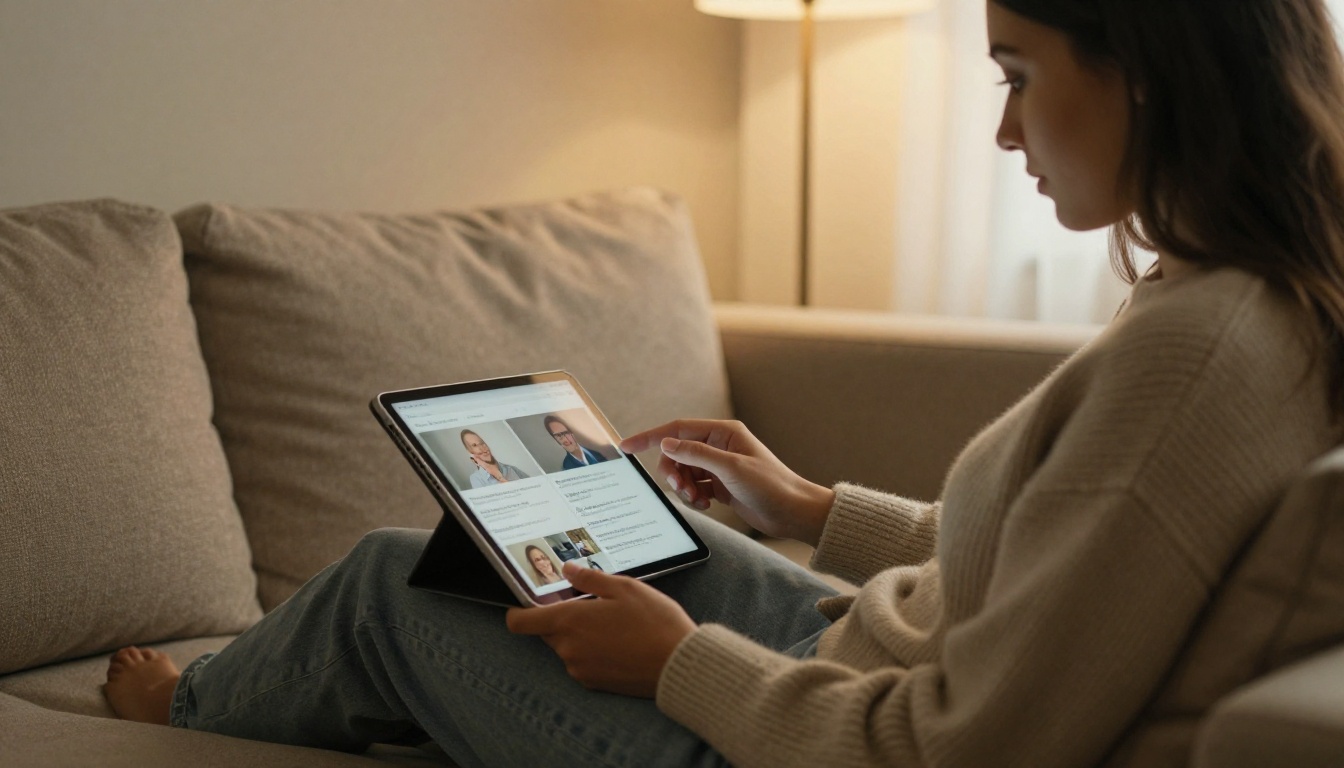
Os flipbooks são responsivos por padrão, mas o arquivo de origem ainda faz diferença. Use estas verificações:
- Use fonte de pelo menos 14 pontos no PDF original.
- Evite texto denso em duas colunas, que obriga a dar zoom com os dedos.
- Mantenha as imagens em alta resolução, mas compactadas.
- Coloque links importantes em botões grandes e tocáveis ou em texto sublinhado.
- Adicione títulos curtos às páginas para que os participantes encontrem as seções rapidamente.
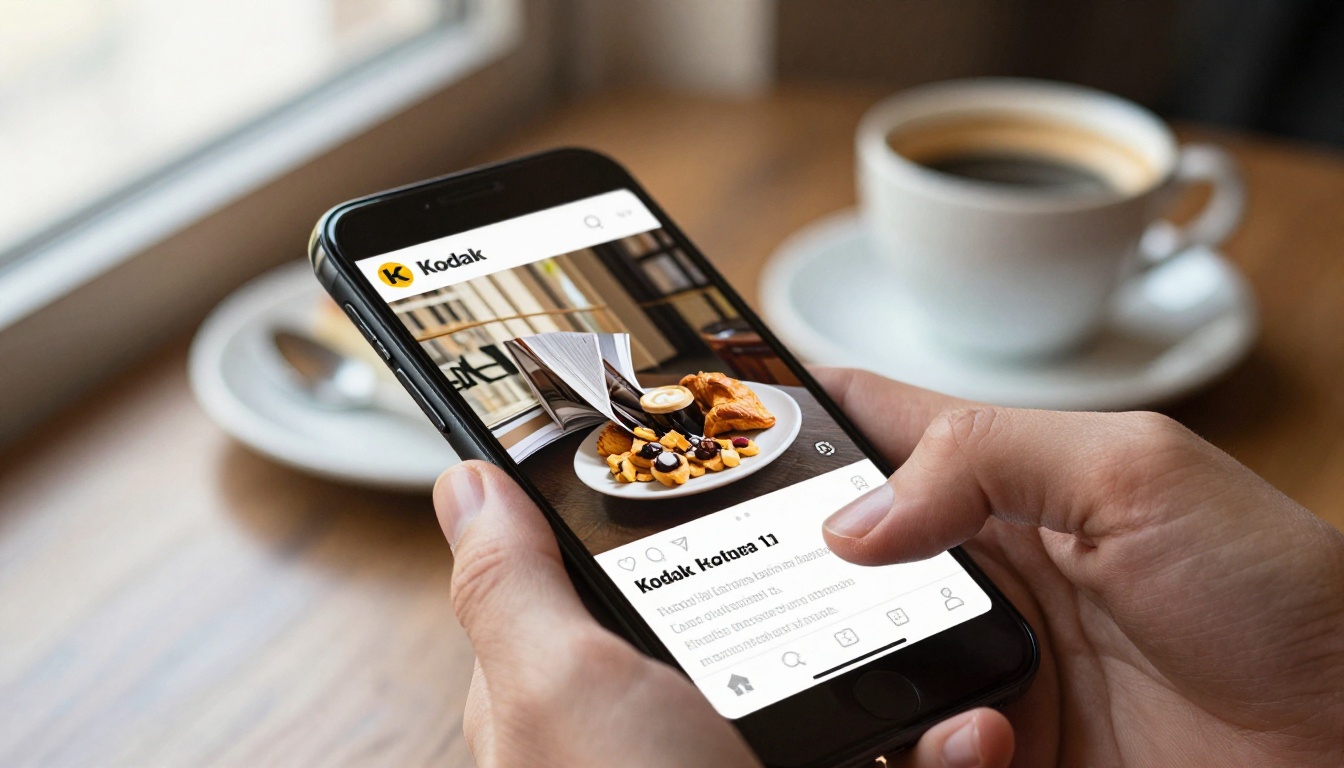
Você também pode incorporar vídeo e áudio dentro do flipbook. Um trecho de recapitulação de dois minutos depois do último slide oferece a quem lê pelo celular um jeito mais leve de revisar os pontos principais.
Acompanhe o que acontece depois
Compartilhar é só metade do trabalho. Você quer saber se deu certo.

Analise as estatísticas
No plano Professional, você tem visualizações, tempo de leitura e comportamento página a página. Compare-os com o relatório do próprio Zoom.
| Métrica | Fonte | O que mostra |
|---|
| Inscritos | Zoom | Interesse total |
| Participantes | Zoom | Público na sessão ao vivo |
| Aberturas do flipbook | Flipbooks AI | Quem deu continuidade |
| Páginas visualizadas | Flipbooks AI | Quais temas repercutiram |
| Tempo no documento | Flipbooks AI | Profundidade da leitura |
Se a maioria dos leitores para na página seis, leve sua seção mais forte para mais cedo na próxima vez. Se as páginas de preços tiverem as leituras mais longas, mencione os preços antes na sessão ao vivo.
Capture contatos
O plano Professional também oferece geração de contatos. Adicione um formulário antes do flipbook abrir, e os leitores deixam o e-mail em troca do acesso. Isso funciona bem em webinars públicos, em que você não controla quem recebe o link.
💡 Dica: Faça um webinar com formulário de contato e outro sem ele, depois compare as aberturas e as respostas que vierem em seguida. Os números resolvem a discussão mais rápido do que um palpite.
Uma checklist simples para o dia do webinar
Use esta lista como uma rotina repetível em todos os eventos.
- Converta o PDF e revise cada página.
- Personalize o flipbook com seu logo e suas cores.
- Defina uma senha se o conteúdo for privado.
- Copie o link de compartilhamento limpo e teste-o em um celular.
- Inclua o link no e-mail de confirmação de inscrição.
- Oriente seu coapresentador sobre quando colar o link no chat.
- Mostre um QR code no slide de encerramento.
- Envie o e-mail de acompanhamento em até 24 horas.
- Analise as estatísticas no dia seguinte e anote o que ajustar.
Comece a compartilhar webinars melhores
Os participantes dedicam uma hora do tempo deles a você. Entregue algo que valha a pena guardar e eles vão voltar a ele. Pronto para criar seu primeiro flipbook? Comece grátis no Flipbooks AI, veja todas as ferramentas de flipbook para encontrar o modelo certo para a sua próxima sessão, ou compare os planos e preços para escolher o nível de estatísticas e de captação de contatos que combina com você.



