Hai passato settimane a preparare la presentazione, il materiale da distribuire e la scheda prodotto, e poi il webinar Zoom finisce e i partecipanti non si portano via altro che un vago ricordo. Un flipbook risolve questo problema. Trasforma il tuo PDF in un documento a sfoglio di pagina che si apre in qualsiasi browser, e con un solo link in Zoom ogni partecipante riceve in pochi secondi lo stesso materiale curato. Se non ne hai ancora creato uno, Flipbooks AI converte un PDF in un flipbook in circa un minuto, senza filigrane.
Questo tutorial ti accompagna nell’intero processo: preparare il flipbook, scegliere il canale di condivisione giusto per ogni fase del webinar, proteggere i contenuti riservati e misurare chi lo ha aperto davvero.
Perché i flipbook battono gli allegati
I webinar Zoom sono nati per trasmettere, non per distribuire file. Il pannello della chat gestisce bene i link, ma fatica con i file grandi, e chi usa il telefono spesso fatica ad aprire un PDF da 40 MB. Un flipbook risolve tre problemi insieme.
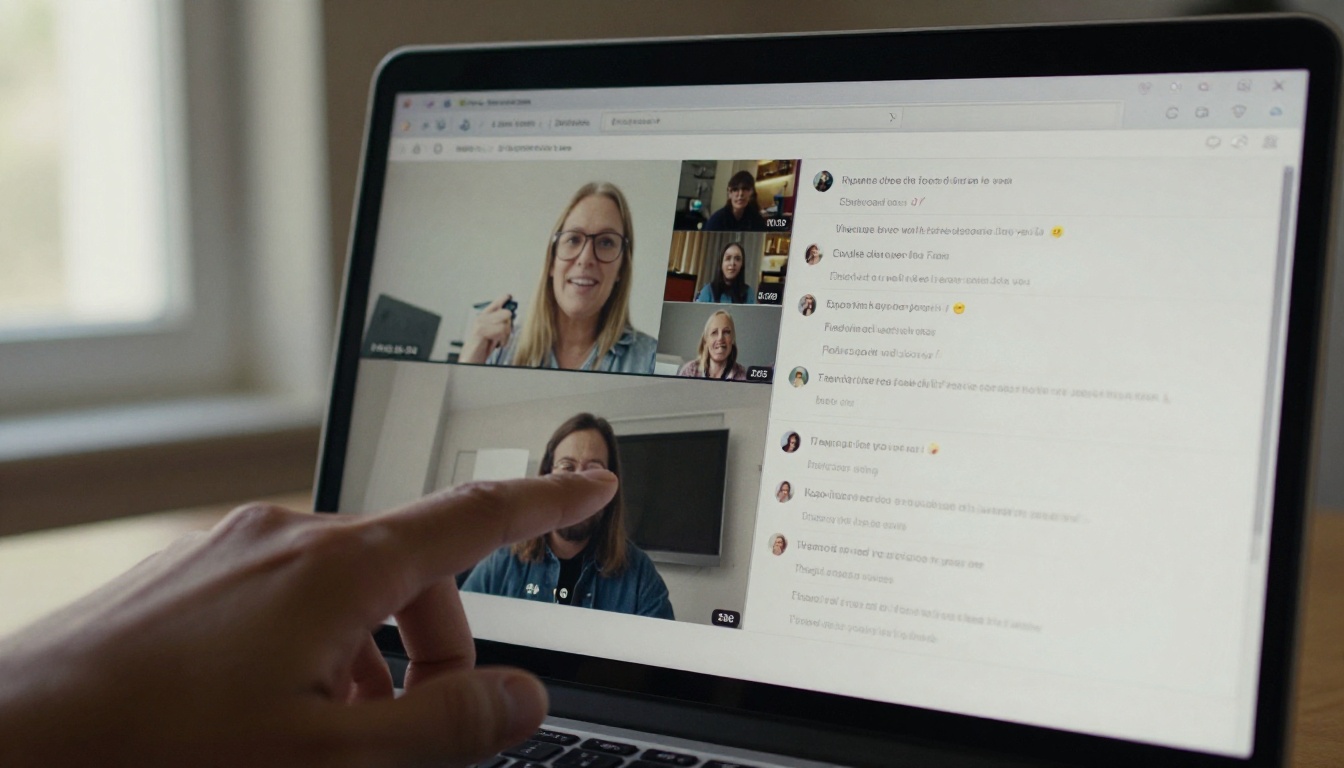
- Un link, qualsiasi dispositivo. Computer portatili, tablet e telefoni si aprono tutti con lo stesso URL, senza scaricare nulla.
- Sempre aggiornato. Se noti un errore di battitura dopo la sessione, correggi il file originale e il link continua a funzionare.
- Tracciabile. A differenza di un PDF inviato via email, puoi vedere le aperture e il comportamento di lettura con il piano Professional.
| Metodo di consegna | Limite di dimensione del file | Funziona su telefono | Tracciabile | Aggiornabile dopo l'invio |
|---|
| Trasferimento file in Zoom | Solo file piccoli | Spesso scomodo | No | No |
| Allegato email | Circa 20-25 MB | Variabile | No | No |
| Link da cloud drive | Grande | Buono | Base | Sì |
| Link al flipbook | Anche PDF grandi | Ottimo | Sì | Sì |
💡 Consiglio pro: I partecipanti ricordano un’esperienza molto più a lungo di un download. Un flipbook con sfoglio di pagina sembra una pubblicazione con il tuo marchio, non un semplice file rimasto lì.
Prepara il flipbook prima di andare in diretta
Fai il lavoro il giorno prima, non dieci minuti prima del webinar. Un caricamento frettoloso è la causa di pagine rotte e link mancanti.
Crea il PDF di partenza
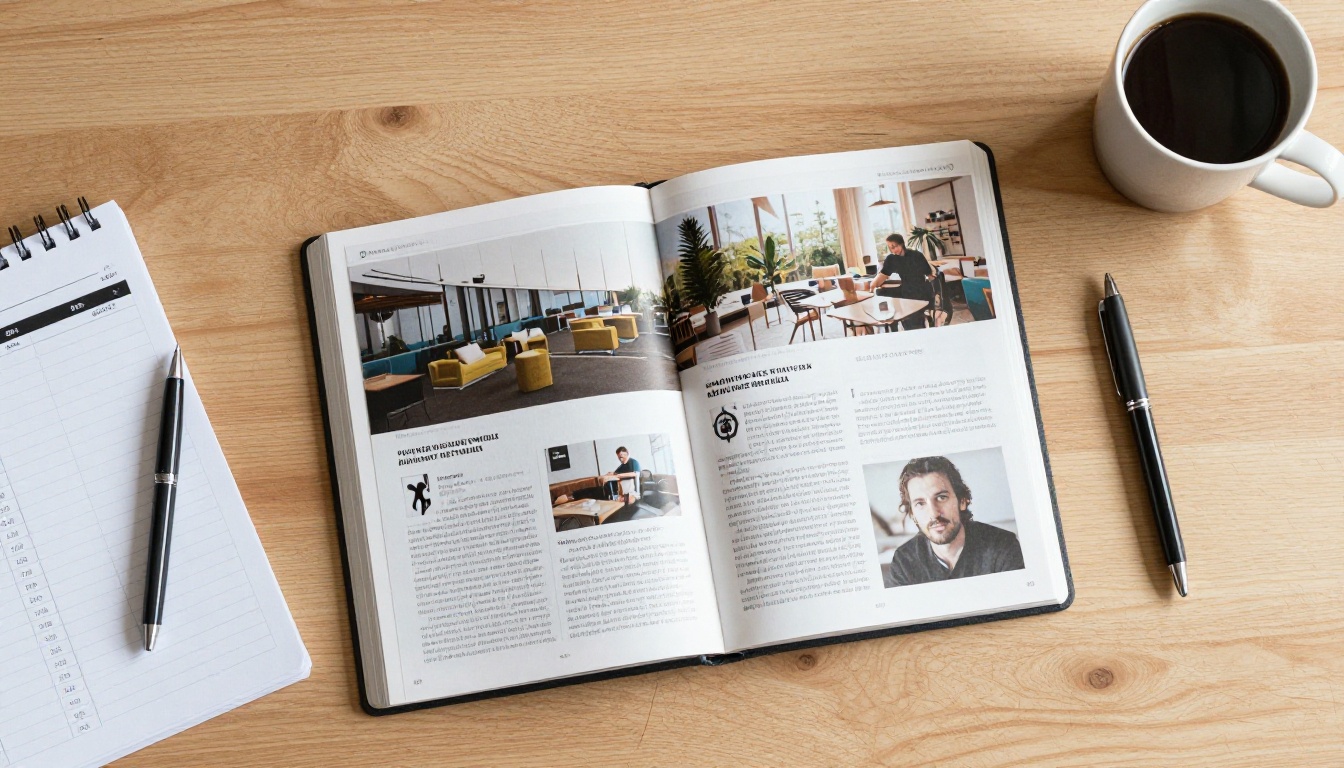
Esporta le slide o il materiale da distribuire in PDF con una risoluzione adeguata. Mantieni i font incorporati e cura l’ordine delle pagine. Se il PDF servirà anche come materiale da portare via, aggiungi una pagina di copertina con il tuo nome, la data del webinar e i recapiti.
Convertilo in pochi minuti
Segui questi passaggi sulla piattaforma:
- Apri il tuo account Flipbooks AI e accedi.
- Carica il PDF usando il Convertitore da PDF a flipbook.
- Attendi la fine della conversione. La maggior parte dei file richiede meno di un minuto.
- Apri l’anteprima e sfoglia ogni pagina per verificare che l’impaginazione regga.
- Aggiungi il logo, scegli un colore di sfondo che corrisponda alle slide del webinar e seleziona un effetto sfoglio di pagina.
- Salva e copia il link di condivisione.
✅ Buona pratica: Prova il link in una finestra privata del browser e sul telefono. Se si apre correttamente lì, si aprirà correttamente anche per i partecipanti.
Scegli un formato adatto all’evento
Webinar diversi richiedono materiali diversi. Il modello giusto velocizza la configurazione.
Condividi il link dentro Zoom
Zoom ti offre diversi punti in cui inserire un link. Ognuno si adatta a un momento diverso della sessione.
Incollalo in chat
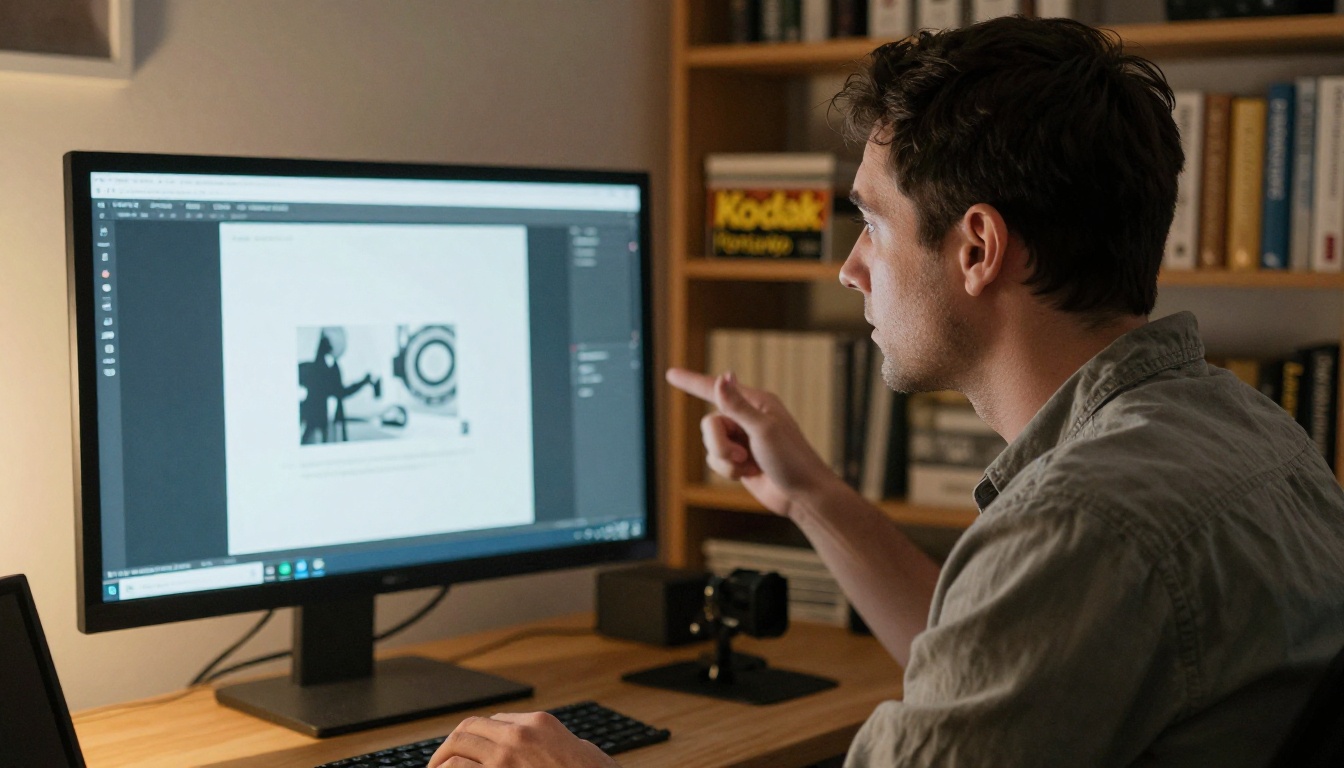
È la strada più veloce. In un webinar Zoom, i relatori possono scrivere ai partecipanti quando la chat è impostata su "Tutti i relatori e i partecipanti". Incolla l’URL del flipbook con una breve riga che spieghi di cosa si tratta, per esempio: "Ecco il materiale con tutti i modelli di cui abbiamo appena parlato."
Poiché la chat scorre velocemente, ripeti il link due o tre volte: quando parli del materiale, a metà sessione e alla chiusura.
Affida il ruolo di moderatore
Se stai presentando, non puoi anche seguire la chat. Chiedi a un co-host di inserire il link nei momenti stabiliti. Dagli un breve file con il link e tre messaggi suggeriti, così nulla viene improvvisato.
Usa il pannello Q&A
Quando qualcuno chiede "Ci mandi le slide?", rispondi nel pannello Q&A e includi il link al flipbook. Gli altri partecipanti vedono la domanda con risposta, e così non devi ripetere la stessa cosa.
Mostra un codice QR sullo schermo
Inserisci un codice QR nella slide di chiusura che rimandi al flipbook. Chi si collega da un computer portatile può inquadrarlo con il telefono e leggere più tardi dal divano. Rendi il codice grande e lascialo visibile per almeno trenta secondi.
| Metodo Zoom | Momento migliore | Impegno | Portata |
|---|
| Link in chat | Durante tutta la sessione | Minimo | Alta |
| Risposta nel Q&A | Dopo una domanda | Basso | Media |
| Slide con codice QR | Chiusura | Basso | Alta |
| Conferma di registrazione | Prima dell’evento | Medio | Molto alta |
| Email dopo l’evento | Entro 24 ore | Medio | Molto alta |
⚠️ Attenzione: Zoom può accorciare o alterare URL molto lunghi in alcune visualizzazioni. Usa il link di condivisione pulito dalla tua dashboard invece di un link con parametri di tracciamento.
Raggiungi i partecipanti prima e dopo
La sessione in diretta è solo un punto di contatto. Altri due momenti spesso contano di più.

Materiale prima dell’evento
Invia una breve lettura preliminare nell’email di conferma della registrazione. Zoom ti permette di personalizzare questo messaggio nelle impostazioni di registrazione al webinar. Un flipbook con l’agenda di una pagina chiarisce le aspettative e aumenta la partecipazione, perché le persone vedono esattamente cosa riceveranno.
L’email di follow-up
Invia l’email di ringraziamento entro 24 ore, mentre l’argomento è ancora attuale. Mantienila breve:
- Ringrazia i partecipanti per il tempo dedicato.
- Inserisci il link al flipbook con un’etichetta chiara, come "Slide e risorse".
- Aggiungi un’unica call to action, come prenotare una chiamata o iniziare una prova.
- Menziona il link alla registrazione, se ne hai uno.
💡 Consiglio pro: Invia un’email diversa a chi non si è presentato. Il report sui partecipanti di Zoom mostra chi si è registrato ma non si è collegato. Inviagli il flipbook e la registrazione, così ottengono comunque valore.
Esempi reali
- Un’azienda di software condivide un flipbook con il confronto tra le funzioni durante una demo di prodotto, poi invia la pagina dei prezzi.
- Un agente immobiliare tiene un webinar di aggiornamento sul mercato e condivide una brochure sugli immobili in vendita, creata con il Creatore di brochure immobiliari.
- Un formatore distribuisce un quaderno di lavoro che i partecipanti compilano seguendo la lezione, poi invia la versione finale in seguito.
- Un ente non profit presenta i numeri sull’impatto e collega il Rapporto annuale per enti non profit così i donatori possono leggere i dettagli.
Controlla chi può aprirlo
Non tutti i webinar sono pubblici. Workshop a pagamento, briefing interni e aggiornamenti per investitori richiedono un accesso controllato.

Protezione con password
Attiva la protezione con password nelle impostazioni del flipbook. Poi comunica la password durante il webinar stesso, oppure inviala solo nell’email di conferma della registrazione. In questo modo chi ha pagato o si è registrato accede, mentre gli estranei restano fuori.
Condivisione pubblica o privata
| Impostazione | Ideale per | Livello di rischio | Note |
|---|
| Link pubblico | Webinar gratuiti, calamite di contatti | Più alto | Chiunque abbia il link può leggere |
| Protetto da password | Sessioni a pagamento, incontri interni | Basso | Condividi la password separatamente |
| Incorporato in una pagina riservata | Portali per soci | Basso | L’accesso segue il login del tuo sito |
| Download offline | Team sul campo | Medio | Utile dove il segnale è debole |
Se vuoi che il flipbook resti sul tuo sito, usa l’opzione Incorpora flipbook sul sito web. Puoi inserirlo nella pagina di destinazione del webinar, così lo stesso materiale compare prima e dopo l’evento.
✅ Buona pratica: Non mettere mai la password nella stessa slide del link. Comunicala a voce o in un messaggio separato.
Rendilo leggibile sui telefoni
Molti partecipanti a Zoom si collegano da un telefono o da un tablet, e quasi tutti apriranno il tuo follow-up su uno di questi.

I flipbook sono adattivi di default, ma il file di partenza conta comunque. Usa questi controlli:
- Usa una dimensione del carattere di almeno 14 punti nel PDF originale.
- Evita testi densi su due colonne che costringano a ingrandire con due dita.
- Mantieni le immagini ad alta risoluzione ma compresse.
- Inserisci i link importanti in pulsanti grandi e facili da toccare o in testo sottolineato.
- Aggiungi titoli di pagina brevi, così i partecipanti trovano subito le sezioni.
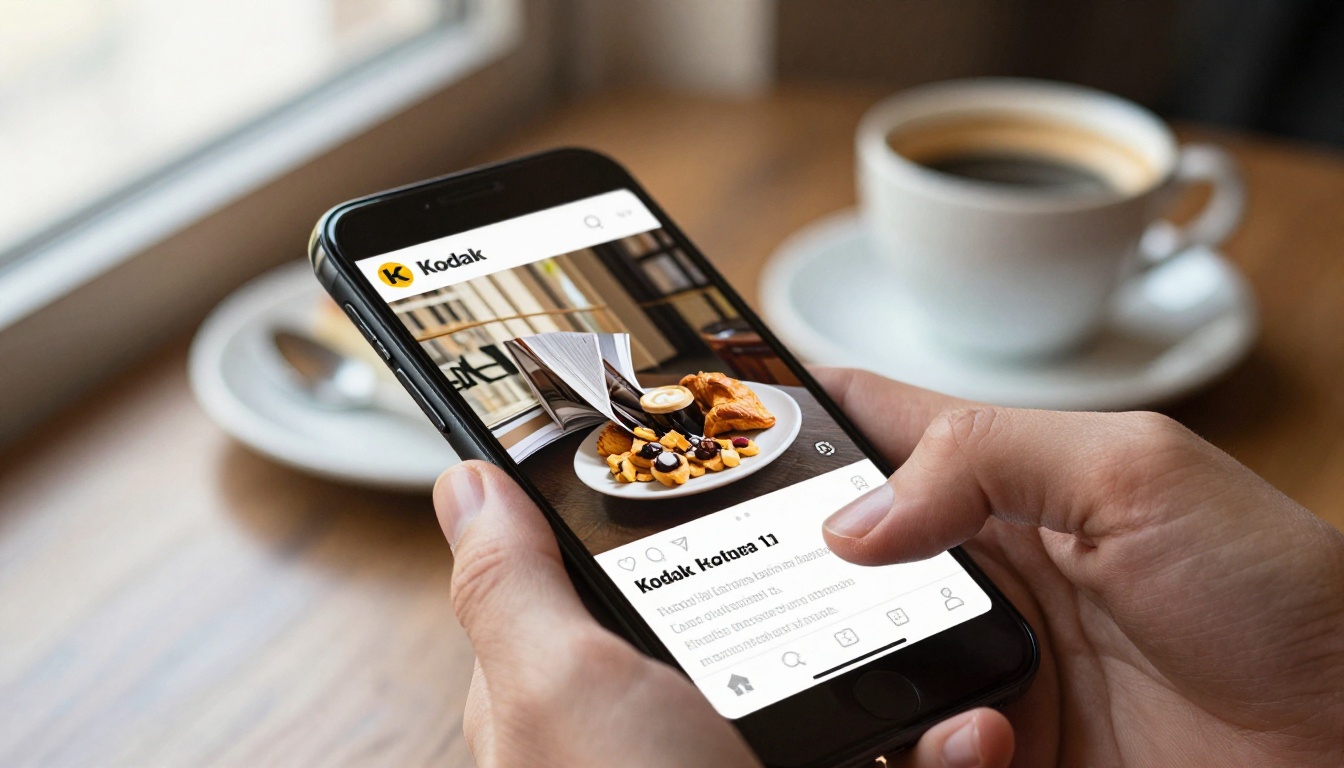
Puoi anche incorporare video e audio dentro il flipbook. Un breve video di riepilogo di due minuti dopo l’ultima slide offre ai lettori da telefono un modo più leggero per rivedere i punti principali.
Monitora cosa succede dopo
Condividere è solo metà del lavoro. Vuoi sapere se ha funzionato.

Leggi le statistiche
Con il piano Professional ottieni visualizzazioni, tempo di lettura e comportamento a livello di singola pagina. Confrontali con il report di Zoom.
| Metrica | Fonte | Cosa ti dice |
|---|
| Iscritti | Zoom | Interesse complessivo |
| Partecipanti | Zoom | Affluenza in diretta |
| Aperture del flipbook | Flipbooks AI | Chi ha approfondito |
| Pagine raggiunte | Flipbooks AI | Quali temi hanno funzionato |
| Tempo sul documento | Flipbooks AI | Profondità della lettura |
Se la maggior parte dei lettori si ferma a pagina sei, la prossima volta sposta prima la sezione più forte. Se le pagine dei prezzi ricevono le letture più lunghe, parla dei prezzi prima nella sessione in diretta.
Raccogli contatti
Il piano Professional supporta anche la generazione di contatti. Aggiungi un modulo prima dell’apertura del flipbook, e i lettori lasciano la loro email in cambio dell’accesso. Funziona bene per i webinar pubblici, dove non puoi controllare chi riceve il link.
💡 Consiglio pro: Organizza un webinar con un modulo di contatto e uno senza, poi confronta aperture e risposte successive. I numeri risolvono il dubbio più in fretta di qualsiasi ipotesi.
Una checklist semplice per il giorno del webinar
Usa questa lista come routine ripetibile per ogni evento.
- Converti il PDF e controlla ogni pagina.
- Personalizza il flipbook con logo e colori.
- Imposta una password se il contenuto è riservato.
- Copia il link di condivisione pulito e prova il link su un telefono.
- Inserisci il link nell’email di conferma della registrazione.
- Spiega al co-host quando incollarlo in chat.
- Mostra un codice QR nella slide di chiusura.
- Invia l’email di follow-up entro 24 ore.
- Controlla le statistiche il giorno dopo e annota cosa modificare.
Inizia a condividere webinar migliori
I partecipanti ti dedicano un’ora del loro tempo. Dai loro qualcosa che valga la pena conservare e ci torneranno. Pronto a creare il tuo primo flipbook? Inizia gratis su Flipbooks AI, sfoglia tutti gli strumenti per flipbook per trovare il modello giusto per la tua prossima sessione, oppure confronta i piani tariffari per scegliere il livello di statistiche e di raccolta contatti più adatto a te.



