Du hast Wochen in die Präsentation, das Handout und das Produktblatt gesteckt, und dann endet dein Zoom-Webinar, und die Teilnehmenden haben nur noch eine vage Erinnerung. Ein Flipbook behebt das. Es verwandelt dein PDF in ein Dokument zum Umblättern, das in jedem Browser öffnet, und du kannst einen einzigen Link in Zoom einfügen, sodass alle Teilnehmenden in Sekunden dasselbe hochwertige Material haben. Wenn du noch keins erstellt hast, wandelt Flipbooks AI ein PDF in etwa einer Minute ohne Wasserzeichen in ein Flipbook um.
Diese Anleitung führt dich durch den ganzen Ablauf: das Flipbook vorbereiten, für jede Phase deines Webinars den richtigen Weg zum Teilen wählen, private Inhalte schützen und messen, wer es tatsächlich geöffnet hat.
Warum Flipbooks Anhänge übertreffen
Zoom-Webinare wurden für Übertragungen gebaut, nicht für die Verteilung von Dateien. Der Chat-Bereich verarbeitet Links gut, hat aber Probleme mit großen Dateien, und Teilnehmende am Telefon können eine 40-MB-PDF oft nur mit Mühe öffnen. Ein Flipbook löst drei Probleme auf einmal.
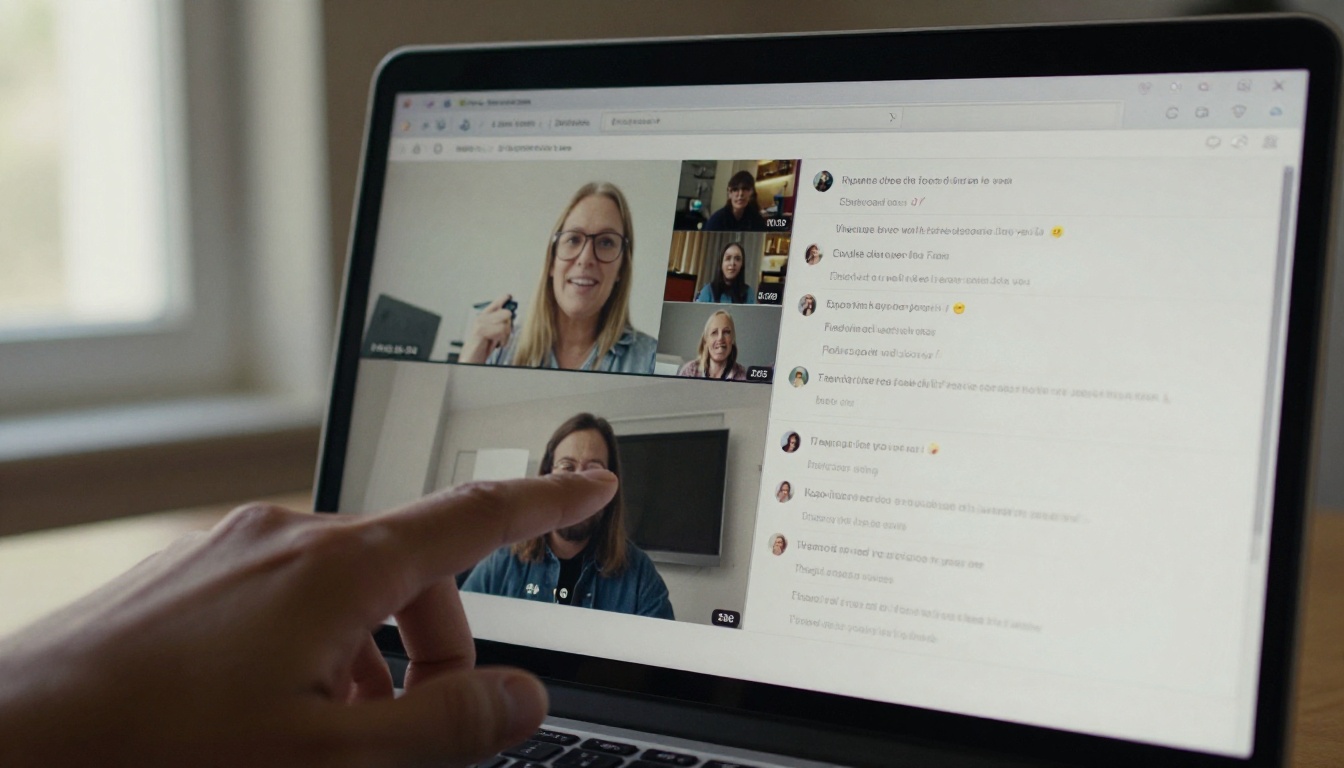
- Ein Link, jedes Gerät. Laptops, Tablets und Telefone öffnen alle dieselbe URL, ohne Download.
- Immer aktuell. Wenn du nach der Veranstaltung einen Tippfehler entdeckst, korrigierst du die Quelle, und der Link funktioniert weiter.
- Nachverfolgbar. Anders als ein per E-Mail verschicktes PDF kannst du Aufrufe und das Leseverhalten im Professional-Tarif sehen.
| Liefermethode | Dateigrößenlimit | Funktioniert auf dem Telefon | Nachverfolgbar | Nach dem Versand aktualisierbar |
|---|
| Zoom-Dateiübertragung | Nur kleine Dateien | Oft umständlich | Nein | Nein |
| E-Mail-Anhang | Etwa 20 bis 25 MB | Gemischt | Nein | Nein |
| Link aus dem Cloud-Speicher | Groß | Gut | Grundlegend | Ja |
| Flipbook-Link | Große PDFs kein Problem | Ausgezeichnet | Ja | Ja |
💡 Profi-Tipp: Teilnehmende erinnern sich an ein Erlebnis viel länger als an einen Download. Ein Flipbook zum Umblättern wirkt wie eine gebrandete Publikation, nicht wie eine übrig gebliebene Datei.
Bereite das Flipbook vor, bevor du live gehst
Erledige die Arbeit am Tag vorher, nicht zehn Minuten vor dem Webinar. Ein hastiger Upload ist die Ursache für kaputte Seiten und fehlende Links.
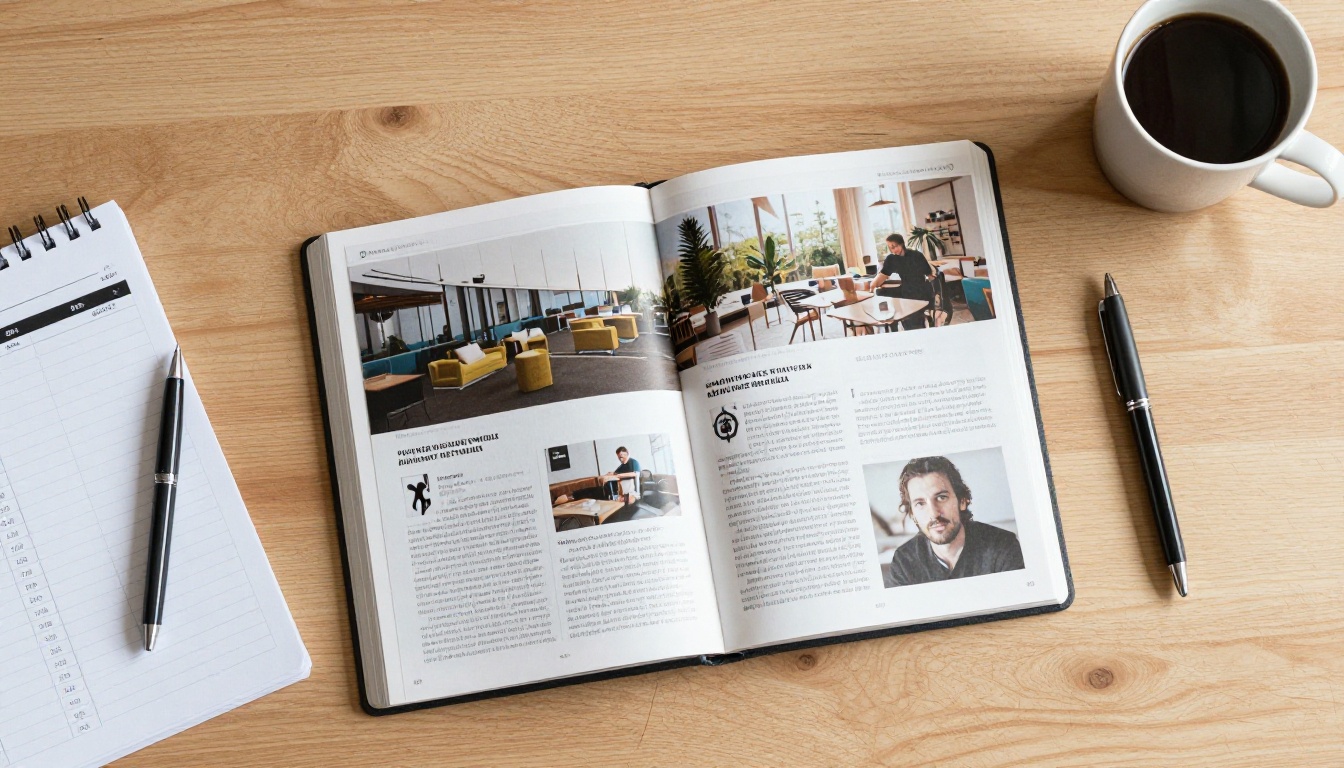
Erstelle das PDF als Quelle
Exportiere deine Folien oder dein Handout als PDF mit einer sinnvollen Auflösung. Behalte eingebettete Schriften bei und achte auf eine saubere Seitenreihenfolge. Wenn das PDF auch als Mitnahme-Material dienen soll, füge eine Titelseite mit deinem Namen, dem Datum des Webinars und deinen Kontaktdaten hinzu.
In wenigen Minuten umwandeln
Folge diesen Schritten auf der Plattform:
- Öffne dein Konto bei Flipbooks AI und melde dich an.
- Lade das PDF mit dem PDF-zu-Flipbook-Konverter hoch.
- Warte, bis die Umwandlung abgeschlossen ist. Die meisten Dateien brauchen weniger als eine Minute.
- Öffne die Vorschau und blättere durch jede Seite, um zu prüfen, ob das Layout hält.
- Füge dein Logo hinzu, wähle eine Hintergrundfarbe, die zu deinen Webinar-Folien passt, und wähle einen Umblättereffekt.
- Speichere und kopiere den Freigabelink.
✅ Bewährte Methode: Teste den Link in einem privaten Browserfenster und auf deinem Telefon. Wenn er dort sauber öffnet, öffnet er auch bei den Teilnehmenden sauber.
Wähle ein Format, das zur Veranstaltung passt
Verschiedene Webinare brauchen unterschiedliches Material. Die passende Werkzeugvorlage beschleunigt die Einstellung.
Teile den Link in Zoom
Zoom bietet dir mehrere Stellen, an denen du einen Link platzieren kannst. Jede passt zu einem anderen Moment der Sitzung.
Füge ihn im Chat ein
Das ist der schnellste Weg. In einem Zoom-Webinar können Panelisten Nachrichten an die Teilnehmenden senden, wenn der Chat auf „Alle Panelisten und Teilnehmenden“ eingestellt ist. Füge die URL des Flipbooks mit einem kurzen Satz ein, der erklärt, worum es geht, zum Beispiel: „Hier ist das Handout mit allen Vorlagen, die wir gerade besprochen haben.“
Da der Chat schnell weiterläuft, wiederhole den Link zwei- oder dreimal: einmal, wenn du das Material erwähnst, einmal zur Mitte und einmal zum Schluss.
Bestimme einen Moderator
Wenn du präsentierst, kannst du nicht gleichzeitig den Chat verfolgen. Bitte einen Co-Host, den Link zu vereinbarten Zeitpunkten zu posten. Gib ihm eine kurze Skriptdatei mit dem Link und drei vorgeschlagenen Nachrichten, damit nichts aus dem Stegreif passiert.
Nutze das Q&A-Panel
Wenn jemand fragt „Schickst du die Folien?“, beantworte die Frage im Q&A-Panel und füge den Flipbook-Link hinzu. Andere Teilnehmende sehen die beantwortete Frage. Das spart dir das Wiederholen.
Zeige einen QR-Code auf dem Bildschirm
Platziere auf deiner Schlussfolie einen QR-Code, der auf das Flipbook verweist. Teilnehmende, die mit dem Laptop beitreten, können ihn mit dem Telefon scannen und es später auf dem Sofa lesen. Halte den Code groß und lass ihn mindestens dreißig Sekunden stehen.
| Zoom-Methode | Bester Moment | Aufwand | Reichweite |
|---|
| Chat-Link | Durchgehend | Sehr gering | Hoch |
| Antwort im Q&A | Nach einer Frage | Gering | Mittel |
| QR-Code-Folie | Zum Abschluss | Gering | Hoch |
| Anmeldebestätigung | Vor der Veranstaltung | Mittel | Sehr hoch |
| E-Mail nach der Veranstaltung | Innerhalb von 24 Stunden | Mittel | Sehr hoch |
⚠️ Warnung: Zoom kann sehr lange URLs in manchen Ansichten kürzen oder verändern. Verwende den sauberen Freigabelink aus deinem Dashboard statt eines Links mit angehängten Tracking-Parametern.
Erreiche Teilnehmende vorher und nachher
Die Live-Sitzung ist nur ein Kontaktpunkt. Zwei andere Momente sind oft wichtiger.

Material vor der Veranstaltung
Verschicke eine kurze Vorab-Lektüre in der Anmeldebestätigung. Zoom lässt dich diese Nachricht in den Einstellungen zur Webinar-Anmeldung anpassen. Eine einseitige Agenda als Flipbook setzt Erwartungen und erhöht die Teilnahmequote, weil Menschen genau sehen, was sie bekommen.
Die Follow-up-E-Mail
Verschicke deine Dankes-E-Mail innerhalb von 24 Stunden, solange das Thema noch frisch ist. Halte sie kurz:
- Danke den Teilnehmenden für ihre Zeit.
- Verlinke das Flipbook mit einer klaren Bezeichnung wie „Folien und Ressourcen“.
- Füge einen einzigen Call-to-Action hinzu, etwa ein Gespräch zu buchen oder eine Testphase zu starten.
- Erwähne den Aufzeichnungslink, falls du einen hast.
💡 Profi-Tipp: Schicke Personen, die nicht erschienen sind, eine eigene E-Mail. Der Teilnehmendenbericht von Zoom zeigt, wer sich angemeldet, aber nicht teilgenommen hat. Gib ihnen das Flipbook und die Aufzeichnung, damit sie trotzdem einen Nutzen haben.
Praxisbeispiele
- Ein Softwareunternehmen teilt während einer Produktdemo ein Flipbook mit dem Funktionsvergleich und schickt danach die Preisseite nach.
- Ein Immobilienmakler veranstaltet ein Webinar zur Marktlage und teilt eine Objektbroschüre, die mit dem Immobilienbroschüren-Ersteller erstellt wurde.
- Ein Trainer verteilt ein Arbeitsbuch, das die Teilnehmenden beim Mitverfolgen ausfüllen, und schickt danach die finale Version.
- Eine gemeinnützige Organisation präsentiert Wirkungszahlen und verlinkt einen Jahresbericht für Non-Profit-Organisationen, damit Spenderinnen und Spender die Details lesen können.
Lege fest, wer es öffnen kann
Nicht jedes Webinar ist öffentlich. Bezahlte Workshops, interne Briefings und Investoren-Updates brauchen eine Zugangsbeschränkung.
Passwortschutz
Aktiviere den Passwortschutz in den Einstellungen des Flipbooks. Gib das Passwort dann im Webinar selbst bekannt oder schicke es nur in der Anmeldebestätigung. So erhalten zahlende oder angemeldete Teilnehmende Zugang, während Außenstehende draußen bleiben.
Öffentliches gegen privates Teilen
| Einstellung | Am besten für | Risikostufe | Hinweise |
|---|
| Öffentlicher Link | Kostenlose Webinare, Lead-Magneten | Höher | Jede Person mit dem Link kann lesen |
| Passwortgeschützt | Bezahlte Sitzungen, interne Vorträge | Gering | Passwort separat weitergeben |
| Eingebettet auf einer geschützten Seite | Mitgliederportale | Gering | Der Zugang folgt dem Login deiner Website |
| Offline-Download | Außendienst-Teams | Mittel | Nützlich, wo der Empfang schwach ist |
Wenn das Flipbook auf deiner eigenen Website liegen soll, nutze die Option Flipbook auf Website einbetten. Du kannst es auf deiner Webinar-Landingpage platzieren, damit dasselbe Material vor und nach der Veranstaltung erscheint.
✅ Bewährte Methode: Setze das Passwort niemals auf dieselbe Folie wie den Link. Teile es mündlich oder in einer separaten Nachricht mit.
Sorge dafür, dass es auf Telefonen gut lesbar ist
Viele Teilnehmende in Zoom treten vom Telefon oder Tablet aus bei, und fast alle werden dein Follow-up auf einem dieser Geräte öffnen.
Flipbooks sind standardmäßig für mobile Geräte responsiv, aber die Quelle ist trotzdem wichtig. Achte auf diese Punkte:
- Verwende in der Original-PDF eine Schriftgröße von mindestens 14 Punkt.
- Vermeide dichten zweispaltigen Text, der zum Zoomen mit zwei Fingern zwingt.
- Halte Bilder hochauflösend, aber komprimiert.
- Platziere wichtige Links in großen, antippbaren Schaltflächen oder unterstrichenem Text.
- Füge kurze Seitentitel hinzu, damit Teilnehmende Abschnitte schnell finden.
Du kannst auch Video und Audio im Flipbook einbetten. Ein zweiminütiger Rückblick nach deiner letzten Folie bietet mobilen Leserinnen und Lesern einen leichteren Weg, die wichtigsten Punkte noch einmal durchzugehen.
Verfolge, was danach passiert
Das Teilen ist nur die halbe Arbeit. Du willst wissen, ob es funktioniert hat.

Lies die Auswertungen
Im Professional-Tarif erhältst du Aufrufe, Lesezeit und das Verhalten auf Seitenebene. Vergleiche sie mit dem eigenen Bericht von Zoom.
| Kennzahl | Quelle | Was sie dir zeigt |
|---|
| Angemeldete | Zoom | Gesamtinteresse |
| Teilnehmende | Zoom | Tatsächliche Live-Beteiligung |
| Flipbook-Aufrufe | Flipbooks AI | Wer nachgehakt hat |
| Erreichte Seiten | Flipbooks AI | Welche Themen angekommen sind |
| Zeit im Dokument | Flipbooks AI | Wie tief gelesen wird |
Wenn die meisten Leserinnen und Leser auf Seite sechs aufhören, verschiebe deinen stärksten Abschnitt beim nächsten Mal nach vorn. Wenn die Preisseiten am längsten gelesen werden, erwähne die Preise früher in der Live-Sitzung.
Kontakte gewinnen
Der Professional-Tarif unterstützt auch die Lead-Generierung. Füge ein Formular hinzu, bevor sich das Flipbook öffnet, und Leserinnen und Leser hinterlassen ihre E-Mail-Adresse im Austausch für den Zugang. Das funktioniert gut bei öffentlichen Webinaren, bei denen du nicht kontrollieren kannst, wer den Link erhält.
💡 Profi-Tipp: Führe ein Webinar mit einem Kontaktformular und eines ohne durch und vergleiche dann Aufrufe und spätere Rückmeldungen. Die Zahlen klären die Frage schneller als Raten.
Eine einfache Checkliste für den Webinar-Tag
Nutze diese Liste als wiederholbare Routine für jede Veranstaltung.
- Wandle das PDF um und prüfe jede Seite.
- Versieh das Flipbook mit deinem Logo und deinen Farben.
- Lege ein Passwort fest, wenn der Inhalt privat ist.
- Kopiere den sauberen Freigabelink und teste ihn auf einem Telefon.
- Füge den Link in die Anmeldebestätigung ein.
- Erkläre deinem Co-Host, wann er ihn im Chat einfügen soll.
- Zeige einen QR-Code auf der Schlussfolie.
- Verschicke die Follow-up-E-Mail innerhalb von 24 Stunden.
- Prüfe die Auswertungen am nächsten Tag und notiere, was du anpassen willst.
Fang an, bessere Webinare zu teilen
Teilnehmende schenken dir eine Stunde ihrer Zeit. Gib ihnen etwas, das sich aufzuheben lohnt, und sie kommen wieder darauf zurück. Bereit, dein erstes Flipbook zu erstellen? Kostenlos loslegen auf Flipbooks AI, durchstöbere alle Flipbook-Werkzeuge, um die passende Vorlage für deine nächste Sitzung zu finden, oder vergleiche die Flipbooks AI Preise, um die Stufe an Auswertungen und Kontaktgewinnung zu wählen, die zu dir passt.



