Vous avez passé des semaines sur la présentation, le support et la fiche produit, puis votre webinaire Zoom se termine et les participants ne gardent qu'un vague souvenir. Un flipbook règle ce problème. Il transforme votre PDF en document doté d'un effet de feuilletage, qui s'ouvre dans n'importe quel navigateur. Vous pouvez partager un seul lien dans Zoom pour que chaque participant dispose du même support soigné en quelques secondes. Si vous n'en avez pas encore créé, Flipbooks AI convertit un PDF en flipbook en une minute environ, sans filigrane.
Ce tutoriel détaille toute la démarche : préparer le flipbook, choisir le bon canal de partage à chaque étape de votre webinaire, protéger les contenus privés et mesurer qui l'a réellement ouvert.
Pourquoi les flipbooks l'emportent sur les pièces jointes
Les webinaires Zoom ont été conçus pour diffuser, pas pour distribuer des fichiers. Le panneau de chat gère bien les liens, mais peine avec les gros fichiers, et les participants sur téléphone n'arrivent souvent pas à ouvrir un PDF de 40 Mo sans effort. Un flipbook règle trois problèmes à la fois.
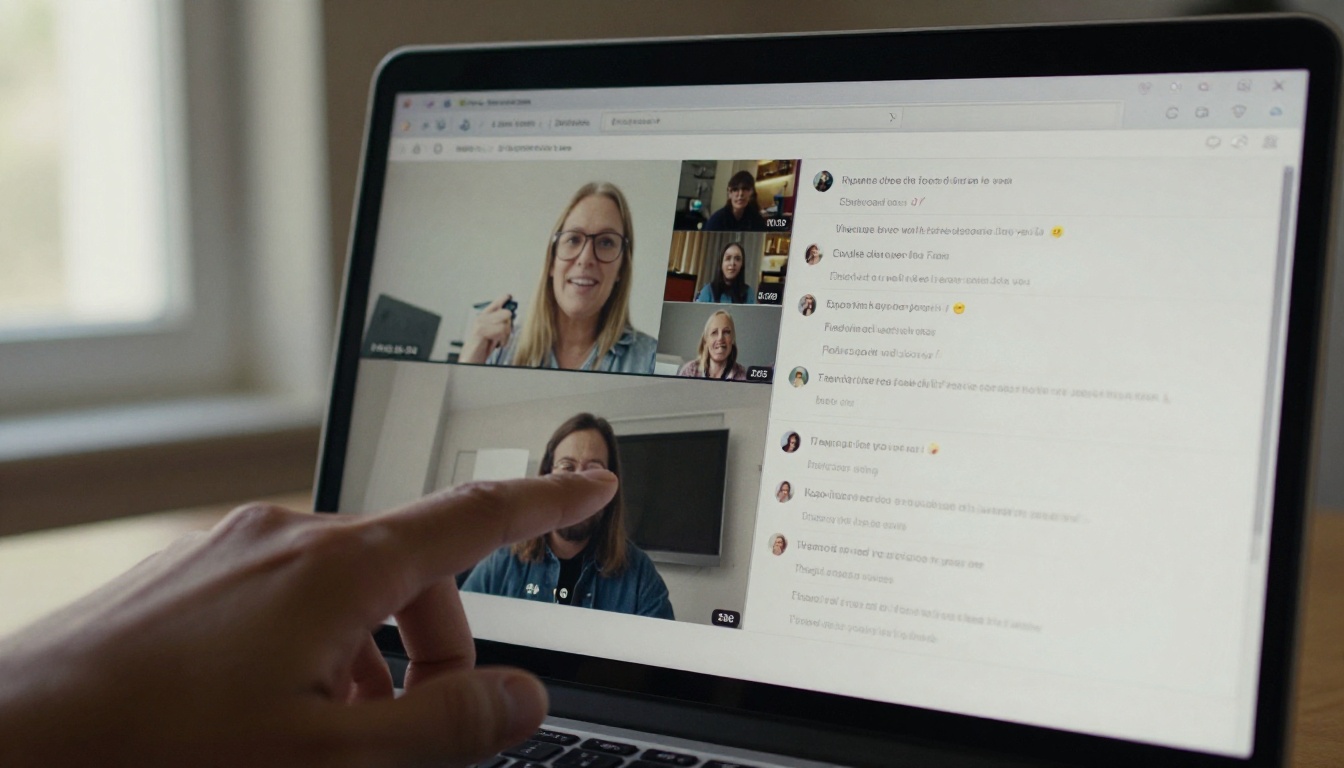
- Un seul lien, tous les appareils. Ordinateurs portables, tablettes et téléphones ouvrent la même URL sans téléchargement.
- Toujours à jour. Si vous repérez une coquille après la session, vous corrigez le fichier source et le lien continue de fonctionner.
- Suivi possible. Contrairement à un PDF envoyé par e-mail, vous pouvez voir les ouvertures et le comportement de lecture avec l'offre Professional.
| Mode de diffusion | Limite de taille de fichier | Compatible mobile | Suivi possible | Modifiable après envoi |
|---|
| Transfert de fichier Zoom | Petits fichiers seulement | Souvent peu pratique | Non | Non |
| Pièce jointe par e-mail | Environ 20 à 25 Mo | Variable | Non | Non |
| Lien vers un cloud | Grande | Bonne | Basique | Oui |
| Lien vers un flipbook | Grands PDF acceptés | Excellente | Oui | Oui |
💡 Astuce : Les participants gardent en mémoire une expérience bien plus longtemps qu'un téléchargement. Un flipbook à effet de feuilletage ressemble à une publication de marque, pas à un fichier oublié.
Préparer le flipbook avant la diffusion
Faites le travail la veille, pas dix minutes avant le webinaire. Un import précipité, c'est là que naissent les pages cassées et les liens manquants.
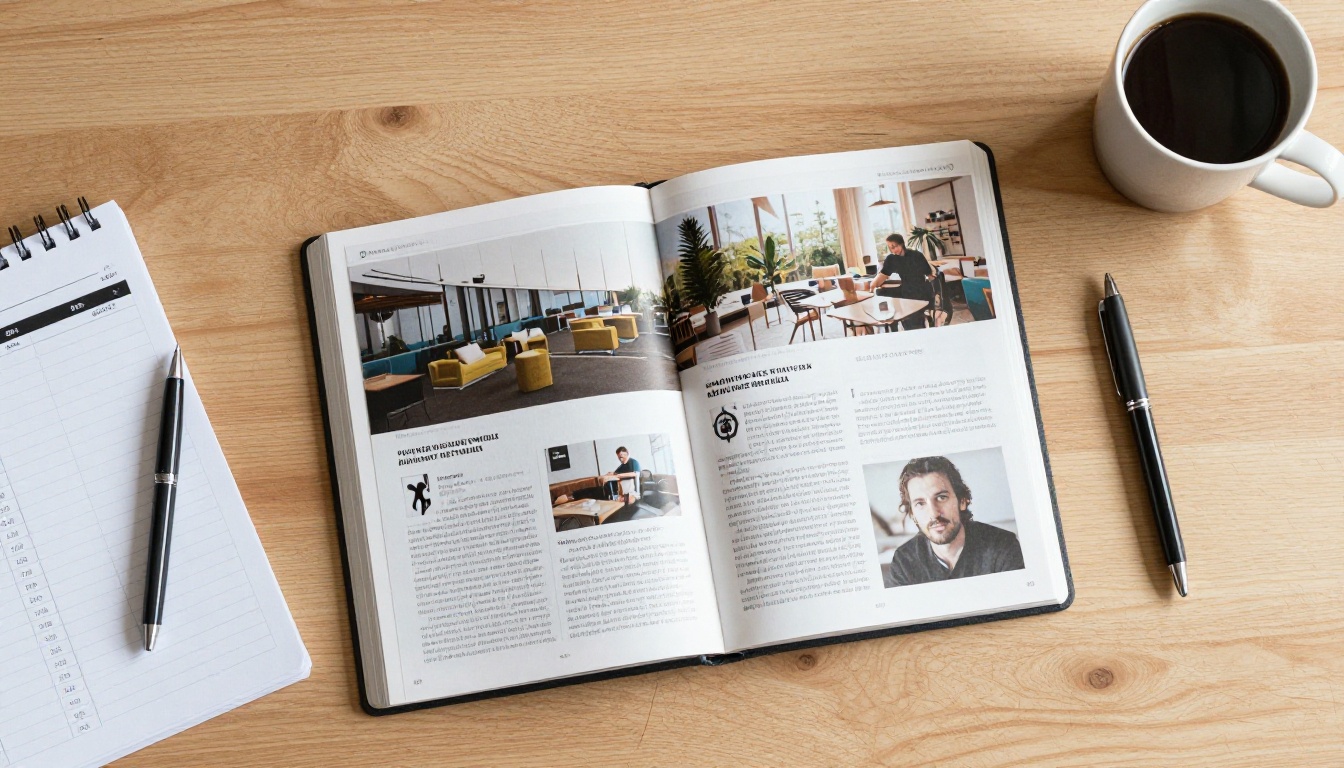
Préparer le PDF source
Exportez vos diapositives ou votre support en PDF, à une résolution adaptée. Conservez les polices dans le fichier et visez un ordre de pages clair. Si le PDF doit aussi servir de document à emporter, ajoutez une page de titre avec votre nom, la date du webinaire et vos coordonnées.
Convertir en quelques minutes
Suivez ces étapes sur la plateforme :
- Ouvrez votre compte Flipbooks AI et connectez-vous.
- Importez le PDF avec le Convertisseur PDF vers flipbook.
- Attendez la fin de la conversion. La plupart des fichiers prennent moins d'une minute.
- Ouvrez l'aperçu et parcourez chaque page pour vérifier que la mise en page tient.
- Ajoutez votre logo, choisissez une couleur de fond qui correspond à vos diapositives de webinaire, puis sélectionnez un effet de tourne de page.
- Enregistrez et copiez le lien de partage.
✅ Bonne pratique : Testez le lien dans une fenêtre de navigation privée et sur votre téléphone. S'il s'affiche correctement là, il s'affichera correctement pour les participants.
Choisir un format adapté à l'événement
Chaque webinaire demande un contenu différent. Le bon modèle accélère la configuration.
Partager le lien dans Zoom
Zoom vous offre plusieurs endroits pour placer un lien. Chacun correspond à un moment différent de la session.
Le coller dans le chat
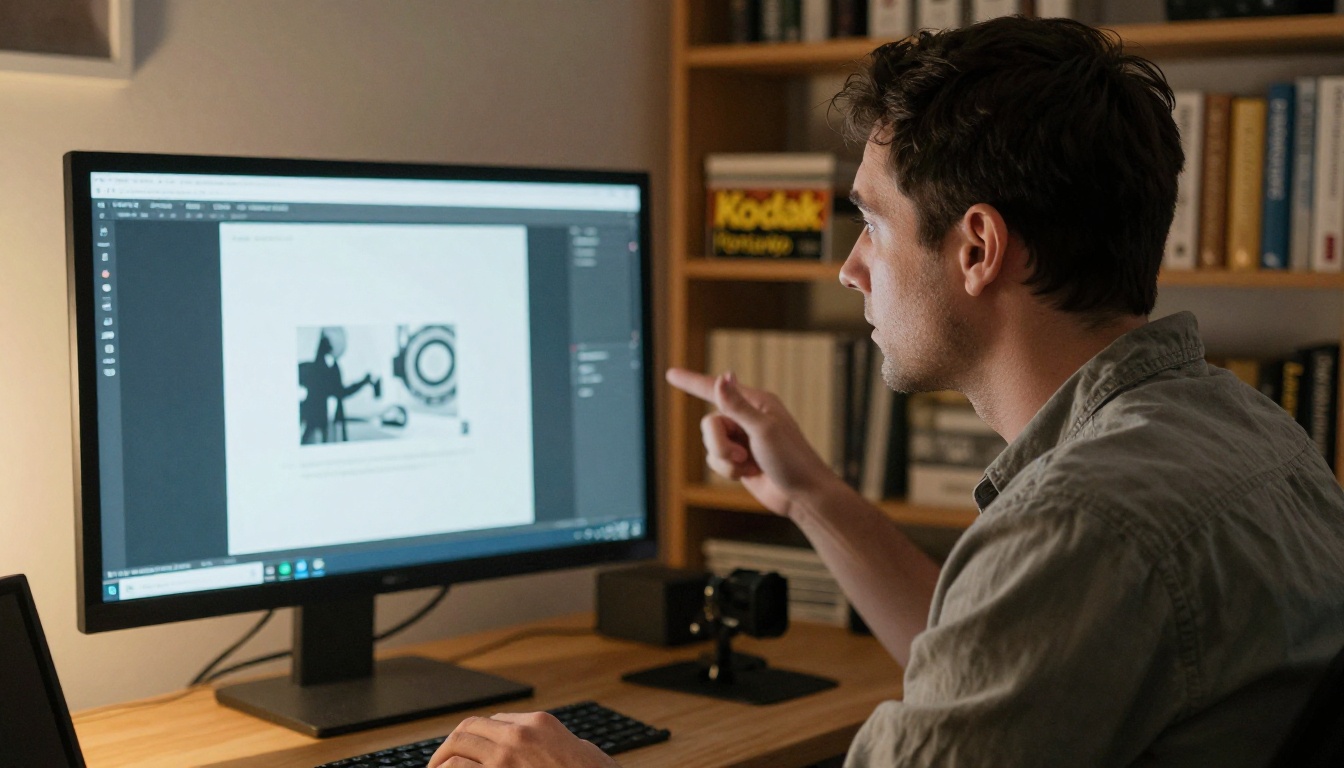
C'est la voie la plus rapide. Dans un webinaire Zoom, les panélistes peuvent publier dans le chat lorsque celui-ci est réglé sur « Tous les panélistes et participants ». Collez l'URL du flipbook avec une courte phrase qui l'explique, par exemple : « Voici le support avec tous les modèles dont nous venons de parler. »
Comme le chat défile vite, répétez le lien deux ou trois fois : une fois quand vous évoquez le support, une fois au milieu, et une fois à la fin.
Désigner un modérateur
Si vous présentez, vous ne pouvez pas aussi suivre le chat. Demandez à un coorganisateur de publier le lien aux moments convenus. Donnez-lui un petit fichier de script avec le lien et trois messages suggérés, pour que rien ne soit improvisé.
Utiliser le panneau des questions-réponses
Quand quelqu'un demande « Allez-vous envoyer les diapositives ? », répondez dans le panneau des questions-réponses et joignez le lien du flipbook. Les autres participants voient la question traitée, ce qui vous évite de vous répéter.
Afficher un code QR à l'écran
Placez un code QR sur votre diapositive de clôture qui pointe vers le flipbook. Les participants qui rejoignent depuis un ordinateur portable peuvent le scanner avec leur téléphone et lire plus tard, depuis leur canapé. Gardez le code grand et laissez-le affiché au moins trente secondes.
| Méthode Zoom | Meilleur moment | Effort | Portée |
|---|
| Lien dans le chat | Tout au long de la session | Très faible | Élevée |
| Réponse dans les questions-réponses | Après une question | Faible | Moyenne |
| Diapositive avec code QR | Clôture | Faible | Élevée |
| Confirmation d'inscription | Avant l'événement | Moyen | Très élevée |
| E-mail après l'événement | Dans les 24 heures | Moyen | Très élevée |
⚠️ Attention : Zoom peut raccourcir ou modifier de très longues URL selon les affichages. Utilisez le lien de partage propre depuis votre tableau de bord plutôt qu'un lien auquel sont ajoutés des paramètres de suivi.
Atteindre les participants avant et après
La session en direct n'est qu'un point de contact parmi d'autres. Deux autres moments comptent souvent davantage.

Le support avant l'événement
Envoyez une courte pré-lecture dans l'e-mail de confirmation d'inscription. Zoom vous permet de personnaliser ce message dans les paramètres d'inscription du webinaire. Un flipbook de programme d'une page fixe les attentes et fait grimper le taux de présence, car les gens voient exactement ce qu'ils vont obtenir.
L'e-mail de suivi
Envoyez votre e-mail de remerciement dans les 24 heures, pendant que le sujet est encore frais. Gardez-le court :
- Remerciez les participants pour leur temps.
- Ajoutez le lien du flipbook avec un libellé clair, par exemple « Supports et ressources ».
- Ajoutez un seul appel à l'action, comme prendre rendez-vous ou démarrer un essai.
- Mentionnez le lien de l'enregistrement si vous en avez un.
💡 Astuce : Envoyez un autre e-mail à ceux qui ne sont pas venus. Le rapport des participants de Zoom indique qui s'est inscrit sans rejoindre la session. Donnez-leur le flipbook et l'enregistrement pour qu'ils en tirent quand même profit.
Exemples concrets
- Une entreprise de logiciels partage un flipbook comparatif des fonctionnalités pendant une démonstration produit, puis envoie la page des tarifs.
- Un agent immobilier organise un webinaire sur l'état du marché et partage une brochure de biens immobiliers créée avec le Créateur de brochures immobilières.
- Un formateur distribue un cahier d'exercices que les participants remplissent en suivant, puis envoie la version finale ensuite.
- Un organisme à but non lucratif présente ses résultats chiffrés et renvoie vers un Rapport annuel d'organisme à but non lucratif pour que les donateurs puissent lire les détails.
Contrôler qui peut l'ouvrir
Tous les webinaires ne sont pas publics. Les ateliers payants, les réunions internes et les points destinés aux investisseurs nécessitent un contrôle d'accès.

Protection par mot de passe
Activez la protection par mot de passe dans les paramètres du flipbook. Annoncez ensuite le mot de passe pendant le webinaire, ou envoyez-le uniquement dans l'e-mail de confirmation d'inscription. Les participants payants ou inscrits accèdent ainsi au contenu, tandis que les personnes extérieures restent exclues.
Partage public ou privé
| Réglage | Idéal pour | Niveau de risque | Remarques |
|---|
| Lien public | Webinaires gratuits, aimants à prospects | Élevé | Toute personne disposant du lien peut le lire |
| Protégé par mot de passe | Sessions payantes, présentations internes | Faible | Transmettez le mot de passe séparément |
| Intégré sur une page à accès restreint | Espaces membres | Faible | L'accès suit la connexion à votre site |
| Téléchargement hors ligne | Équipes sur le terrain | Moyen | Utile là où le réseau est faible |
Si vous voulez que le flipbook vive sur votre propre site, utilisez l'option Intégrer le flipbook sur un site web. Vous pouvez le placer sur la page de destination de votre webinaire afin que le même support apparaisse avant et après l'événement.
✅ Bonne pratique : Ne placez jamais le mot de passe sur la même diapositive que le lien. Communiquez-le à l'oral ou dans un message séparé.
Une lecture confortable sur téléphone
Beaucoup de participants Zoom se connectent depuis un téléphone ou une tablette, et presque tous ouvriront votre e-mail de suivi sur l'un d'eux.

Les flipbooks sont adaptatifs par défaut, mais le fichier source compte toujours. Vérifiez les points suivants :
- Utilisez une taille de police d'au moins 14 points dans le PDF d'origine.
- Évitez les textes denses sur deux colonnes qui obligent à zoomer en pinçant l'écran.
- Gardez des images en haute résolution, mais compressées.
- Placez les liens importants dans de grands boutons faciles à toucher, ou en texte souligné.
- Ajoutez des titres de page courts pour que les participants trouvent vite les sections.
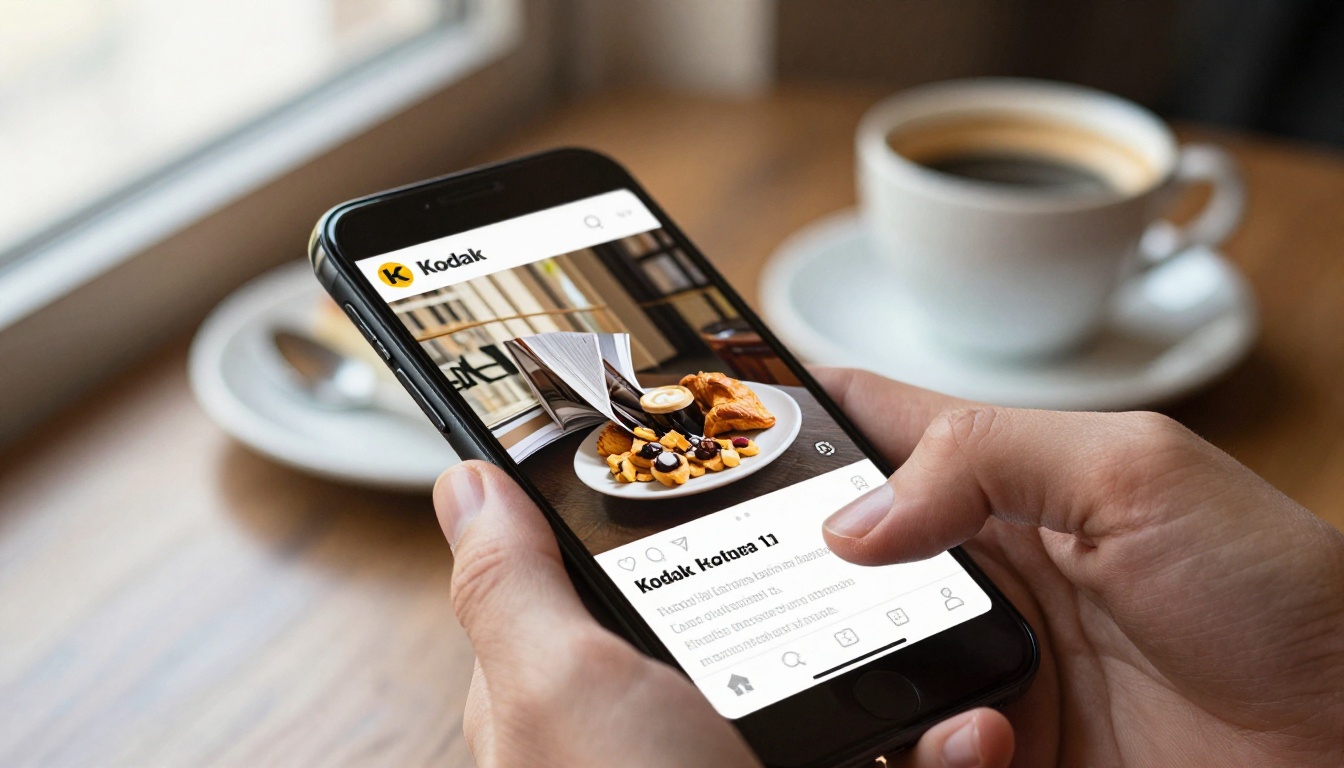
Vous pouvez aussi intégrer une vidéo et un audio dans le flipbook. Un court extrait récapitulatif de deux minutes après votre dernière diapositive offre aux lecteurs sur mobile un moyen plus léger de revoir les points clés.
Suivre ce qui se passe ensuite
Partager n'est que la moitié du travail. Vous voulez savoir si cela a fonctionné.

Lire les statistiques
Avec l'offre Professional, vous obtenez les vues, le temps de lecture et le comportement page par page. Comparez-les avec le rapport propre à Zoom.
| Indicateur | Source | Ce qu'il indique |
|---|
| Inscrits | Zoom | Intérêt global |
| Participants | Zoom | Présence réelle en direct |
| Ouvertures du flipbook | Flipbooks AI | Qui a poursuivi la lecture |
| Pages atteintes | Flipbooks AI | Quels sujets ont retenu l'attention |
| Temps passé sur le document | Flipbooks AI | Profondeur de la lecture |
Si la plupart des lecteurs s'arrêtent à la page six, placez votre section la plus percutante plus tôt la prochaine fois. Si les pages de tarifs sont les plus lues, mentionnez les tarifs plus tôt pendant la session en direct.
Capter des prospects
L'offre Professional prend aussi en charge la génération de prospects. Ajoutez un formulaire de contact avant l'ouverture du flipbook : les lecteurs laissent leur e-mail en échange de l'accès. Cela fonctionne bien pour les webinaires publics, quand vous ne pouvez pas contrôler qui reçoit le lien.
💡 Astuce : Organisez un webinaire avec formulaire et un autre sans, puis comparez les ouvertures et les réponses qui suivent. Les chiffres tranchent le débat plus vite que les suppositions.
Une check-list simple pour le jour du webinaire
Utilisez cette liste comme routine reproductible pour chaque événement.
- Convertissez le PDF et vérifiez chaque page.
- Mettez le flipbook à vos couleurs avec votre logo.
- Définissez un mot de passe si le contenu est privé.
- Copiez le lien de partage propre et testez-le sur un téléphone.
- Ajoutez le lien dans l'e-mail de confirmation d'inscription.
- Indiquez à votre coorganisateur quand le coller dans le chat.
- Affichez un code QR sur la diapositive de clôture.
- Envoyez l'e-mail de suivi dans les 24 heures.
- Consultez les statistiques le lendemain et notez ce qu'il faut ajuster.
Commencer à mieux partager vos webinaires
Les participants vous accordent une heure de leur temps. Offrez-leur quelque chose qui vaut la peine d'être gardé, et ils y reviendront. Prêt à créer votre premier flipbook ? Commencez gratuitement sur Flipbooks AI, parcourez tous les outils de flipbook pour trouver le modèle adapté à votre prochaine session, ou comparez les offres et tarifs pour choisir le niveau de statistiques et de capture de prospects qui vous convient.



